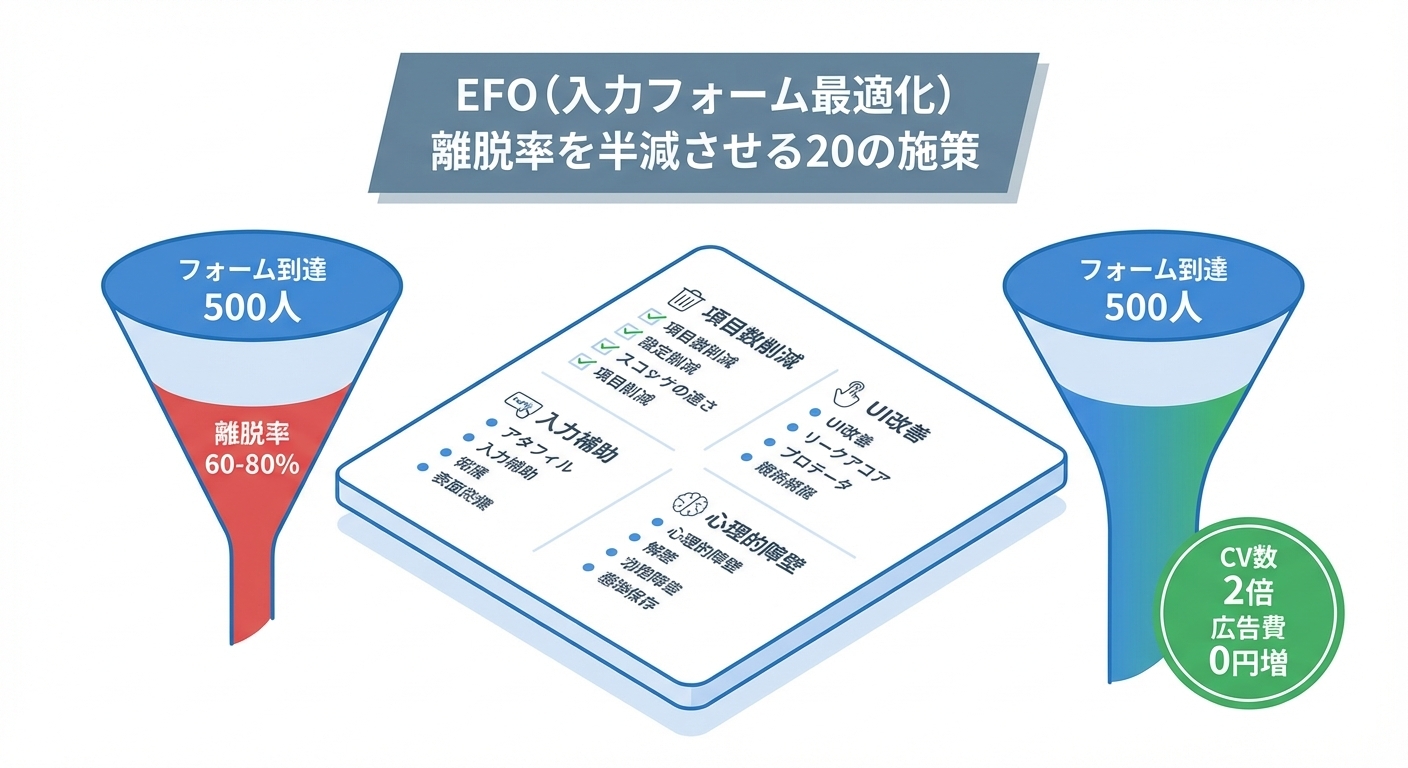
EFO(Entry Form Optimization:入力フォーム最適化)とは、Webサイトの入力フォームを改善し、フォームに到達した人が送信を完了する割合を高めて、集客費を増やさずにコンバージョン数を増やす施策です。離脱率を下げるには、まず離脱が起きている場所をHubSpotのHubSpotの「マーケティング > フォーム」の分析タブやGA4で特定し、項目数・入力負荷・エラー表示・信頼性・デザインの5分類のうち該当するものから着手します。本記事では、20の施策、HubSpotフォームでの設定場所と制約、効果測定のKPIまでを実務の順に解説します。
フォームは「集客の最後の1メートル」です。広告費を1円も増やさずにリード数を動かせる、数少ない改善領域。
「アクセスもフォーム到達も増えているのに、送信数だけが伸びない」「営業が欲しいと言うから項目を足し続けて、気づけば入力欄が15個になっていた」「フォームから来たリードの情報が、結局スプレッドシートに手で転記されている」——BtoBサイトの現場では、こうした声を本当によく聞きます。
EFO(Entry Form Optimization:入力フォーム最適化)とは、Webサイトの入力フォームを改善し、フォーム到達後の離脱率を下げることでコンバージョン数を増やす施策です。集客量を変えずに成果を動かせるため、マーケティング施策の中でも投資対効果を見込みやすい改善領域の一つとされています。
本記事は「CVR(コンバージョン率)改善の基本と実践施策15選|BtoB企業向け完全ガイド」シリーズの一部です。
この記事でわかること
フォームの改善はやみくもに項目を削るだけでは進みません。以下では、離脱の原因特定から具体的な施策、HubSpotでの実装、効果測定までを順に整理しています。
- EFOの定義と、BtoBで効果が出やすい理由 — 集客量を増やさずにリード数を動かせる構造を、ファネルの数字で分解して説明します。
- フォーム離脱の5大原因と特定方法 — 「なんとなく項目が多い気がする」で終わらせず、どこで落ちているかをデータで見つける手順を整理します。
- 離脱率を下げる20の施策チェックリスト — 項目数・入力負荷・エラー表示・信頼性・デザインの5カテゴリに分けて、着手順つきで解説します。
- HubSpotフォームでのEFO実装と全体フローへの接続 — フォームを単体で終わらせず、コンタクト→取引→顧客という流れの入り口として設計する方法を扱います。
- 効果測定のKPIと改善サイクル — 何を計測し、どの頻度で回し、どこで「これ以上触らない」と判断するかまで書きます。
Webサイト運用やリード獲得を担当されていて、フォームの改善に着手したい方に向けて書いています。最後まで読むと、自社のフォームを採点し、翌週から手をつける改善項目を優先順位つきで決められるようになります。
EFOとは何か:フォームは「最後の1メートル」
EFOは、フォームに到達した人をどれだけ送信完了まで運べるかを扱う領域です。集客(SEO・広告・展示会)が「人を連れてくる」施策だとすれば、EFOは「連れてきた人を取りこぼさない」施策にあたります。まずは定義と、なぜBtoBで効きやすいのかを押さえます。
EFOの定義と対象範囲
EFO(Entry Form Optimization)は、日本語では「入力フォーム最適化」と呼ばれます。対象はフォームそのもの(項目設計・入力補助・エラー表示・送信ボタン)に加えて、フォーム直前の導線とフォーム直後のサンクスページまで含めて考えると、改善の打ち手が広がります。
注意したいのは、EFOは「フォームに到達した後」の話だという点です。フォームまで人が来ていない場合は、EFOではなく導線やCTAの問題です。まずはフォーム到達数が十分にあるかを確認してから着手してください。到達数が少なすぎると、改善の効果も測れません。
なぜBtoBでEFOが効きやすいのか
BtoBのフォームは、BtoCに比べて項目数が多くなりがちです。営業が欲しい情報(部署・役職・従業員規模・導入時期・予算)を全部フォームに載せようとすると、入力欄はどんどん増えます。一方で、入力するのは業務中の担当者で、スマートフォンの空き時間に入力しているケースも少なくありません。この「求める情報量」と「入力できる余裕」のギャップが、BtoBフォームの離脱を生みます。
つまりBtoBのEFOは、UIの小手先の改善である以上に、「その情報を、その瞬間に取るべきか」という営業・マーケ間の合意形成の問題です。後述するプログレッシブプロファイリング(既知の相手には別の質問を出す仕組み)は、この合意を技術で成立させるための手段になります。
集客を増やさずにリードを増やす構造
EFOのインパクトは、ファネルを分解すると分かりやすくなります。以下は構造を理解するための計算例で、実際の数値は企業やフォーム種別によって大きく変わります。
| 指標 |
改善前 |
フォーム完了率のみ改善 |
| 月間セッション数 |
10,000 |
10,000(変化なし) |
| フォーム到達率 |
5% |
5%(変化なし) |
| フォーム到達数 |
500 |
500(変化なし) |
| フォーム完了率 |
20% |
40% |
| コンバージョン数 |
100 |
200 |
| 広告費の増加 |
— |
0円 |
上流(セッション・到達率)を一切触らずに、フォーム完了率だけを動かしてコンバージョン数が変わる、という構造です。広告で同じ結果を出そうとすれば予算を倍にする必要があります。EFOが「最後の1メートル」と呼ばれるのはこのためです。
ただし、この構造には前提があります。完了率が2倍になるのは、元のフォームに明確な問題(項目過多・エラー表示の不備など)が残っている場合です。すでに整理されたフォームで同じ伸びを期待するのは現実的ではありません。改善余地の大きさを先に見積もることが、無駄な工数を避ける第一歩になります。
フォーム離脱の原因を「感覚」ではなく数字で特定する
改善の失敗で最も多いのが、原因を特定しないまま施策を打つことです。「項目を減らせばいいらしい」と聞いて減らしたものの、実はエラー表示でつまずいていた、というケースは珍しくありません。ここでは原因の分類と、特定するための手順を整理します。
離脱の5大原因と対策の対応表
フォーム離脱の要因は、大きく5つに分類できます。どの要因の影響が大きいかは、フォームの種類や業界によって変わります。
| 原因 |
影響度 |
主な対策 |
| 項目数が多すぎる |
★★★★★ |
項目の削減・段階化 |
| 入力が面倒・手間 |
★★★★☆ |
自動入力・選択式化 |
| エラー対応がわかりにくい |
★★★★☆ |
リアルタイムバリデーション |
| プライバシーへの不安 |
★★★☆☆ |
セキュリティ表示の強化 |
| 表示速度・技術的問題 |
★★☆☆☆ |
フォームの軽量化 |
この表の使い方は、上から順に潰していくことではありません。自社のフォームがどの原因に該当するかを、次に挙げる方法で確認してから、該当する行の対策に絞り込むという使い方をおすすめします。
離脱ポイントを見つける4つの方法
- GA4のファネル分析 — フォーム表示 → 入力開始 → 送信完了の各ステップの通過率を見ます。「表示→入力開始」で落ちているならフォーム以前の期待値のズレ、「入力開始→送信完了」で落ちているならフォーム内部の問題です。この切り分けだけで、打ち手の方向がかなり絞れます。
- ヒートマップ分析 — フォーム内のどの項目で離脱が多いかを可視化します。特定の項目で滞在時間が突出している場合、その項目が分かりにくいか、答えにくい質問である可能性が高いです。
- フォーム分析ツール — 項目別の入力時間・離脱率を計測します。数字で「この項目が原因」と示せると、営業側と項目削除の議論をする際の材料になります。
- ユーザーテスト — 実際のターゲットに近い人にフォーム入力をしてもらい、手元を観察します。
HubSpotのフォーム分析で現状値を取る手順
改善前の数字は、HubSpotの標準機能だけで取れます。HubSpot公式ナレッジでは、「その他」>「マーケティング」>「フォーム」を開き、上部の「分析」タブにフォームの事前設定済みレポートがまとまっていると案内されています(公式:フォーム送信レポートでフォームのパフォーマンスを分析する)。
- 「マーケティング > フォーム」を開き、「分析」タブのフォーム概要(Form overview)で、対象フォームの閲覧数・送信数・コンバージョン率を確認する
- ページ別のフォーム送信レポートで、同じフォームを埋め込んだページのうち、送信が多いページと少ないページを比べる
- 新規コンタクトと既存コンタクトの別で見るレポートで、既知の相手が何度も送っていないかを確認する(既知の相手にはプログレッシブフィールドが効きます)
- ライフサイクルステージ別のフォーム送信レポートで、送信後にどのステージまで進んでいるかを見て、量だけでなく質を確認する
- 数字を3か月分スプレッドシートに控え、改善前の基準値として固定する
読み取り方で注意したい点が3つあります。HubSpotのコンバージョン率は「フォームの送信数÷閲覧数」で、ここでの閲覧は「フォームが表示されたページの閲覧」であって「入力を始めた人数」ではありません。つまり前述の離脱率とは分母が異なります。また、フォームAPI経由の送信は閲覧に計上されないため、API送信が多いフォームではコンバージョン率が高く出ます。日付の範囲を選んで期間ごとの数字を見られるので、改善前後は同じ期間の長さで比べてください(公式:フォーム送信データの分析)。
数字が取れたら、症状から原因の見当を付けます。次の表は、診断で最初に使う判断表です。
| 見えた症状 |
疑う原因 |
最初に打つ施策 |
| フォーム閲覧は多いが、入力開始が少ない |
フォーム以前の期待値のズレ(CTAの約束とフォームの内容が違う) |
CTAの文言とフォーム見出しを揃える。施策19・17 |
| 入力開始後に項目の途中で止まる |
項目数・必須項目が重い |
施策1〜3(項目削減・必須の見直し・ステップ化) |
| 送信ボタン付近で止まる、エラー表示が多い |
エラー文言が不親切、全角半角の不一致 |
施策9・11〜13 |
| PCは送信されるがモバイルが極端に少ない |
レイアウト・入力方式がモバイル向きでない |
施策6・18(選択式・1カラム) |
| 送信は増えたが商談化しない |
項目を減らしすぎて質が落ちた |
絞り込みの質問を1問戻し、プログレッシブで補う |
この判断表のとおり、症状によって最初に打つ施策は変わります。「項目を減らす」を万能の答えにしないことが、無駄な工数を避けるうえで大切です。
離脱率の計算式と種類別の目安
フォーム離脱率は次の式で算出します。
フォーム離脱率(%)= (フォーム到達数 − フォーム送信完了数)÷ フォーム到達数 × 100
フォームの種類によって、そもそも離脱率の水準が違います。問い合わせフォームと資料ダウンロードを同じ基準で評価すると、判断を誤ります。
| フォーム種類 |
平均離脱率の目安 |
優良水準の目安 |
| 資料ダウンロード |
55〜65% |
40%以下 |
| 問い合わせ |
65〜75% |
50%以下 |
| デモ申込 |
70〜80% |
55%以下 |
| 見積依頼 |
75〜85% |
60%以下 |
上の水準は社内で基準を置くための目安であり、公的な統計ではありません。まずは自社の直近3か月の実績を基準にしてください。検討度が上がるほど離脱率は高くなります。これは自然なことで、見積依頼のフォームを資料ダウンロード並みの離脱率にしようとすると、かえって質の低いリードが増えることもあります。「どの水準を目指すか」は、リードの量と質のどちらを優先するかによって変わります。
離脱率を下げる20の施策チェックリスト
ここからは実務で使える20の施策を、5カテゴリに分けて挙げます。すべてを一度にやる必要はありません。前章で特定した原因に対応するカテゴリから着手し、効果を確認してから次に進む進め方をおすすめします。まずはカテゴリ1(項目数)の3つだけ、という始め方で十分に効果は見えます。
【カテゴリ1】項目数の最適化(施策1〜5)
施策1:不要な項目を削除する
- 各項目が「なぜ必要か」を説明できるか、一つずつ確認する
- 初回接点(ホワイトペーパーダウンロードなど)は3〜4項目に絞る
- 「部署」「従業員規模」「予算」などはプログレッシブプロファイリングで後から取得する
この作業は、マーケティング部門だけで決めず、営業と一緒に進めることが成否を分けます。「この項目、実際に何に使っていますか」と聞くと、使われていない項目がいくつか出てきます。使っていない項目を持ち続けることは、入力者の負担と、後述するデータ品質の両方を悪化させます。
施策2:必須項目と任意項目を明確に分ける
- 必須項目にアスタリスク(*)を付与する
- 任意項目には「任意」とラベル表示する
- 必須項目の数を全体の60%以下に抑えることを目安にする
施策3:段階的フォーム(ステップフォーム)にする
- 5項目以上のフォームは、ステップ分割を検討する
- 例:ステップ1(基本情報3項目)→ ステップ2(詳細情報3項目)
- プログレスバーで進捗を表示する
施策4:条件分岐で不要な項目を非表示にする
- すべてのユーザーに同じ項目を出していないかを確認する
- 例:「課題の種類」の回答に応じて、次の質問を出し分ける
- HubSpotの依存関係フィールド機能で実装できます
施策5:隠しフィールドを活用する
- UTMパラメータやページURLなどは隠しフィールドで自動取得する
- ユーザーに入力させなくても取得できる情報は自動化する
施策5は、後のレポートに直結する施策です。流入元が取れていないと、「どの施策から来たリードが商談になったか」を後から振り返れません。入力者の負担を増やさずにデータを増やせる、数少ない打ち手です。
【カテゴリ2】入力負荷の軽減(施策6〜10)
施策6:ドロップダウンやラジオボタンを活用する
- テキスト入力を選択式に置き換えられないかを検討する
- 選択肢が5つ以下ならラジオボタン、6つ以上ならドロップダウンが扱いやすい
選択式は入力負荷を下げるだけでなく、データの表記揺れも防ぎます。自由入力の「業種」欄は、後で集計しようとすると同じ業種が何通りにも書かれていて使い物にならない、ということが起こりがちです。
施策7:郵便番号から住所を自動入力する
- 住所入力がある場合、郵便番号からの自動入力を実装する
- 入力工数を減らし、入力ミスも防げます
施策8:入力例をプレースホルダーで表示する
- 各フィールドに入力例のプレースホルダーを表示する
- 例:「例)株式会社○○」「例)tanaka@example.com」
- プレースホルダーをラベルの代わりにしない(ラベルは常時表示する)
施策9:半角・全角の自動変換を実装する
- メールアドレスの全角入力を自動で半角に変換する
- 電話番号のハイフンあり/なしを自動対応する
- ユーザーの入力を受け入れ、システム側で変換するという考え方です
施策10:フォームの自動保存機能を実装する
- ページを離れても入力内容が保持されるようにする
- ブラウザのローカルストレージを活用し、途中離脱後の復帰を支援する
【カテゴリ3】エラー表示の最適化(施策11〜14)
施策11:リアルタイムバリデーションを実装する
- 入力完了時(フォーカスアウト時)にバリデーションを実行する
- 送信ボタンを押してからまとめてエラー表示する形にしない
- 正しい入力には緑のチェックマークを表示する
施策12:エラーメッセージを具体的にする
| NG例 |
OK例 |
| 入力エラーです |
メールアドレスの形式が正しくありません |
| 必須項目です |
会社名を入力してください |
| 無効な値です |
電話番号は半角数字で入力してください |
エラーメッセージは、ユーザーが「次に何をすればいいか」が分かる文言になっているかが判断基準です。原因だけを告げて解決方法を示さないメッセージは、離脱を生みます。
施策13:エラー箇所をハイライト表示する
- エラーのあるフィールドを赤枠でハイライトする
- エラーメッセージをフィールドの直下に表示する
- 項目数が多い場合は、画面上部にエラーのサマリーを表示する
施策14:送信ボタンのダブルクリックを防止する
- 送信ボタンを2回押しても重複送信されないようにする
- 送信中は「送信中…」と表示し、ボタンを非活性にする
重複送信は、CRM側に重複コンタクトを生む原因にもなります。フォーム側の対策は、データ品質の対策でもあると捉えてください。
【カテゴリ4】信頼性・安心感の向上(施策15〜17)
施策15:プライバシーポリシーへのリンクを配置する
- フォーム直下にプライバシーポリシーのリンクを置く
- 個人情報の利用目的を簡潔に記載する
施策16:SSL/セキュリティ表示を明示する
- HTTPS接続にする
- 「このフォームはSSLで保護されています」等の表記を入れる
- セキュリティバッジの表示も検討する
施策17:マイクロコピーで不安を解消する
- 「しつこい営業は一切行いません」等の文言を添える
- 「入力は30秒で完了します」等の所要時間を示す
- 電話番号項目の横に「ご連絡の目的のみに使用します」等を添える
マイクロコピーは実装コストが低く、効果が確認しやすい施策です。特に電話番号の入力欄は心理的ハードルが高いため、用途を一言添えるだけで入力率が変わるケースがあります。
【カテゴリ5】デザイン・UXの改善(施策18〜20)
施策18:フォームのレイアウトを最適化する
| レイアウト |
推奨場面 |
| 1カラム(縦1列) |
モバイル、項目数が少ないフォーム |
| 2カラム |
PC、項目数が多い場合(姓名など関連項目を横並び) |
| インラインフォーム |
LP上で直接入力(ページ遷移なし) |
施策19:送信ボタンのデザインを最適化する
- ボタンの色をページの背景色と対照的にする
- ボタンの幅をフォーム幅の50%以上にする
- ボタンの文言を「送信」ではなく具体的なアクション名にする
- 例:「無料で資料を受け取る」「専門家に相談する」
施策20:サンクスページを最適化する
- フォーム送信後に適切なサンクスページを表示する
- 次のアクション(次のステップ/関連コンテンツ)を提案する
- サンクスページでの追加コンバージョン(ウェビナー申込等)を狙う
サンクスページは、EFOの中で最も放置されがちな場所です。送信直後は関心が最も高い瞬間なので、ここに次の一歩を置いておくかどうかで、その後の接点の作りやすさが変わります。
フォームは「入り口」でしかない:一気通貫で設計する
20の施策を実行しても、送信されたデータが活かされなければ成果には繋がりません。よくあるのが、フォーム送信の通知メールを見て、担当者が手作業でスプレッドシートに転記し、そこから営業に共有しているパターンです。この運用では、転記漏れ・表記揺れ・対応の遅れが起こりやすくなります。
スプレッドシート転記運用の限界
スプレッドシートでの管理には、いくつか構造的な問題があります。第一に、転記そのものが手作業のため、入力ミスや表記揺れが生まれます。第二に、その後のメール対応や商談の記録は別の場所に残るため、後から経緯を追えません。第三に、転記が人の作業である以上、担当者が不在の日は止まります。
フォームからCRMへ自動で入る状態を作ると、この3つが同時に解消します。コンタクト(人)と会社(企業)が紐づき、その後のやり取りが同じレコードに蓄積され、通知や担当者割り当てをワークフローで自動化できます。これは「便利になる」以上に、担当者個人の頑張りに依存しない状態、つまり仕組みで回る状態を作るという話です。新しいメンバーが入っても、同じ品質で対応が回るようになります。
コンタクト→取引→顧客の中でのフォームの位置づけ
フォームは、全体フローの最初の入り口にあたります。フォーム送信でコンタクトが作られ、ライフサイクルステージが動き、条件を満たせば取引(商談)が作られ、受注すれば顧客になります。この流れの中でフォームを見ると、設計時に考えるべきことが変わってきます。
| フェーズ |
フォームが担う役割 |
設計時に決めること |
| コンタクト獲得 |
最低限の情報で接点を作る |
初回に取る項目(3〜4個) |
| リードの見極め |
検討度・属性を段階的に追加 |
プログレッシブで取る項目と順序 |
| 商談化 |
営業が初回連絡で使う情報を揃える |
必須にする項目と通知の設計 |
| 顧客化以降 |
既存顧客からの追加問い合わせを識別 |
既知コンタクトへの出し分け |
この表の通り、初回のフォームで全部の情報を取ろうとしない設計が基本になります。取りたい情報の総量は変えずに、取るタイミングを分散させるという発想です。
項目は最小限に、という設計思想
CRM運用でよくあるのが、ほとんど使われていない項目が大量に存在している状態です。フォームに項目を足すと、CRM側にもプロパティが増えます。そして一度増えた項目は、誰も削除の判断ができないまま残り続けます。
そのためStartLinkでは、フォーム項目とCRMプロパティは「追加する前に、誰がいつ見るか」を決めることをおすすめしています。項目が少ない方が、入力者も、後で見る営業も、レポートを作る人も集中できます。プロパティの編集権限を管理者に限定して、無秩序な増殖を防ぐという運用も有効です。EFOは入力画面の改善に見えて、実はCRMの設計思想そのものと繋がっています。
HubSpotフォームでのEFO実装
ここまでの施策の多くは、HubSpotのフォーム機能で実装できます。コーディングなしで設定でき、送信データがそのままCRMのコンタクトに入るため、前章で述べた「転記作業の廃止」とセットで進められるのが特徴です。
施策と機能の対応表
| 施策 |
HubSpotの機能 |
設定場所 |
| 段階的フォーム |
段階フォーム機能 |
フォームエディタ |
| 条件分岐 |
依存関係フィールド |
フォームエディタ |
| プログレッシブプロファイリング |
プログレッシブフィールド |
フィールドの「ロジック」タブ |
| 隠しフィールド |
隠しフィールド |
フォームエディタ |
| リアルタイムバリデーション |
標準機能(自動) |
— |
| 出し分け表示 |
スマートコンテンツ |
フォームオプション |
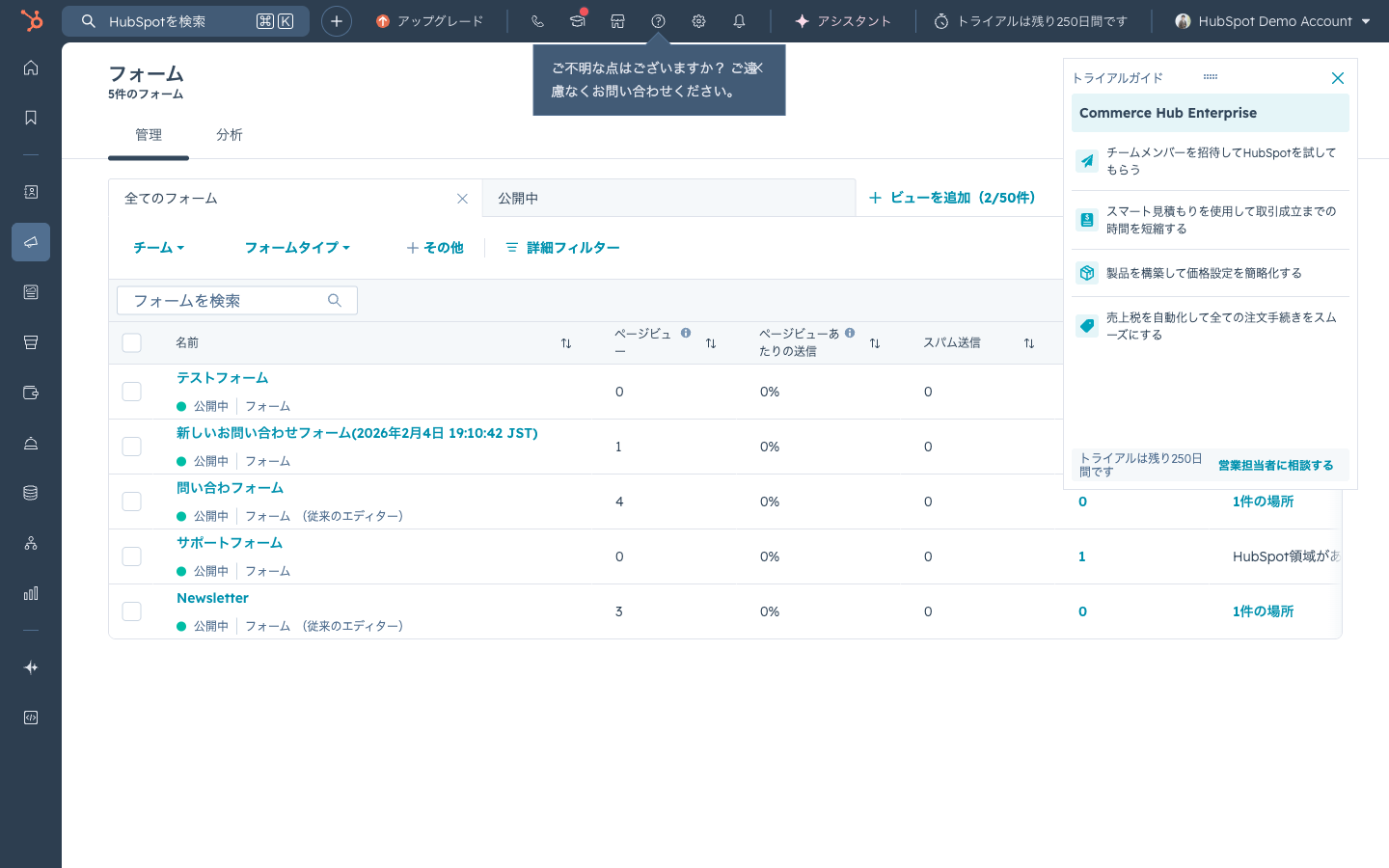
フォームは一覧画面から作成・管理します。以下の画面は、HubSpotのデモアカウントで作成したフォームの一覧で、作成済みのフォームがまとまって表示されている状態です。
プログレッシブプロファイリングの設定手順
プログレッシブプロファイリングは、すでに情報を持っている相手には、その項目の代わりに別の質問を表示する機能です。2回目以降の接点で、少しずつ情報を増やしていけます。
- HubSpotのフォームエディタを開く
- 対象のフィールドを選び、「ロジック」タブでプログレッシブフィールド(送信済みの相手に別の質問を出す設定)を有効化する(HubSpot公式ナレッジでは、旧フォームエディターの説明で「ロジック」タブに記載されています。画面は更新されることがあるため、最新の表記は公式の解説で確認してください)
- 既知のコンタクトに対して表示する追加質問を設定する
- 表示優先順位を設定する(重要度の高い情報から順に取得する)
設定のポイントは、手順4の優先順位です。ここで「営業が初回連絡で本当に必要な情報」から順に並べておくと、2回目の接点で最も価値の高い情報が取れます。逆に、あれば嬉しい程度の項目を上位に置くと、機能は動いていても営業には効きません。
設定前に確認したい制約とプラン
フォーム機能はプランによって使える範囲が異なります。設計後に「このプランでは使えない」と分かると手戻りになるため、先に次の表で確認します。内容はHubSpot公式ナレッジ「フォームを作成してカスタマイズする」で確認できたものです。
| 機能 |
公式に確認できた条件 |
設計上の注意 |
| 複数ステップフォーム |
Starter・Professional・Enterprise。1フォームあたり最大20ステップ |
ステップの間の+アイコンで追加。必須項目を含むステップは入力しないと次へ進めない |
| 進捗バー |
Marketing Hub の Starter・Professional・Enterprise |
ステップの編集で「進捗バー」をオン。表示は割合かステップ数を選ぶ |
| 条件ロジック(項目・ステップの表示切り替え) |
Marketing Hub または Content Hub の Professional・Enterprise。1フォーム最大200ルール・1ルール10条件 |
reCAPTCHAとデータプライバシーの要素には適用できない |
| 隠しフィールド |
フィールドオプションで「非表示フィールド」をオン |
必須にしたフィールドは非表示にできない。既定値の設定が必要 |
| スパム対策(reCAPTCHA) |
要素パネルの「その他」から追加 |
送信完了率が下がっていないかを、追加の前後で比較する |
実際の失敗で多いのは、隠しフィールドに「必須」を付けて設定が保存できない、条件ロジックを組み込んだあとにreCAPTCHAを条件の対象にしようとして止まる、の2つです。どちらも上の表の注意欄で事前に避けられます。
フォーム項目とCRMプロパティの設計例
項目を足す前に、「どのプロパティに入り、誰がいつ見るか」を1行で書き出します。次の表は、資料ダウンロードフォームを3〜4項目に絞った場合の設計例です。プロパティ名は例であり、自社の命名規則に合わせて決めてください。
| フォーム項目 |
格納先のプロパティ |
取得の方法とタイミング |
| メールアドレス(必須) |
コンタクトの「メール」 |
初回フォームで入力。HubSpotが形式を検証する |
| 会社名・氏名 |
「会社名」「姓」「名」 |
初回フォームで入力。会社名から会社レコードに関連付く |
| 流入元(utm_source など) |
カスタムプロパティ例:form_utm_source(単一行テキスト) |
隠しフィールド。ページのURLパラメータから既定値を入れる |
| 従業員規模・導入時期 |
「従業員数」ほか |
プログレッシブフィールドで2回目以降に取得 |
ワークフローの設計例は次の通りです。トリガーは「フォーム送信:資料ダウンロードフォーム」、最初のアクションで担当者を割り当て、次に営業へ通知します。ライフサイクルステージは、フォームの「オプション」で送信時に設定できますが、公式ナレッジのとおり後退させることはできません。初回フォームで設定するステージは、最初から営業が見るべき段階(例:リード)に揃えておきます。なお、プロパティの内部名は作成後に変えにくいため、命名はHubSpotで後から変えにくい設定|内部名・通貨・オブジェクト・パイプラインの決め方で先に確認してから作成してください。
フォーム改善を5工程で進める
StartLinkはHubSpotゴールドパートナーとして、150社以上のHubSpot導入・運用を支援してきました。フォーム改善も、他のHubSpot導入と同じ工程で進めます。HubSpot導入・構築支援では、次の5つの工程を踏みます。
- 現状の整理・要件定義 — 主要フォーム1本の閲覧数・送信数・ライフサイクルステージ別の進み方を整理し、営業が使う項目を洗い出す
- 設計・構築 — 項目とプロパティの対応表、隠しフィールド、ステップ分割、通知とワークフローを設計して構築する
- データ移行 — 旧フォームや転記シートにあるデータを、プロパティの形式に合わせてCRMへ移す
- テスト・検証 — テスト送信で、隠しフィールドの値・担当者割り当て・通知が意図どおりに動くかを確認する
- 定着・運用改善 — 月次でフォーム分析を見て、1回に1施策ずつ入れ替えて効果を確かめる
進め方はスモールスタートが基本です。最初の1本で効果を確認してから他のフォームに広げます。準委任で伴走する形をとるため、設定の作業だけでなく、営業との項目の合意形成にも並走できます。標準のフォームで足りない連携が出た場合は、自社開発のSync for freee・Sync for Notionのように、連携アプリで補う選択肢もあります。また、フォーム送信後の問い合わせ分類やAIの活用はHubSpot×AIで、BreezeやClaudeを業務設計に組み込む形で設計します。
段階的に広げる進め方
HubSpotのフォーム機能をすべて一度に使いこなす必要はありません。StartLinkが支援の現場でおすすめしている順序は、まず既存フォームの項目削除と隠しフィールドの設定(ここは設定が軽く、効果も見えやすい)、次に依存関係フィールドで条件分岐、その後にプログレッシブプロファイリング、最後にワークフローでの自動割り当てや通知、という流れです。
ただし、標準機能には限界もあります。施策7の郵便番号からの住所自動入力や、施策10のローカルストレージを使った自動保存のような細かい入力補助は、標準機能だけでは実現できず、カスタム実装や外部のEFOツールが必要になるケースがあります。また、HubSpotのフォームに限らず、リレーションデータベースを持つCRMであれば同様の一元管理は実現できます。ツール選定は、フォーム機能単体ではなく、その後の営業プロセス全体をどこで回すかで判断するのが妥当です。
AIと人間の役割分担:どこまで自動化するか
EFOの文脈でもAIの活用余地はありますが、任せてよい範囲とそうでない範囲があります。ここを曖昧にすると、効率化のつもりが手戻りを生みます。
AIに任せやすい領域
フォームから入ってきた問い合わせの分類は、AIが比較的得意な領域です。例えば、問い合わせ内容のテキストから「製品に関する相談」「営業目的」「採用関連」を判別してプロパティに書き込む、といった処理はワークフローの中で自動化できます。これにより、営業が見るべき問い合わせだけを絞り込めます。
また、レコードの要約や、初回返信文の下書き作成もAIの守備範囲です。HubSpotではBreezeがこの領域を担います。ゼロから考えるのではなく、叩き台を出してもらって人が直す、という使い方が実務的です。
人間が判断すべき領域
一方で、次の判断は人が持つべきだと考えています。
| AIに任せやすい |
人が判断する |
| 問い合わせ内容の分類 |
フォームに載せる項目の決定 |
| 入力テキストの表記揺れ整理 |
必須項目にするかどうかの線引き |
| 返信文の下書き作成 |
実際に送る前の内容確認 |
| 問い合わせ傾向の要約 |
プログレッシブで取る項目の優先順位 |
特に、AIが作成した返信を確認なしで自動送信する設定は避けたほうがよいと考えます。問い合わせの最初の接点は印象を決める場面なので、送信前に人が目を通す運用にしておくのが安全です。また、項目設計そのものは事業理解が必要な領域で、AIに丸ごと委ねられるものではありません。
EFOの効果測定と改善サイクル
施策を打ったら、数字で確認することが欠かせません。感覚で「良くなった気がする」で終わると、次に何を触ればいいかが分からなくなります。ここでは追うべきKPIと、回し方を整理します。
追跡すべきKPI
| KPI |
計算式 |
目標値の目安 |
| フォーム完了率 |
送信数÷表示数×100 |
40%以上 |
| 項目別離脱率 |
各項目での離脱数÷入力開始数×100 |
10%以下/項目 |
| 平均入力時間 |
入力開始〜送信の平均時間 |
60秒以下 |
| エラー発生率 |
エラー表示回数÷入力試行数×100 |
5%以下 |
| モバイル完了率 |
モバイルでの送信数÷表示数×100 |
PC比80%以上 |
この目標値は一般的な目安です。前述の通りフォーム種別によって水準が違うため、自社の見積依頼フォームに完了率40%を求めるような使い方はしないでください。
改善サイクルの回し方
| ステップ |
内容 |
頻度 |
| 1. 計測 |
フォーム分析ツールでデータ取得 |
常時 |
| 2. 分析 |
離脱ポイント・原因を特定 |
月次 |
| 3. 仮説立案 |
改善仮説を立てる |
月次 |
| 4. A/Bテスト |
仮説を検証する |
2週間/テスト |
| 5. 実装 |
効果のあった案を本番に反映 |
テスト後 |
フォーム単体の最適化の詳細な手順はHubSpotフォームの最適化ガイド|コンバージョン率を上げるフォーム設計・プログレッシブプロファイリング、送信後の定着運用はHubSpot定着の運用設計|週次パイプラインレビューとデータ品質ダッシュボードの作り方も参考になります。
A/Bテストの期間を2週間としているのは、曜日による行動の差をならすためです。ただし、フォーム到達数が少ないサイトでは2週間では差が判断できません。その場合は、テストではなく一度に改善案を入れて前後比較する、という進め方に切り替えたほうが現実的です。
量だけでなく質も見る
EFOの落とし穴は、完了率だけを追って質が落ちることです。項目を極端に減らせば送信数は増えますが、営業が架電しても繋がらないリードばかり、という状態になり得ます。そのため、フォーム改善の効果は「送信数」ではなく「その後の商談化率」まで含めて見るべきです。
具体的には、フォーム経由のコンタクトがどのライフサイクルステージまで進んだかを追います。こうした振り返りができるのは、フォーム送信からその後の商談までが同じCRMに繋がっているからです。フォームとCRMが分断されていると、「送信数は増えた」で議論が止まります。
EFOが向かないケース
EFOを最優先にすべきでない状況もあります。
- フォーム到達数がそもそも少ない — 月に数十件しか到達がない場合、フォームより導線やコンテンツの改善が先です。
- リードの質が課題 — 量ではなく質が問題なら、項目を減らす方向の施策は逆効果になり得ます。この場合はむしろ、絞り込むための質問を追加する判断もあります。
- フォーム後の対応が追いついていない — 送信されたリードへの初動が数日遅れている状態でフォームだけ改善しても、成果には繋がりません。まず対応フローの整備が先です。
自社がどの状態にあるかを見極めてから着手することで、工数を無駄にせずに済みます。
HubSpotでEFOを実務に落とし込む
EFO(入力フォーム最適化)を実務に落とし込むには、フォームとCRMが繋がっている状態を作ることが前提になります。フォームの具体的な作成手順は「HubSpotフォーム作成完全ガイド|埋め込み・ポップアップ・依存フィールドの設定方法」で解説しています。
このテーマに関連する記事はWebサイト・CROカテゴリで網羅的にまとめています。
よくある質問
Q1. EFO(入力フォーム最適化)とは何ですか?
EFO(Entry Form Optimization)は、Webサイトの入力フォームを最適化し、フォーム到達後の離脱率を下げることでコンバージョン数を増やす施策です。日本語では「入力フォーム最適化」と呼ばれます。集客量を変えずに成果を動かせるため、広告費を増やさずにリード獲得数を改善したい場面で検討されます。
Q2. フォームの項目は何個まで減らすべきですか?
初回接点(ホワイトペーパーダウンロードなど)であれば3〜4項目が目安です。ただし「少なければ良い」わけではなく、リードの質が課題の場合は、あえて絞り込む質問を残す判断もあります。取りたい情報の総量は変えずに、プログレッシブプロファイリングで2回目以降に分散させるという考え方が現実的です。
Q3. 20の施策のうち、どれから手をつければよいですか?
まずはカテゴリ1(項目数の最適化)から着手することをおすすめします。影響度が最も大きく、実装コストも低いためです。ただし、GA4のファネル分析で「入力開始後の離脱が多い」と分かっている場合は、カテゴリ3(エラー表示)を先に見たほうが効果的です。原因の特定を先に行ってから、対応するカテゴリに絞るのが効率的です。
Q4. HubSpotだけで20の施策はすべて実装できますか?
すべてではありません。段階的フォーム、条件分岐、プログレッシブプロファイリング、隠しフィールドなどはHubSpotのフォーム機能で設定できますが、郵便番号からの住所自動入力や入力内容の自動保存のような細かい入力補助は、カスタム実装や外部ツールが必要になるケースがあります。標準機能で対応できる範囲から始め、必要に応じて拡張する進め方が現実的です。
Q5. EFOの成果はどう測定しますか?
フォーム完了率・項目別離脱率・平均入力時間・エラー発生率・モバイル完了率の5つを基本KPIとして追います。加えて重要なのが、送信されたリードがその後どこまで進んだかです。送信数が増えても商談化数が変わらなければ、質を落としただけになります。フォームとCRMを繋いで、ライフサイクルステージまで追える状態にしておくことをおすすめします。
Q6. フォーム改善の効果は何を見て判断しますか?
HubSpotの「マーケティング > フォーム」の「分析」タブで閲覧数・送信数・コンバージョン率を取り、改善前の3か月分を基準値として控えます。HubSpotのコンバージョン率は送信数÷閲覧数で、閲覧はフォームが表示されたページの閲覧を指すため、入力開始後の離脱はGA4などで別に見ます。送信数に加えて、ライフサイクルステージ別の送信で商談化まで追うのが基本です。
Q7. 複数ステップフォームや条件ロジックは、どのプランで使えますか?
HubSpot公式ナレッジでは、複数ステップフォームはStarter・Professional・Enterpriseで利用でき、1フォーム最大20ステップとされています。項目やステップの表示を切り替える条件ロジックは、Marketing HubまたはContent HubのProfessional・Enterpriseが条件です。プランの要件は変更されることがあるため、設計前に公式ナレッジで最新を確認してください。
まとめ
EFOは、集客量を変えずにリード獲得数を動かせる改善領域です。本記事で整理した要点は次の通りです。
- EFOはフォーム到達後の話であり、到達数が少ない段階では導線改善が先
- 原因を特定してから施策を打つ(項目数・入力負荷・エラー表示・信頼性・デザインの5分類)
- 20の施策は全部やらず、該当する原因のカテゴリから着手する
- フォームは全体フロー(コンタクト→取引→顧客)の入り口であり、CRMと繋がっていなければ効果は測れない
- 完了率だけでなく、商談化まで含めて成果を見る
最初の一歩と、次にやる3ステップ
まずは自社の主要フォーム1本を選び、項目の棚卸しから始めてください。全部を一度に変えようとせず、1本のフォームで効果を確認してから横展開する進め方が、結果的に早く進みます。
- 現状値を測る — 選んだフォームの表示数・送信数・完了率を、直近3か月分で確認します。
- 項目を棚卸しする — 営業と一緒に各項目を「誰がいつ使うか」で仕分けし、使われていない項目を落とします。あわせて隠しフィールドで流入元を取得する設定を入れます。
- CRMへの接続を確認する — 送信データが手作業の転記なしでCRMに入り、ライフサイクルステージまで追える状態かを確認します。繋がっていなければ、ここの自動化を最優先で進めます。
なお、最適なフォーム設計は企業様によって異なります。リードの量を優先するのか質を優先するのか、営業体制がどうなっているのかによって、残すべき項目も必須にすべき項目も変わります。汎用的なチェックリストはあくまで出発点として、自社の事業に合わせた設計に落とし込んでいくことが重要です。
CRMを活用した業務効率化やAIとの連携に関するご相談は、CRM特化型コンサルティングのHubSpotゴールドパートナーのStartLinkまでお気軽にお問い合わせください。
あわせて読みたい