この記事の結論
中小企業のAI業務効率化は、繰り返す手作業を選び、下書きや整理をAIに任せるところから始められます。判断と最終確認は人が担い、使える手順をチームに残すことで、担当者が変わっても作業を引き継ぎやすくなります。
中小企業のAI業務効率化は、繰り返す手作業を選び、下書きや整理をAIに任せるところから始められます。判断と最終確認は人が担い、使える手順をチームに残すことで、担当者が変わっても作業を引き継ぎやすくなります。
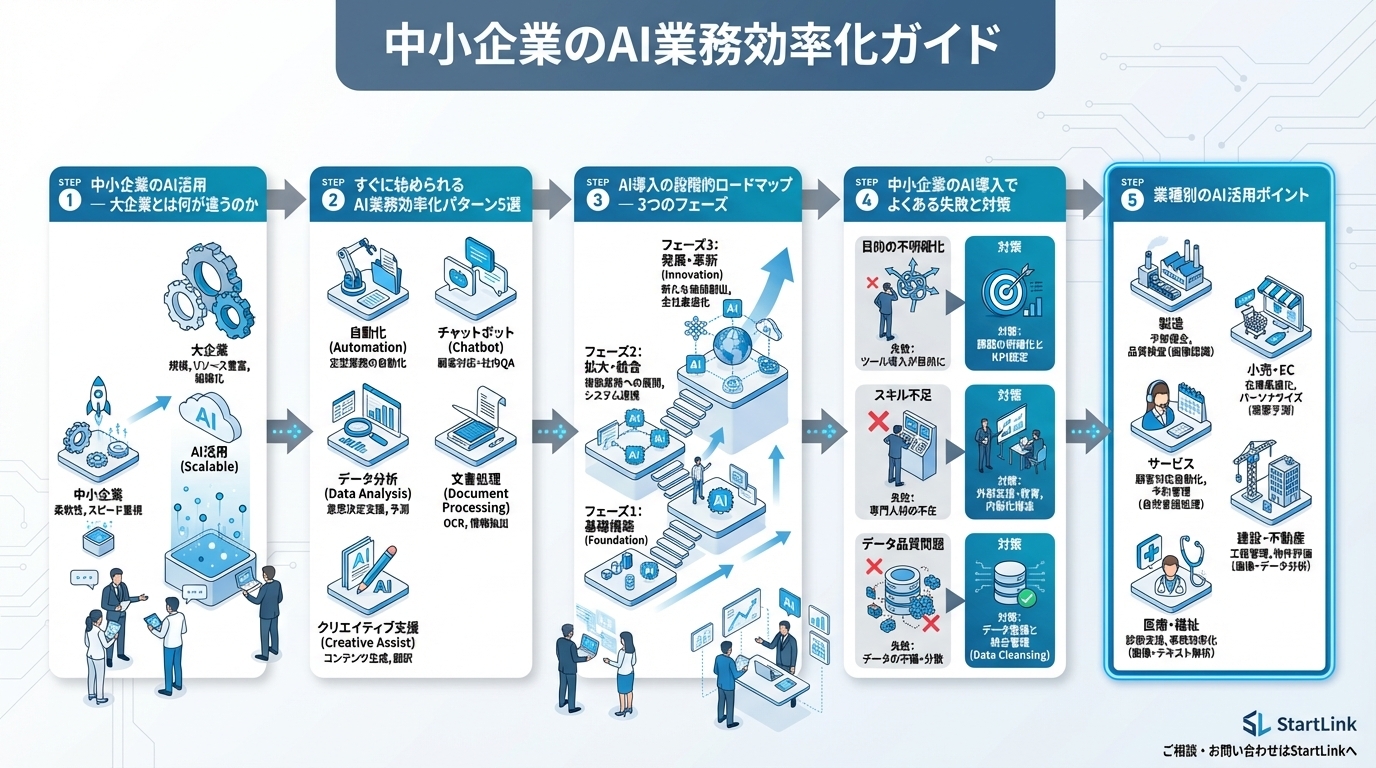
「メールの返信と資料作成だけで一日が終わる」「会議の内容を後から探せない」「顧客情報が担当者ごとの表に分かれている」——少人数の職場では、小さな手作業が重なり、ほかの仕事に使える時間を圧迫します。
AIを使う業務は、忙しさだけで選ばないことが大切です。入力する材料があり、担当者が出力を確かめられる仕事から試します。材料探しや修正まで含めて比較し、使い続けるか、手順を直すか、対象から外すかを決めます。
AI活用の全体像はAI活用完全ガイドで確認できます。このテーマの全記事はAI実務活用ガイドでご覧いただけます。
AI導入を検討している中小企業の経営者や業務担当者に向けて、対象業務の選び方から、実際の作業との比較、チームで使う前の確認までを順に説明します。
読み終えたら、繰り返し発生する業務をひとつ選び、入力する材料、確認者、完成の条件、記録する作業範囲を決めてください。
最初に把握したいのは、現在の作業がどこで止まり、何を確認してから次へ進むかです。作業の一部だけをAIで速くしても、材料探しや差し戻しが増えれば、業務全体の負担は減りません。
メールの返信、会議メモの整理、提案資料の下書き、問い合わせ内容の振り分けなど、繰り返し発生する作業を挙げます。それぞれについて、次を書き添えてください。
担当者が休むと進め方がわからなくなる業務では、現在の判断手順を聞き取ります。
書き出した後は、時間がかかる箇所を「資料を探す」「内容を作る」「判断を待つ」「修正する」に分けます。資料探しが主な負担なら保存先の整理から、判断待ちが主な負担なら決裁する人と条件の確認から始めます。AIによる下書きを試すのは、作成作業が対象で、完成物を元資料と照合できる場合です。
Excelやスプレッドシートで顧客情報を管理している場合は、同じ情報を別の表へ転記していないかも確認します。転記のたびに内容が食い違うなら、文章の作成を試す前に、どの記録を正として更新するか決めます。正しい情報の置き場所が定まれば、AIへ渡す材料も選びやすくなります。
書き出した業務から、入力する材料を用意でき、出力の良し悪しを担当者が判断できるものを選びます。たとえば、伝える要件が決まっているメールなら、要件と下書きを照合できます。契約条件の決定や顧客への最終回答は、文面が自然でも担当者の判断が必要です。
業務を「材料を集める」「下書きや整理をする」「内容を判断して使う」に分けます。
この順序なら、出力が使えなかったときにも戻る場所がわかります。
候補が複数ある場合は、同じ手順で繰り返せるか、元資料との照合箇所が明確か、誤りに気づいたとき修正できるかを比べます。確認方法が明確な業務から試し、案件ごとに判断条件が変わる業務は、共通化できる下書き部分だけを対象にします。
比較する作業の範囲を先にそろえます。AIを使わない場合は、材料探しから完成・記録までの所要時間と差し戻しの理由を残します。AIを使う場合は、材料の準備、指示、出力の確認、修正、完成・記録までを残します。扱う案件の難しさが大きく違うときは、時間だけで結論を出さず、違いも記録してください。
下の表は、領域ごとに費用と手間を比較するための確認項目です。見出しの時間単価は計算例の仮定であり、自社の単価や導入効果を示すものではありません。「削減しやすい」「短くなりやすい」と記した欄も予測値ではなく、自社で確かめる仮説です。実際の判断には、作業の記録と契約条件を使ってください。
| AI活用の領域 | 月額コスト目安 | 削減工数/月 | 時間単価¥3,000の場合の価値 |
|---|---|---|---|
| メール返信の下書き | 契約するプランの料金を公式ページで確認 | 定型の返信が多いほど削減しやすい | 削減できた時間に自社の時間単価を掛けて算出 |
| 議事録の自動作成 | 文字起こし機能の有無で費用が変わる | 会議の回数が多いほど効果を測りやすい | 会議後の整理時間の差から算出 |
| 資料作成の補助 | 既存の契約で使えるかを先に確認 | 構成案づくりの時間が短くなりやすい | 根拠の照合時間を差し引いて評価 |
| データ分析・レポート作成 | 扱うデータ量と連携方法で費用が変わる | 集計条件が決まっている作業ほど削減しやすい | 元データとの照合時間を含めて評価 |
| カスタマーサポート対応 | 参照資料の整備や設定に費用がかかる | FAQで答えられる問い合わせが多いほど削減しやすい | 担当者への引き継ぎ件数も合わせて評価 |
表を使うときは、まず試す業務の行を選び、何を完成とみなすか決めます。メールなら送信できる文面、議事録なら参加者が確認した記録というように、同じ完成条件で比べます。次に、AIを使わない作業と使う作業について、準備から記録までに行ったことを残します。費用は利用するサービスの公式ページと契約条件で確認します。
時間が短くなっても差し戻しが増えたなら、差し戻された箇所を元資料と照合し、材料不足なのか指示の曖昧さなのかを分けて直します。元資料をそろえても照合に手間がかかるなら、その業務での利用を見送る判断ができます。時間差を費用と比べるのは、完成物の品質と確認の手間も評価した後です。
AIが作るのは、担当者が確認するための下書きや整理結果です。担当者が何を根拠に確定するかまで手順に含めると、作業を引き継ぐときにも確認点が伝わります。
最初は、箇条書きからのメール文面作成、文字起こしからの論点整理、既存資料の構成案作成など、元資料と出力を比較できる作業を選びます。指示には次を含めます。
材料にない事実は補わず、不足する情報を示すよう求めてください。
出力は「元資料と一致する部分」「表現を直せば使える部分」「根拠を確認できない部分」に分けて見ます。
顧客への送信可否、提案内容、見積もりの条件、問い合わせへの確定回答は担当者が決めます。
業務ごとに「元資料との一致」「顧客に見せてよい情報」「次の担当者」を確認項目として残してください。
メールなら、AIが下書きを作り、担当者が宛先、事実関係、約束する内容を確認してから送ります。
この違いを手順に書くと、別の担当者も適切な段階へ戻れます。
顧客対応でAIを使う場合は、生成した文章だけでなく、次をたどれるようにします。
判断が個人のメモだけに残ると、次の担当者は経緯を確認できません。記録を見ても対応の根拠がわからないなら、保存先や記録項目を見直します。
HubSpotなどのCRMを使っているなら、下書きに使った情報と、担当者が確定した対応内容を区別して記録する運用を考えます。次の対応をする人が問い合わせと判断結果を確認できるかを基準に、残す項目を決めてください。
メール、議事録、資料、問い合わせ、データ整理では、必要な材料も、誤りを見つける方法も異なります。現在の困りごとに近い業務を選び、下の「人が確認する部分」を実際に確認できる状態か見てください。
| 業務 | AIに任せる部分 | 人が確認する部分 | 次に残すもの |
|---|---|---|---|
| メール | 要件からの下書き、文面の調整 | 宛先、事実、約束する内容 | 確定した文面と対応経緯 |
| 議事録 | 発言の整理、決定事項の候補抽出 | 実際に決まったこと、担当者 | 承認された会議メモ |
| 資料 | 構成案、本文の下書き | 数値、顧客名、主張の根拠 | 修正済みの資料 |
| 問い合わせ | 内容の分類、回答案 | 質問への適合、案内の可否 | 問い合わせと確定回答 |
| データ整理 | 分類案、分析の観点 | 元データとの一致、集計条件 | 使用した条件と確認結果 |
メールでは、伝える要件を先に箇条書きにします。AIが作った文面を、要件の抜け、相手との関係に合う表現、送信してよい内容の順に確認します。相手のメールにない条件が加わっていたら、担当者が伝える必要のある条件かを確かめます。判断できなければ送信を止め、要件を決めた人に戻します。指示の組み立て方は業務別プロンプト設計ガイドでも扱っています。
議事録では、録画や文字起こしがあるなら、AIに論点と次の行動を整理させます。会議に参加した人が発言をたどり、「提案されたこと」「決まったこと」「確認が残ること」を分けます。決定事項を確認できない箇所は決定済みと書かず、確認待ちにします。担当者が確定してから共有し、承認された会議メモを保存します。発言を確認できる記録がない場合は、参加者へ確認できる範囲だけを整理します。
提案資料や報告書では、目的と読み手を伝えて構成案を作ります。必要な論点がそろったら本文へ進み、各主張を既存資料や担当者の確認結果と照らします。構成の段階で相手の課題からずれているなら、本文を増やす前に目的と論点を直します。
図表を使う場合は、元データ、集計条件、図表が伝える内容を順に確認します。数値の出所や対象範囲がわからないときは掲載を止め、必要なデータを担当者に確認します。照合できる状態になってから資料へ戻してください。根拠を確認できない主張は、表現を整えるだけで採用しないことも決めておきます。
回答案を作る前に、FAQや製品マニュアルのどこを根拠にするか決めます。参照資料に答えがあるなら、案内内容と該当箇所を照合します。答えがない場合や、問い合わせの条件が資料と異なる場合は、回答を確定せず担当者へ引き継ぎます。引き継ぐ際は、問い合わせの内容、確認した資料、答えが見つからなかった点を残すと、担当者が調べ直す範囲を絞れます。
以下の画面は、Breezeカスタマーエージェントで回答時のトーンや応答スタイルを設定する欄を示しています。入力欄が空の設定画面であり、回答の品質や運用効果を示すものではありません。
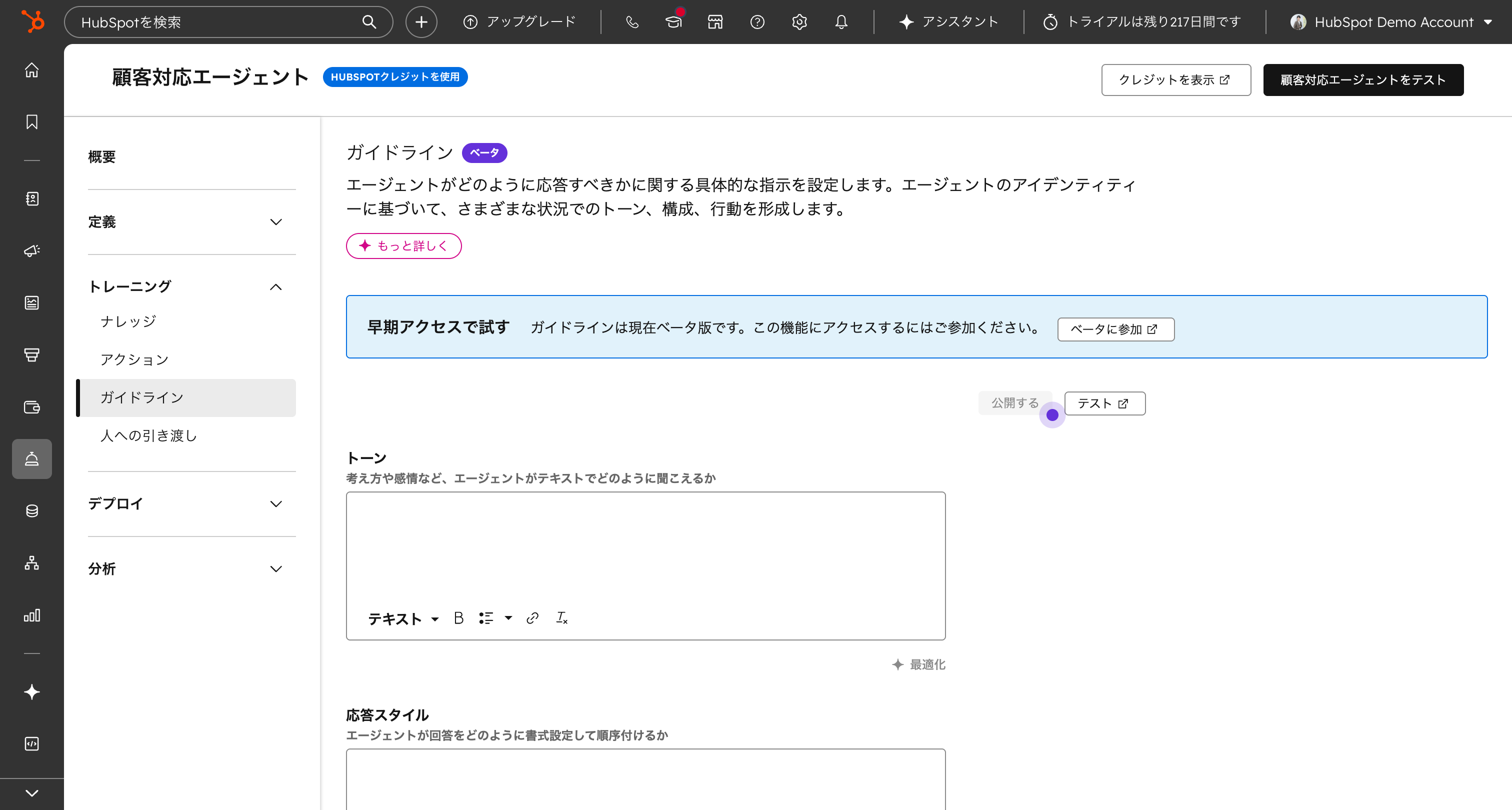
問い合わせを分類するなら、分類結果を誰が見て、どの対応へつなぐかまで決めます。CRMで管理する場合も、元の問い合わせから確定した回答と次の担当者をたどれるかを確かめます。たどれなければ、分類を広げる前に記録方法を直してください。
売上データ、顧客リスト、アンケート結果を扱う際は、比較する項目、対象範囲、集計条件を先に決めます。商品カテゴリの変化を調べるなら、比較する期間とカテゴリとして扱う列を指定します。期間や列の意味が曖昧なままなら、分析を進めずデータの管理者に確認します。
AIが示した傾向は、元データの行や集計結果に戻って確かめます。顧客情報の重複を整理する場合は、同一人物とみなす条件を担当者が決め、該当する行を確認します。判断できない行は保留し、顧客リストを更新するなら元データを残して、確定した変更だけを反映します。集計結果と元データが合わなければ、結論を使う前に対象範囲と除外した行を確認します。
個人で使えた手順が、別の担当者にも使えるとは限りません。入力する材料、確認点、迷った場合の戻り先を残し、引き継いだ人が作業できるか確かめます。
最初に試す担当者は、指示文に加えて、入力した材料の種類、使えた出力、修正した箇所を記録します。下書きが使えなかったら、材料が足りなかったのか、判断条件が決まっていなかったのか、出力形式が合わなかったのかを分けてください。
入力できる情報の範囲も、試す前に決めます。
顧客情報を扱う必要が出たら、利用するサービスの設定と自社の取り扱い方針を確認し、両方で扱えると判断した情報だけを使います。
判断が済むまでは、機密情報を含まない材料で文章の構成や確認手順を試せます。
共有するのは指示文だけではありません。次も一緒に残します。
別の担当者に同じ種類の仕事を進めてもらい、資料を探せなかった点や判断に迷った点を手順へ書き加えます。
別の担当者が元資料を見つけ、出力を照合し、判断に迷う箇所を相談できたら、対象を広げる判断ができます。
案件ごとに条件が大きく異なり、共通の確認項目では判断できないなら、下書きの作り方だけ共有し、確定の判断は案件ごとに残してください。
CRM、会計ソフト、プロジェクト管理ツールとの連携を考えるときは、何を元の記録とし、誰が確定し、誤りがあればどこを直すかを先に決めます。問い合わせの分類結果をCRMへ残すなら、元の問い合わせ、分類の理由、確定した対応を担当者が確認できる形にします。
まず手動の流れで、記録と修正の手順が機能するか確かめます。
段階的な導入についてはAIエージェント導入ロードマップも参考になります。
業務で使う前に、サービス側のデータの扱い、自社が入力を認める情報、出力を確定する人を確認します。設定を確かめることと、業務上入力してよいか判断することは、別の手順です。
ChatGPTを検討する場合は、利用する契約と設定に対応する案内を確認します。
自社で使う契約、実際の設定、入力予定の情報を並べ、情報を扱う担当部門と入力可否を決めます。案内の内容を確認できない点は、推測で許可されたものとして扱わないでください。
顧客の個人情報や機密の財務データについて入力可否を決められない場合は、担当部門の判断を待ちます。その間も、固有名詞や機密情報を含まない文章の構成案など、許可された範囲で手順を試せます。
自然な文章でも、元資料と一致するかは別に確認します。次を重点的に見ます。
照合できない内容があれば、その部分を採用せず、元資料を追加するか担当者へ確認します。
顧客への送信や公開を伴う仕事では、下書きの完成後に確認者が事実と表現を確定します。確認者が判断できない場合は送信や公開を止め、必要な資料と判断する人を明確にしてから進めてください。
業務を試す前に、材料、照合する人、条件を決める人を順に確認します。
参照資料があり、担当者が出力を照合でき、誤りがあったときに戻す先も決まっている業務は、下書きや分類から試せます。
どれかが欠けていれば、欠けた部分を整えることを次の作業にしてください。
資料を整えても案件ごとに判断が変わる業務では、共通化する範囲を下書きまでにとどめ、確定は担当者が行います。
同じ中小企業でも、繰り返す文書や記録の種類は異なります。業種名だけでツールを選ばず、現在の仕事で使う材料、完成させるもの、確定する人を基準にします。
製造業では、次を検討できます。
過去資料を使う場合は、現在の案件に適用できる仕様を担当者が選びます。案件ごとの条件に違いがあるなら、過去の文面を使う前に相違点を整理し、条件が確定してから下書きへ進みます。
IT・Web系企業では、次を検討できます。
GitHub Copilotを使う場合も、生成結果を現在の仕様と照合します。仕様が未確定なら判断が必要な点を先に整理し、開発担当者が決定してから採用します。
サービス業やコンサル業では、次から検討できます。
顧客の課題と提案条件を担当者が定め、各主張の根拠を確認します。必要な根拠がない場合は表現を確定せず、資料を探す段階へ戻ります。
経営データの可視化やコンテンツマーケティングの効率化も、対象業務を考える際の参考になります。
小売・ECでは、次を検討できます。
文章を公開する前に商品の仕様と掲載してよい表現を確認します。在庫や発注の判断に使う場合は、元の販売データ、対象期間、例外的な出来事を担当者が確かめ、判断条件がそろってから次へ進みます。
ChatGPTやClaudeに日本語で文章の作成や整理を依頼できます。まず短い業務文書について、目的、材料、望む形式を伝え、返ってきた内容を元の材料と比べてください。内容が合わなければ、指示を複雑にする前に、足りない材料や曖昧な条件を確かめます。照合できる下書きが作れたら、確認する人と判断に迷った際の相談先も手順に残します。
利用するサービスの公式ページと契約条件で実際の費用を確認します。次に、同じ種類の業務について、AIを使わない場合と、材料の準備から確認・修正までAIを使う場合の作業記録を比べます。完成物が使えるか、差し戻しや追加の確認が増えないかを確かめてから、費用に見合うか判断してください。確認負担が大きければ、その原因に応じて材料や手順を直すか、別の業務で試します。
試した担当者が、入力した材料、使えた指示、元資料と照合した箇所、迷ったときの相談先を手順にまとめます。別の担当者が同じ種類の仕事で試し、資料を探せない箇所や判断に迷う箇所を書き加えてください。確認を一部の人しかできないなら、利用者を広げる前に確認項目と責任者を整えます。
利用するサービスの設定・契約条件と、自社の情報取り扱い方針の両方で判断します。入力可否が決まっていない情報は担当部門の判断を待ち、機密情報を含まない材料で手順を試してください。入力できると判断した場合も、顧客へ返す内容は元資料と照合し、担当者が確定します。
同じ種類の業務について、従来の材料探しから完成・記録までと、AIを使う場合の材料準備から確認・修正・記録までを比べます。所要時間とともに、修正した箇所、差し戻しの理由、完成物が使えたかを残してください。確認の手間も含めて改善が見え、別の担当者も同じ手順で確認できたら、利用を広げる判断ができます。差し戻しが増えるなら、原因が材料、指示、未決定の条件のどこにあるかを確かめ、直してから再度比べます。
中小企業のAI業務効率化は、繰り返す手作業を選び、材料を用意し、担当者が出力を確認できる範囲から始めます。メールや資料の下書き、会議メモやデータの整理をAIに任せる場合も、元資料との照合、顧客への送信、業務上の判断は担当者が担います。
次の順に進めてください。
企業様によって最適な形は異なります。自社の作業記録と判断条件に合わせて、続ける業務と見直す業務を選んでください。
CRMを活用した業務効率化やAIとの連携に関するご相談は、StartLinkまでお気軽にお問い合わせください。
記事の内容を、そのまま実務に落とし込みたい方向け
HubSpotゴールドパートナーのStartLinkが、HubSpot導入・AI活用・CRM整備・業務効率化までをまとめて支援しています。記事で気になったテーマを、そのまま相談ベースで整理できます。
株式会社StartLinkは、事業推進に関わる「販売促進」「DXによる業務効率化(ERP/CRM/SFA/MAの導入)」などのご相談を受け付けております。 サービスのプランについてのご相談/お見積もり依頼や、ノウハウのお問い合わせについては、無料のお問い合わせページより、お気軽にご連絡くださいませ。