%20(5)-1.png?width=150&height=60&name=Start%20Link%20(1500%20x%20600%20px)%20(5)-1.png)
HubSpot へのインストール、LINE WORKS との接続、最初の通知での動作確認、認証情報の作り直し、接続の解除とアンインストールまでを、作業の順に説明します。接続が切れたときの再接続の操作もここで分かります。
「無料でインストール」から HubSpot にアプリをインストールする
アプリのインストールで確立するのは、HubSpot との接続です。LINE WORKS との接続は、インストール後に設定画面で行います。
手順
- インストールを始める
https://start-link.jp/sync/lineworks の「無料でインストール」を押します。
- インストールする HubSpot アカウントを選ぶ
連携したいポータルを選びます。複数のポータルを連携する場合は、ポータルごとにインストールします。
- 要求される権限を許可する
HubSpot の認可画面に権限の一覧が表示されます。内容を確認して許可します。
- 設定画面を開く
「設定」>「接続」>「接続されたアプリ」> Sync for LINE WORKS を開き、「接続」「ルーム」「プラン・お支払い」の3つのタブが表示されることを確かめます。
許可する権限と使い道
| 権限 | 使い道 |
|---|---|
| コンタクト・会社・取引・チケットの読み取り | ワークフローと CRM カードの対象レコードを扱います。 |
| オーナー(担当者)の読み取り | 「レコードの担当者」宛てのときに、担当者のメールアドレスを調べます。 |
| コンタクト・会社・取引・チケットの書き込み | ルームの紐付け情報をレコードのプロパティに保存します。 |
| コンタクト・会社・取引・チケットのスキーマの書き込み | 初めて紐付けるときに、プロパティとプロパティグループを作成します。 |
アプリの更新で権限が増えた場合は、設定画面の「接続」タブの HubSpot の欄に「再接続」が表示されます。押して許可し直してください。詳しくは「HubSpot の欄に「HubSpot と接続できません」と表示される」をご覧ください。
インストール後に確認すること
「接続」タブの HubSpot の欄が「接続済み」になっていれば完了です。LINE WORKS の欄は「未接続」の状態で、次の手順で接続します。
「LINE WORKS の設定」に入力して LINE WORKS と接続する
LINE WORKS で控えた値を「接続」タブに入力して保存すると、接続の確認が行われます。サービスアカウントは保存だけで完了し、ログインは続けて LINE WORKS の画面で許可します。
入力の手順
- 「接続」タブを開く
設定画面の「接続」タブを選びます。
- 設定の欄を開く
LINE WORKS の欄の「LINE WORKS の設定」を開きます。
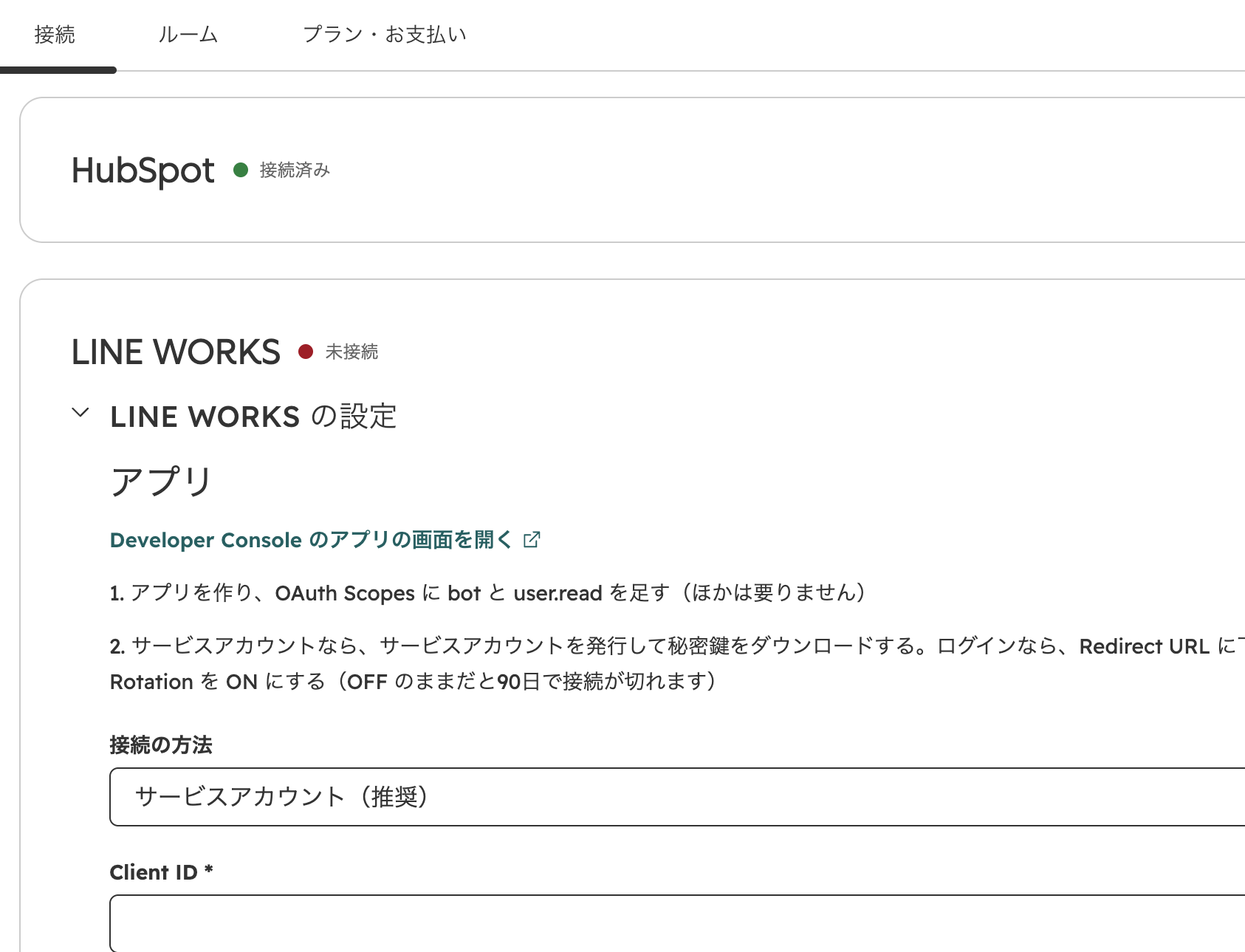
「接続」タブの上部。HubSpotの欄は接続済み、LINE WORKSの欄は未接続で、その下の設定欄で接続の方法とClient IDを入力する。 - 接続の方法を選ぶ
「アプリ」の「接続の方法」で、「サービスアカウント(推奨)」または「ログイン(管理者が許可)」を選びます。
- 値を入力する
選んだ方法の項目を入力します。サービスアカウントは6つの値、ログインは4つの値です。Bot ID と Bot Secret は「Bot」の欄に入力します。項目の一覧は「「LINE WORKS の設定」フォームの項目」をご覧ください。
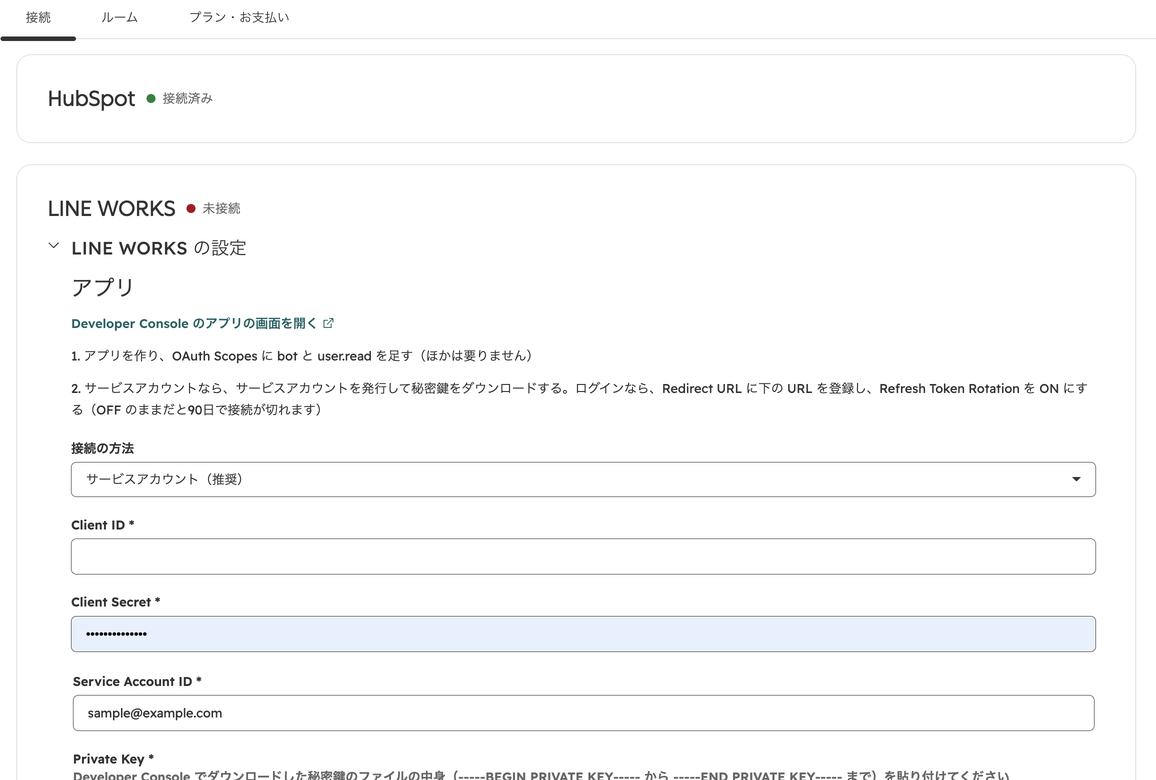
LINE WORKS が未接続のときの「接続」タブです。Developer Console へのリンクと手順、接続の方法、各入力欄がこの順に並びます。 - 接続を確かめる
「保存して接続を確かめる」を押します。
完了の確認
- サービスアカウント: 「接続済み」とBot名が表示されれば完了です。
- ログイン: 「認証情報を保存しました。「接続」を押して、LINE WORKS で許可してください。」と表示されます。「接続」を押し、LINE WORKS の管理者アカウントで許可すると完了します。
「未入力の項目があります」などと表示されたときは「「未入力の項目があります」: 認証情報を保存できない」、接続の確認に失敗したときは「「LINE WORKS と接続できません」に表示される理由の一覧」をご覧ください。
ログイン方式の「接続先の確認」ページで「接続する」を押す
ログイン方式で、LINE WORKS の欄の「接続」または「再接続」を押すと、新しいタブで「接続先の確認」ページが開きます。サービスアカウントでは表示されません。接続先の HubSpot を確かめて「接続する」を押すと、LINE WORKS の許可の画面へ進みます。接続先が違う場合は、押さずにタブを閉じます。
表示内容
| 表示 | 内容 |
|---|---|
| タイトル | 「接続先の確認」 |
| 説明 | 「この HubSpot に LINE WORKS を接続します。」 |
| 接続先の HubSpot | HubSpot のドメインと ID が表示されます。ドメインが分からない場合は ID だけです。 |
| ボタン | 「接続する」 |
| 注意書き | 「接続先が違う場合は、このタブを閉じてください。」 |
「接続する」を押したあとの流れ
- LINE WORKS の許可の画面へ移る
お客さまのアプリの許可の画面が開きます。LINE WORKS の管理者アカウントでログインします。
- 許可する
要求される内容を許可すると、アプリへ戻ります。
- 結果のページが表示される
成功すると「接続しました」、失敗すると「接続できませんでした」が表示されます。
「リンクが正しくありません。」や「リンクの有効期限が切れました。」と表示された場合は、接続ページで「リンクが正しくありません」「リンクの有効期限が切れました」 をご覧ください。
「接続しました」「接続できませんでした」で結果を確かめる
接続の許可を終えると、別タブに結果のページが表示されます。ログイン方式の接続や、HubSpot の再接続のあとに表示され、成功しても失敗しても、タブを閉じて設定画面へ戻ります。設定画面へ戻ったあとの表示の更新は「「接続」タブで接続状態を確かめる」をご覧ください。
成功したとき
| 表示 | 内容 |
|---|---|
| タイトル | 「接続しました」 |
| LINE WORKS の場合 | 「LINE WORKS の(Bot の名前)を(HubSpot のドメイン)に接続しました。」 |
| HubSpot の場合 | 「HubSpot(ID …)に接続しました。」 |
| 案内 | 「このタブを閉じて、HubSpot の設定画面に戻ってください。」 |
失敗したとき
タイトルは「接続できませんでした」で、理由が1行で表示されます。
| 理由の表示 | 詳しい記事 |
|---|---|
| リンクが正しくありません。/リンクの有効期限が切れました。 | 接続ページで「リンクが正しくありません」「リンクの有効期限が切れました」 |
| 別のブラウザやタブで始めた接続です。 | 接続ページで「別のブラウザやタブで始めた接続です」 |
| 接続先のサービスとのやり取りに失敗しました。/接続の情報を保存できませんでした。 | 接続ページで「接続先のサービスとのやり取りに失敗しました」「接続の情報を保存できませんでした」 |
| 接続がキャンセルされました。 | 接続ページで「接続がキャンセルされました」 |
失敗のページの案内は「このタブを閉じて、HubSpot の設定画面の「接続」のタブで「更新」を押してから、もう一度お試しください。」です。
最初の通知を送って動作を確かめる
接続が終わったら、まず CRM カードから自分宛てにメッセージを送って確かめます。ワークフローを作らずに、設定の誤りを早く見つけられます。
CRM カードで確かめる
- 担当者を自分にしたレコードを開く
取引・会社・コンタクト・チケットのどれかで、担当者を自分のユーザーにしたレコードを開きます。自分の HubSpot のメールアドレスと LINE WORKS のログイン ID または個人メールアドレスが一致している必要があります。
- 宛先を選ぶ
右側の「LINE WORKS」カードで、「宛先」を「レコードの担当者」にします。
- 送信する
メッセージを入力して「送信」を押します。「送信しました」と表示されます。
- LINE WORKS で確かめる
Bot からのメッセージが届き、本文の先頭に送信者名が付くことと、「HubSpotで開く」ボタンが付くことを確かめます(本文が1,000文字以内のとき。詳しくは「メッセージの形」をご覧ください)。先頭に付く名前については「通知が届くまでの流れと、送信者が Bot になる理由」をご覧ください。
届かなかったとき
- 「LINE WORKSと未接続です」と表示される: 設定画面で接続を完了します。
- 「担当者のメールアドレスに一致するLINE WORKSのメンバーがいません」と表示される: 「「RECIPIENT_NOT_FOUND」: 宛先が LINE WORKS に見つからない」をご覧ください。
- 「Botが宛先に送信できません」と表示される: 「「BOT_NOT_ALLOWED」: Bot が宛先に送信できない」をご覧ください。
ワークフローで確かめる
次に、取引や会社のワークフローにアクション「LINE WORKSに通知」を追加し、手動登録などで1件だけ実行して履歴を確認します。設定方法は「ワークフローアクション「LINE WORKSに通知」の設定画面」をご覧ください。
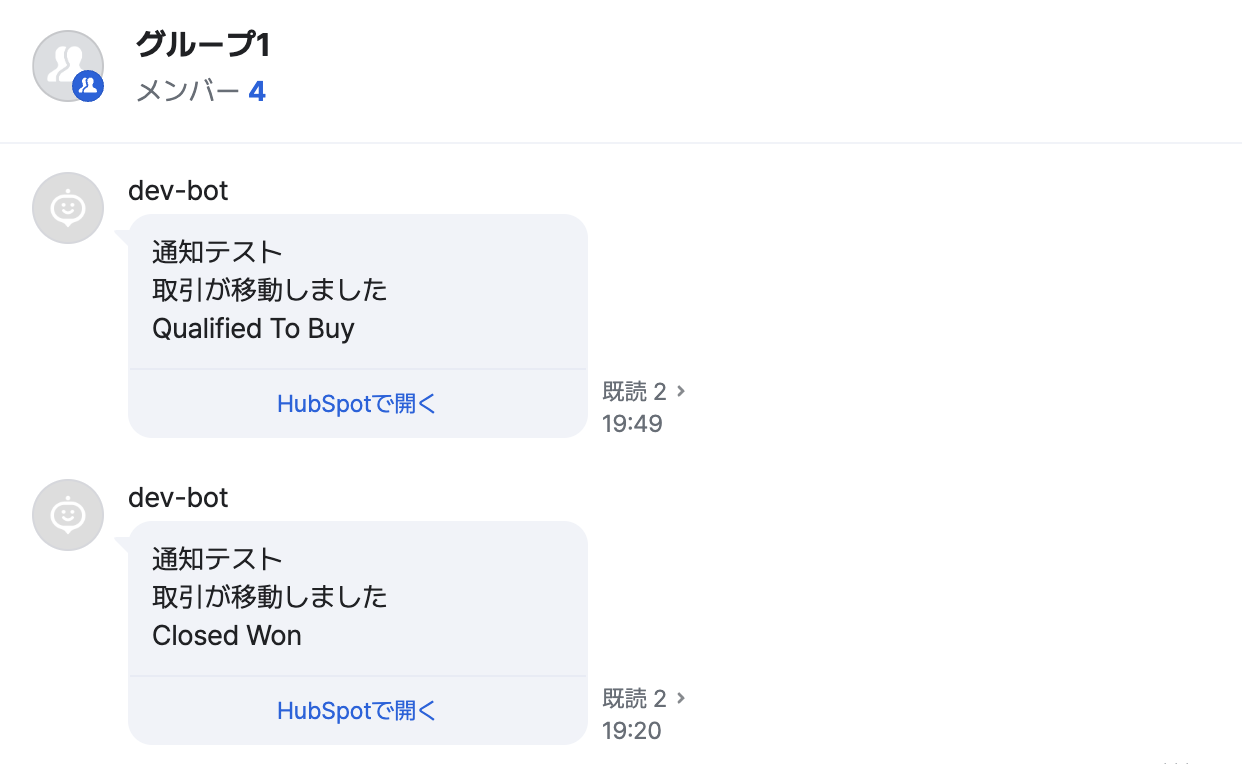
動作確認の送信も、Free プランの月間の送信数に数えられます。
認証情報を作り直す
秘密の値を作り直すときは、LINE WORKS で再発行してから、新しい値だけを設定画面に入力します。入力しなかった項目は、保存済みの値がそのまま使われます。
手順
- LINE WORKS で再発行する
Developer Console で Private Key(または Client Secret・Bot Secret)を再発行します。古い値は、その時点で使えなくなります。
- HubSpot で新しい値を入力する
「接続」タブの「LINE WORKS の設定」を開き、新しい値だけを入力します。
- 保存する
「保存して接続を確かめる」を押します。
入れ替えたときの動作
- 認証情報を保存し直すと、それまでのトークンは取り消されて破棄され、新しい認証情報で接続を確かめます。
- 再発行してから入れ替えるまでの間は、通知が失敗します。「接続」タブに警告が表示され、ワークフローの履歴には「SEND_FAILED」などが残ることがあります。
- ログイン方式では、保存し直すと許可がやり直しになります。保存したあとに「接続」を押し、LINE WORKS の管理者アカウントで再度許可してください。
再発行から入力までの間は通知が届きません。通知が止まる時間を短くするため、新しい値を手元に用意してから再発行します。
「LINE WORKS との接続を解除しますか?」で接続を解除する
接続を解除すると、LINE WORKS の認証情報とトークンが削除され、使うには接続し直す必要があります。ルームの登録とレコードの紐付けは残ります。
手順
- 設定の欄を開く
「接続」タブの LINE WORKS の欄で「LINE WORKS の設定」を開きます。「接続を解除」ボタンはこの欄の下にあり、LINE WORKS が未設定のときは表示されません。
- 解除する
「接続を解除」を押すと、タイトル「LINE WORKS との接続を解除しますか?」、本文「解除すると、使うには接続し直す必要があります。」のダイアログが開きます。もう一度「接続を解除」を押します。
| ボタン | できること |
|---|---|
| キャンセル | ダイアログを閉じます。何も変わりません。 |
| 接続を解除 | 保存した認証情報とトークンを削除します。成功するとダイアログが閉じ、LINE WORKS の欄が「未接続」になります。 |
解除に失敗したとき
「接続を解除できませんでした」と原因が表示されます。ダイアログは開いたままで、もう一度押せます。
再び使うとき
「LINE WORKS の設定」に値を入力し直して接続します。ルームの登録は残っているため、ルームを登録し直す必要はありません。
アンインストールする(接続の解除との違い)
アンインストールでは、認証情報に加えて、登録したルームも削除されます。
解除とアンインストールの違い
| 操作 | 認証情報とトークン | 登録したルーム | レコードの紐付け |
|---|---|---|---|
| 接続の解除 | その場で削除します。LINE WORKS 側でのトークンの取り消しも試みます。 | 残ります。 | 残ります。 |
| アンインストール | 削除します。通常1日以内に処理されます。 | 削除されます。 | レコードのプロパティの値は残ります。 |
解除やアンインストールで、LINE WORKS の Developer Console にあるアプリと Bot は削除されません。不要になった場合は、LINE WORKS の側で削除してください。
有料プランを契約している場合、アンインストールだけでは契約は解約されません。解約は「お支払いの管理」から行います。詳しくは「「お支払いの管理」で解約・支払い方法の変更・請求履歴の確認をする」をご覧ください。