%20(%E8%83%8C%E6%99%AF%E3%81%82%E3%82%8A).png?width=130&height=39&name=%E6%9C%80%E7%B5%82Start%20Link%20(500%20x%20150%20px)%20(%E8%83%8C%E6%99%AF%E3%81%82%E3%82%8A).png "StartLink")
この記事の結論
録画データのアクセス管理として、ミーティングの録画には機密情報が含まれる可能性があるため、HubSpot上で録画リンクにアクセスできるユーザーを適切に管理してください。
録画データのアクセス管理として、ミーティングの録画には機密情報が含まれる可能性があるため、HubSpot上で録画リンクにアクセスできるユーザーを適切に管理してください。
ブログ目次
HubSpot導入、AI活用、CRM整備、業務効率化までをまとめて支援しています。記事で気になったテーマを、そのまま相談ベースで整理できます。
「商談のたびにZoomリンクを手動で作成し、HubSpotの取引に貼り付けている」「ウェビナーの参加者リストを手作業でCRMに取り込んでいる」——オンラインミーティングが当たり前になった今、こうした手作業が営業・マーケティングチームの生産性を下げていることに気づいている方は多いはずです。
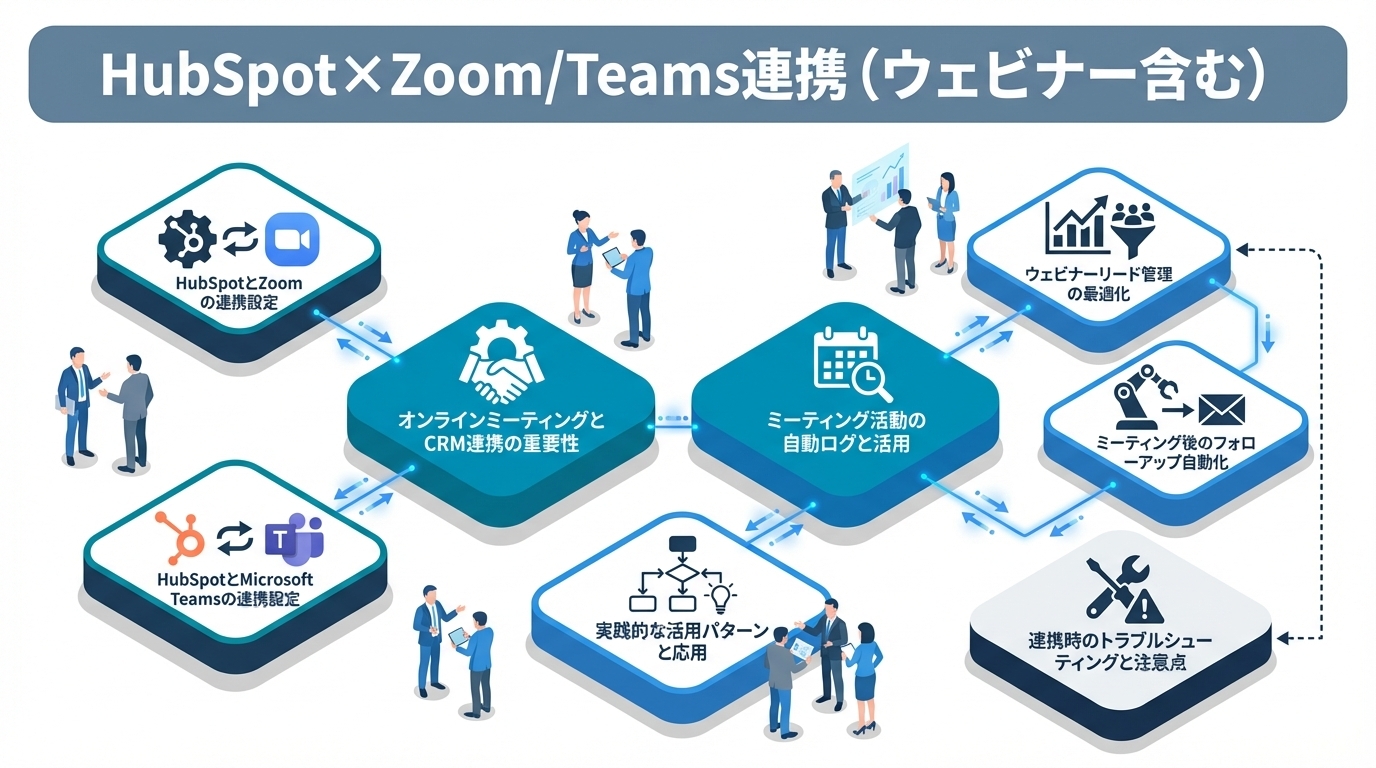
HubSpotとZoom/Teamsの連携とは、オンラインミーティングツールとCRMをシームレスに統合し、ミーティングリンクの自動生成、録画データの同期、参加者情報のCRM反映、ウェビナーリードの自動取り込みまでを一気通貫で管理する仕組みです。HubSpotはZoomとMicrosoft Teamsの両方に対する公式連携を提供しており、設定も比較的簡単に行えます。
この記事では、HubSpotとZoom/Teamsの連携設定手順から、ウェビナーを含めたリード管理、ミーティング後の自動フォローアップワークフローまで、オンラインミーティングの運用を根本的に効率化する方法を詳しく解説します。 この分野の体系的な情報はHubSpot連携・エコシステムガイドでまとめている。
本記事は「HubSpotのデータ品質管理ガイド|Data Hubで実現するCRMデータクレンジングと運用ルール」シリーズの一部です。
本記事はStartLinkの「HubSpot完全ガイド」関連記事です。
HubSpotとZoom/Teamsを連携させ、オンライン商談やウェビナーの運用を効率化したい営業・マーケティング担当者に向けた記事です。
これらを理解することで、HubSpotをより戦略的に活用するための視点が身につきます。自社の状況に当てはめながら、
2020年以降、BtoB営業におけるオンラインミーティングの比率は飛躍的に高まりました。リモートワークの普及やコスト削減の観点から、初回商談からクロージングまでをオンラインで完結させる企業も珍しくありません。
このような環境では、オンラインミーティングの「前」「中」「後」のすべてのフェーズでCRMとの連携が重要になります。
ミーティング前においては、商談の日程調整、ミーティングリンクの共有、事前資料の送付といった準備作業があります。これらの情報がCRMに記録されていれば、チーム内での情報共有がスムーズになります。
ミーティング中においては、参加者の情報、議論の内容、合意事項などが発生します。これらの情報が自動的にCRMに記録される仕組みがあれば、営業担当はミーティングに集中できます。
ミーティング後においては、議事録の共有、フォローアップタスクの作成、次回アクションの設定など、多くの後処理が必要です。CRMと連携していれば、これらの作業の多くを自動化できます。
ZoomやTeamsとHubSpotを連携せずに運用していると、以下のような問題が日常的に発生します。
手動でのミーティングリンク作成と共有として、商談のたびにZoomやTeamsでミーティングを作成し、そのリンクをメールに貼り付け、さらにHubSpotのミーティング記録にも手動で登録するという作業が発生します。1日に3〜5件の商談がある営業担当にとって、この作業だけで1日30分以上を費やすこともあります。
活動ログの記録漏れとして、ミーティングが終わった後にHubSpotに活動ログを記録し忘れるケースが頻発します。特に忙しい日には後回しにされ、記録されないまま放置されることもあります。これにより、CRM上の活動履歴が実態と乖離し、パイプラインの正確な把握が困難になります。
ウェビナー参加者の手動取り込みとして、マーケティングチームがウェビナーを開催した後、Zoomの参加者リストをCSVでダウンロードし、HubSpotにインポートする作業が発生します。参加者が数百名規模になると、この作業は数時間に及ぶこともあります。
録画データとCRMの分断として、ミーティングの録画や文字起こしデータがZoom/Teams内に保存されるだけで、CRMの顧客タイムラインとは紐づいていない状態になります。後から「あの顧客との商談で何を話したか」を確認したいとき、録画を探すのに時間がかかります。
HubSpotとZoom/Teamsを連携させることで、以下のことが自動化・効率化されます。
HubSpotとZoomの連携を設定する前に、以下の前提条件を確認してください。
HubSpot側の要件
Zoom側の要件
設定は以下の手順で進めます。
ステップ1:HubSpot App Marketplaceからインストール
HubSpotにログインし、上部メニューの「マーケットプレイス」>「App Marketplace」を選択します。検索バーで「Zoom」と入力し、Zoom公式の連携アプリを見つけて「アプリを接続」をクリックします。
ステップ2:Zoomアカウントとの認証
Zoom側のログイン画面が表示されるので、連携に使用するZoomアカウントでログインします。HubSpotがZoomにアクセスするための権限を承認します。承認する権限には、ミーティングの作成・取得、参加者情報の取得、録画データのアクセスなどが含まれます。
ステップ3:連携設定のカスタマイズ
接続が完了したら、HubSpotの「設定」>「連携」>「接続されたアプリ」からZoomの設定画面を開き、以下の項目を設定します。
ステップ4:ユーザーごとの接続
Zoom連携は、HubSpotユーザーごとにZoomアカウントとの紐づけが必要です。各営業担当者が自分のHubSpotアカウントにログインし、個人設定からZoomアカウントを接続する作業が必要です。チームの管理者は、全メンバーがZoom接続を完了しているか確認しましょう。
連携設定が完了すると、以下の機能が利用可能になります。
ミーティングリンクの自動生成
HubSpotのミーティングスケジューラーを使って商談の日程調整を行う際、Zoomのミーティングリンクが自動的に生成され、カレンダー招待に含まれます。営業担当は、ZoomのアプリやWebサイトに別途アクセスしてミーティングを作成する必要がありません。
設定方法として、HubSpotの「セールス」>「ミーティング」で新しいミーティングリンクを作成する際、「ビデオ会議」の設定でZoomを選択します。これにより、顧客がミーティングを予約した際に、自動的にZoomミーティングが作成され、参加リンクが共有されます。
ミーティング活動の自動記録
Zoomミーティングが開催されると、以下の情報がHubSpotのコンタクトタイムラインに自動的に記録されます。
この自動記録により、営業担当がミーティング後にHubSpotに手動で活動ログを入力する作業が不要になります。
クラウド録画の自動リンク
Zoomのクラウド録画機能を有効にしている場合、録画の完了後にHubSpotの該当コンタクトのタイムラインに録画リンクが自動追加されます。営業マネージャーがチームメンバーの商談内容をレビューしたり、カスタマーサクセス担当が過去の商談での合意事項を確認したりする際に非常に便利です。
Zoomウェビナーの連携は、マーケティングチームにとって特に価値の高い機能です。
ウェビナー登録者の自動取り込み
Zoomウェビナーに登録した参加者の情報が、自動的にHubSpotのコンタクトとして作成されます。登録フォームで取得した情報(氏名、メールアドレス、会社名、役職など)がそのままHubSpotのコンタクトプロパティにマッピングされます。
これにより、ウェビナーの登録直後からHubSpotのワークフローでリード育成を開始できます。たとえば、ウェビナー登録者に事前アンケートや関連資料を自動送信するといった施策が即座に実行可能です。
参加・不参加の追跡
ウェビナーの開催後、参加者と不参加者(登録はしたが当日参加しなかった人)の情報がHubSpotに反映されます。これにより、それぞれに対して異なるフォローアップを自動実行できます。
この差別化されたフォローにより、ウェビナーの投資対効果を最大化できます。
ウェビナーデータのセグメント活用
HubSpotのリスト機能を使って、「ウェビナーXに参加した人」「過去3ヶ月で2回以上ウェビナーに参加した人」「ウェビナーに登録したが不参加だった人」などのセグメントを作成できます。これらのセグメントは、ターゲティング広告やメールキャンペーンのオーディエンスとして活用できます。
Microsoft TeamsとHubSpotの連携には、以下の前提条件があります。
HubSpot側の要件
Microsoft側の要件
ステップ1:App Marketplaceからのインストール
HubSpotのApp Marketplaceで「Microsoft Teams」を検索し、公式連携アプリをインストールします。インストール後、Microsoftアカウントでの認証が求められるため、Teams利用中のMicrosoft 365アカウントでログインします。
ステップ2:権限の承認
HubSpotがTeamsにアクセスするための権限承認画面が表示されます。承認する権限には、カレンダーへのアクセス、オンラインミーティングの作成、チャネルへのメッセージ投稿などが含まれます。組織のセキュリティポリシーによっては、IT管理者の承認が必要な場合があります。
ステップ3:ミーティングの設定
接続が完了したら、HubSpotのミーティングスケジューラーで「ビデオ会議」の設定を「Microsoft Teams」に変更します。これにより、HubSpot経由で予約されたミーティングに自動的にTeamsのミーティングリンクが付与されます。
ステップ4:通知設定(オプション)
Teams連携では、HubSpotの通知をTeamsのチャネルに送信する機能も利用できます。たとえば、以下のような通知を特定のTeamsチャネルに送ることが可能です。
この機能により、営業チームがTeamsを主要なコミュニケーションツールとして使っている場合でも、HubSpotの重要な通知を見逃すことがなくなります。
ミーティングリンクの自動生成
Zoom連携と同様に、HubSpotのミーティングスケジューラーからTeamsのミーティングを自動作成できます。顧客がミーティングを予約すると、Teamsのミーティングリンクが自動的にカレンダー招待に含まれます。
活動ログの自動記録
Teamsのミーティングが開催されると、その情報がHubSpotのアクティビティとして自動記録されます。ただし、Zoom連携と比較すると、Teams連携では記録される情報の粒度がやや粗い場合があります。
Teamsチャネルへの通知連携
HubSpotのワークフローから、Teamsの特定チャネルにメッセージを自動投稿できます。たとえば、以下のようなユースケースが考えられます。
Teams上でのHubSpot操作
HubSpotのTeamsアプリをインストールすると、Teams内からHubSpotのコンタクト情報や取引情報を直接確認できるようになります。Teamsでの会話中に、顧客情報をすぐに参照できるため、チーム間のコミュニケーション効率が向上します。
HubSpotとの連携機能において、ZoomとTeamsにはいくつかの違いがあります。
ミーティングリンクの自動生成は、ZoomもTeamsも同等の機能を提供しています。HubSpotのミーティングスケジューラーからどちらのツールでもミーティングを自動作成できます。
活動ログの自動記録は、Zoomのほうがやや詳細な情報(参加時間、退出時間など)が記録される傾向にあります。Teamsも基本的な情報は記録されますが、詳細度に差がある場合があります。
録画データの同期は、Zoomのクラウド録画との連携が最も充実しています。Teamsの録画データも連携可能ですが、設定の複雑さや利用できる機能に差がある場合があります。
ウェビナー連携は、Zoomウェビナーとの連携が圧倒的に強力です。TeamsにもTeamsウェビナー機能がありますが、HubSpotとの連携はZoomウェビナーほど深くはありません。Teamsのウェビナー参加者データをHubSpotに取り込むには、Power Automateなどの追加ツールが必要になるケースがあります。
チャット・通知連携は、Teamsのほうが優位です。HubSpotからTeamsチャネルへの通知投稿や、Teams内でのHubSpot情報参照は、Teamsの強みです。Zoomにはチャットアプリとしての「Zoom Team Chat」がありますが、HubSpotとの通知連携はTeamsほど充実していません。
ZoomまたはTeamsとの連携により、HubSpotに自動記録されるミーティングデータの詳細を理解しておくことが重要です。
基本情報として、以下のデータが記録されます。
拡張情報として、設定により以下のデータも記録できます。
自動記録されたミーティングデータは、HubSpotのレポーティング機能で分析に活用できます。
営業活動量の可視化として、各営業担当が月間で何回のミーティングを実施しているか、合計何時間を商談に費やしているかを自動集計できます。手動でのログ入力では実現が難しかった、正確な活動量の把握が可能になります。
具体的なレポート例として、以下のようなものが作成できます。
パイプラインの健全性チェックとして、長期間ミーティングが行われていない取引を自動検出するレポートを作成できます。「30日以上ミーティングが行われていないオープンな取引」といった条件でリストを作成し、営業マネージャーがフォローアップを指示する運用が可能です。
顧客エンゲージメントの分析として、特定の顧客との過去のミーティング履歴を時系列で確認できます。カスタマーサクセスチームが顧客の健全性を評価する際に、ミーティング頻度の変化は重要な指標になります。ミーティング頻度が減少している顧客は、チャーンリスクが高い可能性があります。
Zoomのクラウド録画や自動文字起こし機能を活用すると、ミーティングの内容を後から詳細に振り返ることが可能になります。
営業トレーニングへの活用として、トップセールスのミーティング録画を教材として活用できます。成功した商談のプレゼンテーション手法、反論への対処法、クロージングの進め方などを、実際の録画を使ってチーム全体に共有できます。
顧客の声の分析として、ミーティングの文字起こしデータを分析することで、顧客がどのような課題や要望を持っているかを体系的に把握できます。複数の商談に共通して出てくるキーワードやフレーズは、製品開発やマーケティングメッセージの改善に役立ちます。
コンプライアンスと品質管理として、金融業界や医療業界など、コンプライアンス要件の厳しい業界では、顧客とのコミュニケーション内容の記録が義務付けられている場合があります。録画データとCRMの自動連携は、こうしたコンプライアンス対応にも貢献します。
ウェビナーは、BtoBマーケティングにおいて最も効果的なリード獲得手法の一つです。しかし、ウェビナーで獲得したリードをその後のセールスプロセスにつなげるには、CRMとの密接な連携が不可欠です。
HubSpotとZoomウェビナーの連携により、以下のようなリード管理プロセスを自動化できます。
リード獲得フェーズ
ウェビナーの登録フォームは、Zoomの登録機能を使うことも、HubSpotのフォームを使うこともできます。HubSpotのフォームを使う場合は、フォーム送信後にZoom APIを通じてウェビナーの登録を自動実行する仕組みを構築します。この方法のメリットは、HubSpotのフォーム機能(プログレッシブプロファイリング、スマートフォームなど)を活用できる点です。
Zoomの登録機能を使う場合は、Zoom-HubSpot連携により、登録者が自動的にHubSpotのコンタクトとして作成されます。
リードの育成フェーズ
ウェビナー登録から開催日までの期間に、登録者に対してリマインドメールや事前資料を自動送信します。HubSpotのワークフローで以下のようなシーケンスを設定します。
リードの評価フェーズ
ウェビナー後、参加者の行動に基づいてリードの質を評価します。具体的な評価基準として、以下のような情報を活用します。
複数のウェビナーを開催している場合、テーマや対象に応じたセグメンテーションが重要です。
テーマ別のセグメントとして、「製品デモウェビナー参加者」「業界トレンドウェビナー参加者」「導入事例ウェビナー参加者」など、ウェビナーのテーマに基づくセグメントを作成します。製品デモウェビナーの参加者は購買意欲が高く、業界トレンドウェビナーの参加者は情報収集段階にある可能性が高いため、それぞれに適したフォローアップを行います。
参加回数別のセグメントとして、「初回参加者」「2回目以上の参加者」「3回以上の常連参加者」など、参加回数に基づくセグメントも有効です。複数回参加している人はサービスへの関心が高いため、営業からの個別アプローチの対象として優先度を上げます。
参加/不参加のセグメントとして、先述のとおり、登録したが当日参加しなかった人向けのフォローアップは重要です。不参加の理由はさまざまですが、「興味はあったが都合がつかなかった」というケースも多いため、アーカイブ動画を送ることでリードとしての維持が可能です。
HubSpotとZoomの連携により、ウェビナーの投資対効果を正確に測定できるようになります。
リード獲得コスト(CPL)として、ウェビナーの開催費用(ツール費用、講師費用、広告費用など)を登録者数で割ることで、1リードあたりの獲得コストを算出します。HubSpotのキャンペーン機能でウェビナーごとのコストを記録しておけば、自動計算が可能です。
パイプライン貢献額として、ウェビナー参加者がその後の営業プロセスで生み出した取引金額を追跡します。HubSpotのアトリビューションレポートを使えば、「このウェビナーに参加した人が、最終的にいくらの受注に貢献したか」を定量的に把握できます。
コンバージョンファネルの分析として、ウェビナー登録→参加→フォローメール開封→資料ダウンロード→商談化→受注という一連のファネルをHubSpotで可視化します。各ステップのコンバージョン率を分析することで、ボトルネックを特定し、改善施策を立案できます。
ミーティング後のフォローアップは、商談の成否を左右する重要な要素です。HubSpotのワークフロー機能を活用して、フォローアップを自動化しましょう。
基本的なフォローアップワークフロー
トリガーとして、「ミーティングが完了した」という条件を設定します。HubSpotのZoom/Teams連携により、ミーティングの完了が自動的にCRMに記録されるため、このトリガーは確実に機能します。
ワークフローのステップ例は以下のとおりです。
高度なフォローアップワークフロー
取引のステージやコンタクトの属性に応じて、フォローアップの内容を分岐させることで、より効果的なアプローチが可能になります。
予約されたミーティングに相手が参加しなかった場合(ノーショー)の自動対応ワークフローも重要です。
ノーショー検出の仕組みとして、Zoom/Teams連携により、ミーティングが開催されたが特定の参加者が参加しなかった情報を検出できます。また、ミーティングが予約されていたが開催自体が行われなかった場合も検出可能です。
ノーショー時のワークフロー例
ミーティングの結果をチーム内で共有する仕組みも、HubSpotとTeamsの連携で自動化できます。
Teamsチャネルへの自動通知として、重要な商談(取引金額が一定以上、特定の業種など)のミーティングが完了した際に、Teamsの営業チャネルに自動通知を送信します。通知には、取引名、コンタクト名、ミーティングの概要などを含めます。
マネージャーへの自動レポートとして、営業マネージャー向けに、週次のミーティングサマリーを自動送信するワークフローを構築します。各営業担当の週間ミーティング数、主要商談の進捗状況、次週のミーティング予定などを自動集計してメールで配信します。
インサイドセールスチームが日常的に多数のオンライン商談を行う場合、Zoom/Teams連携の効果は特に大きくなります。
HubSpotのミーティングスケジューラーをウェブサイトやメールのCTAとして活用し、リードが自分で都合の良い日時を選んでミーティングを予約できる仕組みを構築します。予約と同時にZoom/Teamsのミーティングリンクが自動生成され、リマインドメールも自動送信されるため、インサイドセールス担当はミーティングの準備作業をほぼゼロにできます。
ミーティング後は、活動ログの自動記録と録画リンクの自動追加により、後続のフィールドセールスへの引き継ぎもスムーズになります。
SaaS企業のカスタマーサクセスチームが、顧客との定期レビューミーティングを管理する場合にも、この連携は有効です。
HubSpotのチケット機能やカスタムオブジェクトと組み合わせることで、各顧客の定期ミーティングのスケジュール管理、ミーティング内容の記録、フォローアップタスクの管理を一元化できます。
さらに、ミーティング頻度やミーティング間隔を自動分析するダッシュボードを構築すれば、「最近ミーティングが減っている顧客」を早期に検出し、チャーン予防のアクションを取ることが可能です。
人事部門がHubSpotを採用管理に活用している場合(または採用CRMとして利用している場合)、Zoom/Teams連携は面接のスケジューリングと管理にも応用できます。
候補者がミーティングスケジューラーから面接日程を予約し、Zoom/Teamsのリンクが自動生成され、面接の実施記録がCRMに自動保存される——という一連のフローが構築できます。
オンラインとオフラインを組み合わせたハイブリッドイベントの運営にも、Zoomウェビナー×HubSpot連携は活用できます。
オンライン参加者はZoomウェビナー経由で参加し、その登録・参加データがHubSpotに自動連携されます。オフライン参加者のデータはHubSpotのフォームやQRコードで取得し、同じCRM上で統合管理します。イベント後のフォローアップは、オンライン・オフラインの参加形態に応じて異なるメールシーケンスを自動実行できます。
ミーティングリンクが生成されない場合
Zoom/Teamsのミーティングリンクが自動生成されない場合、以下のポイントを確認してください。
活動ログが記録されない場合
ミーティングは実施したのに、HubSpotに活動ログが記録されない場合があります。原因として多いのは、以下のケースです。
ウェビナー参加者が重複登録される場合
Zoomウェビナーの参加者がHubSpotに重複して登録されるケースがあります。これは、Zoomの登録メールアドレスとHubSpotの既存コンタクトのメールアドレスが異なる場合に発生します。対策として、ウェビナー登録フォームで会社のメールアドレスを必須にする、連携後に定期的な重複チェックを行うなどの運用ルールを設けましょう。
録画データのアクセス管理として、ミーティングの録画には機密情報が含まれる可能性があるため、HubSpot上で録画リンクにアクセスできるユーザーを適切に管理してください。HubSpotのチーム機能やユーザー権限の設定を活用して、必要な人のみがアクセスできる状態にしましょう。
文字起こしデータの取り扱いとして、AIによる自動文字起こし機能を利用する場合は、参加者に対して録音・文字起こしの実施を事前に通知し、同意を得ることを推奨します。特に、外部の顧客やパートナーとのミーティングでは、冒頭で録画の許可を確認するのがマナーです。
データの保存期間として、Zoomのクラウド録画には保存期間の制限があります(プランによって異なる)。HubSpotに連携された録画リンクが期限切れにならないよう、重要な録画は別途バックアップを取るか、保存期間の設定を確認しておきましょう。
HubSpotとZoom/Teamsの連携は、オンラインミーティングが日常化した現代のBtoB営業・マーケティングにおいて、業務効率を飛躍的に向上させる施策です。
この記事のポイントを振り返ります。
まずは、自社で主に利用しているツール(ZoomまたはTeams)との連携を設定し、ミーティングリンクの自動生成と活動ログの自動記録から始めてみてください。基本的な連携だけでも、日々の業務効率の改善を実感できるはずです。
あわせて、HubSpotで多言語サイト構築・グローバル展開、HubSpotとSalesforce連携・データ同期ガイド、HubSpot API入門ガイドなども参考にしていただければと思います。
自社で主に利用しているツールを連携するのが基本です。すでにZoomを全社で利用しているならZoom連携を、Microsoft 365環境でTeamsを利用しているならTeams連携を選択してください。両方を利用している場合は、商談用にはZoom(録画やウェビナー機能が強力)、社内コミュニケーション用にはTeams(チャネル通知が便利)と、用途に応じて使い分ける方法もあります。HubSpotは両方の連携を同時に有効にすることが可能です。
HubSpotの無料版でも基本的なZoom/Teams連携は利用可能です。ミーティングリンクの自動生成や活動ログの自動記録といった基本機能は無料版でも使えます。ただし、高度なワークフロー自動化(ミーティング後の自動フォローメール、リードスコアリングなど)を利用するには、Sales Hub ProfessionalやMarketing Hub Professional以上のプランが必要です。ウェビナーリードの自動ナーチャリングを行いたい場合も、有料プランが推奨されます。
大規模ウェビナーの場合、HubSpotのコンタクト数の上限やAPIレート制限に注意が必要です。HubSpotの無料版ではコンタクト数に上限があるため、大量のウェビナー参加者を取り込む場合は有料プランへのアップグレードを検討してください。また、数千人規模の参加者データを一度に同期する場合、処理に時間がかかることがあります。連携設定で「新規コンタクトの自動作成」を有効にしている場合、一時的にHubSpotの動作が遅くなる可能性もあるため、大規模ウェビナーの前にテスト同期を行っておくことをお勧めします。
HubSpotのワークフローを使って、ミーティング後に録画リンクを自動的にメールで送信する仕組みを構築できます。ただし、Zoomの録画リンクにはパスワードやアクセス期限が設定されている場合があるため、共有用のリンクを適切に生成する必要があります。また、録画に含まれる情報のセキュリティを考慮し、社外共有の可否に関する社内ポリシーを事前に整備しておくことを推奨します。
HubSpotはGoogle Meetとの連携にも対応しています。Google Workspaceを利用している企業は、HubSpotのミーティングスケジューラーでGoogle Meetのリンクを自動生成することが可能です。設定方法はZoom/Teamsとほぼ同様で、HubSpotの設定からGoogle Workspaceアカウントとの接続を行います。ただし、Google Meetの連携はZoomほど機能が充実していない部分があります。特にウェビナー機能との連携は、Zoomのほうが圧倒的に優位です。Google Meetを主に利用しつつ、ウェビナーはZoomを使うという併用パターンも一般的です。
株式会社StartLinkは、事業推進に関わる「販売促進」「DXによる業務効率化(ERP/CRM/SFA/MAの導入)」などのご相談を受け付けております。 サービスのプランについてのご相談/お見積もり依頼や、ノウハウのお問い合わせについては、無料のお問い合わせページより、お気軽にご連絡くださいませ。

株式会社StartLink 代表取締役。累計150社以上のHubSpotプロジェクト支援実績を持ち、Claude CodeやHubSpotを軸にしたAI活用支援・経営基盤AXのコンサルティング事業を展開。
HubSpotのトップパートナー企業や大手人材グループにて、エンタープライズCRM戦略策定・AI戦略ディレクションを経験した後、StartLinkを創業。現在はCRM×AIエージェントによる経営管理支援を専門とする。