%20(%E8%83%8C%E6%99%AF%E3%81%82%E3%82%8A).png?width=130&height=39&name=%E6%9C%80%E7%B5%82Start%20Link%20(500%20x%20150%20px)%20(%E8%83%8C%E6%99%AF%E3%81%82%E3%82%8A).png "StartLink")
この記事の結論
KPIダッシュボードツールの比較は、機能の多さではなく自社のデータ環境との相性で決まります。ツールを選ぶ前に、何を可視化し誰が使うのかを固めることが成否を分けます。
KPIダッシュボードツールの比較は、機能の多さではなく自社のデータ環境との相性で決まります。ツールを選ぶ前に、何を可視化し誰が使うのかを固めることが成否を分けます。
KPIダッシュボードツールの比較は、機能の多さではなく自社のデータ環境との相性で決まります。ツールを選ぶ前に、何を可視化し誰が使うのかを固めることが成否を分けます。
BIツール(ビジネスインテリジェンスツール)の選択肢は多く、「結局どれを選べばいいのか分からない」という相談も少なくありません。
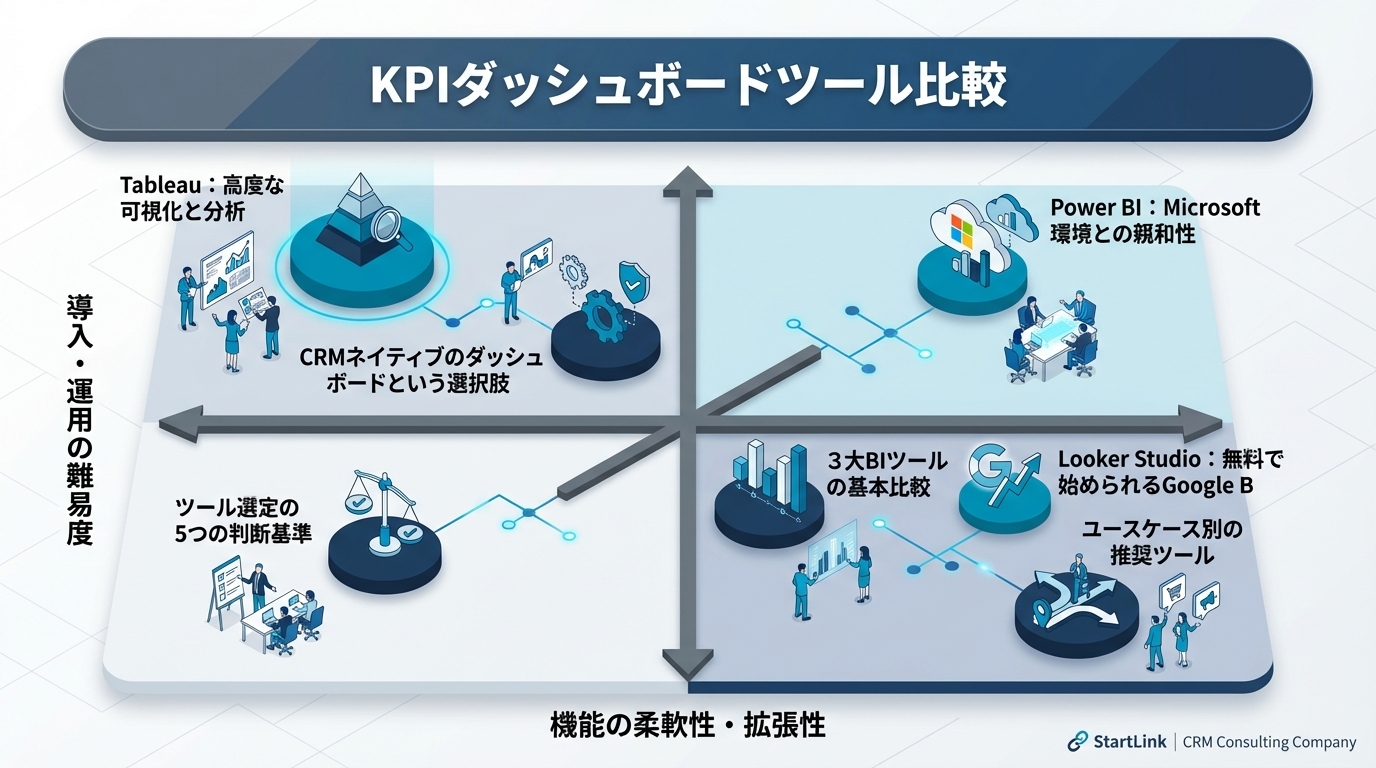
KPIダッシュボードツールとは、複数のデータソースから経営指標を集約し、グラフや表としてリアルタイムに可視化するBIツールのことです。代表的な製品にTableau、Power BI、Looker Studioがあり、費用体系や得意領域、導入難易度が大きく異なります。本記事では、この3製品を比較しながら、企業規模やIT環境に合った選び方を解説します。
本記事は「経営ダッシュボードの作り方|KPIを一覧で可視化する設計手順」シリーズの一部です。
本記事はHubSpotゴールドパートナーのStartLinkの「経営管理DX完全ガイド」関連記事です。
これからKPIダッシュボードツールを導入する方、すでに導入していて他製品への乗り換えを検討している方の両方に向けて、判断材料を整理しています。
BIツール選定で迷っている経営企画・情報システム担当の方に向けて書いています。最後まで読むと、自社の規模やIT環境に合ったツール選定の判断軸を持てるようになります。
ツール選定の話に入る前に、なぜ多くの企業がこの比較で迷うのかを整理しておきます。原因の多くは、ツールの機能差そのものよりも「今何をどう管理しているか」の整理不足にあります。
更新のたびに手作業が発生するため、リアルタイム性が失われ、「先月の数字は合っていたのに今月は違う」といった信頼性の問題も起きやすくなります。BIツールの検討は、こうした手作業の限界を感じたタイミングで始まることが多く、これ自体は自然な流れだと考えています。
KPIダッシュボードツールは、CRMや会計ソフト、広告データなど複数のソースからデータを取り込み、グラフやテーブルとして一画面に集約するツールです。手動での転記や集計を減らし、常に最新の数値を関係者が同じ画面で確認できる状態を作ることが最大の価値です。
まずは主要3製品の全体像を一覧で押さえておきましょう。比較の軸は、提供元・費用体系・強みと弱み・導入難易度・データ接続・モバイル対応です。このうち選定で特に差が出るのは費用体系とデータ接続の2行で、後述するツール選定の判断基準でも繰り返し確認するポイントになります。
| 項目 | Tableau | Power BI | Looker Studio |
|---|---|---|---|
| 提供元 | Salesforce | Microsoft | |
| 費用体系 | 有料プランが中心 | 有料プランが中心 | 無料で利用できる |
| 強み | 高度な可視化・分析機能 | Microsoft製品との連携、費用対効果 | 無料で始められる、Google系サービスとの連携 |
| 弱み | 費用が高くなりやすい | 複雑な分析には限界がある | 大規模データの処理には限界がある |
| 導入難易度 | 高 | 中 | 低 |
| データ接続 | 幅広いコネクタに対応 | 幅広いコネクタに対応 | 主にGoogle系サービス中心 |
| モバイル対応 | 専用アプリあり | 専用アプリあり | ブラウザベース |
表の各行の見方を補足します。
この一覧だけで即決するのではなく、次章以降で各ツールの特徴を具体的に見ていきます。
Tableauは、データビジュアライゼーションの分野で歴史があり、高度な分析機能を備えたBIツールです。単純なグラフ表示にとどまらず、複雑な条件を組み合わせた可視化ができる点が特徴です。
TableauはSalesforceグループの一員となっており、CRMデータとの統合が強化されています。
Tableauは学習コストが高く、使いこなすには専任担当者を置くケースが多いというのが率直なところです。
導入前には、次の順で進めると判断しやすくなります。
無料で試せるTableau Publicもありますが、作成したデータが公開される仕様のため、社外秘の経営データを扱う業務用途には向きません。
この点は、無料版だけを見て判断すると導入後に想定外の追加コストが発生しやすいポイントなので、事前に確認しておくことをおすすめします。
Power BIは、Microsoft 365環境との連携が最大の強みです。普段からExcelやTeamsを使い慣れている組織であれば、学習コストを抑えて導入しやすいツールだと考えています。
Excel、SharePoint、Teams、Dynamics 365との統合がスムーズで、Excelの数式やピボットテーブルに慣れた担当者であれば、比較的スムーズに移行できます。Tableauほど高度な可視化には特化していませんが、日常的なKPIモニタリング用途では十分な機能を備えています。
Excelの延長線上で使い始められる反面、本格的な分析に踏み込むタイミングで学習コストが発生する、という2段階の構造だと理解しておくと選定判断がしやすくなります。
Looker Studio(旧Googleデータポータル)は、無料で利用できるBIツールです。特にGoogle Analytics、Google Ads、スプレッドシートといったGoogle系サービスとのネイティブ連携が強みになります。
無料でありながら、マーケティングデータの可視化には十分な機能を備えています。予算をかけずにまずダッシュボード運用を試したい企業にとって、最初の一歩として選びやすいツールです。
Looker Studioは大量データの処理には限界があり、高度な統計処理や予測分析といった機能も限定的です。処理限界の明確な基準値が一律に示されているわけではないため、導入判断は自社データでの試用が確実です。試用時の確認は次の順で進めると判断しやすくなります。
扱うデータ量や分析要件が増えてきた段階でPower BIやTableauへの移行を検討する前提で、まず無料範囲の可視化ツールとして位置づける使い分けが向いています。
Google系以外のサービスとの連携はコミュニティが提供するコネクタに依存する部分があり、安定性にはツールごとにばらつきがある点は正直に伝えておきたいポイントです。全社的なデータ統合基盤としてではなく、まずは特定領域の可視化から始めるツールと捉えるのが実務的だと考えています。
同じ「KPIダッシュボード」という目的でも、対象業務によって適したツールは変わります。ここでは代表的なユースケースごとに考え方を整理します。企業様によって最適な形は異なるため、自社の主な用途がどれに近いかを起点に考えると絞り込みやすくなります。
中小企業の経営ダッシュボードであれば、Looker StudioかPower BIから検討するのが現実的です。
Google Analyticsや広告データとの連携が中心となるマーケティングROI分析ではLooker Studioが扱いやすい一方、複数の基幹システムをまたいだ全社データ統合が必要な場合は、Tableau・Power BIのような幅広いコネクタを持つツールが適しています。
| ユースケース | 検討したいツール | 考え方 |
|---|---|---|
| 経営ダッシュボード(中小企業) | Looker Studio/Power BI | 費用対効果と必要十分な機能のバランス |
| 営業パイプライン可視化 | CRMネイティブ機能+Looker Studio | CRMデータをそのまま活用できる |
| マーケティングROI分析 | Looker Studio | 広告・解析データとの連携に強い |
| 全社データ統合分析 | Tableau/Power BI | 複数データソースの統合に強い |
ここまでの内容を踏まえ、実際にツールを選ぶ際に確認しておきたい判断基準を整理します。企業様によって最適な形は異なるため、この5つを自社の状況に照らして優先順位をつけることをおすすめしています。
自社で使用しているCRMや会計ソフト、MAツールとのコネクタが標準で用意されているかを最初に確認します。
ここが弱いと、結局手動でのデータ連携作業が残ってしまい、ダッシュボード導入の目的である「手作業からの脱却」が実現できません。
Tableauは高度な分析ができる一方、使いこなすにはスキルが必要です。組織のITリテラシーに合わないツールを選ぶと、結局一部の担当者しか使えない状態になりがちです。
利用者が数名程度のうちは無料ツールでも十分ですが、全社展開して部門をまたぐようになると、閲覧権限の設計やガバナンスの負荷が増えていきます。
BIツールの導入を検討する前に、CRM自体が持つダッシュボード機能を活用するという選択肢も押さえておく価値があります。特に営業・マーケティングのKPIであれば、外部BIツールを入れなくても十分に運用できるケースがあります。
HubSpotのカスタムダッシュボードは、営業・マーケティング・カスタマーサポートのKPIをCRMデータからリアルタイムに表示できます。
以下の画面は、HubSpotで担当者別の週次KPIを一覧化したレポートの例です。週ごとの推移を担当者単位で見比べることで、メンバー間のばらつきや週を追った変化をひと目で確認できます。
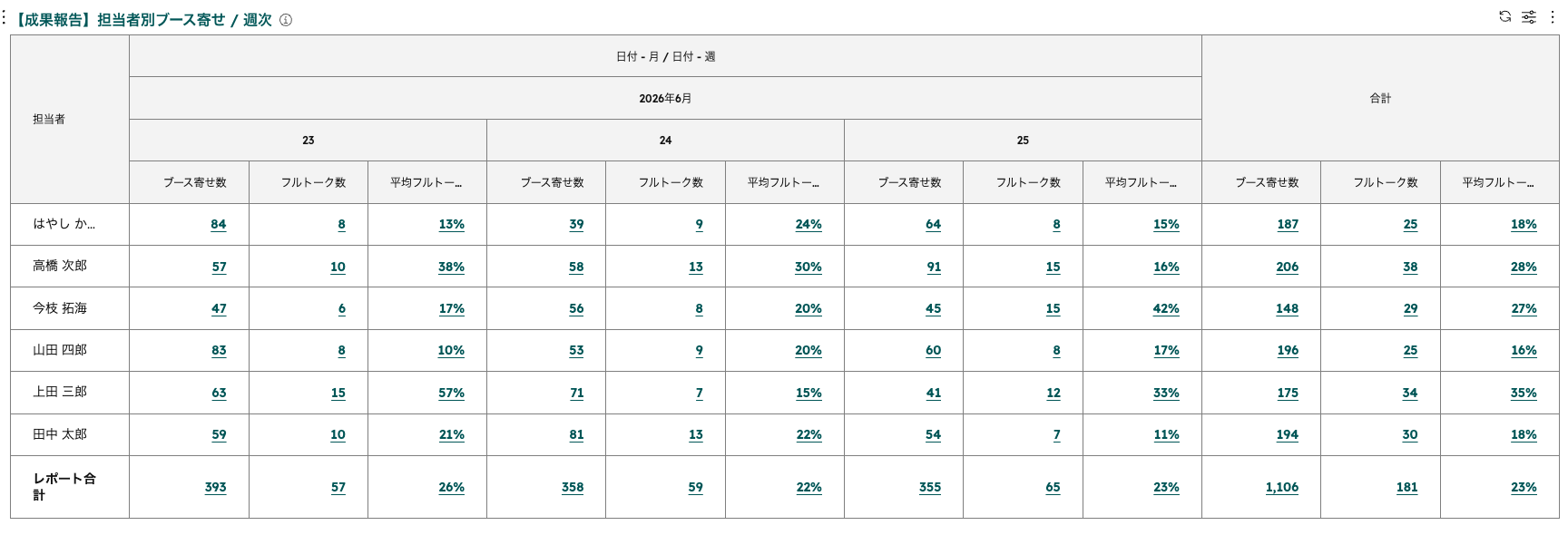
CRMのダッシュボードだけで運用できる範囲と、BIツールを追加すべき範囲の境目は、扱うデータの広さで判断します。次のいずれかに当てはまる場合は、BIツールとの組み合わせを検討する段階です。
この場合は、CRMダッシュボード(営業・マーケティング・カスタマーサポートのKPI)とBIツール(財務・全社KPI)を役割分担させるのが現実的な設計です。
逆にこれらに当てはまらず、CRMデータだけでKPIを追えればよいのであれば、外部BIツールなしで運用を続ける選択も取れます。経営ダッシュボードの作り方で述べた設計手順を参考に、自社に最適なツール構成を検討することをおすすめします。
最後に、実際にツールを選び運用に乗せるまでの進め方を整理します。いきなり大規模な投資をするのではなく、段階的に広げていく進め方を推奨しています。
最初から高機能なツールに投資するのではなく、Looker Studioのような無料ツール、あるいはCRMのネイティブダッシュボード機能から始めて、どの指標が経営判断に本当に必要かを見極めていく進め方をおすすめします。
まずは受注件数や商談化率など、把握しやすい指標から着手するのが取り組みやすいポイントです。
無料範囲で運用してみて、扱うデータ量や分析の複雑さが増してきたタイミングで、Power BIやTableauへの移行を検討します。全てを一気に切り替えるのではなく、効果が見えやすい領域から優先順位をつけて拡張していくほうが、現場の混乱も少なく済みます。
ダッシュボード運用が特定の担当者の力量に依存してしまうと、その人が異動・退職した際に運用が止まってしまうリスクがあります。
指標の定義やデータ更新のルールをドキュメント化し、担当者が変わっても同じ基準で運用できる仕組みにしておくことが、長期的な運用の安定につながります。
データソースとの連携性を最優先で確認することをおすすめします。自社で使用しているCRMや会計ソフトとの標準コネクタが用意されているかを見た上で、総コストと組織のITリテラシーの順に判断していくのが実務的な進め方です。
大量データの処理には限界があり、高度な統計分析・予測機能も限定的です。またGoogle系以外のデータソースとの接続はコミュニティコネクタに依存する部分があり、安定性にばらつきが出ることがあります。中小企業のマーケティングダッシュボードや小規模なKPIモニタリングには十分ですが、全社データ統合には向きません。
営業・マーケティング・カスタマーサポートのKPIをCRMデータからリアルタイムに可視化する用途には十分なケースが多いです。ただし財務データまで含めた統合ダッシュボードが必要な場合は、HubSpotのダッシュボード(営業KPI)と外部BIツール(財務・全社KPI)を組み合わせる構成が現実的です。
Microsoft 365を全社導入していてExcelでの分析文化が根付いている組織であれば、まずPower BIを検討するのが自然です。専任のデータアナリストがいる、または高度な分析ニーズが明確にある場合は、Tableauも比較対象に入れる価値があります。
中小企業はLooker StudioかPower BIから始め、データ量や分析の複雑さが増えたタイミングでTableauへの拡張を検討するのが現実的な進め方です。CRM(HubSpotなど)との連携性は、日々の運用負荷を左右する重要な判断軸になります。
まずは次の3ステップから始めることをおすすめします。
CRMを活用した業務効率化やAIとの連携に関するご相談は、CRM特化型コンサルティングのHubSpotゴールドパートナーのStartLinkまでお気軽にお問い合わせください。
記事の内容を、そのまま実務に落とし込みたい方向け
HubSpotゴールドパートナーのStartLinkが、HubSpot導入・AI活用・CRM整備・業務効率化までをまとめて支援しています。記事で気になったテーマを、そのまま相談ベースで整理できます。
株式会社StartLinkは、事業推進に関わる「販売促進」「DXによる業務効率化(ERP/CRM/SFA/MAの導入)」などのご相談を受け付けております。 サービスのプランについてのご相談/お見積もり依頼や、ノウハウのお問い合わせについては、無料のお問い合わせページより、お気軽にご連絡くださいませ。