この記事の結論
KPIダッシュボードは、数字を並べる画面ではありません。目標との差から次の行動を決めるための仕組みです。
KPIダッシュボードは、数字を並べる画面ではありません。目標との差から次の行動を決めるための仕組みです。
KPIダッシュボードとは、経営目標につながる指標を、見る人の判断と行動に合わせて整理した画面です。本記事では、指標の選び方からデータのつなぎ方、会議での使い方までを一つの流れとして整理します。
このページは、経営管理完全ガイドの中の「KPI・ダッシュボード」カテゴリのガイドページです。
経営層、部門長、現場担当者が同じ数字をどう使い分けるかを考えながら、ダッシュボード設計の順序を確認できます。
ダッシュボードに表示できる数字を先に集めると、項目は増えても判断は進みません。最初に、次の点を言葉にします。
その答えから必要なKPIと画面の構成を決めることをおすすめします。
売上が下がったことだけがわかっても、対策は選べません。次のどれが原因かによって、確認する担当者も行動も異なります。
本記事では、各指標に「変化したら何を調べるか」を添える方法で整理します。たとえば受注が減った場合は、次のように調べます。
次に見る数字が決まっていると、会議を原因探しから始められます。
| 指標 | 意味 |
|---|---|
| KGI | 最終的に達成したい目標を表す指標 |
| KPI | その目標に向かう過程を確認する指標 |
売上をKGIとするなら、リード獲得、商談化、受注、単価など、売上につながる過程をたどってKPIを選びます。
ただし、測定できる項目をすべて並べる必要はありません。経営会議で売上の見通しを判断したいなら、まず受注実績と営業パイプラインの状態を確認します。商談の不足が判断の障害なら、商談創出につながる指標を加えます。
使わない項目は画面から外し、指標ごとに定義、データの出所、確認する担当者を記録します。
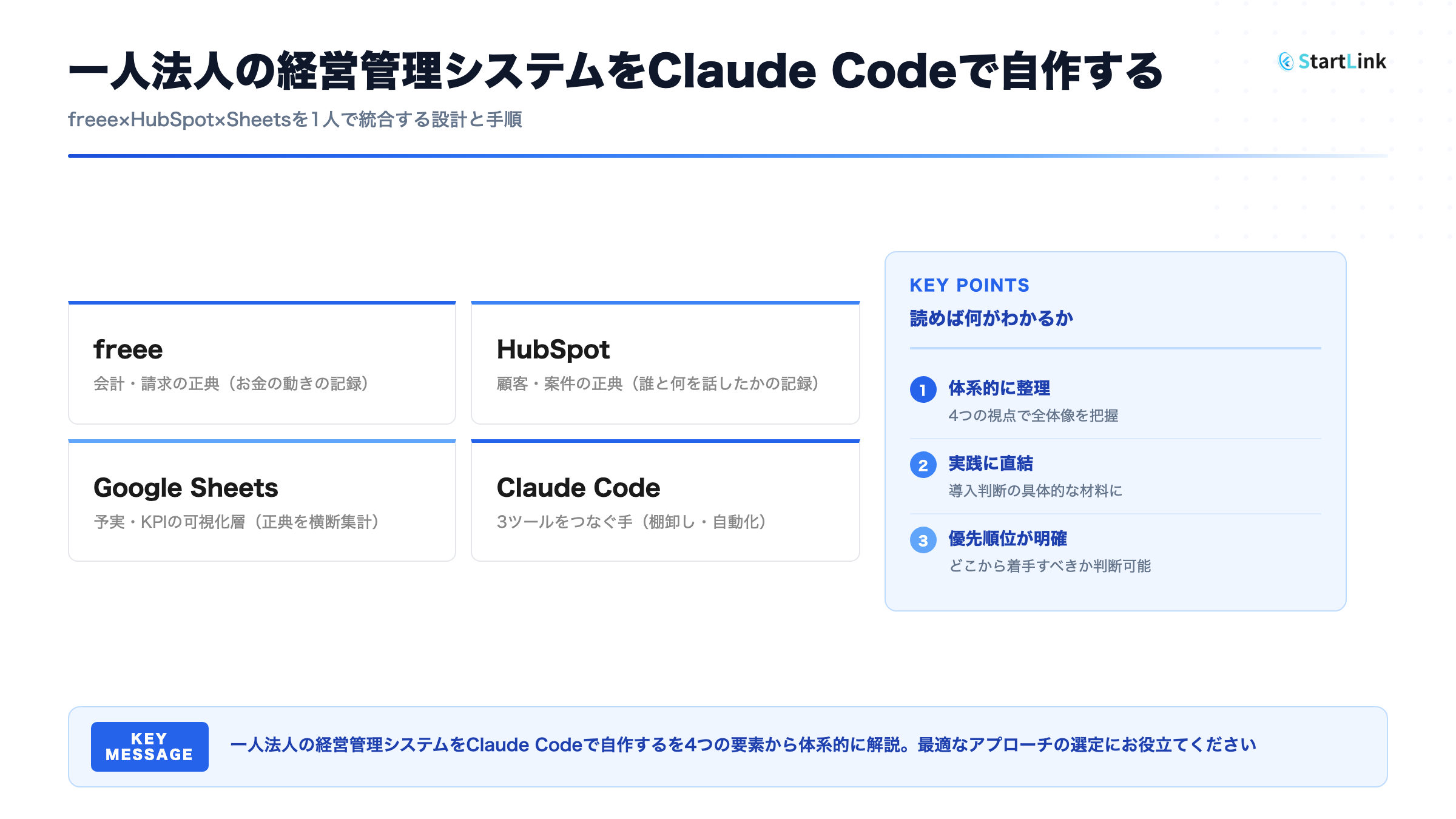
複数のデータソースを扱う構築方法は、Claude Codeで経営ダッシュボードを構築する方法でも解説しています。
指標が決まったら、それを誰にどう見せるかを設計します。経営層、部門長、担当者では、必要な集計範囲と判断が違います。同じ画面に情報を詰め込む前に、見る人ごとの問いを分けてください。
| 見る人 | 見るとよい情報 |
|---|---|
| 経営層 | 目標に対する実績と今後の見通し |
| 部門長 | 自部門の進捗と停滞している過程 |
| 現場担当者 | 自分が対応する取引や行動につながる情報 |
画面を設計するときは、まず「この数字が変わったら、見る人は何を決めますか」と問いかけます。
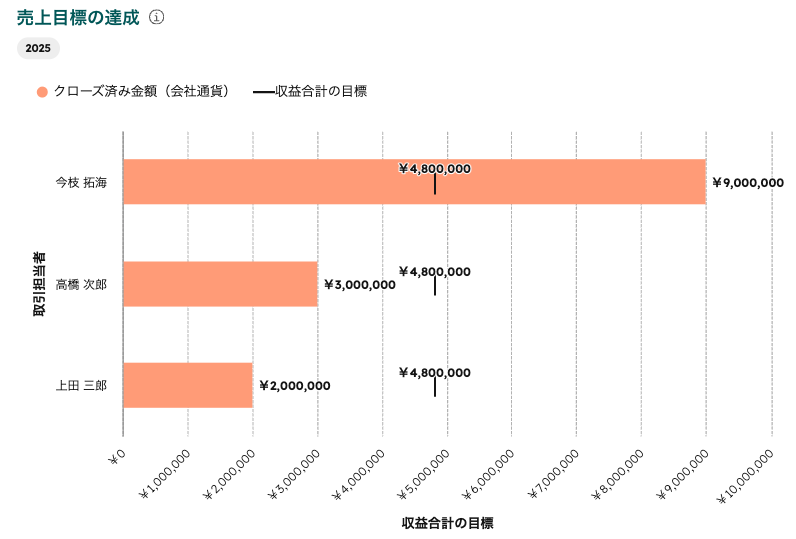
次の画面は、担当者別のクローズ済み金額と目標を示すレポートです。全体の達成状況だけで判断せず、担当者ごとの差を確認する場面に置くと読み取りやすくなります。
具体的な配置や更新頻度は、経営ダッシュボードの作り方|KPIを一覧で可視化する設計手順で詳しく説明しています。
ツールは、見た目だけで選ばず、判断に必要なデータがどこにあるかで選びます。使い始める際の選択肢と判断は次のようになります。
| 主に見たいデータ | 検討するツール | 次に確認すること |
|---|---|---|
| HubSpot内のコンタクトや取引 | HubSpotのレポートとダッシュボード | 必要な指標をレコードとレポートの条件から作れるか |
| Excelを中心に管理するデータ | Power BI | 元データの更新と定義を継続して管理できるか |
| マーケティングで扱うデータ | Looker Studio | 接続するデータと集計条件が必要な判断に合うか |
| 複数のデータを掘り下げて分析する業務 | Tableau | 分析を設計・維持する担当を置けるか |
HubSpot内の営業指標で判断できるなら、まず既存のレポートを確認します。会計など外部のデータを同じ定義で扱う必要があるなら、連携方法とBIツールを検討します。
元データの定義が揃っていない段階では、ツールを増やす前に指標の計算条件を決めてください。
HubSpotのレポートでは、日付のプロパティや取引ステージなどのフィルターを使って表示対象を絞れます。数字に違和感があるときは、元のレコードに値が入っているかを見たうえで、レポートの期間とフィルターを照合します(出典:HubSpotのレポートフィルターの編集)。
各ツールの比較は、KPIダッシュボードツール比較|Tableau・Power BI・Looker Studioの選び方をご覧ください。
ダッシュボードの数字を個人の目標や評価に使う場合、表示方法だけでは解決しません。組織が目指す方向と、個人が担う成果を区別して設計する必要があります。指標の定義を共有してから、目標管理の方法を選びます。
両者を同じ用途として扱うと、挑戦的な目標と評価に使う目標の意味が混ざります。使いどころは次のように分けます。
併用する場合は、組織の方向を示す指標と個人評価に使う指標を分けて記録すると、数字の解釈を揃えやすくなります。
導入と運用の詳細は、OKRの導入と運用とMBO(目標管理制度)の設計と運用を参照してください。
KPIの達成度だけで個人を評価すると、担当する案件や外部環境の違いを説明しにくくなります。一方、行動だけを見ると成果とのつながりが見えにくくなります。
成果、プロセス、成長の観点を、職種や役割に合わせて扱うことが大切です。
たとえば営業担当者の結果を確認するときは、受注実績とともに、どの段階で商談が停滞したかを見ます。数字の差に業務上の理由があるなら、その理由を面談で確認し、次の行動を決めます。
評価の根拠として使うレポートには、次の内容を残してください。
具体的な制度設計は、業績評価制度の設計で解説しています。
売上や利益だけを追うと、顧客との関係や業務プロセスの変化を見落とすことがあります。バランスト・スコアカードは、次の視点から指標のつながりを考える枠組みです。
本記事では、この枠組みを指標を増やすためではなく、現在の画面に偏りがないかを確かめるために使います。財務指標が変わった理由を説明できないなら、顧客や業務プロセスの指標を確認します。
すでに判断に使えている指標まで一律に追加する必要はありません。どの視点の変化が次の判断に役立つかを書き出してから、画面に載せる項目を選びます。
指標間の関係は、バランスト・スコアカード(BSC)活用ガイドで詳しく取り上げています。
営業の見通しと確定した財務実績は、同じ「売上」に関係していても意味が違います。ダッシュボードで並べる場合は、それぞれの集計元と確定状況を示します。経営指標を増やす前に、その数字を見て何を判断するのかも決めておきます。
| 指標 | 何に対する利益か |
|---|---|
| ROE | 自己資本 |
| ROA | 総資産 |
| ROIC | 事業に投下した資本 |
いずれも収益性に関係しますが、分母と判断の対象が異なります。
事業活動のどこで利益が変化したかを知りたいなら、まず売上総利益率や営業利益率など、利益が生まれる過程を確認します。資産や投下資本を含めて事業を見たい場面では、対応する資本効率指標を加えます。
指標名だけで良し悪しを決めず、計算に使う値と比較する期間を記録してください。
各指標の意味は、経営指標の一覧と見方|ROE・ROA・ROIC等の主要指標を体系的に解説でも整理しています。
営業パイプラインにある取引は、将来の売上を考える材料です。会計に記録された売上実績と同じ確定値として足し合わせると、見通しを読み誤ります。ダッシュボードでは「実績」と「見通し」を別の表示にし、対象期間と集計基準を明記します。
見通しが実績から大きく離れたときは、まず取引のクローズ日、金額、ステージの入力状況を確認します。
担当者の記憶に頼らず、引き継いだ人も同じ判断をたどれるよう、取引の更新条件を共有することをおすすめします。
営業の数字が日々更新されても、財務の数字が未確定なら、同じ時点の実績として比較できません。データの鮮度は、画面の更新だけでなく、月次決算や取引の入力状況にも左右されます。どの数字が確定済みかを示したうえで、必要な連携から進めます。
月次決算が終わる前の数字と、確定後の数字では扱いが異なります。経費精算、売上計上、固定費の計上などを順に見て、原因を切り分けます。
締め前の概算を使う場合は、確定実績と区別して表示してください。月次決算を早める施策は、月次決算の早期化で解説しています。
HubSpotの営業パイプラインとfreeeなどの会計ソフトにある売上実績を並べると、受注の見通しと確定した実績を同じ会議で確認できます。ただし、取引と請求をどう対応づけるかが決まっていなければ、データをつないでも数字の意味は揃いません。
まず営業側の取引と財務側の売上について、次の項目を確認します。
対応関係が明確なら連携する項目を決め、曖昧なら先に元データの記録方法を整えます。HubSpotのData Hubなどを検討する場合も、連携後に何を判断するかから範囲を定めることをおすすめします。
会計ソフトとHubSpotを別々に運用している場合は、見積・請求データの二重入力も検討課題になります。StartLinkの連携アプリには、Sync for freeeとSync for Money Forwardがあります。導入を判断する際は、自社の取引・請求の流れと、同期したい項目を照らし合わせてください。
ダッシュボードは公開した時点で完成するものではありません。入力の定義が変わったり、事業上の問いが変わったりすれば、同じ画面でも判断に使いにくくなります。管理する人、会議での使い方、見直す条件をあらかじめ決めます。
「受注率」を表示する場合、何を分母の商談とするかによって数字が変わります。レポートごとに条件が違えば、会議では施策より集計方法の確認に時間を使います。次の内容を記録してください。
レポートの数字が現場の記録と合わなければ、まず元の取引を確認します。
この順序を共有しておくと、担当者が代わっても同じ問題を追えます。
会議では、目標との差を見て終えるのではなく、どの過程に差があるかを確認し、次の行動と担当を決めます。次回の会議では、その行動に対応する指標がどう変わったかを確認します。
画面にあるのに使われない指標があれば、その指標で何を決めるつもりだったかを問い直します。
項目を増やす前に、この往復を続けることが運用の要点です。
最初に、見る人が決めたいことを書き出します。たとえば売上の見通しを判断したいなら、実績と営業パイプラインのどの情報が必要かを選びます。その後、指標の定義と元データを確認して画面に配置します。
表示する数が多いほど判断しやすくなるとは限りません。最初の画面には変化を見つける指標を置き、原因を調べる数字は詳細レポートで確認する方法があります。会議で使われなかった指標は、表示場所を見直してください。
組織が目指す方向と成果の確認方法を共有したいなら、OKRを検討します。個人の目標管理や評価との関係を明確にしたいなら、MBOを検討します。併用するときは、それぞれの数字を何の判断に使うかを分けて記録します。
判断に必要な情報がHubSpot内のコンタクトや取引にあるなら、レポートとダッシュボードから始められます。財務実績など外部の情報も必要なら、そのデータの確定状況と取引との対応関係を整理します。必要な情報を一つのレポートにまとめられない場合は、表示を分ける方法も検討します。
営業パイプラインの見通しと、財務の確定実績を分けて表示します。未確定の数字を使う場合は、その範囲と更新日を示してください。締め作業のどこで待ちが生じているかを調べ、入力の流れか計上ルールのどちらを整えるべきか判断します。
KPIダッシュボードは、KGIから現場の行動までのつながりを示し、数字の変化に応じた判断を支える仕組みです。画面を整える前に、指標の定義とデータの出所を揃えます。営業の見通しと財務の実績は区別し、会議で使った結果をもとに表示する項目を見直してください。
まずは、次の順で現在の管理方法を確認することをおすすめします。
CRMを活用した業務効率化やAIとの連携に関するご相談は、StartLinkまでお気軽にお問い合わせください。
記事の内容を、そのまま実務に落とし込みたい方向け
HubSpotゴールドパートナーのStartLinkが、HubSpot導入・AI活用・CRM整備・業務効率化までをまとめて支援しています。記事で気になったテーマを、そのまま相談ベースで整理できます。
株式会社StartLinkは、事業推進に関わる「販売促進」「DXによる業務効率化(ERP/CRM/SFA/MAの導入)」などのご相談を受け付けております。 サービスのプランについてのご相談/お見積もり依頼や、ノウハウのお問い合わせについては、無料のお問い合わせページより、お気軽にご連絡くださいませ。