%20(%E8%83%8C%E6%99%AF%E3%81%82%E3%82%8A).png?width=130&height=39&name=%E6%9C%80%E7%B5%82Start%20Link%20(500%20x%20150%20px)%20(%E8%83%8C%E6%99%AF%E3%81%82%E3%82%8A).png "StartLink")

この記事の結論
経営ダッシュボードは、グラフを並べる作業ではなく「どの数字を見て何を決めるか」を先に決める設計作業です。指標を絞り、データの置き場所を一本化し、更新を自動化する。この3つが揃って初めて、毎日開かれるダッシュボードになります。
経営ダッシュボードは、グラフを並べる作業ではなく「どの数字を見て何を決めるか」を先に決める設計作業です。指標を絞り、データの置き場所を一本化し、更新を自動化する。この3つが揃って初めて、毎日開かれるダッシュボードになります。
経営ダッシュボードは、グラフを並べる作業ではなく「どの数字を見て何を決めるか」を先に決める設計作業です。指標を絞り、データの置き場所を一本化し、更新を自動化する。この3つが揃って初めて、毎日開かれるダッシュボードになります。
経営ダッシュボードとは、企業の重要な経営指標(KPI)をリアルタイムで一覧表示する画面のことです。経営者や管理者がログインするだけで、売上・利益・パイプライン・KPIの進捗を一目で把握でき、データに基づく意思決定を可能にします。逆に言えば、「ログインするだけで見られる状態」になっていないものは、どれだけ見栄えが良くても経営ダッシュボードとしては機能しません。
本記事では、経営ダッシュボードの設計手順を、表示すべきKPIの選定からデータソース整理、ツール選定、運用まで実務目線で解説します。
本記事はHubSpotゴールドパートナーのStartLinkの「経営管理DX完全ガイド」関連記事です。
これから経営ダッシュボードを作る方も、一度作ったものが形骸化してしまった方も、まずは「何を見て何を決めるか」を先に言語化することから始まります。以下では、設計の考え方から実務手順、ツールの選び方までを順に整理します。
これから経営ダッシュボードを作る経営企画・情報システム・営業企画の方、そして一度作ったものの誰も見ていない状態になっている方に向けて書いています。最後まで読むと、自社に必要なKPIを絞り込み、最初の1枚を自分で設計できるようになります。
経営ダッシュボードの価値は「グラフがきれいになること」ではありません。数字を集める時間をなくし、全社で同じ数字を見て、問題の発見を早めることにあります。ここでは、多くの企業が抱える課題と、ダッシュボードがそれをどう解くのかを整理します。
月次の経営会議のために、営業部は案件一覧をコピーし、マーケ部はリード数を数え、管理部が会計ソフトから数字を抜いて表計算ソフトに貼り付ける。この作業自体は何の価値も生みませんが、多くの企業で毎月繰り返されています。ダッシュボードの本質は、この更新作業をシステム側に移すことにあります。
営業は受注金額を、マーケは商談化数を、管理部は売上計上額を見ている。それぞれ正しいのですが、定義が揃っていないと会議は数字合わせから始まります。全社共通のダッシュボードを1枚作ることは、「この画面に出ている数字が正」という共通言語をつくることでもあります。
| 課題 | ダッシュボードによる解決 |
|---|---|
| 数字の集計に時間がかかる | データソースと自動連携し、集計が不要に |
| 経営会議で使うレポートが毎回手作り | ダッシュボードをそのまま会議資料に |
| 部門ごとに見ている指標がバラバラ | 全社共通のKPIを一覧化 |
| 問題の発見が遅い | リアルタイム更新で異常値を早期に検知 |
月次でしか数字を見ていないと、月の後半で受注が失速していても、気づくのは翌月の会議です。パイプラインの金額や件数が日次で見えていれば、月の半ばで手を打てます。ダッシュボードのリアルタイム性は、単なる利便性ではなく、打ち手のタイミングを前倒しするための仕組みだと捉えてください。
ただし、すべての指標がリアルタイムである必要はありません。粗利率のように月次で締めてから確定する指標を無理に日次表示しようとすると、確定前の数字が独り歩きします。指標ごとに適切な粒度を決めることが、後述のステップの要点になります。
経営ダッシュボードは、いきなりツールを開いてグラフを作り始めると、「見るものが多すぎて誰も見ない画面」になりやすい傾向があります。順序としては、目的を決める→KPIを選ぶ→データの置き場所を整理する→レイアウトを組む→運用ルールを決める、という流れで進めるのが現実的です。ここでは各ステップで決めるべきことを具体的に見ていきます。
経営ダッシュボードに載せるKPIは、5〜10個に厳選します。多すぎると「何を見ればいいかわからない」状態になります。絞り込みの基準はシンプルで、「この数字が悪化したら、来週なにか行動を変えるか」を問うことです。行動が変わらない数字は、参考情報であって経営KPIではありません。
経営レベルのダッシュボードに推奨するKPIは以下の通りです。
| カテゴリ | KPI | 更新頻度 |
|---|---|---|
| 財務 | 月次売上(計画比・前年比) | 月次 |
| 財務 | 粗利率・営業利益率 | 月次 |
| 財務 | キャッシュ残高 | 日次〜週次 |
| 営業 | パイプライン金額・件数 | 日次 |
| 営業 | 月間受注額・受注率 | 月次 |
| マーケ | リード獲得数 | 週次 |
| CS | チャーンレート / NPS | 月次 |
| 組織 | 従業員数・離職率 | 月次 |
この表はあくまで出発点です。企業様によって最適な形は異なります。単価が高く商談期間が長いビジネスならパイプラインの構成比が主役になりますし、サブスクリプション型ならチャーンレートとMRRの推移が売上そのものより重要になります。業種・ビジネスモデルに合わせて、上の表から必要なものを選び、足りないものを足す、という順序で考えてください。
なお、パイプライン金額をそのまま合計して経営会議に出すと、実態より楽観的な数字になりがちです。取引ステージごとに受注確度を設定し、金額に確度を掛け合わせた加重金額で見る考え方を持っておくと、ダッシュボード上の「パイプライン金額」が実態に近づきます。この確度は、営業のトッププレイヤーやマネージャーの経験則を集約して決めるのが現実的で、一度決めたら固定するのではなく、実際の受注率とのズレを定期的に見直すものだと捉えてください。
KPI設計の詳細は経営管理指標・KPIの設計方法を参照してください。
各KPIのデータがどのシステムに格納されているかを整理します。ここを飛ばしてレイアウトから入ると、「この数字、どこから取ってくるんだっけ」で作業が止まります。
| データ | ソースシステム | 取得方法 |
|---|---|---|
| 売上・利益 | 会計ソフト(freee等) | API連携 |
| 営業パイプライン | CRM(HubSpot等) | ネイティブダッシュボード |
| リード数 | MAツール / CRM | API連携 |
| 顧客満足度 | アンケートツール | 手動 or API |
| 人事データ | 人事システム | API or CSV |
この時点で名寄せの方針(会社名で寄せるのか、法人番号のようなキーを持つのか)を決めておくと、後のツール選定が楽になります。
なお、初回から全ソースを繋ぐ必要はありません。まずはCRMに入っている営業データだけでダッシュボードを1枚立ち上げ、運用が回ることを確認してから会計・人事を足していく進め方をおすすめします。
ツールは「どのデータが主役か」で決まります。営業・マーケのKPIが中心ならCRMネイティブ、財務を含めた統合が必要なら外部BI、という切り分けが基本です。
| ツール | 特徴 | 費用感 | 適する企業 |
|---|---|---|---|
| HubSpot ダッシュボード | CRMネイティブ、営業KPIに強い | CRM利用料に含む | HubSpot利用企業 |
| Looker Studio | Google無料BI、スプレッドシート連携 | 無料 | 手軽に始めたい中小企業 |
| Tableau | 高度な可視化、大規模データ対応 | 月額1〜7万円/ユーザーが目安 | データ分析に注力する企業 |
| Power BI | Microsoft連携、Excelユーザーに馴染む | 月額1,250円〜/ユーザーが目安 | Microsoft環境の企業 |
| Datadog / Grafana | エンジニアリング指標に強い | 従量課金 | SaaS/テック企業 |
ツール選定で見落とされがちなのが、「誰がメンテナンスするのか」です。高機能なBIツールほど設定の自由度が高く、作った担当者が異動すると誰も触れなくなります。属人化を避けたいなら、日常的に全員が開いているツール(多くの場合CRM)の中にダッシュボードを置くほうが、結果として長持ちします。これは個人の力量に依存させず、担当者が代わっても同じ画面・同じ手順でデータが積み上がる状態を作るという意味での仕組み化でもあります。
ダッシュボードのレイアウトは、「Zの法則」(左上→右上→左下→右下の順に視線が動く)を意識して設計します。左上には、最も判断に直結する数字を大きく置きます。
| 位置 | 表示内容 |
|---|---|
| 左上(最重要) | 売上の計画進捗率(大きな数字で表示) |
| 右上 | 粗利率・営業利益率のゲージ |
| 中央左 | 営業パイプラインのファネル or バーチャート |
| 中央右 | KPIの前月比トレンドグラフ |
| 下段左 | マーケティング指標(リード数、CVR) |
| 下段右 | 注意項目・アラート一覧 |
レイアウトを作るときの判断基準として、私たちは「スクロールしないと見えない場所には、意思決定に使う数字を置かない」を推奨しています。下にスクロールした先の数字は、実務上ほとんど見られません。どうしても載せたい補足指標がある場合は、経営用とは別に部門用ダッシュボードを作り、そちらに逃がすほうが健全です。
レイアウトが決まったら、運用ルールを最初に決めておきます。ここが抜けると、半年後には「更新されていない画面」になります。
特に重要なのがレビュー頻度です。事業のフェーズが変われば見るべき指標も変わります。四半期ごとに「この指標を見て、実際に何か判断したか」を棚卸しし、使われていない指標は削る。追加より削除のほうが難しいので、削るタイミングをあらかじめカレンダーに入れておくことをおすすめします。
多くの企業にとって、経営ダッシュボード導入の実態は「表計算ソフトでの手作業集計をやめること」です。ただし、今やっている月次レポートをそのまま自動化しようとすると、要件が膨らんで頓挫します。ここでは移行の順序を整理します。
手作りの月次レポートには、過去の経緯で足された指標が大量に含まれています。それを全部再現しようとすると、データ連携の要件が膨れ上がり、最初の1枚が完成しません。まずは現行レポートの指標を棚卸しし、「会議で実際に議論された指標」だけを残してください。議論されていない指標は、作っている側が思っているほど誰も見ていません。
スモールスタートの観点では、既にCRMに蓄積されている営業データ(パイプライン金額、受注件数、リード数)から着手するのが最短です。会計や人事のAPI連携は、社内調整とデータ整備に時間がかかります。受注目標と受注件数といった、すぐ捉えられるところから始めて、動くダッシュボードを1枚持つ。そこから広げていくほうが、社内の理解も得やすくなります。全ての機能を一気に揃えようとせず、自社で効果が出やすいところから優先順位をつけて進める方が現実的です。
ダッシュボードは、元データが入っていなければ何も映しません。営業が案件を登録していない、金額やクローズ予定日が空欄、というCRMの上にいくら綺麗な画面を作っても、数字は信用されません。
ここは「ちゃんと入力してね」という声かけで解決する問題ではなく、仕組みで解決すべき領域です。取引のステージを進めるときに金額とクローズ日を必須入力にする、受注時には受注理由を必須にする、といった設定を入れておけば、入力が業務フローの一部になります。必須項目は新人が「この段階では何を確認すべきか」を学ぶ教材にもなり、担当者が代わっても同じ品質でデータが溜まります。
| 進め方 | Before(表計算ソフト中心) | After(ダッシュボード中心) |
|---|---|---|
| 数字の集計 | 各部門が月末に手作業で集計 | システムが自動集計 |
| 数字の正しさ | 転記ミスが起きうる | 元データがそのまま反映 |
| 見られる頻度 | 月次の会議のときだけ | 日常的に閲覧可能 |
| 担当者の交代 | 引き継ぎ資料が必要 | 同じ画面を開けば同じ数字 |
ダッシュボードが形骸化する理由は、だいたい3つに集約されます。いずれも技術の問題ではなく設計と運用の問題です。ここを事前に押さえておくと、作り直しの手間を減らせます。
「あれもこれも見たい」と指標を増やすと、情報過多で何も見えなくなります。「このダッシュボードを見て、何を判断するか」を明確にし、そこに必要な指標だけを載せましょう。判断に使わない指標は、経営ダッシュボードではなく部門別の詳細レポート側に置くのが適切です。
指標を減らすときのコツは、階層を分けることです。経営ダッシュボードは要約、部門ダッシュボードは内訳、という役割分担にすれば、「詳しく見たい人は隣の画面へ」で済みます。1枚にすべてを詰め込む必要はありません。
美しいグラフを作ることが目的ではありません。「毎日開いて、短時間で経営の状態がわかる」ことが良いダッシュボードの条件です。凝ったビジュアルは作るのに時間がかかり、メンテナンスの負荷も上がります。まずは素朴な数字とグラフで立ち上げ、実際に使われてから磨き込むほうが合理的です。
ダッシュボードのデータが古いと、誤った判断につながります。可能な限りAPIで自動連携し、データのリアルタイム性を確保しましょう。手動更新が必要な指標が残る場合は、画面上に「いつ時点のデータか」を明示しておくと、誤読を防げます。
| つまずき | 症状 | 対処 |
|---|---|---|
| 指標過多 | 誰も開かない・見る場所が分からない | 経営用と部門用に階層を分ける |
| 見栄え偏重 | 作成に時間がかかり更新が止まる | 素朴な形で立ち上げ、後から磨く |
| データ鮮度 | 数字が信用されず手集計に戻る | API連携+データ時点の明示 |
HubSpotのダッシュボード機能では、CRMに蓄積されたデータをそのままレポート化できます。営業の実データが日々更新される場所にダッシュボードがあるため、別途データを取りに行く手間が発生しないのが利点です。
HubSpotのダッシュボード機能では、以下のレポートを組み合わせて経営ダッシュボードを構築できます。
以下の画面は、デモポータルの営業ダッシュボードです。パイプラインや担当者別の状況を1画面にまとめています。
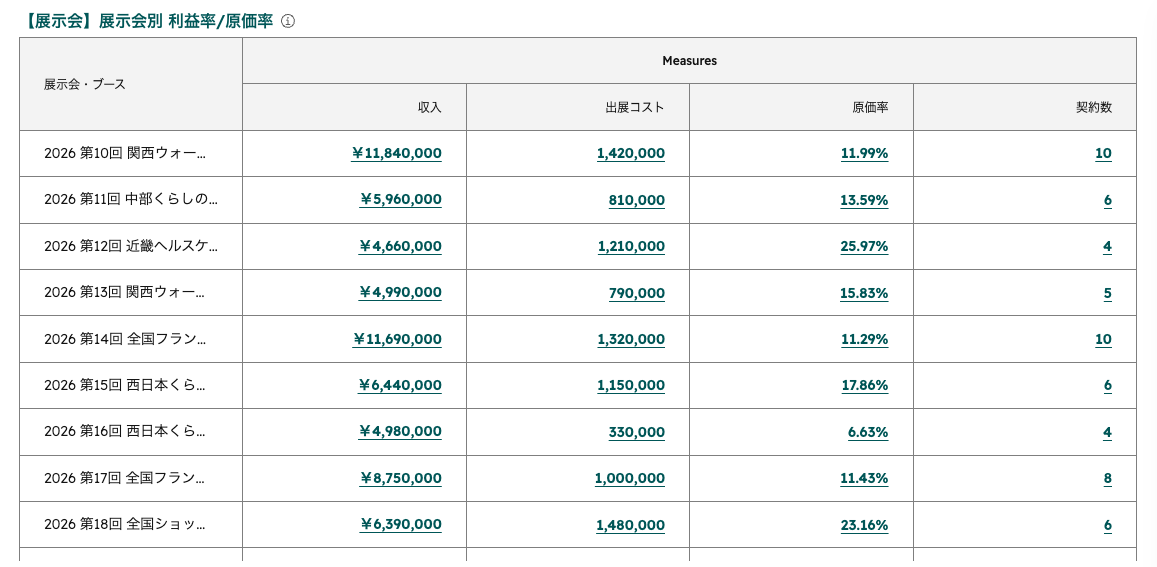
以下の画面は、展示会という施策単位の結果を数値レポート形式で一覧できる例です。こうした表形式のレポートは、KPIの内訳を確認するのに向いています。
ダッシュボードは単独の機能ではなく、コンタクト→取引→顧客→請求という一連の流れの出口にあたります。フォームやリストでコンタクトが入り、ライフサイクルステージで検討段階が可視化され、取引パイプラインで商談が進み、受注後に請求・収益データが積み上がる。この流れの各ポイントでデータが入力されているからこそ、ダッシュボードに意味のある数字が並びます。
逆に言えば、ダッシュボードで欲しい数字が出ないときは、上流のどこかでデータが入っていないということです。「リードソース別のコンバージョン率が出せない」なら、リードソースのプロパティが埋まっていない。「受注率が計算できない」なら、失注時にステージが動いていない。ダッシュボードは、上流の設計の健康診断としても機能します。失注理由を分類して記録しておけば、失注の内訳が可視化され、掘り起こし対象を選ぶ判断材料にもなります。
正直に書くと、HubSpotのダッシュボードだけで経営ダッシュボードが完成する企業ばかりではありません。会計データ(粗利率、キャッシュ残高)や人事データはCRMの外にあるため、そのままでは1画面に載りません。
会計データとの統合には、freeeやマネーフォワードのAPIデータをBIツール経由でHubSpotダッシュボードに組み込む方法、またはLooker Studioなどの外部BIで統合ダッシュボードを構築する方法があります。財務指標が経営判断の主役である場合は、素直に外部BIを軸にして、営業関連はHubSpot側で詳細を見る、という二段構えのほうが現実的です。この判断は、経営会議でどの数字が最も議論されているかによって変わります。
なお、こうしたリレーションを持つデータベースで集計する考え方はHubSpotに固有のものではなく、同様の構造を持つ他のCRMでも実現できます。重要なのはツール名ではなく、データが一元管理され、入力が仕組み化されているかどうかです。
経営管理とはで述べた通り、CRMを経営管理の中核インフラとして活用することで、データドリブンな経営が実現します。
経営ダッシュボードの作り方を実務に落とし込むには、CRMツールの活用が欠かせません。詳しくは「HubSpotレポート完全ガイド|ダッシュボード作成・カスタムレポート・ピボットテーブル・目標設定を実画面で解説」で解説しています。
経営ダッシュボードの構築や運用にAIを組み込む場合も、役割分担を明確にしておくことが前提です。
レコードの要約、データの分類やクレンジング、レポートの下書き作成といった作業は、AIが得意な領域です。HubSpotのAI機能であるBreezeを使えば、問い合わせ内容の分類やレコードの要約を自動化でき、ダッシュボードに載せるデータの整備工数を減らせます。初めてレポートを組む場合は、AIに叩き台を作らせて、人が手直しする進め方が取っ掛かりとして有効です。
一方で、どのKPIを経営指標にするか、目標値をいくつに置くか、数字の変化を受けて何をするかは、事業の文脈を理解した人が決めるべき領域です。AIは「この数字が下がっています」とは言えますが、「だから値下げすべきか、営業体制を変えるべきか」の判断はできません。
| AIに任せやすい | 人が判断すべき |
|---|---|
| データの分類・クレンジング | どのKPIを経営指標にするか |
| レコード・商談内容の要約 | 目標値の設定 |
| レポートの下書き作成 | 数字の変化に対する打ち手 |
| 異常値の検知・通知 | 指標の追加・削除の意思決定 |
AIが生成した要約をそのまま経営会議の資料にするのは避け、人が内容を確認してから使う運用にしてください。特に外部に共有する数字が絡む場合は、確認プロセスを省かないことをおすすめします。
経営レベルのダッシュボードでは5〜7個に絞るのが効果的です。指標を詰め込みすぎると情報過多になり、何を見るべきか判断できなくなります。売上進捗・粗利率・パイプライン金額・キャッシュ残高を最優先に配置し、必要に応じてマーケティングやCS指標を追加してください。それ以上見たい指標は、部門別のダッシュボードに分けるのが現実的です。
HubSpot利用企業ならCRMネイティブのダッシュボードで営業KPIを可視化し、財務データを含む統合ダッシュボードが必要な場合はLooker StudioやPower BIを組み合わせるのが現実的です。まずはCRMのダッシュボードから始め、足りない指標を外部BIで補完するステップアップ型の導入をおすすめします。選定時は機能の多さより、社内の誰がメンテナンスできるかを基準にしてください。
営業パイプラインやキャッシュ残高は日次〜週次、財務指標(粗利率・営業利益率)は月次更新が一般的です。可能な限りAPIで自動連携し、手動更新の負荷を最小化することがダッシュボードの継続運用の鍵になります。手動更新が残る指標については、画面上にデータの時点を明記しておくと誤読を防げます。
原因の多くは「指標が多すぎる」か「数字が信用されていない」のどちらかです。まず載せている指標を棚卸しし、直近の会議で実際に議論された指標だけを残してください。数字への不信感がある場合は、上流のデータ入力が抜けている可能性が高いため、CRM側で必須入力項目を設定するなど、入力を仕組みに組み込むところから見直すことをおすすめします。
会計ソフトのAPIデータをBIツール経由で取り込む方法と、Looker Studioなどの外部BIで統合ダッシュボードを構築する方法があります。ただし最初から統合を目指すと構築に時間がかかるため、まずは営業データだけのダッシュボードを立ち上げ、運用が定着してから会計データを足していく順序が安全です。統合の前提として、顧客の名寄せキーを揃えておく必要があります。
経営ダッシュボードは、KPIをリアルタイムで一覧表示し、データに基づく意思決定を可能にする仕組みです。設計は、目的定義→KPI選定→データソース整理→レイアウト設計→運用ルールの5ステップで進めます。
実践にあたっては、以下のポイントを押さえておくことが大切です。
まずは、直近の経営会議で実際に議論された指標を書き出すところから始めてください。そこから次の3ステップで進められます。
CRMを活用した業務効率化やAIとの連携に関するご相談は、CRM特化型コンサルティングのHubSpotゴールドパートナーのStartLinkまでお気軽にお問い合わせください。
本記事はKPI・ダッシュボードカテゴリに属しています。
記事の内容を、そのまま実務に落とし込みたい方向け
HubSpotゴールドパートナーのStartLinkが、HubSpot導入・AI活用・CRM整備・業務効率化までをまとめて支援しています。記事で気になったテーマを、そのまま相談ベースで整理できます。
株式会社StartLinkは、事業推進に関わる「販売促進」「DXによる業務効率化(ERP/CRM/SFA/MAの導入)」などのご相談を受け付けております。 サービスのプランについてのご相談/お見積もり依頼や、ノウハウのお問い合わせについては、無料のお問い合わせページより、お気軽にご連絡くださいませ。