%20(%E8%83%8C%E6%99%AF%E3%81%82%E3%82%8A).png?width=130&height=39&name=%E6%9C%80%E7%B5%82Start%20Link%20(500%20x%20150%20px)%20(%E8%83%8C%E6%99%AF%E3%81%82%E3%82%8A).png "StartLink")
この記事の結論
文書管理システム比較とは、文書の種類や現在の扱い方、保管場所の制約を整理し、解決したい課題に合う基準で候補を選び、実際の文書で確かめることです。製品の機能表を見る前に、困っている文書と操作を特定しましょう。保管場所の制約を確認し、必要な操作を同じ文書で試してから候補を比べると、選定理由を説明しやすくなります。
文書管理システム比較とは、文書の種類や現在の扱い方、保管場所の制約を整理し、解決したい課題に合う基準で候補を選び、実際の文書で確かめることです。製品の機能表を見る前に、困っている文書と操作を特定しましょう。保管場所の制約を確認し、必要な操作を同じ文書で試してから候補を比べると、選定理由を説明しやすくなります。
文書管理システム比較とは、文書の種類や現在の扱い方、保管場所の制約を整理し、解決したい課題に合う基準で候補を選び、実際の文書で確かめることです。製品の機能表を見る前に、困っている文書と操作を特定しましょう。保管場所の制約を確認し、必要な操作を同じ文書で試してから候補を比べると、選定理由を説明しやすくなります。
「契約書の最新版がどれなのか、すぐに答えられない」
「担当者が休むと、顧客に送った提案書を探せない」
「ファイルサーバーとメール添付とExcelの台帳に、同じ文書が別々に残っている」
これらは、保存先を変えるだけでは解消しにくい問題です。誰が文書を作成・更新し、どの版を正本として保管し、後任がどう探すかまで決める必要があります。
この記事では、クラウド型とオンプレミス型の選び方、検索・権限・ワークフロー・連携・版管理・法的要件・コストと拡張性の7基準、主要5製品を比較するときの確認方法を解説します。各候補について「使った文書」「実行した操作」「結果」「未確認事項」を残し、試行から運用へ進める条件も整理します。
文書の種類ごとに管理方法を考える際は、文書管理ガイドも参照してください。保存、検索、共有のどこに課題があるかを整理し、この記事で比較する範囲を決める際に役立ちます。
文書管理システムの導入や入れ替えを検討する際に、何から決め、どの操作を試せば候補を比較できるかを説明します。読み進めながら、自社の文書を一種類選んで確認項目に当てはめてください。
比較の出発点は、製品名ではなく困っている操作です。
同じ「文書が見つからない」でも、保存先が不明なのか、検索語が揃っていないのか、閲覧権限がないのかによって対処が変わります。
対象文書を選び、登録から検索、更新、承認、保管までの流れをたどってください。途中で止まった操作が、候補に求める条件になります。
文書管理システム(DMS: Document Management System)は、企業内の文書を電子的に保存・検索・共有・管理するソフトウェアです。
紙文書の取り込み、承認、アクセス権限、版管理など、扱える範囲は製品や利用条件によって異なります。
ファイルサーバーでも文書は保存できます。比較するときは、保存できるかに加え、更新後に旧版をどう区別するか、閲覧者をどう変更するか、担当者が交代しても目的の文書を探せるかを確かめます。
ファイルサーバーに文書を保存し、場所や状態をExcel台帳で記録する方法では、文書を移動・改名した際に台帳も更新する手順が必要です。
| 管理の場面 | ファイルサーバー+Excel台帳 | 文書管理システム |
|---|---|---|
| 最新版の特定 | ファイル名の日付や「最終」表記に頼る | 版管理で最新版と旧版が区別される |
| 文書の検索 | フォルダを順にたどる、台帳を検索する | 全文検索・メタデータで横断的に探せる |
| 閲覧・編集の制御 | フォルダ単位の権限が中心 | 文書・部署・プロジェクト単位で設定できる |
| 操作の記録 | 誰が変更したか追いにくい | 操作履歴が自動で残る |
| 台帳の更新 | 担当者が手作業で更新する | 登録と同時に情報が記録される |
表は、確認する場面を洗い出すためのものです。実際の管理方法と候補製品の動作は、それぞれの設定や利用条件で確かめてください。
現行の方法で問題を解消できる文書は、その手順を維持する場合と移行する場合の作業を比べます。担当者が交代しても手順を再現できるかが、運用を続けるか候補製品を試すかの分かれ目です。
「文書を一か所に集める」だけでは、検索項目や承認手順を決められません。契約書なら承認後の正本と改訂前の版、提案書なら顧客に共有した版と社内の作業版というように、同じ文書でも確認したい状態が異なります。
文書種類ごとに、利用者、現在の保存先、正本、更新者、承認者、困っている操作を書き出します。その上で「誰が、どの場面で、何を判断できればよいか」を記録してください。
提供形態は、先に保管場所の条件を確認してから比較します。クラウド型はベンダーの環境を利用し、オンプレミス型は自社のサーバー環境に構築する形態です。
契約や社内規程に条件がある文書については、候補がその条件を満たすか確認するまで採否を決めないでください。
クラウド型では、文書の保管場所、アクセス方法、管理者が変更できる設定、ベンダーと自社の役割分担を確認します。
オンプレミス型では、構築時の要件だけでなく、稼働後の保守、バックアップ、権限変更、問い合わせへの対応を誰が担うか確認します。
次の表は、提供形態ごとに確認する項目の一覧です。まず対象文書の保管条件に照らして候補を残し、次に同じ利用者、文書量、必要機能を前提として見積もりと実際の操作を比べます。
表にある傾向が個別の製品や契約に当てはまるとは限らないため、採否は候補ごとの確認結果で決めます。
| 比較項目 | クラウド型 | オンプレミス型 |
|---|---|---|
| 初期費用 | 低い | 高い |
| 月額費用 | ユーザー数に応じた月額課金 | 保守費用が年単位で発生 |
| 導入期間 | 短期間で始めやすい | 要件定義から構築まで長期化しやすい |
| カスタマイズ | 制限あり | 高い自由度 |
| セキュリティ | ベンダー依存 | 自社ポリシーで設計可能 |
| リモートアクセス | 標準対応 | VPN等の追加設定が必要 |
| IT運用負荷 | 低い | 高い |
| 適した企業規模 | 中小〜中堅企業 | 大企業・規制業種 |
費用は導入時と継続利用時に必要な項目を揃えて確認します。たとえば移行、権限設定、保守、利用者の追加が見積もりに含まれるかを候補ごとに記録し、含まれない項目は確認が終わるまで比較結果を保留します。
リモートアクセスや権限も、提供形態から決め付けず、対象製品の設定と自社の利用方法で判断してください。
最初に、対象文書の保管場所について契約や社内規程を確認します。条件を満たせる提供形態を残し、運用担当者、利用場所、既存システムに合わせた設定の必要性を調べます。
条件が不明なら、確認先と未回答の項目を記録し、回答が出るまでその項目による採否を保留します。
| 確認する問い | 「はい」の場合の方向性 |
|---|---|
| 業界規制や取引先との契約で、データの保管場所を自社管理に限定されているか | オンプレミス型を軸に検討します |
| サーバーの運用保守を継続して担える社内メンバーがいるか | 「いいえ」ならクラウド型を軸に検討します |
| 在宅勤務や外出先から文書を開く場面が日常的にあるか | クラウド型の優先度が上がります |
| 既存システムに合わせた大幅な画面・機能の作り込みを求めているか | オンプレミス型も比較対象に残します |
保管場所に必須条件がある場合は、候補製品がその条件を満たすか確認できるまで採否を保留します。
条件を満たす候補が残ったら、運用担当者が保守や設定変更を続けられるか確かめます。
利用場所や作り込みで判断が分かれる場合は、次の項目を候補ごとに試してください。
必要な操作と運用担当の両方を確認できた候補を、次の7基準で比べます。
提供形態の候補を絞ったら、文書の課題に直結する基準から比較します。
比較記録は候補ごとに同じ形式にします。文書の種類、試した人、操作、期待した結果、実際の結果、設定で解決できるか、契約条件の確認先を残します。
「機能がある」という説明と「必要な人が必要な文書で使えた」という結果を区別すると、候補間の判断がしやすくなります。
検索は、担当者と後任が普段使う語句で同じ文書にたどり着けるか試します。正しい文書が見つからなければ、検索機能、文書名、登録時の項目のどこに原因があるか切り分けます。
権限は、閲覧・編集・削除・ダウンロードを文書種類と利用者ごとに整理します。異動や退職が起きた場合の変更担当も決め、想定する閲覧者だけが文書を開けるか試します。
承認が必要な文書は、申請、確認、差し戻し、再申請、確定の流れを書き出します。部署や文書の条件で承認者が変わるなら、その分岐をデモで再現します。
外部連携は、APIやCSV入出力の有無だけでなく、渡す情報、渡す方向、更新元を確認します。同じ情報を複数の場所で更新するなら、どちらを正として扱うか決めてください。
版管理では、改訂後の最新版を見つける操作と、必要なときに旧版を参照する操作を試します。旧版を誤って利用できてしまう場合は、表示方法、権限、利用者への案内を見直します。
法的要件に関わる文書は、対象書類と保存を担当する部門を特定します。
コストと拡張性は、現在の利用条件に加え、利用者、拠点、文書量が変わる場合の条件を揃えて比較します。必須機能に別の契約や設定が必要かも確認し、候補間で前提が異なる項目を明示します。
将来の条件が未定なら、必要になったときの追加手続きと運用担当を確認項目として残し、現在の必須条件と混同しないようにします。
まず必須条件を一つずつ確認し、満たした候補について優先度の高い基準を比較します。評価記録には「使った文書と操作」「できたこと」「できなかったこと」「未確認の契約条件」を残してください。
必須の操作ができない場合は、代替手順を利用者と運用担当者が実行できるか試し、難しければ候補から外します。
| 基準 | 確認する点 | 優先度を上げる状況 |
|---|---|---|
| 1. 検索機能 | 全文検索、OCR、タグ・メタデータ検索 | 「探す時間」が主な課題になっている |
| 2. セキュリティ・権限 | 操作別・部署別の権限設定 | 契約書・人事文書を多く扱う |
| 3. ワークフロー | 承認ルートの分岐、承認履歴の記録 | 稟議・回覧が紙やメールで滞っている |
| 4. 外部連携 | API、CSV入出力、CRM・会計との連携 | 顧客情報や取引と文書を紐づけたい |
| 5. 版管理 | 変更履歴、旧版の参照、差分表示 | 規程・マニュアルの改訂が多い |
| 6. 法的要件 | 電子帳簿保存法などへの対応機能 | 請求書・契約書を電子で保存する |
| 7. コスト・拡張性 | ユーザー・容量増加時の費用変動 | 人員増や拠点統合を予定している |
「あるとよい」項目で候補が分かれたら、機能の数ではなく、対象文書で困っている操作をどちらが解消するかを比べます。
両方の候補で実行できた場合は、利用者が手順を再現できるか、運用担当が設定を続けられるかを確認します。必須条件の確認が残る候補は、優先順位を確定する前に未確認事項を解消してください。
候補を探す前に、主に扱う文書を決めます。承認済み文書の保管、紙文書の取り込み、社外との共有、手順書の更新では、試すべき操作が異なります。
以下を用途から候補を探す入口とし、必要な機能や契約条件は各社の公式情報とデモで確認してください。
楽々Document Plusは、公式文書の承認と保存をまとめて検討する際の候補です。対象文書を使い、承認経路、検索条件、改訂後の版の扱いを確認します。
DocuWorksは、紙文書を取り込んで扱う業務を検討する際の候補です。取り込み後に誰が分類し、別の担当者がどう探し、どの文書を正本とするか確認します。
NotePMは、手順書やノウハウの共有を検討する際の候補です。
Boxは、社外とのファイル共有や他の業務ツールとの連携を検討する際の候補です。
SharePointは、Microsoft 365やTeamsを使う環境で文書を業務の流れに沿って扱う場合の候補です。
次の表で用途に合う候補を見つけたら、自社の必須条件と照合します。表の特徴だけで機能の利用可否は確定できないため、対象文書を使い、検索・更新・権限・承認など必要な操作を個別に確かめてください。
| 製品(提供元) | 主な特徴 | 向いている状況 |
|---|---|---|
| 楽々Document Plus(住友電工情報システム) | 全文検索・ワークフロー・版管理・電子帳簿保存法対応 | 公式文書の承認と保存を一つの仕組みで管理したい |
| DocuWorks(富士フイルムビジネスイノベーション) | 紙文書のスキャン取り込み、紙とデジタルの統合管理 | 紙の書類が多く、段階的にペーパーレス化したい |
| Box(Box) | クラウドストレージ型、外部アプリとの連携、セキュリティ認証 | 社外とのファイル共有や他システム連携が多い |
| SharePoint(Microsoft) | Microsoft 365・Teamsとの連携 | 社内のやり取りの中心がMicrosoft 365にある |
| NotePM(国内SaaS) | 社内Wiki・ナレッジベース、マニュアル共有 | 手順書やノウハウの共有が主な目的 |
公式文書は承認と正本の保管、共有ファイルは相手ごとの権限、ナレッジは検索と更新のしやすさを優先して比べます。
用途が重なる文書は、正本を置く場所と、別の場所から参照する方法を先に決めてください。
利用者がその置き方を再現できれば、候補製品での試行へ進めます。再現できなければ、製品を増やす前に文書の置き方を見直します。
提案書や契約書は、顧客や商談の経緯とともに参照する場面があります。文書ごとに、正本をどこに置き、CRMに何を記録し、誰が更新するか決めます。参照方法の検討は、正本と更新元が明確になってから始めます。
提案書、見積書、契約書、議事録の保存先が分かれている場合、担当者の交代時に後任が必要な版を見つけられるか試します。顧客名だけで区別できなければ、取引や文書を識別する情報と保存先の対応付けを検討します。
CRMから文書をたどれるようにする場合は、参照先の文書を移動・改訂した後も見つけられるかが判断の分かれ目です。
顧客対応の経緯はCRM、承認や版の管理は文書の正本を置く場所というように役割を決め、同じ情報を二重に更新する必要がないか確認します。
参照先が変わるたびに手作業が必要なら、更新担当と変更を知らせる手順まで決めてから試行します。
HubSpotのドキュメント機能は、営業資料を顧客と共有する用途を検討する際に確認できます。
次の表は、業務の段階ごとに発生する文書の置き方を考えるための例です。自社の文書に当てはめ、正本の保存先、CRMに残す参照情報、更新担当をそれぞれ記録してください。
表の例と自社の保存要件が異なる場合は、保存要件を優先して置き方を決めます。
| 流れの段階 | 主に発生する文書 | 置き方の考え方 |
|---|---|---|
| コンタクト(リード獲得〜初回接点) | 会社案内、サービス資料 | ドキュメント機能で共有し、閲覧状況をフォローのきっかけにする |
| 取引(商談中) | 提案書、見積書、議事録 | 取引レコードに紐づけ、商談の経緯と一緒に参照できるようにする |
| 顧客(受注後) | 契約書 | 原本は文書管理システムで保管し、CRM側には保管先がわかる情報を残す |
| 請求 | 請求関連書類 | 会計・請求の仕組みと文書管理システムで扱い、CRMからたどれるようにする |
表の置き方が自社の保存要件に合わなければ、要件を優先して正本の場所を決めます。その上で、担当者が交代した場合と文書を改訂した場合の両方で、CRMから必要な文書にたどれるか試してください。
どちらかで参照できなくなるなら、参照情報の更新時期と担当を見直します。
営業資料を顧客と共有する場面と、承認済み文書を保管する場面では必要な操作が異なります。
文書種類ごとに「作成・更新する場所」「承認する場所」「正本を保管する場所」「顧客・取引から参照する方法」を記録します。
製品を選んだ後は、旧保存先と新しい保存先のどちらに新規文書を登録するか決めます。
次の図は、文書の棚卸しから提供形態と候補の比較を経て、試行へ進む手順を示します。
棚卸しでは正本と担当を決め、候補比較では同じ文書で必須操作を試し、試行では別の利用者も手順を再現できるか確かめる際に参照してください。
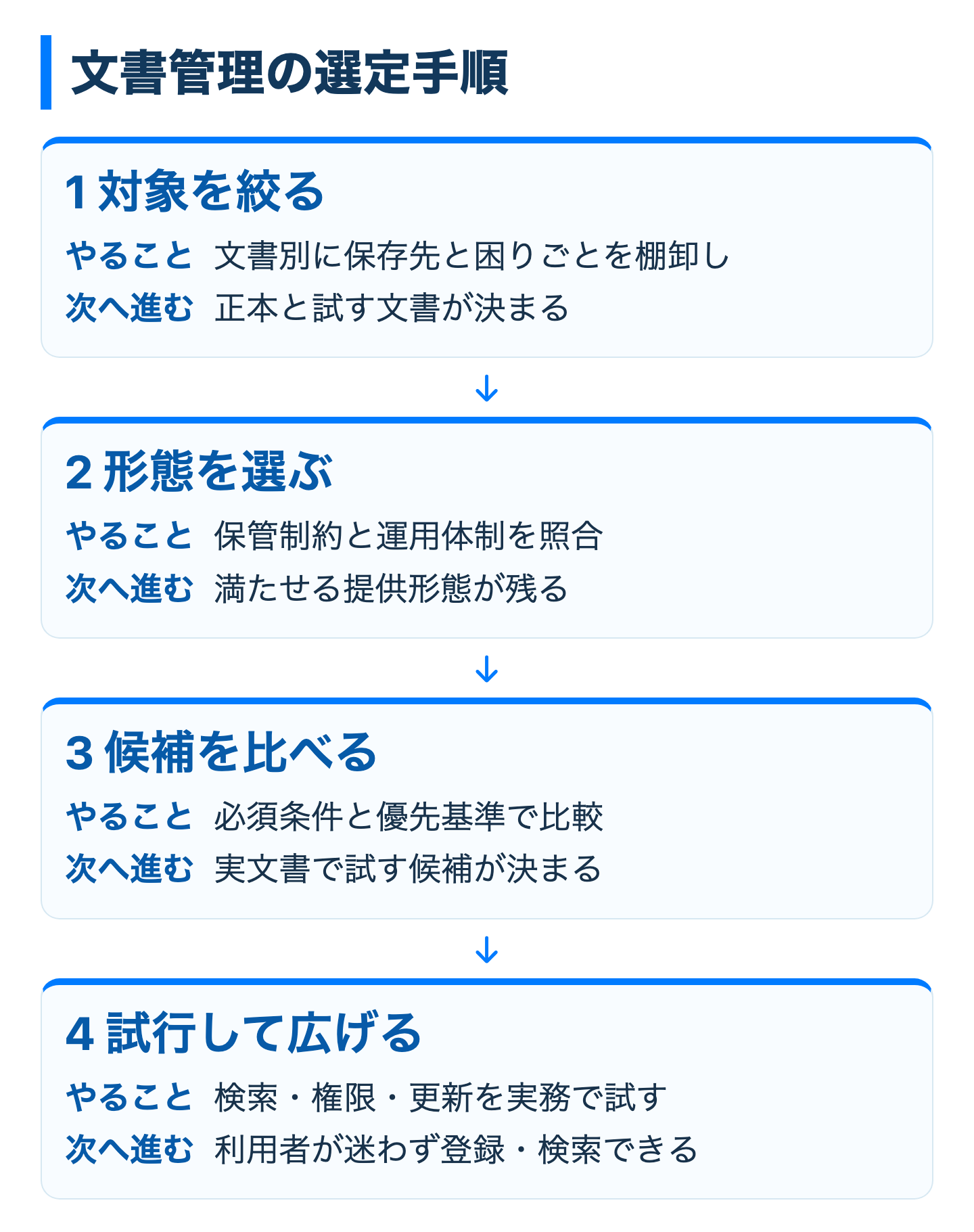
文書種類ごとに、保存場所、量、利用頻度、閲覧者、更新者、保存期間、困りごとを記録します。
保存期間や閲覧者が不明なら、担当部門に確認するまで移行の判断を保留します。正本、移行対象、移行しない文書の扱いが決まったら、検索・更新・承認を試す文書を選びます。
対象外の文書についても、利用者が誤って新旧の保存先に登録しないよう、案内する場所を決めてください。
試行では、対象文書を新しい保存先に登録し、別の利用者が検索・閲覧・更新できるか確かめます。
旧保存先への登録が続く場合は、案内が届いていないのか、新しい手順で実行できない操作があるのかを調べてください。
次の表は、展開の各段階で確認する目安です。対象文書の登録先を確認し、利用者が手順を再現できることと合わせて判断します。
| 段階 | 対象 | 次へ進む目安 |
|---|---|---|
| 1. 試行 | 棚卸しで優先度の高い1部署・1種類の文書 | 対象文書の新規保存が新システムに集まっている |
| 2. 部門展開 | 同じ部署の他の文書、関連部署 | 旧保存場所への新規保存がなくなっている |
| 3. 全社展開 | 全部署・全文書種類 | 運用ルールの問い合わせが落ち着いている |
試行では、登録した人とは別の利用者に、案内された手順だけで文書を探してもらいます。
部門展開では、新しい保存先で作業できることに加え、旧保存先へ新規文書を登録し続ける理由が残っていないか確認します。
全社展開では、問い合わせの内容を見て、案内で解決する問題と設定・手順を変える必要がある問題を分けます。
命名規則、タグ、フォルダ構造、保存期限は、登録する人と探す人の両方が使える形にします。
必要な項目を登録画面の設定や承認手順に組み込めるかも検討します。登録時に入力できない項目があれば、入力時期と担当を見直してください。
AIに社内文書を参照させる場合は、対象文書の正本と更新担当を先に決めます。古い版や重複した資料があれば、どれを参照範囲に含めるか整理してください。回答を確認する人が参照元の文書にたどれるかも試します。
AIの出力を業務判断や社外送付に使う場合は、担当者が内容と根拠を確認する手順を設けます。
必要な期間は、対象文書の棚卸し、移行、権限設定、承認手順、利用者への案内によって変わります。まず試行する文書と部署を決め、正本の保存先と担当者を確認してください。試行で検索・更新・承認を再現し、止まった操作と直す担当が明らかになった段階で、残りの文書と部署に必要な作業を見積もります。保存期間や権限の判断が残る文書は、確認が終わるまで移行予定を確定しないでください。
規模だけで決めず、最新版の特定や担当者不在時の検索など、解消したい課題から判断します。課題のある文書について、現行の方法と候補製品で同じ作業を試してください。必要な人が登録・検索・更新でき、運用担当も決められるなら、対象を広げるか検討できます。現行の方法でも再現できる場合は、その手順を維持するための作業と移行作業を比べて判断します。
対象書類と現在の保存方法を確認し、必要な管理を整理してから判断します。製品の機能説明だけで適合を決めず、書類ごとの要件と運用方法を関係部門で照合してください。判断できない条件は確認先を決め、回答を得てから保存先の採否を決めます。電子帳簿保存法の対応ガイドでは、保存対象の整理から確認を進める際の論点を扱っています。
文書の種類、正本、保存期間、閲覧者、更新者を棚卸しして移行対象を決めます。対象を絞って移し、別の担当者が検索・閲覧できるか、更新後に旧版と区別できるか試してください。旧保存先への新規登録が続くなら、利用者への案内と新しい保存先で止まる操作を確認します。古い文書や重複版の扱いが決まらなければ、関係部門で判断してから移行範囲を広げます。
共同編集する文書と、承認・版・保管を管理する文書を分けて考えます。現在のグループウェアで必要な検索、権限、改訂の手順を実行できるなら、その運用を続ける選択肢があります。不足する操作が明確になったら、専用システムで補えるかを同じ文書で試し、正本の保存先を決めてください。両方を使う場合は、誰がどこで更新し、別の場所からどう参照するかまで手順にします。
文書管理システムの選定は、文書の棚卸しから始めます。
まずは、文書の種類と保存場所を一覧にするところから始めてください。
企業様によって最適な形は異なります。文書の正本とCRMからの参照方法を整理し、営業資料の共有や顧客対応の流れに合う運用を検討したい場合は、StartLinkにご相談ください。
文書の置き方と運用手順をさらに検討する際は、次の記事も参照してください。紙文書の扱い、保存要件、命名規則、業務手順の変更、探しやすい情報の整理を、それぞれの課題に合わせて確認できます。
電子帳簿保存法に対応した文書管理の実践ガイドでは、保存対象の整理からシステム選定、運用ルールの検討までを扱っています。ISO対応の文書管理を効率化する方法では、文書の管理手順を検討する際の確認点を紹介しています。
記事の内容を、そのまま実務に落とし込みたい方向け
HubSpotゴールドパートナーのStartLinkが、HubSpot導入・AI活用・CRM整備・業務効率化までをまとめて支援しています。記事で気になったテーマを、そのまま相談ベースで整理できます。
株式会社StartLinkは、事業推進に関わる「販売促進」「DXによる業務効率化(ERP/CRM/SFA/MAの導入)」などのご相談を受け付けております。 サービスのプランについてのご相談/お見積もり依頼や、ノウハウのお問い合わせについては、無料のお問い合わせページより、お気軽にご連絡くださいませ。