%20(%E8%83%8C%E6%99%AF%E3%81%82%E3%82%8A).png?width=130&height=39&name=%E6%9C%80%E7%B5%82Start%20Link%20(500%20x%20150%20px)%20(%E8%83%8C%E6%99%AF%E3%81%82%E3%82%8A).png "StartLink")
この記事の結論
SalesforceからHubSpotへの移行は、製品を入れ替えるだけの作業ではありません。既存設定を整理し、今の業務に必要な仕組みへ設計し直す取り組みです。
SalesforceからHubSpotへの移行は、製品を入れ替えるだけの作業ではありません。既存設定を整理し、今の業務に必要な仕組みへ設計し直す取り組みです。
SalesforceからHubSpotへの移行は、製品を入れ替えるだけの作業ではありません。既存設定を整理し、今の業務に必要な仕組みへ設計し直す取り組みです。
「Salesforceを使っているが、運用コストが年々膨らんでいる」「カスタマイズしすぎて、社内の誰もメンテナンスできなくなっている」「営業とマーケティングが同じ顧客を別のデータで見ている」——こうした状態は、CRMを見直すきっかけになります。
SalesforceからHubSpotへの乗り換えとは、顧客データを移すだけでなく、項目、業務フロー、部門間の情報連携、運用体制をHubSpot上で組み直すことです。移行の成否は、過去の設定の再現度ではなく、現在の事業に必要な仕組みを明確にできたかで評価します。
SalesforceとHubSpotにはそれぞれ異なる強みがあります。費用だけでなく、必要なカスタマイズ、運用を担う人、現場での使いやすさを含めて判断することが大切です。この分野の体系的な情報はHubSpot営業・CS活用ガイドでまとめています。
本記事はStartLinkの「HubSpot完全ガイド」関連記事です。
SalesforceからHubSpotへの乗り換えを検討する際に、何を比較し、どの順序で移行を進めるべきかを整理します。移行前後の論点をもとに、判断と設計のポイントを解説します。
「Salesforceを使っているが、運用コストが年々膨らんでいる」とお感じの方に、特に参考になる内容です。
移行検討の起点は、ライセンスだけの問題ではありません。設定の複雑さ、外部への依存、現場の入力負担を一つの業務設計として見直します。まずは製品比較と業務再設計を分けて考えます。
機能表を並べる前に「現在の運用で何が止まっているのか」を言語化します。次の点を確認し、コストの見直しや部門連携などの優先順位を決めます。
CRMは顧客情報を保存するだけのデータベースではありません。コンタクトの獲得から取引、顧客対応、請求へ続く業務をつなぎ、営業プロセスと判断材料を整える仕組みです。
コンタクト、会社、取引を個別に移すだけでなく、誰が更新し、次の工程へ何を渡すかを整理します。Marketing Hub、Sales Hub、Service Hubも、この流れのどこに置くかを決めます。
オブジェクトやレポートを移す作業と、今後の運用を決める作業は別です。StartLinkは、CRM移行を過去の設定の複製ではなく、入力、自動化、可視化を一つの流れとして整える機会と考えています。
業務上の目的から必要な機能へ落とし込む順序がおすすめです。
移行前の課題は相互に関係しています。設定の増加は保守負担につながり、入力項目の増加は現場の利用を妨げ、データ不足はレポートへの信頼を下げます。症状だけでなく、その連鎖を確認します。
ライセンス費用に加え、次のものが負担になるケースがあります。
ライセンスだけでなく、変更依頼、保守、社内調整を含むTCOを比較します。
HubSpot側も移行、再設定、研修、運用開始後の管理まで同じ範囲で見ます。
Apexトリガー、フロー、プロセスビルダーが増えた環境では、変更の影響範囲を把握しにくくなります。担当者個人に頼らず、設定の目的、変更履歴、管理責任を残し、引き継いだ人でも運用できる仕組みに変えます。
Sales CloudとPardotの間でデータ同期のずれがあると、マーケティングと営業が同じリードを異なる情報で見ることがあります。データを集めるだけでなく、営業へ引き渡す条件、取引を作成する時点、顧客対応への引き継ぎをそろえます。
入力項目が多いと、CRM内のデータがそろわず、レポートを判断材料として使いにくくなります。業務の進行とレポートに必要な項目を選び、更新する場面を決めます。項目を最小限にし、ステージ移行時に必要な情報を入力する仕組みへ変えます。
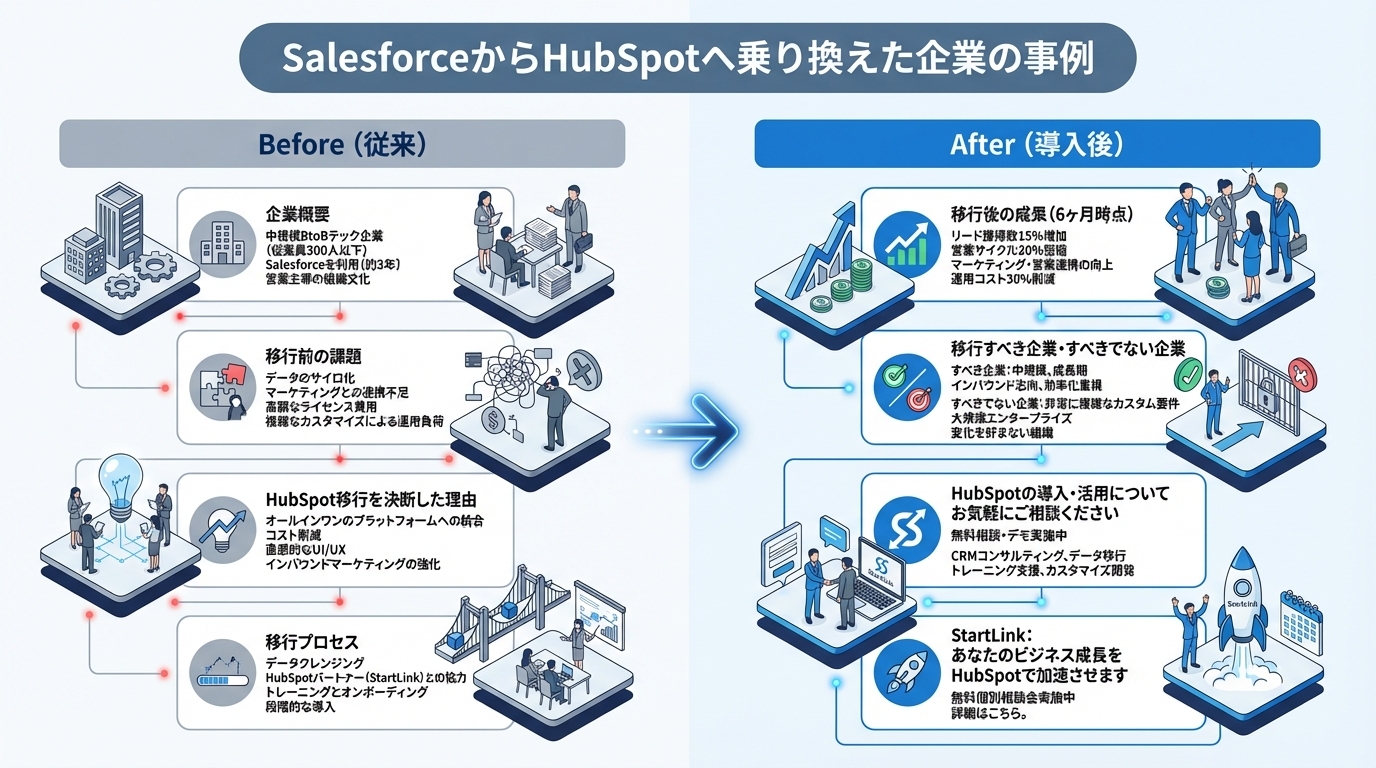
TCOの見直し、MAとSFAの情報連携、運用の内製化は、移行理由を整理する際の主な観点です。
ただし、HubSpotを導入するだけで課題が解消するわけではありません。既存の業務と設定を見直し、運用できる範囲に整えます。
Salesforceのライセンス、保守、カスタマイズ、追加開発と、HubSpotへの移行後に想定する費用を同じ範囲で整理します。移行費用と継続費用を分け、社内で変更できる範囲や運用体制も評価します。
HubSpotではMarketing Hub、Sales Hub、Service Hubを同じプラットフォーム上で利用できます。ただし、部門ごとの定義が異なれば情報はそろいません。次の点を決めます。
HubSpotはノーコードで設定できる範囲があり、社内でワークフローやレポートを変更する運用を検討できます。ただし、内製化は自由に設定を増やすことではありません。変更権限や確認方法をそろえ、不要なワークフローやプロパティが増えないように管理します。
データを取り出す前に、設定と実際の業務を照合します。「存在する設定」ではなく「利用されている設定」を把握し、移行するもの、HubSpotで作り直すもの、終了するものに分けます。
使用中のオブジェクト、項目、フロー、レポートを一覧にします。どの部門が、どの業務で、何の判断に使っているかを確認し、同じ目的の項目が重複していないかも見ます。
Salesforceの設定をそのままHubSpotへ再現せず、現在のビジネスに必要な項目と処理を選び直します。
| 棚卸し対象 | 確認すること | 移行時の判断 |
|---|---|---|
| 項目 | 入力され、判断や集計に使われているか | 必要な項目だけを残す |
| フロー | 起点、処理、影響先を説明できるか | 再設計するか終了する |
| レポート | 誰が何の判断に使うか | 必要な指標から作り直す |
| 権限 | 誰が閲覧、入力、変更するか | 運用責任に合わせる |
| 外部連携 | どのデータをどちらへ渡すか | 継続、変更、終了を決める |
設定の整理により、現場が見るべき情報を明確にします。
棚卸しは、スプレッドシートを1枚作るところから始めます。Salesforceの項目一覧をエクスポートし、次の列を足して判断を記録すると、移行対象の議論が「感覚」ではなく「数字」で進みます。
| 列名(例) | 入れる内容 | 判断への使い方 |
|---|---|---|
| オブジェクト/項目API名 | Account・Opportunity などの種別と項目名 | HubSpotの会社・取引などへの対応先を決める |
| 入力率 | 直近1年で値が入っているレコードの割合 | ほぼ0%の項目は移行対象から外す候補 |
| 最終更新日 | その項目が最後に更新された日 | 長期間更新がなければ履歴だけバックアップへ |
| 参照元 | レポート・フロー・外部連携のどれが使っているか | 参照元がない項目は移行しない。ある場合は再設計の対象 |
| 移行判断 | 移行する/作り直す/終了する/バックアップのみ | 担当者と決定日を残し、追加インポートでも同じ基準を使う |
HubSpot側で項目を確認する画面は「設定(歯車)> プロパティ」です。オブジェクトを選び、「プロパティを作成」から追加します(英語UIでは Settings > Properties > Create property。出典: HubSpotナレッジベース: プロパティの作成と編集)。
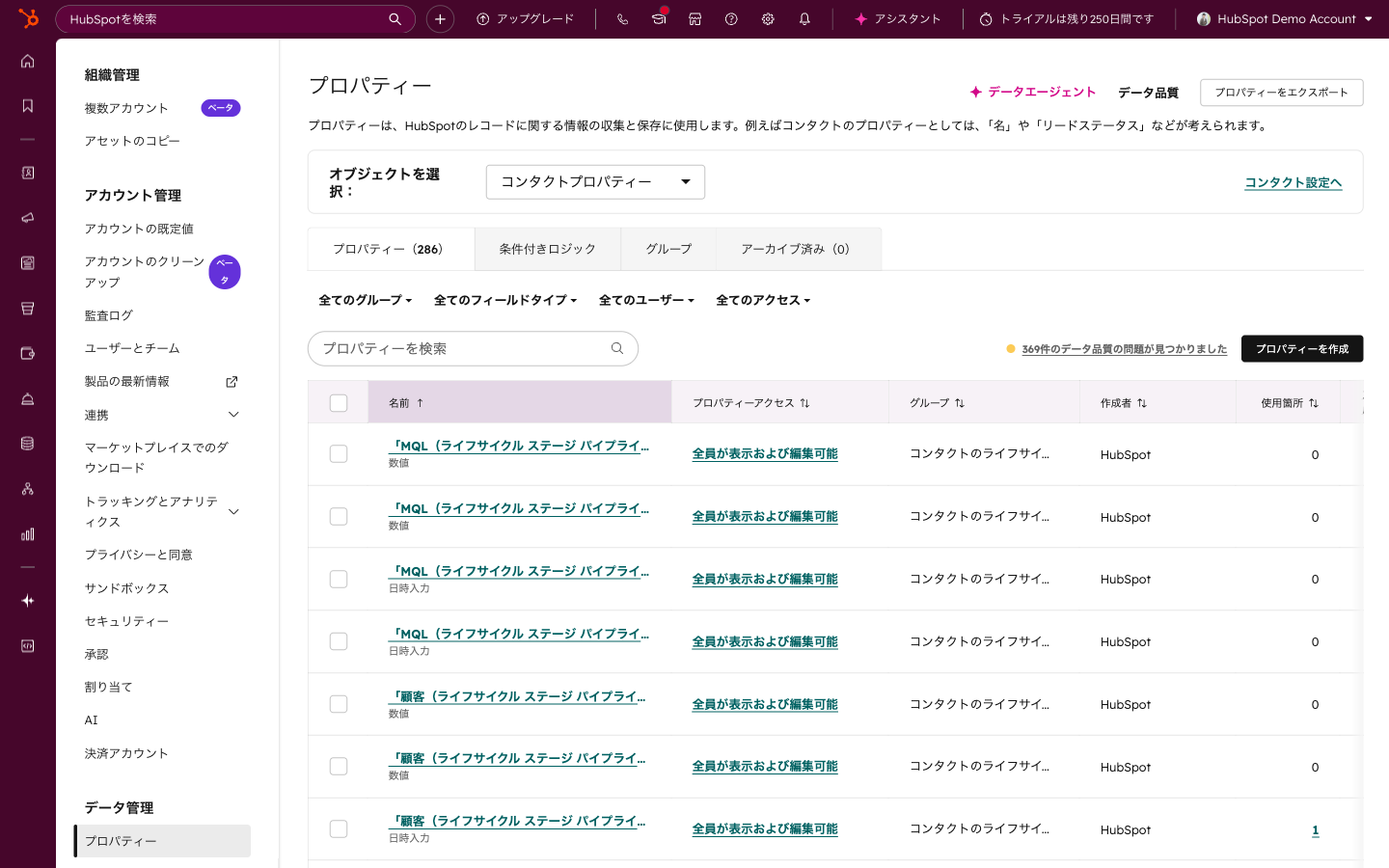
棚卸しから設計までを、最初の2週間で次の順に進めると、手戻りを抑えられます。
取引パイプラインは営業プロセスを共通化する仕組みです。取引ステージ、受注確度、各ステージの定義、ステージ移行時に入力する項目をまとめて設計します。
以下の画面は、HubSpotの取引をステージごとに並べたボード表示です。
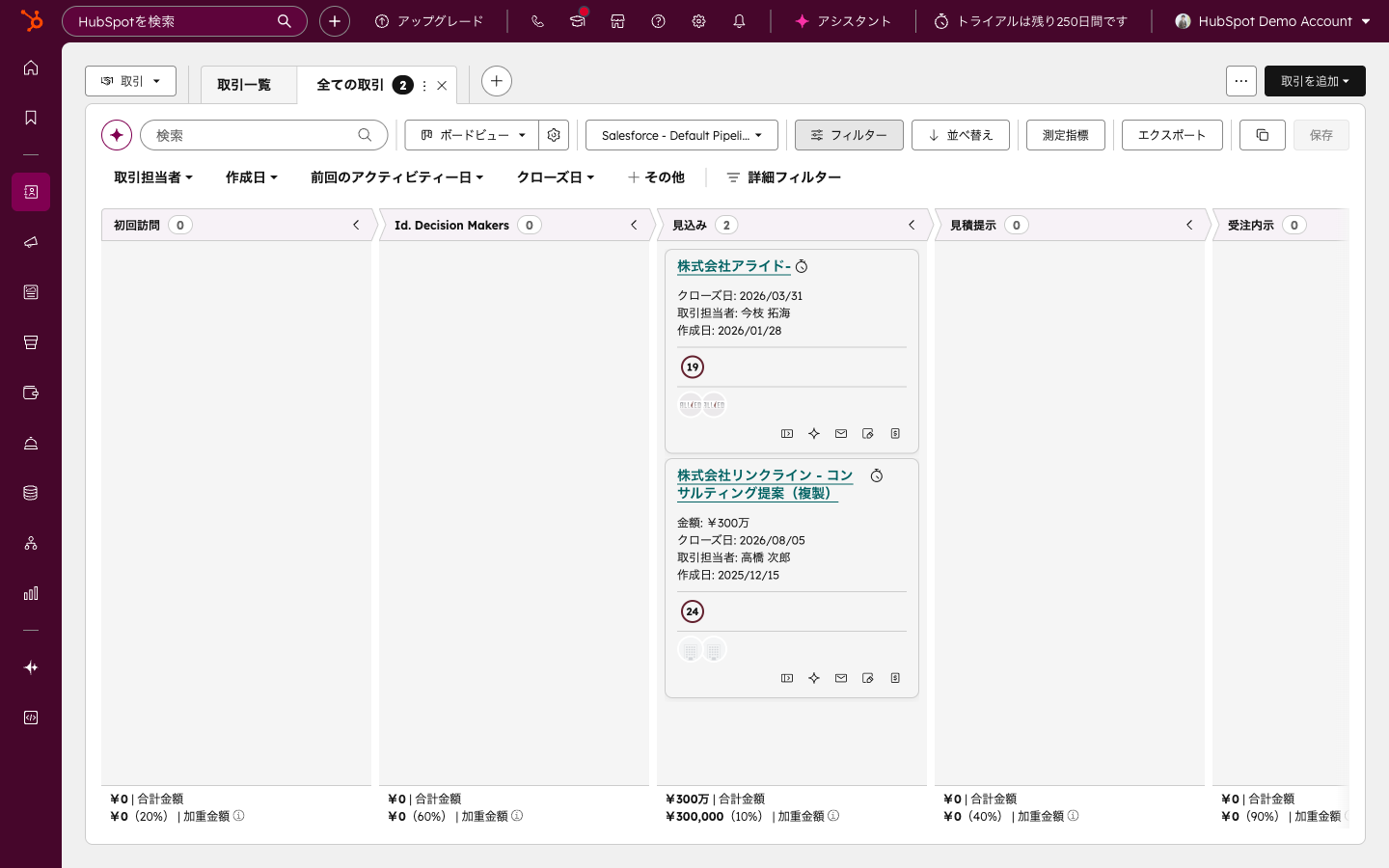
ステージへ進む条件と入力項目をそろえると、担当者が替わっても案件を同じ基準で管理しやすくなります。
ステージごとの必須入力は、パイプライン設定の「Conditional logic rules(条件付きロジック)」列で「Add rule」を選び、「Add property」で項目を追加して「Required」にチェックを入れます(出典: HubSpotナレッジベース: パイプラインの設定)。たとえば「提案・見積り」ステージでは金額とクローズ予定日を必須にし、「失注」ステージでは失注理由を必須にします。受注・失注のクローズ済みステージは、Deal probabilityに必ず含めてください。含めないと営業レポートが取引を正しく集計できません。
棚卸し後は、移行元のデータとHubSpot側の受け皿を対応させます。コンタクト、会社、取引の関係を保つことが重要です。次の順序でマッピング、クレンジング、移行結果の確認を進めます。CSVの上限・必須列、同期ルール、並行運用の終了条件といった実行手順は、手順編のSalesforceからHubSpotへの移行完全ガイドにまとめています。
| 手順 | 実施内容 | 確認点 |
|---|---|---|
| 対象決定 | 基本データ、履歴、添付情報を分ける | HubSpotで参照する情報か、バックアップへ残す情報か |
| マッピング | 移行元と移行先のオブジェクト、項目、識別値を対応させる | 参照関係や主従関係を関連付けへ置き換えられるか |
| クレンジング | 重複を排除し、表記揺れを統一する | 統合、削除、保留の基準が記録されているか |
| 基本データ移行 | コンタクト、会社、取引を取り込む | 件名だけでなく関連付けが保たれているか |
| 履歴の移行 | 添付ファイル、メモ、活動履歴を扱う | 基本データとの対応を確認できるか |
コンタクト、会社、取引はCSVでエクスポートし、HubSpotへインポートできます。添付ファイル、メモ、活動履歴にはHubSpot Migration APIを利用する方法があります。基本データと関連付けを確認してから履歴を扱います。
Salesforceの参照関係や主従関係を、HubSpotの関連付けへ対応させます。マッピングシートには移行元と移行先、識別に使う値、関連付けの条件を記載します。会社と取引、コンタクトと取引のつながりも確認します。
会社名や担当者情報の表記が分かれている場合は、重複排除と表記統一を行います。担当者の感覚だけに依存せず、統合、削除、保留の条件を記録し、追加インポートでも同じ基準を使います。
データを移した時点では、業務移行は終わっていません。並行運用、利用者向け研修、FAQと操作マニュアルの整備、バックアップを一つの計画で進めます。各段階の終了条件を決めて切り替えます。
| 段階 | 実施内容 | 次へ進むための確認 |
|---|---|---|
| 対象業務の確認 | 検索、取引更新、履歴確認、レポート閲覧を試す | 日常業務をHubSpotで実行できるか |
| 並行運用 | SalesforceとHubSpotの入力先を決めて検証する | データ差異と未移行情報を確認したか |
| 研修と整備 | 利用者研修、FAQ、操作マニュアルを用意する | 操作と入力基準を引き継げるか |
| 切り替え準備 | バックアップを取得し、移行結果を照合する | 残件と切り戻し条件を確認したか |
| 利用環境の切り替え | 検証済みの業務をHubSpotへ一本化する | 更新先が利用者へ共有されているか |
最初からすべての機能を広げず、日常的に使う業務から確認します。スモールスタートで問題の影響範囲を限定し、確認できた業務から段階的に広げます。
研修では、リードの確認、取引の作成、ステージ更新、顧客対応への引き継ぎを一連の操作として示します。FAQやマニュアルには、画面操作だけでなく、入力する場面と判断基準も記載します。
関連付けの消失や担当者不明レコードなど、移行で起きやすい失敗はSalesforce移行で失敗する7つの原因と対策に整理しています。Salesforceを停止する前にバックアップを取得し、移行結果を照合します。ただし、並行運用を長く続けると更新先が曖昧になります。入力先と終了条件を決め、検証が終わった業務からHubSpotへ一本化します。
移行後は、CRM関連コスト、データ入力、レポート作成、ワークフロー変更、営業チームの評価を確認します。費用だけでなく、業務と組織の変化まで見ます。移行前と同じ基準で継続的に評価します。
比較期間や集計方法をそろえ、次の項目を移行前後で確認します。
| 評価項目 | 移行前に確認する状態 | 移行後に確認する変化 |
|---|---|---|
| CRM関連コスト | ライセンス、保守、追加開発の負担 | 継続費用と社内運用を含む変化 |
| データ入力 | 項目の多さと入力状況 | 必要な項目の入力状況 |
| レポート作成 | 確認や修正にかかる手間 | 共通データから作成する手間 |
| ワークフロー変更 | 外部への依頼と対応時間 | 社内で変更できる範囲と対応時間 |
| 部門間連携 | 営業とマーケティングが見るデータ | 同じデータで議論できる状態 |
| CRM管理 | 既存設定の保守に使う時間 | 運用改善に振り向けられる時間 |
利用者と管理者の双方から変化を確認します。
データを集めるだけでなく、必要な項目が更新され、その情報でワークフローが動き、レポートで確認できるところまでつなげます。一元管理、自動化、可視化を、入力から判断までの連続した仕組みとして運用します。
追加前に既存項目で対応できないか、誰が使うか、どの判断に必要かを確認します。ただし、項目数を減らすこと自体を目的にせず、営業プロセスやレポートに必要な情報は残します。
HubSpotへの移行が選択肢になる状況と、Salesforceを継続したほうがよい状況は異なります。すべての環境をHubSpotへ置き換える必要はありません。現在の機能、今後必要になる複雑さ、運用体制から判断します。
運用コストや外部への保守依存が負担になり、SFAとMAの分断を解消したい場合は、HubSpotへの移行を検討できます。ただし、不要な設定の選別、部門間の定義、社内の管理ルールを整える必要があります。
ApexやLightning Web Componentsによる高度なカスタマイズ、複雑な権限設計、マルチテナント管理、Einsteinアナリティクス、広範囲な外部連携を深く活用している場合は、Salesforceを継続する判断があります。再実装の影響を慎重に確認します。
製品の優劣ではなく、必要な運用との適合を見ます。
| 判断軸 | HubSpot移行を検討する観点 | Salesforce継続を検討する観点 |
|---|---|---|
| カスタマイズ | ノーコード中心へ整理したい | Apexなどの高度な実装が不可欠 |
| 運用体制 | 社内で変更できる範囲を広げたい | 現在の保守体制が機能している |
| 部門連携 | MA、SFA、顧客対応のデータをそろえたい | 既存連携が広範囲に定着している |
| 権限と組織 | 運用を簡素化したい | 複雑な権限や組織管理が必要 |
| 移行負荷 | 不要設定を整理して再設計できる | 再実装による業務影響が大きい |
| 将来像 | 段階的に機能を拡張したい | 現行の高度な拡張性を維持したい |
棚卸しと業務要件の確認を行い、移行する範囲と残す範囲を具体化します。
比較表で方向性が見えたら、次の5つの問いに「はい」か「いいえ」で答えてみてください。「はい」の数で、次に取る行動が変わります。
| 問い | 「はい」のとき |
|---|---|
| Apexやカスタム開発に依存する業務が、全体の1割を超えていますか | その業務の再実装コストを先に見積もる |
| Salesforceの変更依頼が、社内で完結せず外部に出ていますか | HubSpotのノーコード設定で内製できる範囲を確認する |
| 営業とマーケティングで、同じ顧客の情報が食い違うことがありますか | リード引き渡しの条件を決めたうえで、同一基盤化の効果を試算する |
| 入力されていない項目が、全体の半分近くありますか | 移行の前に項目を絞る。移行は整理のよい機会になる |
| Salesforceの契約更新日まで、6ヶ月以上ありますか | 並行運用の期間を確保できるため、段階的に移行する |
「はい」が0〜1つなら、Salesforceを維持して一部だけ連携する選択肢が有力です。2〜3つなら、対象を絞った小さな移行(営業部門だけ、など)から始めます。4つ以上なら、全面移行の計画を立てる段階です。この数え方はあくまで目安であり、企業様によって最適な形は異なります。
HubSpotの公式Salesforce連携を使うと、いきなり全面移行せずに両方を動かせます。連携では、コンタクトはメールアドレスで照合されます。Salesforceのリード・取引先責任者は、連携をインストールしただけではHubSpotのコンタクトとして自動作成されないため、作成設定またはインポートが必要です(出典: HubSpotナレッジベース: Salesforceのリードとコンタクトの同期)。プロパティごとの同期ルールは、次の4種類から選びます。
| 同期ルール | 挙動 | 併用で使う場面 |
|---|---|---|
| Prefer Salesforce unless blank | Salesforceの値を優先。HubSpotはSalesforceが空のときだけ値を渡す | 営業データはSalesforceが正のとき |
| Always use Salesforce | HubSpotからは送らず、Salesforceの値で上書き | Salesforceが信頼ソースの項目 |
| Two-way | 最後に更新された値が相手側を上書き | 両方で更新される項目(慎重に限定) |
| Don’t sync | どちらにも渡さない | 移行対象外の項目 |
設定の場所は「設定(歯車)> 連携 > 接続済みアプリ > Salesforce > データ同期タブ > プロパティマッピング」で、1オブジェクトあたり500件までマッピングできます(出典: HubSpotナレッジベース: HubSpotプロパティとSalesforce項目のマッピング)。併用は移行の途中経過としても、恒久的な構成としても使えます。
StartLinkはHubSpotゴールドパートナーとして、150社以上のHubSpot支援に携わっています。Salesforce→HubSpot移行・リプレイス支援では、現状把握・要件定義、マッピング設計、HubSpot環境構築、データ移行、トレーニングの5工程で進めます。段階的な移行にも対応しており、移行初期はSalesforceを信頼ソースとし、データが整合した段階でHubSpotを正とする運用に切り替えます。移行を機にBreezeなどのAI機能を業務へ取り入れる設計や、StartLink開発のSync for freee・Sync for Notionによる周辺ツール連携まで含めて整えます。導入全体はHubSpot導入・構築支援をご覧ください。
SalesforceからHubSpotへの移行では、データの扱いと移行後の運用に関する疑問が生じます。ここでは確認しておきたい論点へ回答します。
コンタクト、会社、取引、メモ、活動履歴は移行対象にできます。ただし、添付ファイルやカスタムレポートの設定は別途移行や再作成が必要です。Apexで構築したロジックも、ワークフローやカスタムコードで再実装する内容を見極めます。
データ量、関連付けの複雑さ、カスタマイズ、再作成する機能によって変わります。棚卸し、設計、データ移行、並行運用、停止準備に分け、対象と完了条件を確認してから見積もります。
メールテンプレート、フォーム、自動化ルールはHubSpot側で再作成します。エンゲージメント履歴は、移行対象とバックアップ対象を分けます。営業への引き渡し条件も見直し、Sales Hubの取引管理へつなげます。
技術的には可能ですが、再度のデータマッピングや設定作成が伴います。Salesforceのデータバックアップを保管し、HubSpot側のデータをどの形式で取り出せるか確認します。切り戻しを判断する条件も決めておきます。
使えます。HubSpotの公式Salesforce連携で、プロパティごとに同期方向を選べます。併用中は、新規入力の場所を片方に決め、Two-way(双方向)に設定する項目は最小限にします。
SalesforceからHubSpotへの乗り換えで重要なのは、既存設定の再現ではなく、現在の業務に必要な仕組みへの再設計です。一方、高度なカスタマイズ、複雑な権限、既存連携を深く活用している場合は、Salesforceを継続する判断もあります。
まずは現在のSalesforce環境を棚卸しします。自社で進める際は、次の順序で確認してください。
CRMを活用した業務効率化やAIとの連携に関するご相談は、CRM特化型コンサルティングのHubSpotゴールドパートナーのStartLinkまでお気軽にお問い合わせください。
この記事は2025年3月時点の情報に基づいています。HubSpotの機能は定期的にアップデートされるため、最新情報はHubSpot公式サイトでご確認ください。
SalesforceとHubSpotの比較や、移行後の設定をさらに確認したい場合は、次の記事も参考にしてください。比較、データ投入、マーケティング運用の順に確認できます。
記事の内容を、そのまま実務に落とし込みたい方向け
HubSpotゴールドパートナーのStartLinkが、HubSpot導入・AI活用・CRM整備・業務効率化までをまとめて支援しています。記事で気になったテーマを、そのまま相談ベースで整理できます。
株式会社StartLinkは、事業推進に関わる「販売促進」「DXによる業務効率化(ERP/CRM/SFA/MAの導入)」などのご相談を受け付けております。 サービスのプランについてのご相談/お見積もり依頼や、ノウハウのお問い合わせについては、無料のお問い合わせページより、お気軽にご連絡くださいませ。