%20(%E8%83%8C%E6%99%AF%E3%81%82%E3%82%8A).png?width=130&height=39&name=%E6%9C%80%E7%B5%82Start%20Link%20(500%20x%20150%20px)%20(%E8%83%8C%E6%99%AF%E3%81%82%E3%82%8A).png "StartLink")
この記事の結論
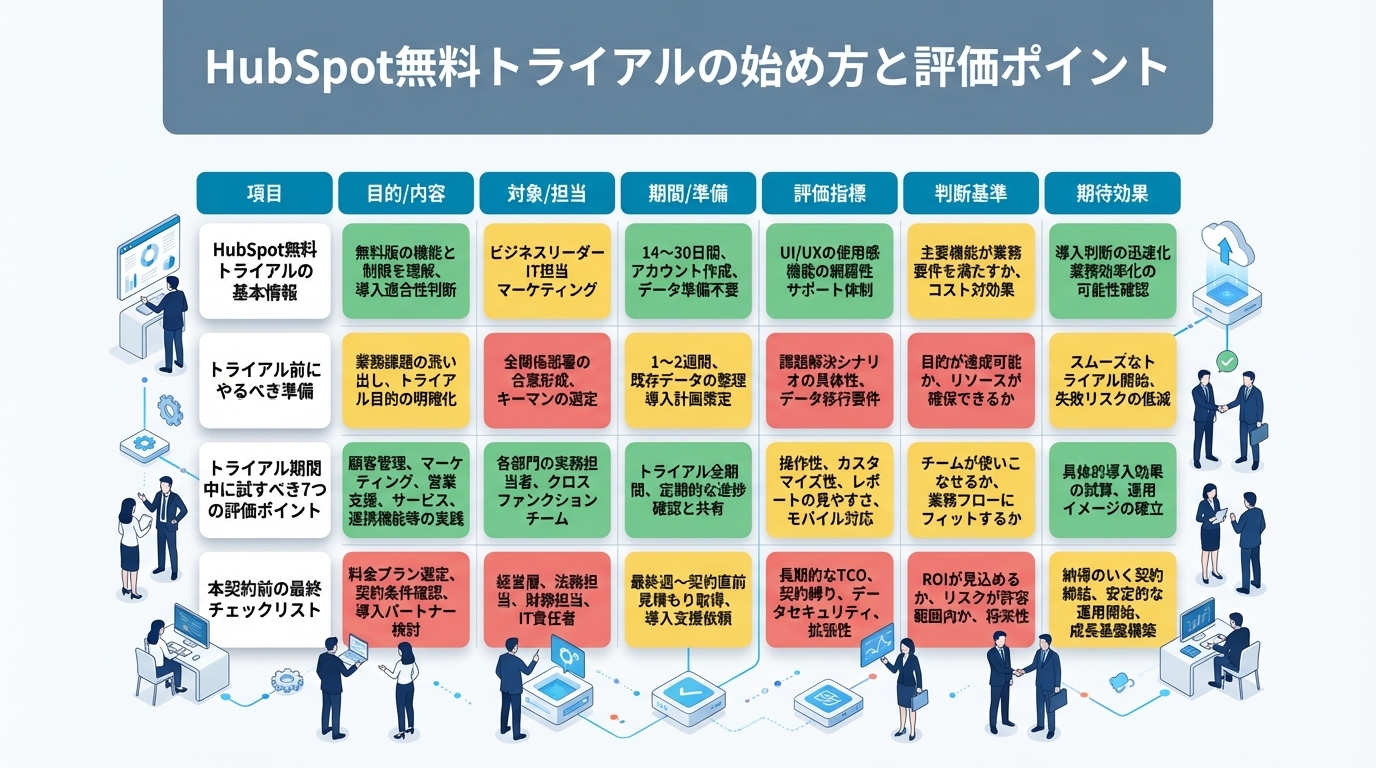
HubSpot無料トライアルは、契約前に自社の業務で機能と操作感を確かめる評価環境です。申し込み前に評価項目を決め、実際の業務フローに沿って試すことが判断の要点です。
HubSpot無料トライアルは、契約前に自社の業務で機能と操作感を確かめる評価環境です。申し込み前に評価項目を決め、実際の業務フローに沿って試すことが判断の要点です。
HubSpotゴールドパートナーのStartLinkが、HubSpot導入・AI活用・CRM整備・業務効率化までをまとめて支援しています。記事で気になったテーマを、そのまま相談ベースで整理できます。
HubSpot無料トライアルは、契約前に自社の業務で機能と操作感を確かめる評価環境です。申し込み前に評価項目を決め、実際の業務フローに沿って試すことが判断の要点です。
「いきなり有料プランを契約するのは不安」「無料トライアルでどこを見ればよいかわからない」「Excelで管理している営業情報を移した後の運用を想像できない」——こうした悩みは、申し込み前の準備と試す順番を決めることで整理できます。
HubSpot無料トライアルとは、対象のHubSpotツールを限られた期間利用し、機能や運用が自社の業務に合うかを評価する仕組みです。期間中は機能を触るだけでなく、コンタクトから取引、顧客化、請求情報の確認まで、データが業務の流れに沿って扱えるかを確かめます。
本記事は「HubSpot認定資格一覧と取得ガイド|キャリアに活かす資格戦略」シリーズの一部です。
本記事はStartLinkの「HubSpot完全ガイド」関連記事です。
無料トライアルを申し込む前の準備から、期間中の評価、契約判断までを順に整理します。機能を自社の業務に当てはめて、次に進むための判断材料を作れます。
無料トライアルは、使いたい機能を実際の業務に近い形で試すための期間です。開始後に評価項目を考え始めると、操作確認だけで終わりやすくなります。対象のツールと確かめたい業務を決めてから申し込み、期間中に判断できる状態を作ります。
無料版やStarterは日常的に利用する選択肢で、トライアルは上位プランに含まれる機能を評価する機会です。利用できる機能や制限は契約するHubや時期によって変わる場合があるため、申し込み画面に表示される対象プランと機能を確認して整理します。
| 比較項目 | 無料版 | Starter | トライアル |
|---|---|---|---|
| 主な目的 | 基本機能の利用 | 必要な機能を継続利用 | 上位機能や運用との適合性を評価 |
| 利用期間 | 継続利用 | 契約に基づく | 対象ツールの試用期間 |
| 評価すること | 基本操作とデータ管理 | 日常業務への定着 | 自動化、レポートなど対象機能の必要性 |
| 判断の目安 | 基本的な記録から始めたい | 必要機能が現在の範囲で足りる | 上位機能が業務に寄与するか確かめたい |
Professional以上のトライアル期間は14日間です。(出典:HubSpotサブスクリプションの管理)
申し込みの入口は、試したいツールの画面またはアカウントの料金・機能ページです。現在のアカウントで利用できる手順に沿って開始し、開始日と終了予定日を社内で共有します。
| 手順 | 行うこと | 次へ進む目安 |
|---|---|---|
| 1 | 試したいHubや機能を決める | 評価する業務と対象機能を説明できる |
| 2 | アカウントの料金・機能画面などからトライアルを選ぶ | 対象ツールと期間が画面に表示されている |
| 3 | 必要なアカウント情報を入力して開始する | トライアル環境にログインできる |
| 4 | 評価担当者と確認予定日を決める | 誰が何を試すか共有されている |
申し込み画面や契約状態によって表示が異なる場合は、画面に記載された案内を基準にします。登録作業そのものより、期間中に業務を再現できる準備が評価の質を左右します。
トライアル終了時に、評価した機能へ引き続きアクセスできるかは契約内容によって異なります。
トライアル期間を有効に使うには、先に現状の業務と困りごとを言葉にすることが大切です。Excelやスプレッドシートで顧客情報と商談状況を別々に管理している場合、入力の重複や更新漏れが起きていないかを確認します。その課題を起点に、HubSpotで試す対象を少数に絞ります。
「誰が、どの情報を、どこに記録しているか」を業務の流れに沿って整理します。例えば、問い合わせが来てから担当者が決まり、商談を進め、顧客になった後に請求情報を扱うまでを並べます。各段階で使う表計算ファイルやメール、別システムがあれば、重複入力や引き継ぎに困る場面も記録します。
| 確認する場面 | 現状の確認 | トライアルで見ること |
|---|---|---|
| 問い合わせ受付 | 連絡先や会社情報の記録先 | コンタクトと会社を関連付けて確認できるか |
| 営業対応 | 担当者や次の対応の記録方法 | 取引と活動履歴を同じ流れで追えるか |
| 顧客化 | 受注後に引き継ぐ情報 | 顧客情報と取引情報をつなげて見られるか |
| 請求 | 請求情報を確認する場所 | 必要な情報を運用上の担当者が確認できるか |
実データを使うか、評価用データを使うかを社内ルールに沿って決めます。どちらの場合も、確認したい項目に絞ったデータを用意し、不要な個人情報や重複行を持ち込まないようにします。氏名をメールに差し込む予定がある場合は、氏名の項目をどのように保持するかも事前に確認します。
準備するものは、コンタクトと会社の基本項目、商談ステージの定義、試したい業務フロー、会議で見たい指標です。データをインポートする場合は、列名とHubSpotのプロパティの対応を確認し、少数のデータで取込結果を確かめてから対象を広げます。文字化けや項目のずれがあれば、ファイル形式や列の内容を修正して再確認します。
限られた期間にすべての機能を試す必要はありません。現状の課題に直結する機能を先に選び、その機能が前後の業務とつながるかを確かめます。例えば、営業状況の共有が課題なら、コンタクト登録から取引作成、ステージ更新、会議用レポートまでを一続きで試します。
機能ごとに「できたか」だけを記録するのではなく、「誰が使うか」「どの情報が必要か」「次の担当者へ何を渡すか」も評価します。特定の担当者だけが設定や入力方法を理解している状態では、継続利用後に運用が止まりやすいためです。入力項目を必要なものに絞り、引き継ぎ後も同じ手順で回せるかを見ます。
機能の評価は、個別の画面を触るだけでなく、業務フローを通して行います。HubSpotではコンタクトや会社、取引の情報を関連付けて扱えるため、記録の一元化、業務の自動化、レポートでの可視化がどこまで必要かを確認できます。以下の項目から、自社で優先するものを選びます。
パイプラインは営業案件の進捗をステージで管理する仕組みです。ステージを作る際は、受注率が変わる節目に合わせ、各段階の受注確度、ステージの定義、移行時に必要な入力項目を合わせて考えます。ステージ名だけを整えても、担当者ごとに解釈が違えば、進捗や見込みを比較しにくくなります。
| 評価項目 | 試すこと | 判断の分かれ目 |
|---|---|---|
| 取引ステージ | 自社の営業の流れを段階に置き換える | 実際の進捗を過不足なく表せるか |
| 受注確度 | 各段階の見込みを定義する | 会議で案件を比較する目安として使えるか |
| ステージ定義 | その段階に進んだと判断する条件を書く | 担当者間で同じ意味に解釈できるか |
| 必須入力項目 | 次の段階で必要な情報を決める | 判断や引き継ぎに必要な情報が揃うか |
取引ボードでは、案件がどの段階にあるかを一覧で確認できます。次の画面は、デモ環境の取引ボードビューを示しています。
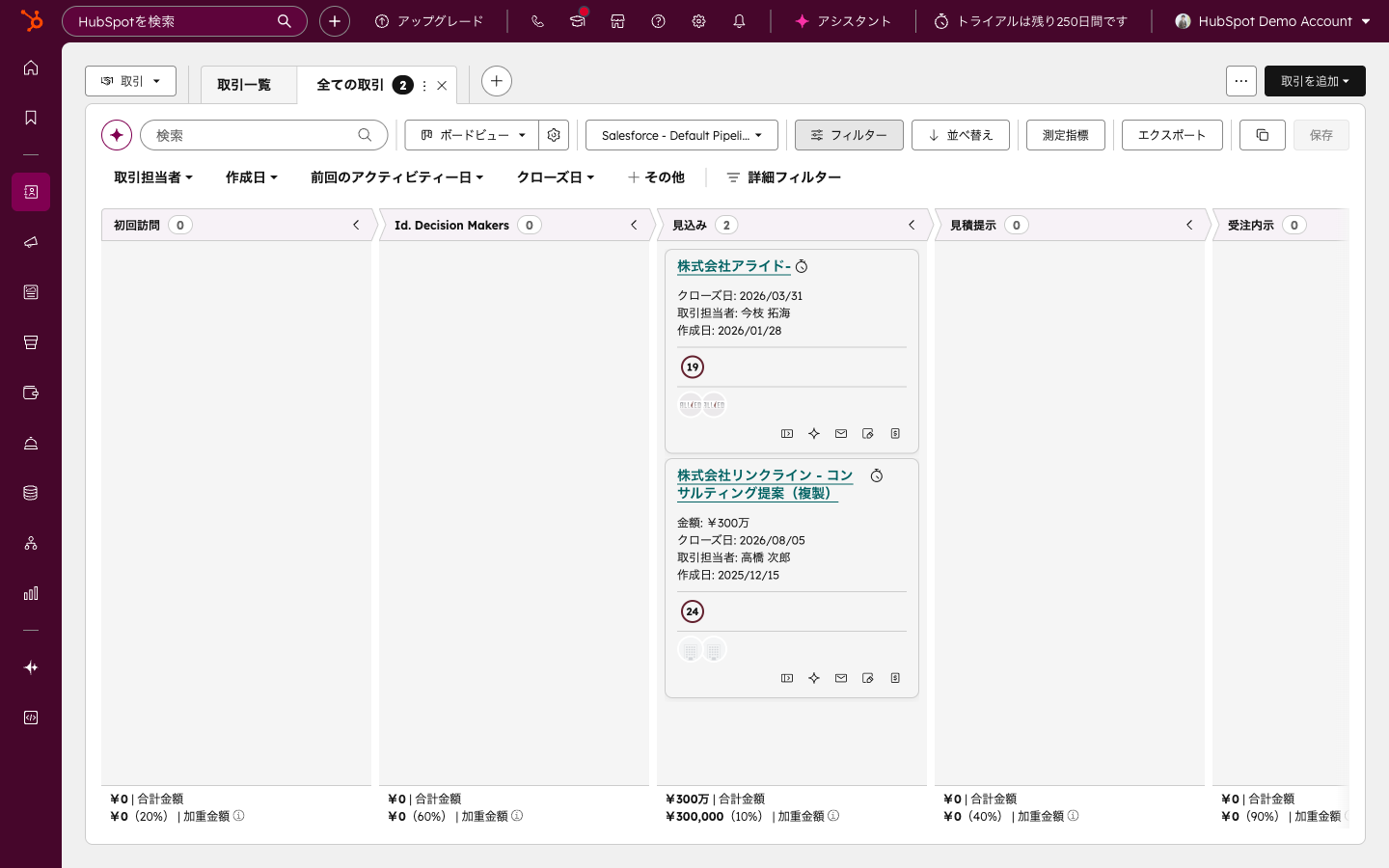
Excel上で案件の列を手作業で更新している場合は、同じ情報を二重に入力せずに進捗を追えるかも評価します。ステージ定義や必須項目を仕組みにすることで、担当者の経験だけに頼らない引き継ぎがしやすくなります。
顧客情報の管理では、コンタクト、会社、取引の関係が自社の業務に合うかを確認します。担当者の名前だけでなく、会社との関連付けや、過去のやり取り、取引の状況を一緒に追えるかがポイントです。テストデータを使い、検索や一覧表示、絞り込みも試します。
プロパティは、情報を記録する項目です。評価の途中で項目を増やし続けると、入力する側が迷いやすくなります。まずは引き継ぎや判断に使う項目を選び、入力漏れが業務に影響する場所に絞って必須設定などを検討します。
ワークフローは、条件に応じて通知やタスク作成などの処理を自動化する機能です。例えば、フォーム送信後の社内通知や、取引ステージの変更に応じたタスク作成を試します。自動化の目的は作業を増やすことではなく、対応漏れが起こりやすい場面を定めたルールで支えることです。
対象プランや作成可能な種類を、評価するアカウントの画面で照合します。(出典:ワークフローを作成する)
自動化を有効にする前には、対象レコードと条件、実行する処理を確認します。(出典:ワークフローをテストする)
マーケティングメールと営業向けのシーケンスでは、目的と対象者を分けて評価します。メールテンプレートの作成、パーソナライズ項目の挿入、送信対象の確認を行い、実際の業務で誰が内容を確かめてから送るかを決めます。
シーケンスを試す際は、連続したメールの管理画面や担当者の作業手順を確認します。自動送信を設定する場合も、対象者の選定や文面の確認など、人が判断する部分を残します。定型的なフォローに使えるか、個別性の高い対応では手動の方が適するかを見極めます。
レポートは、入力された情報を集計し、営業や経営の状況を確認するために使います。評価では、まず標準レポートを調べ、会議で必要な指標を確認できるかを見ます。足りない項目が明確になってからカスタムレポートを試すと、不要なレポート作成を避けやすくなります。
| 確認対象 | 評価方法 | 次の判断 |
|---|---|---|
| 標準レポート | 必要な指標と表示内容を照合する | 足りる場合はそのまま活用する |
| カスタムレポート | 不足する指標を作成して確認する | 入力データが揃い、継続更新できるなら採用を検討する |
| ダッシュボード | 共有したい担当者や会議で表示を確認する | 閲覧者が必要な情報を把握できるか決める |
数字を表示できても、元になるステージや入力項目が曖昧なら、集計結果を意思決定に使いにくくなります。先に営業プロセスとデータの定義を揃え、その後でレポートを評価します。
外出先で営業活動を記録する担当者がいる場合は、モバイルアプリでコンタクトや取引を確認・更新できるかを試します。取引ステージの変更や通話記録など、実際に現場で必要になる操作に絞って確認します。
メール、カレンダー、コミュニケーションツール、会計ソフトや基幹システムとの連携も、名称だけで可否を決めず、必要なデータがどちら向きに動くかを整理します。標準連携で足りるのか、APIや追加設定が必要なのかを確認し、連携できない場合に手作業がどれだけ残るかを判断します。
トライアルの終了前には、触った機能を導入判断に結び付けます。機能が存在することと、業務に定着することは同じではありません。必要な機能、担当者の運用、契約後にかかる費用を分けて整理します。
次の項目を、担当者が実際に操作した結果で確認します。
| 確認項目 | 判断の目安 |
|---|---|
| 営業プロセス | ステージと定義で案件の進捗を共有できる |
| データ構造 | コンタクト、会社、取引を必要な関係で管理できる |
| 自動化 | 対象条件と処理を説明でき、テスト結果が想定に合う |
| レポート | 会議で使う指標を確認でき、データの定義も揃っている |
| 連携 | 必要なデータの流れと、残る手作業を説明できる |
管理者を誰にするか、項目やステージを誰が変更するか、利用者が困ったときにどこで手順を確認するかを決めます。特定の担当者の記憶に依存せず、別の人が同じ入力や確認をできるかを一度試します。
運用が複雑な場合は、設定を増やす前に項目や通知を減らせるかを検討します。入力項目が多すぎると現場で使われる情報が限られ、データの更新が止まることがあります。最初は受注管理や問い合わせ対応など、対象業務を絞って運用し、必要が確認できた機能を追加します。
費用を比較する際は、必要なHub、シート数、マーケティングコンタクトの扱い、導入支援の要否を分けて整理します。具体的な金額は契約条件や選択内容で変わるため、申し込み時点の公式料金情報と見積もりで確認します。
| 確認項目 | 事前に決めること |
|---|---|
| 利用するHub | 現在必要な機能と利用部門 |
| シート | 操作する担当者と閲覧中心の担当者 |
| コンタクト | マーケティング目的で利用する範囲 |
| 導入支援 | 社内で設計できる範囲と支援が必要な範囲 |
| 拡張条件 | どの業務課題が発生したら機能追加を検討するか |
ただし、安価なプランを選ぶことだけを優先すると、必要な自動化やレポートが使えず、手作業が残る場合があります。必要機能を使う頻度と、手作業として残る工程を並べて、継続利用の判断材料にします。
トライアルの評価結果は、導入を一度に大きく進めるためではなく、優先する業務を決める材料として使います。パイプラインやデータ管理を整えてから、必要性が確認できた自動化やレポートを追加します。小さな運用で入力の定着とデータの見え方を確認し、次の範囲を判断します。
評価項目ごとに「採用する」「条件付きで採用する」「現時点では使わない」を記録します。条件付きの項目は、必要なデータや担当者、追加設定を具体化します。現時点では使わない機能は、将来の課題が生じたときに再評価できるよう、判断理由を残します。
| 評価結果 | 次の対応 |
|---|---|
| 業務に合い、担当者が使える | 対象業務を絞って導入を進める |
| 機能は合うが前提が不足 | データ定義や担当者を整えて再評価する |
| 手作業の方が適している | 自動化を見送り、必要な記録だけ運用する |
| 現時点で使う場面がない | 対象外として、再検討の条件を記録する |
最初は、問い合わせから商談管理までなど、成果や課題を確認しやすい業務を選びます。コンタクトや取引の項目を必要最小限にし、ステージ定義と入力ルールを揃えます。その後、担当者が一定の流れで運用でき、会議で必要な情報を確認できるようになった段階で、自動化や部門間連携を広げます。
トライアルですべての運用課題が解決するとは限りません。既存ツールとの連携に追加設計が必要な場合や、複雑な承認・個別業務の要件を標準機能だけで扱いにくい場合があります。標準機能でできること、設定が必要なこと、外部連携や手作業として残ることを分けて記録します。
利用できるデータや機能は、トライアル終了後に戻るプランやアカウントの状態によって異なります。すべてのデータや設定の引き継ぎ条件は断定できないため、必要な項目を整理し、契約前にHubSpotの公式案内または担当窓口で確認してください。
利用できるトライアルはアカウントやサブスクリプションの状態によって異なります。申し込み画面に表示される対象を確認し、評価するHubを業務上の優先度で絞ります。短期間で複数を試す場合は、それぞれの評価担当と判断項目を分けて記録します。
延長の可否は、アカウントの条件やHubSpot側の案内によります。必要な評価期間が決まっている場合は、開始前に担当窓口へ相談し、期間と終了後の状態を確認してから開始してください。
基本操作や顧客情報の記録から始めたい場合は、無料版で運用を確かめる方法があります。自動化やカスタムレポートなど、上位機能が必要かを判断したい場合は、対象機能のトライアルを選びます。評価したい課題が明確な方を起点にすると、試す内容を絞れます。
HubSpot無料トライアルは、機能を眺めるだけでなく、自社の業務フローでデータ管理、取引進捗、自動化、レポートがどのようにつながるかを評価する機会です。Excelや個別ツールに分散した管理の課題を先に整理し、必要な機能を小さく試すと、本契約後の運用を考えやすくなります。
まずは、現在の業務で情報が分散している場面を一つ選ぶところから始めてください。
CRMを活用した業務効率化やAIとの連携に関するご相談は、StartLinkまでお気軽にお問い合わせください。
株式会社StartLinkは、事業推進に関わる「販売促進」「DXによる業務効率化(ERP/CRM/SFA/MAの導入)」などのご相談を受け付けております。 サービスのプランについてのご相談/お見積もり依頼や、ノウハウのお問い合わせについては、無料のお問い合わせページより、お気軽にご連絡くださいませ。
