%20(%E8%83%8C%E6%99%AF%E3%81%82%E3%82%8A).png?width=130&height=39&name=%E6%9C%80%E7%B5%82Start%20Link%20(500%20x%20150%20px)%20(%E8%83%8C%E6%99%AF%E3%81%82%E3%82%8A).png "StartLink")
この記事の結論
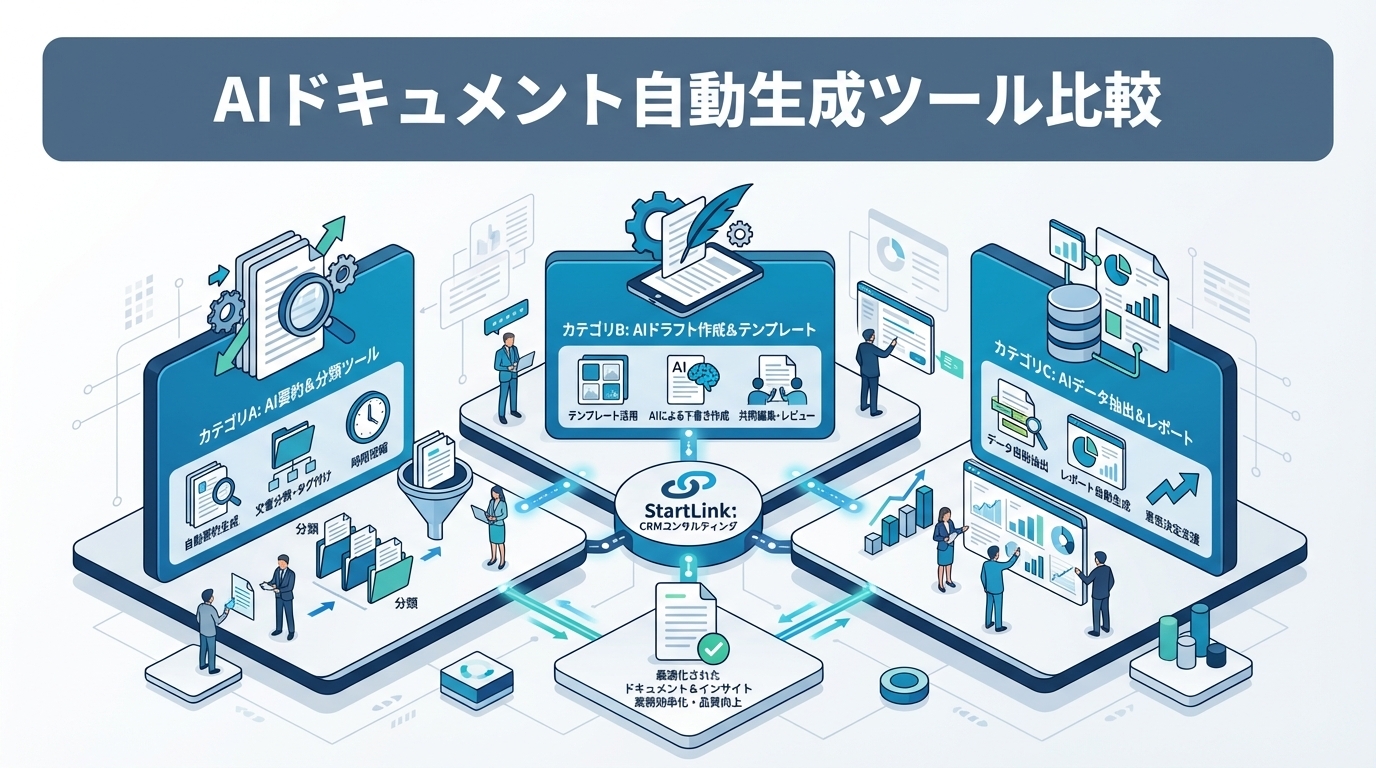
AIドキュメントツールは、作りたい成果物が手順書・説明動画・議事録のどれかで、選ぶ基準も更新の方法も変わります。2026年10月時点では、画面操作を記録して手順書にする型、Loom のように画面と音声を録る動画型、Notion AI のように文章を整理する対話型に分けて考えると整理しやすくなります。
AIドキュメントツールは、作りたい成果物が手順書・説明動画・議事録のどれかで、選ぶ基準も更新の方法も変わります。2026年10月時点では、画面操作を記録して手順書にする型、Loom のように画面と音声を録る動画型、Notion AI のように文章を整理する対話型に分けて考えると整理しやすくなります。
AIドキュメントツールは、作りたい成果物が手順書・説明動画・議事録のどれかで、選ぶ基準も更新の方法も変わります。2026年10月時点では、画面操作を記録して手順書にする型、Loom のように画面と音声を録る動画型、Notion AI のように文章を整理する対話型に分けて考えると整理しやすくなります。
「マニュアルを作りたいが、画面を撮影して文章を付けるのに時間がかかる」
「会議の内容を記録しても、議事録や次の行動に結び付かない」
「手順書を作ったのに、業務が変わると古いまま残ってしまう」
こうした課題を考えるときは、文書を作る作業だけでなく、読む人がいつ使い、誰が正確さを確認し、変更時にどう直すかまで決める必要があります。AIドキュメントツールは画面操作の記録、動画による説明、文章の作成や整理を支援しますが、それぞれが担う役割は同じではありません。
この記事では、必要な成果物を決め、操作環境と共有方法で絞り込み、実際の業務で試す順序を解説します。特定の製品を一つに決めるのではなく、事実と選び方の基準を示す構成です。最後まで読むと、試作した文書を公開してよいか、どの問題を直してから再度試すかも判断できます。
手順書の作成や引き継ぎ、会議後の情報整理を担当する方に向けて、ツール選定から公開後の更新までを整理します。自社の業務を一つ思い浮かべながら読み進めると、何を試作し、誰に使ってもらうかを決めやすくなります。
最初に決めたいのは製品名ではなく、利用者に何をしてほしいかです。作業中に画面を見ながら操作してほしいなら手順書、判断の背景を理解してほしいなら動画、会議後の決定事項を確認してほしいなら文章が必要になります。成果物を選んだら、利用者が開く場面と、変更時に直す内容を確かめます。
Tango や Scribe のように、画面上で実行した操作をもとにスクリーンショット付きの手順ガイドを作る製品があります。担当者が業務を進めながら操作を記録し、その結果に説明や注意点を加える流れです。
作業中に「次にどこを操作するか」を確かめたい人には、必要な箇所を見返せる手順書が役に立ちます。ただし、記録された画面だけでは、入力前に何を確認するか、例外が起きたら誰に相談するかまでは伝わらない場合があります。試作時には作成者以外に使ってもらい、止まった箇所があれば判断条件や連絡先を補います。
動画録画型は、画面や音声を使って説明を届ける形式です。画面が変わる様子とともに、なぜその操作を選ぶのかを話せるため、デモや非同期の社内共有で使われます。
一方、作業中に特定の入力欄だけを確認したい人には、動画から該当箇所を探す負担が生じます。説明の目的が全体像の理解なら動画を試し、操作の再現が目的なら静的な手順書も作って比較します。利用者が必要な説明へたどり着けるかを、完成物で確かめます。
Notion AI は、Notion 内の文章の要約や加工、新しい文章の下書きなどに使う機能です。会議の記録や報告書を、関連するページとともに管理したい場合に役割があります。
ここで確認するのは、文章を生成できるかだけではありません。決定事項の根拠を会議の記録で確かめられるか、担当者が修正できるか、後から必要な文書を見つけられるかも試します。画面操作を見ながら進めるマニュアルが必要な場合は、文章だけでなく画面付きの手順書も併せて用意します。
StartLink では、顧客向けの手順書や提案資料の作成業務を、文章の構成・画面の説明・表現の統一を一つの流れで整えられるため、Claude Code を中心に進めています。
StartLink では、同じモデルによる自己レビューでは見落としが残りやすいため、作成した資料を別のAIである Codex にも検証させ、公開前の確認の精度を補っています。
手順書・動画・議事録のどれを選ぶべきかは、組織の業務と利用者によって変わります。以降は、特定の製品を前提にせず、選定の基準を示します。
比較するときは、機能の数ではなく、作成対象、操作環境、読む人、共有先を同じ条件で確認します。手順書なら作業を再現できるか、動画なら必要な説明にたどり着けるか、文章なら決定事項を確認して次の行動に移せるかが分かれ目です。
製品の機能や提供プランは更新されるため、2026年10月時点の公式情報を確認したうえで比べてください。
| 形式 | 製品の例 | 主な用途 | 選定時に見る点 |
|---|---|---|---|
| 画面キャプチャ型 | Tango、Scribe | 画面操作の手順書 | 操作の再記録、画像の編集、共有方法、ブラウザ外の操作への対応 |
| 動画録画型 | Loom | デモ、説明、非同期コミュニケーション | 動画の要約や章分けの利用条件、共有範囲 |
| 対話型 | Notion AI | 議事録、報告書、文章の整理 | Notion の既存ページや情報と結び付けられるか |
Tango はブラウザ上の操作を手順ガイドとして残す製品で、記録の始め方は公式ヘルプにまとまっています。Scribe はブラウザ外のデスクトップアプリの操作も記録でき、利用条件は公式サポート記事で確認できます。
どの製品でも、記録した結果をそのまま公開せず、画像に不要な情報が含まれていないか、説明だけで次の操作を判断できるかを確認します。対象業務の画面で必要な手順を残せるか、画像の編集方法と共有先は何かを、試作で確かめます。説明を補っても利用者が操作を再現できない場合は、記録する範囲や成果物の形式を見直します。
動画では、録画した説明を利用者が見つけ、必要な箇所までたどれるかを確認します。Loom のタイトル、要約、章分けの利用条件は公式サポートに記載があり、選定材料にする場合は試作した動画で使い勝手を確かめます。
文章の整理では、会議内容から要点やアクション項目を整理した後、誰が内容を確定するかを決めます。Notion AI の会議ノートの作成・管理方法は公式ヘルプで確認できます。試用時には、生成した文章を会議の記録と照合し、決定事項と未決定事項を分けて残せるかを見ます。
同じ部署でも、操作の再現、説明の理解、決定事項の共有では必要な形式が変わります。ここでは、利用者が文書を開く場面を起点に絞り込みます。迷ったら、その文書を見た人が次に行う作業を書き出し、作業を終えるために必要な情報を確かめます。
HubSpotのようなWebアプリで、利用者が画面を見ながら同じ操作を進める場合は、画面キャプチャ型の製品で手順書を試作します。対象業務について、操作前に確認する情報、画面上の操作、完了後に確認する結果を先に整理します。
ブラウザ外のアプリにも移る業務では、その操作を記録できる条件を確認します。ブラウザ内で完結する場合は、作成した手順の編集方法、共有先、変更時の直し方を比較します。試作した文書を作成者以外が使い、途中で説明を求めずに進められるかが次へ進む条件です。止まる場合は、画面の記録と判断条件のどちらが足りないかを確認します。
操作を選ぶ理由や例外対応の考え方を説明したい場合は、動画録画型の製品を試します。録画前に「視聴後に判断できるようになってほしいこと」を決め、視聴した人がその判断を説明できるか確認します。
作業中に繰り返し参照する操作は、静的な手順書にまとめる方法もあります。両方を用意するなら、操作内容の原本をどちらに置くか決めます。内容が変わった際に更新先を迷うなら、成果物の役割を見直してから展開します。
会議の要点やアクション項目を文章として残す場合は、既存の会議メモ、プロジェクト情報、関連資料がどこにあるかを確認します。そのうえで、文章作成の仕組みを試し、完成した記録を関係者が見つけられるかを見ます。
生成された要約では、決定事項、担当者、次の行動を会議の記録と照合します。確定していない話題を決定事項として書かないことも確認します。会議後の担当者が迷わず動ける記録になったら、保存先と確認担当を定めます。
文書の作成が終わっても、必要な場面で見つからなければ業務には使えません。誰が記録し、誰が内容を確認し、どこで共有し、変更を誰が知らせるかを一続きに決めます。ここでは、公開前の確認から日常利用、変更時の更新までを対象業務に当てはめます。
手順書ごとに管理者と利用者を決めます。画面や業務ルールを変更する担当者が更新の必要を知らせ、管理者が該当箇所を確認し、利用者に新しい参照先を共有する流れです。
更新の際は、操作画面だけでなく、判断条件や例外対応にも変更がないかを確認します。利用者から「この画面が見つからない」「この場合の対応が分からない」と連絡が来たら、個別に答えて終わらせず、手順書のどこを直すべきか判断します。修正後は、その箇所を利用者がたどれるか再確認します。
HubSpotの操作マニュアルを作るなら、ボタンの位置に加え、その入力が次の業務でどう使われるかを説明します。例えばコンタクト情報の更新手順では、更新前に確認する関連情報、入力する内容、保存後に担当者が確かめる結果を順に示します。
作成した手順を使っても担当者ごとに判断が分かれるなら、画面説明を増やす前に業務上の判断基準を確認します。入力の目的と次の担当者の作業を説明でき、利用者が結果を確認できる状態になったら、手順書を業務の参照先にします。
最初の対象には、同じ質問が繰り返される業務や、引き継ぎ時に説明が必要な業務を選びます。作成者が文書を用意したら、普段その業務を担当しない人にも実際の手順をたどってもらいます。
目安として、最初は業務を1つ、手順を10〜15ステップ程度に絞り、試用期間は2週間ほど取ります。作成者以外の2〜3人に実際の手順をたどってもらい、途中で質問が出た箇所の数を記録しておくと、改善の前後を比べられます。
途中で止まった場合は、操作の記録が足りないのか、判断条件が書かれていないのか、参照先が古いのかを分けて直します。文書を見れば作業を進められ、変更時の連絡先も分かる状態になったら、似た業務への展開を検討します。
候補を比べる際は、同じ業務を題材にして成果物を確認します。先に成果物の形式を決め、操作環境と共有先で絞り込み、最後に作成者以外が使えるかを試す順序です。以下の表では、作りたいもの、運用上の変化、選定時の質問をそれぞれ確認できます。
説明動画を継続して使う場合は、共有したい内容を過不足なく収められるか、保存した動画を必要な人が見つけられるかを確認します。議事録なら、会議の記録との照合と修正を担当する人を決めます。
導入テストには、日常的に行う作業に加えて、情報を更新する作業や判断に迷いやすい作業を含めます。作成者以外に完成物を使ってもらい、止まった箇所と理由を記録します。説明を補えば解決するなら文書を直し、業務ルール自体が曖昧ならルールを確認してから公開します。
| 作りたいもの | 必要な形式 | 形式の特徴 | 確認する点 |
|---|---|---|---|
| Webアプリの操作手順書 | 画面キャプチャ型 | 実際のブラウザ操作をもとに手順を作れる | 画像や説明の編集、共有、再記録 |
| デスクトップ操作を含む手順書 | 画面キャプチャ型 | 製品とプランによって記録できる範囲が異なる | 必要プラン、対象アプリ、記録範囲 |
| デモや背景説明の動画 | 動画録画型 | 音声を含めた説明を共有できる | 要約・章分けの条件、共有範囲 |
| 議事録や報告書 | 対話型 | 文章の要約や作成を既存ページと組み合わせられる | 情報の保存場所、確認と修正の担当 |
経営の視点では、手順書の価値は作る時間の短縮より、担当者が替わっても業務の品質が保たれることにあります。引き継ぎのたびに説明の時間が発生し、更新されない文書が誤操作の原因になる状態を、仕組みで減らすことが投資の目的です。
| 観点 | 手作業中心の状態 | 運用を整えた状態 |
|---|---|---|
| 手順書の作成 | 画面撮影、文章作成、共有を別々に進める | 操作を記録して初稿を作り、必要な説明を人が補う |
| 更新 | 業務変更後も古い文書が残る | 変更の連絡と文書更新を業務フローに含める |
| 引き継ぎ | 詳しい担当者への質問に依存する | 手順と判断の背景を共有し、参照先を一本化する |
| 会議後の対応 | メモを作っても担当や行動が曖昧になる | 要点を確認し、担当者や次の作業に結び付ける |
| 判断軸 | 確認する質問 | 絞り込み方 |
|---|---|---|
| 成果物 | 手順書、動画、文章のどれを作るか | 手順書は画面キャプチャ型、動画は動画録画型、文章は対話型の中から試す |
| 操作環境 | ブラウザ内で完結するか | デスクトップ操作があれば、記録に対応する製品とプランを確認する |
| 利用者 | 誰が作成し、誰が読むか | 読み手が必要な情報を迷わず得られる形式を選ぶ |
| 更新方法 | 業務変更を誰が把握するか | 更新担当と共有先を決めてから運用を始める |
| 保存先 | 完成した情報をどこで管理するか | 既存のナレッジやCRM業務の流れとつなげる |
表を埋めた後も複数の製品が残るなら、利用者に完成物を渡して同じ課題に取り組んでもらいます。必要な情報にたどり着けない場合は共有先や形式を見直し、内容が古くなる懸念が残る場合は更新担当と原本の置き場所を決めてから採用します。
手順書、動画、文章を組み合わせる場合は、同じ内容をそれぞれに書き込む前に、何をどこで管理するか決めます。利用者にとっての入口と、内容を修正する原本が分かれば、必要な情報を探しやすくなります。以下では、組み合わせた後に情報が食い違わないかを確かめる方法を示します。
画面キャプチャ型で作成した操作手順をNotionのナレッジから案内する場合は、手順そのものの原本をどちらに置くか定めます。例えば、Notionを探すための入口とし、操作の詳細は手順ガイド側を参照する構成があります。手順が変わったときに修正する場所が明確か、実際に更新して確かめます。
顧客情報と関連するナレッジの扱いを別途検討する場合には、Sync for Notionの情報も参照できます。手順書を作る業務とは目的が異なるため、必要な情報と管理担当を確認したうえで検討します。
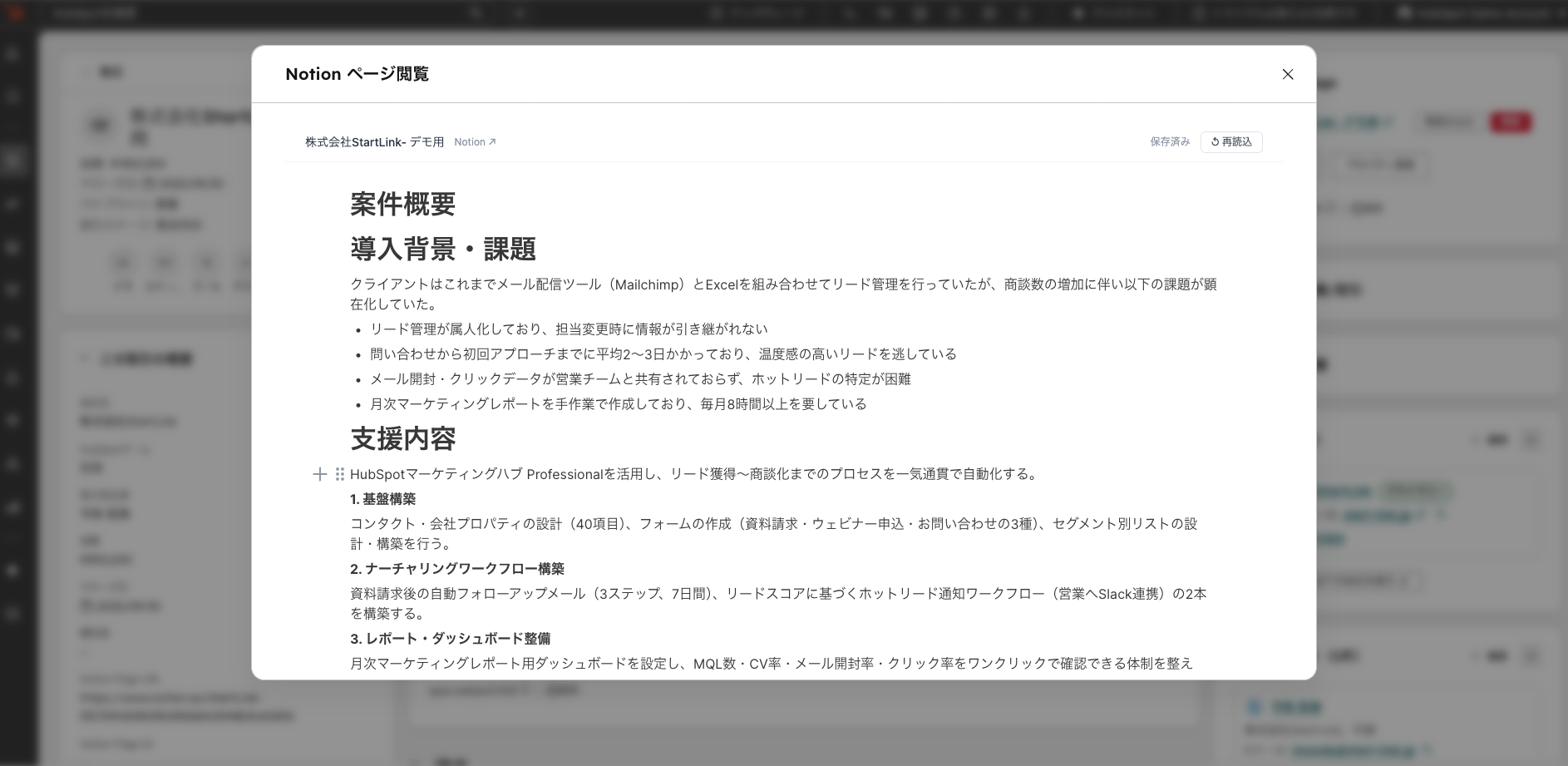
以下の画像は、CRM画面からNotionページを参照する表示例です。顧客情報に関連するナレッジをどの画面で確認するか、利用者の視点で見る際の参考にしてください。
動画で業務の背景や全体像を説明し、画面付きの手順書で個別の操作手順を示す方法があります。利用者が作業前に理解したい内容と、作業中に見返したい内容を分けると、必要な形式を判断しやすくなります。
両方を用意するなら、操作内容を変更した際にどの文書を直すか決めます。動画内の説明と手順書が食い違ったら、正しい操作を確認したうえで関連する案内を見直します。更新のたびに両方を直す負担が大きい場合は、動画で扱う詳細を減らすことも検討します。
複数ツールを使う前に、対象業務を選び、説明動画、操作手順、関連情報の保存先をそれぞれ決めます。利用者に業務を進めてもらい、どこから文書を開き、どの順序で参照したかを確認します。
同じ情報を別々の場所で探していたり、更新担当が原本を特定できなかったりした場合は、入口や保存先を見直します。利用者と更新担当の双方が必要な情報と修正先を特定できた段階で、似た業務へ広げます。
AIが初稿や要約を作っても、その内容を業務上の正しい記録として扱えるかは人が判断します。導入時には、内容の確認、画面に映る情報の取り扱い、公開先、更新方法を成果物ごとに決めます。確認できない内容が残る場合は、公開範囲を決める前に担当者へ確認します。
自動生成された手順や要約では、操作の意図や例外条件が抜ける場合があります。手順書なら実際の画面と照合し、議事録なら会議の記録を確認します。顧客への案内や権限に関わる操作は、その業務を理解する担当者が表現も含めて確かめます。
AIには初稿や整理を任せ、正確性の判断と最終的な公開は人が担います。確認中に根拠が見つからない内容は断定せず、担当者が確認できるまで確定した記録に含めないようにします。
画面を記録する前に、顧客情報や個人情報など、共有先に見せる必要のない情報が表示されていないか確認します。記録後も画像を見直し、必要に応じて編集します。
公開時には、その手順を誰が見られるべきかを決め、リンクやエクスポート先を確認します。社内向けの手順を外部に共有する必要が生じた場合は、内容と画像を改めて確認してから案内します。
導入時には、利用者が文書をどこから見つけるか、必要になったときにどの形式で取り出せるかを確認します。保存先を増やす場合も、原本を決めて参照先を整えます。
文書を複製して管理すると、片方だけが更新される可能性があります。別の場所から案内する必要があるなら、まずリンクや関連付けで参照できるかを検討します。業務変更時に原本と案内先をたどれることが、継続利用の条件です。
Tango と Scribe は StartLink の業務では使っていません。本記事での記述は、公式ヘルプに基づく機能の事実に限っています。
Notion AI についても、本記事では公式ヘルプで確認できる機能の範囲で紹介しています。
最初に、困っている作業が操作手順の作成、背景の説明、文章の整理のどれに当たるかを決めます。その後、実際の業務で成果物を作り、作成者以外が使えるか確認してから選びます。製品名から入るよりも、成果物と更新の担当を先に決めるほうが、導入後に迷いません。
まず、記録したい操作がブラウザ内で完結するかを確認します。デスクトップアプリの操作も含む場合は、製品ごとの対応条件と対象プランを公式情報で調べます。ブラウザ内の操作が中心なら、同じ業務で手順を試作し、画像や説明の直しやすさ、共有方法、変更時の更新方法を比較します。
業務の背景や判断の理由を伝えたいなら動画、作業中に特定の操作を見返してほしいなら静的なマニュアルを試します。両方が必要な場合は、動画を理解の助け、手順書を操作時の参照先とするなど、役割と原本を決めます。
共有前に、会議の記録と照らして決定事項、未決定事項、担当者、次の行動を確認します。内容が曖昧な箇所は会議の参加者や担当者に確認し、確定した内容として扱う範囲を明確にしてから共有します。
HubSpotの画面操作を説明する手順書や動画の作成に活用できます。対象業務を選び、操作前に確認する情報、画面上の操作、完了後に確認する結果を整理してから記録します。作成後は、その業務を行う人が文書を見て進められるかを確かめます。
AIドキュメントツールを選ぶ順序は、作りたい成果物、利用する場面、操作環境、共有先の確認です。2026年10月時点では、操作手順書は画面キャプチャ型、画面と音声による説明は動画録画型、議事録や文章の整理は対話型と、形式ごとに役割が異なります。どの製品が適しているかは、組織の業務と利用者によって変わるため、企業様によって最適な形は異なります。実際の業務で試し、利用者が使えることと、担当者が更新を続けられることを確かめて選びます。
StartLink では、手順書や資料の制作を Claude Code で進め、別のAIに検証させる体制で品質を保っています。ツールを増やすことよりも、原本と更新担当を決めることが運用の質を左右します。
まずは、問い合わせが繰り返される業務や引き継ぎ時に説明が必要な業務を一つ選びます。利用者がどこで止まるかを確かめてから、次の順序で試してください。
CRMを活用した業務効率化やAIとの連携に関するご相談は、StartLinkまでお気軽にお問い合わせください。
文書を作る目的に応じて、関連するテーマも確認できます。社内の質問への対応を考える場合はカスタムGPTs、利用環境と管理方法を検討する場合はChatGPT Enterprise、CRM情報の活用やナレッジ管理を考える場合はHubSpotに関する記事を参照してください。
記事の内容を、そのまま実務に落とし込みたい方向け
HubSpotゴールドパートナーのStartLinkが、HubSpot導入・AI活用・CRM整備・業務効率化までをまとめて支援しています。記事で気になったテーマを、そのまま相談ベースで整理できます。
株式会社StartLinkは、事業推進に関わる「販売促進」「DXによる業務効率化(ERP/CRM/SFA/MAの導入)」などのご相談を受け付けております。 サービスのプランについてのご相談/お見積もり依頼や、ノウハウのお問い合わせについては、無料のお問い合わせページより、お気軽にご連絡くださいませ。