%20(%E8%83%8C%E6%99%AF%E3%81%82%E3%82%8A).png?width=130&height=39&name=%E6%9C%80%E7%B5%82Start%20Link%20(500%20x%20150%20px)%20(%E8%83%8C%E6%99%AF%E3%81%82%E3%82%8A).png "StartLink")
この記事の結論
Loomは録画・自動文字起こし・AI要約を統合した非同期動画コミュニケーションツールで、会議の削減につなげられます。
Loomは録画・自動文字起こし・AI要約を統合した非同期動画コミュニケーションツールで、会議の削減につなげられます。
Loomは録画・自動文字起こし・AI要約を統合した非同期動画コミュニケーションツールで、会議の削減につなげられます。
「この説明、もう一度お願いできますか?」「先ほどの会議に出られなかったので、あとで共有してもらえますか?」「資料だけではニュアンスが伝わらず、結局また会議を入れてしまった」——こうしたやり取りが、1日に何度も発生していませんか。
Loomとは、画面録画・カメラ録画・音声を組み合わせた動画メッセージを作成し、リンクを共有するだけで相手が好きなタイミングで視聴できる、非同期動画コミュニケーションツールです。Atlassianの調査によると、ナレッジワーカーの平均的な会議時間は週に約17.7時間に達しており、Microsoft Work Trend Indexの2023年レポートでは、リモートワーク移行後に会議時間が約252%増加したと報告されています。「会議が多すぎる」は、もはや単なる愚痴ではなく深刻な生産性課題です。同じ説明を口頭で何度も繰り返す手作業のコミュニケーションから脱却し、説明を動画という資産に変えていく考え方が、非同期化の出発点になります。
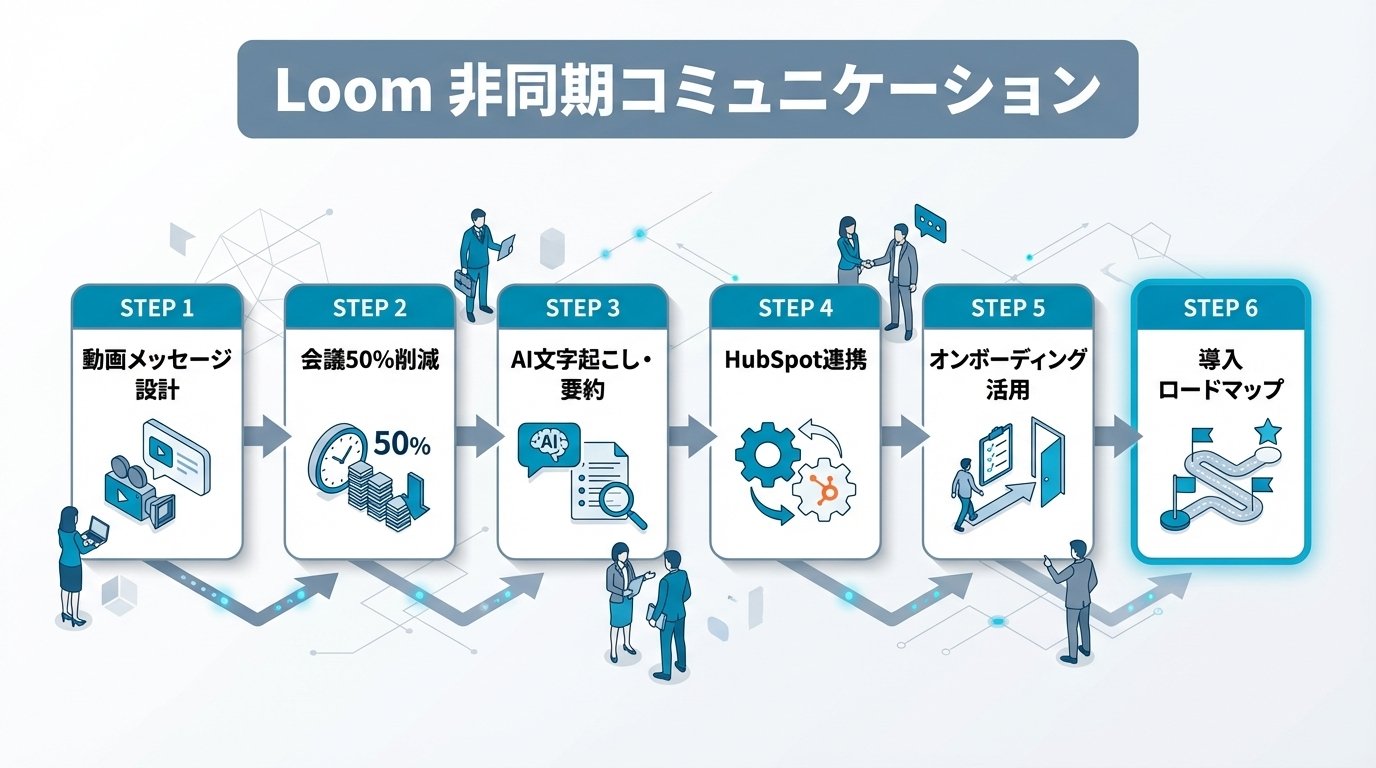
次の図は、Loomを使った非同期動画コミュニケーションのイメージです。録画した動画をリンクで共有し、視聴者は自分の都合の良いタイミングで再生します。
この記事では、Loomの基本機能から導入ステップ、会議を削減するための動画メッセージ設計、そしてHubSpotとの連携による営業・カスタマーサクセス活用まで、実践的に解説します。
会議時間の削減やチームのコミュニケーション基盤を見直したい、経営者・情シス担当者・営業・カスタマーサクセスの方に向けて、ツールの機能紹介ではなく「どう設計して定着させるか」という観点で解説しています。
最後まで読むと、自社のどの会議をLoom動画に置き換えるべきかを判断し、最初のパイロット導入まで自分で進められるようになります。
Loomは、画面録画・カメラ録画・音声を組み合わせた動画メッセージを簡単に作成・共有できるツールです。2015年にサンフランシスコで設立され、2023年10月にAtlassianに9億7,500万ドルで買収されました。現在、世界で2,500万人以上のユーザーが利用しており、Atlassianのコラボレーションスイート(Jira、Confluence、Trello等)の一部として位置づけられています。
Loomの基本的な使い方はシンプルです。
ここが要点ですが、Loomで作成した動画は「動画ファイル」ではなく「動画ページ」として共有されます。
視聴者はダウンロード不要でブラウザ上で再生でき、特定のタイムスタンプにコメントを残したり、絵文字でリアクションしたりできます。つまり、動画でありながら双方向のコミュニケーションが成立します。
「説明を録画して送る」だけだと一方通行に見えますが、タイムスタンプへのコメントで質疑が非同期のまま続けられるため、会議を設定しなくても認識合わせが完結しやすいのが特徴です。
| プラン | 月額料金 | 動画本数 | 録画時間 | AI機能 | 主な用途 |
|---|---|---|---|---|---|
| Starter | 無料 | 25本 | 5分/本 | 制限あり | 個人での試用 |
| Business | $15/ユーザー | 無制限 | 無制限 | フル利用 | チーム導入 |
| Enterprise | 要問い合わせ | 無制限 | 無制限 | フル利用 + SSO | 大規模組織 |
※2026年3月時点の公開情報。最新の料金はLoom公式サイトで確認してください。
個人で感触を試すならStarterで十分ですが、チームで本格運用するなら本数・時間が無制限のBusinessが実務上の基準ラインになると考えています。
非同期動画を導入しただけでは会議は減りません。重要なのは「どの会議を動画に置き換えるか」を戦略的に判断することです。すべての会議を動画化しようとすると失敗するため、まず会議の性質で分類するところから始めます。
すべての会議が不要なわけではありません。会議を以下の4つに分類し、それぞれに対する方針を決めます。
| 会議の種類 | 具体例 | Loomで置き換え可能か | 推奨アクション |
|---|---|---|---|
| 情報共有型 | 週次報告、進捗共有、ツール操作説明 | 置き換えやすい | Loom動画に移行 |
| フィードバック型 | デザインレビュー、コードレビュー、資料チェック | 大部分を置き換え可能 | Loomで初回レビュー → 必要時のみ同期MTG |
| 意思決定型 | 戦略会議、予算承認、方針決定 | 部分的に置き換え可能 | Loomで事前説明 → 会議は議論のみに短縮 |
| 関係構築型 | 1on1、キックオフ、顧客との初回面談 | 置き換え非推奨 | 同期MTGを維持 |
どの会議を動画に置き換えるかの最適解は、企業様によって異なります。
まずは自社の定例会議を棚卸しして、この4分類に当てはめてみることをおすすめします。
私たちのコンサルティング業務でも、クライアントへのHubSpotの操作説明や設定内容の共有にLoomを活用しています。以前は「画面共有しながら30分のMTG」だった内容が、「3分のLoom動画を送る」で完結するケースが非常に多く、クライアント側も自分のペースで何度でも見返せるため、むしろ満足度が上がりました。
Loom動画が長すぎると視聴されません。Loomの公式データでは、ビジネス用動画の最適な長さは3〜5分です。以下のテンプレートを使うと、この時間内に収められます。
3分動画の構成(情報共有型)
ここが要点ですが、動画の冒頭15秒で「何についての動画か」を明示することが、視聴完了率を大きく左右します。タイトルと冒頭の一言で「この動画を見ると何がわかるのか」が伝わる設計にしてください。
Loomの分析機能で視聴者の離脱ポイントが確認できるため、「このあたりで皆が離れている」という箇所を特定して次の動画に反映する、改善サイクルを回しやすいのも利点です。
Loomが単なる画面録画ツールと一線を画しているのは、録画後の自動処理にあります。2024年以降、LoomはAI機能を大幅に強化し、録画した動画を自動で「テキスト資産」に変換する仕組みを備えています。動画とテキストの両方で情報が残るため、口頭説明の分かりやすさと検索性を両立できます。
AI要約はあくまで「アシスタント」として捉えるのが、私たちの考え方です。文字起こし・要約・チャプター生成のような下処理はAIに任せて大幅に効率化できる一方、要約が意図どおりか、固有名詞や数値が正しく起こせているかは、共有前に人が確認する運用にしておくと安心です。
特に日本語の文字起こしは英語より精度が劣るため、重要な共有では送信前に要約文と文字起こし結果に目を通す習慣をつけておくと、後の認識ずれを防げます。
| ステップ | 生成されるもの | 使い方 |
|---|---|---|
| Loom録画 | 動画リンク | Slack・メール・CRMに貼り付けて共有 |
| 自動文字起こし | 検索可能なテキスト | 特定箇所の参照・引用に使う |
| AI要約生成 | 要約文 | 忙しいメンバーへの概要共有 |
| チーム共有 | コメント・リアクション | タイムスタンプで質疑を続ける |
この一連のフローで得られる大きなメリットは、情報が「動画」と「テキスト」の両方で残ることです。議事録を手動で作成していた時代と比べると、説明→記録→共有までの工数をまとめて圧縮できます。
Loomの非同期動画が威力を発揮しやすい領域の1つが、社内教育と新入社員のオンボーディングです。教育は属人化しやすい領域だからこそ、「人」ではなく「仕組み」で解決する動画ライブラリの考え方が有効です。
多くの企業で新入社員の教育は「先輩社員がつきっきりで教える」方式が主流です。この方式には明確な問題があります。
Loomで業務手順を動画化し、ライブラリとして整備することで、上記の課題を解決できます。
動画ライブラリの設計例
Shopifyでは、グローバルに分散したチームの教育にLoomを全面的に導入し、オンボーディング期間を約25%短縮したと報告しています。また、GitLabは完全リモート企業として、社内ドキュメントとLoom動画を組み合わせたオンボーディングプログラムを運用しています。
社内教育で作成したナレッジは、顧客向けのオンボーディングにも転用できます。特にSaaSビジネスやコンサルティングサービスでは、ツールの操作方法や設定手順を動画で共有することで、サポート工数を大幅に削減できます。
私たちのHubSpot導入支援の現場でも、クライアントごとにカスタマイズした設定手順のLoom動画を納品物として提供しています。「マニュアルを読む」より「動画を見る」ほうが理解度が高く、設定後の問い合わせが目に見えて減ります。これはカスタマーサクセスの観点からも非常に有効です。
Loomは単独でも強力ですが、HubSpotと連携することで営業プロセスに動画コミュニケーションを組み込めます。コンタクトの獲得から商談、受注後のカスタマーサクセスまでの一連の流れの中で、「いつ・誰に・どの動画を見せたか」がCRMに蓄積されるため、動画が単発の連絡手段ではなく営業活動のデータとして機能します。
LoomはHubSpotのApp Marketplaceで公式連携が提供されています。主な連携機能は以下の通りです。
1. 初回アプローチ(プロスペクティング)
テキストだけのメールよりも、画面に顔を出しながら「御社の課題に対してこういう提案ができます」と動画で伝えるほうが、返信率が高まります。HubSpotのメールトラッキングと組み合わせれば、「メールは開封したがLoomは視聴していない」「Loomを3回視聴した」といった行動データに基づいてフォローアップの優先度を判断できます。
2. 提案・デモの事前共有
30分のデモMTGの前に、3分のLoom動画で製品概要を共有しておくと、デモ当日はより深い議論に集中できます。これにより、商談のリードタイムを短縮できます。
3. 契約後のカスタマーサクセス
初期設定の手順、活用Tips、新機能の紹介などをLoom動画で非同期に共有することで、カスタマーサクセスの対応件数を増やせます。HubSpotのService Hubと連携すれば、ナレッジベースにLoom動画を埋め込むことも可能です。
CRMに蓄積された動画視聴データは、リードスコアリングにも活用できます。「提案動画を最後まで視聴した見込み客」は購買意欲が高い可能性があり、営業のアプローチ優先度を上げる判断材料になります。
ただし、動画視聴だけで大型案件のアプローチ判断まで機械的に決めるのは早計です。スコアリングはあくまで優先順位づけの材料とし、最終的な営業判断は人が行うという役割分担が適切だと考えています。経営データの可視化やコンテンツマーケティングを含め、Claude Codeの業務活用に関心のある方はぜひ参考にしてください。
動画メッセージ・画面録画ツールはLoom以外にも複数存在します。自社の用途に合ったツールを選ぶために、主要なツールとの違いを整理します。
| 比較項目 | Loom | Vidyard | Microsoft Stream | Vimeo Record |
|---|---|---|---|---|
| 主な用途 | 非同期コミュニケーション全般 | 営業特化の動画活用 | Microsoft 365環境での動画共有 | 動画制作・配信 |
| AI文字起こし | あり(日本語対応) | あり | あり(Microsoft Copilot連携) | あり |
| AI要約 | あり | あり | Copilotで対応 | 限定的 |
| CRM連携 | HubSpot / Salesforce | HubSpot / Salesforce / Outreach | Dynamics 365 | 限定的 |
| 無料プラン | あり(25本・5分制限) | あり(25本制限) | Microsoft 365に含まれる | なし |
| 親会社 | Atlassian | なし(独立) | Microsoft | Vimeo |
| 強み | 汎用性・UI/UXの良さ | 営業動画の分析機能 | Microsoft製品との統合 | 高品質な動画配信 |
営業に特化したい場合はVidyardも有力な選択肢です。一方、社内コミュニケーションを含めた汎用的な非同期化であれば、Loomはバランスの良い選択肢になりやすいです。特にAtlassianに買収されたことで、JiraやConfluenceとの連携が今後さらに強化される見込みです。
SalesforceやMicrosoft 365を基盤にしている企業では、既存環境との統合を優先してStreamやVidyardを選ぶ判断もあり得ます。どのツールが最適かは、社内のコミュニケーション基盤とCRMの構成によって異なります。
Loomを導入しても「結局使われない」という失敗パターンは少なくありません。ツール導入の成否は、機能ではなく運用設計にかかっています。いきなり全社展開するのではなく、小さく始めて段階的に広げるスモールスタートをおすすめします。
まずは2〜3人のパイロットチームで開始します。全社一斉導入は避けてください。
パイロットで得た知見をもとに、チーム共通のルールを策定します。
[部門名] YYYY-MM-DD_内容)ルールは多すぎると運用が回らなくなるため、最低限の項目に絞るのがポイントです。まずは命名規則とフォルダ構成の2点から始め、運用しながら足りないルールを追加していく進め方が現実的です。
パイロットの成果(削減できた会議時間、チームの満足度)を全社に共有し、展開します。
ツール導入だけでなく、チームの「コミュニケーション文化」を変えることが成功の鍵です。日常運用では、以下の4点を意識してください。
Loomは優れたツールですが、万能ではありません。導入前に限界を理解しておくことが、失敗しない導入の前提になります。
私たちはツールのメリットだけでなく、向かないケースも率直にお伝えするようにしています。
非同期動画は「一方向の情報伝達」がベースです。複数人がリアルタイムで意見をぶつけ合うブレインストーミングや、緊急の意思決定が必要な場面では、Zoom等の同期ツールが適しています。
また、1on1や顧客との初回面談のような関係構築型のコミュニケーションは、表情や間を双方向で共有する同期の場を維持すべき領域です。
LoomのAI文字起こしは英語に比べて日本語の精度が劣ります。専門用語や固有名詞の認識エラーは日常的に発生するため、重要な内容は文字起こし結果を確認・修正する手間がかかります。
また、文字起こしやAI要約があるとはいえ、「過去に共有したあの動画を探す」作業は、テキストベースのドキュメント検索より手間がかかります。動画が増えるほど管理の負担も増えるため、命名規則とフォルダ設計が重要になります。
Starterプランは25本・5分/本の制限があり、実務で本格的に使うにはBusinessプラン($15/ユーザー/月)が必要です。チーム全体で導入すると、人数分のコストがかかる点は見積もっておきましょう。
動画には社内の画面情報が映り込むため、機密情報の取り扱いにも注意が必要です。Enterpriseプランではパスワード保護やSSO、データ保持ポリシーの設定が可能ですが、Business以下のプランでは機能が限定されます。
テキストベースのコミュニケーションに慣れたチームでは、「動画を撮る」こと自体に心理的ハードルがある人も少なくありません。カメラに映ること、録画されることへの抵抗感は、導入初期の大きな障壁になりえます。
実際のところ、これらのデメリットを理解した上で「それでも非同期動画の価値が上回る場面」に限定して導入するのが現実的です。すべてのコミュニケーションをLoomに置き換えようとすると失敗します。
Starterプランでは最大25本の動画を作成でき、1本あたりの録画時間は5分までです。AI文字起こしやAI要約は制限付きで利用できます。個人での試用や小規模な検証には十分ですが、チームでの本格運用にはBusinessプラン($15/ユーザー/月)が必要です。
はい、対応しています。ただし、英語と比較すると精度は劣ります。専門用語や固有名詞は誤認識されることがあるため、重要な動画では文字起こし結果の確認・修正をおすすめします。AI要約も日本語で生成されますが、元の文字起こしの精度に依存します。
HubSpotのApp MarketplaceからLoomの連携アプリをインストールするだけで設定できます。連携後は、Loom動画の送信・視聴がHubSpotのコンタクトタイムラインに自動記録されます。Sales Hub Professional以上のプランでは、セールスシーケンスにLoom動画を組み込むことも可能です。
基本的な判断基準として、「画面の操作を見せたい」「ニュアンスや感情を伝えたい」場面ではLoom動画が有効です。一方、「情報を体系的に整理したい」「頻繁に更新が必要」「検索して素早く参照したい」場面ではテキストドキュメントが適しています。両方を併用し、Loom動画をConfluenceやNotionのページに埋め込むハイブリッド運用が効果的です。
多い失敗パターンは「いきなり全社導入」です。まず2〜3人のパイロットチームで成果を出し、その実績をもって周囲を巻き込むアプローチが有効です。また、マネージャー自身がLoomを積極的に使い、率先してロールモデルになることが重要です。「動画を撮るのが恥ずかしい」という心理的ハードルは、周囲が当たり前に使っている環境が整えば自然に下がります。
Loomを活用した非同期動画コミュニケーションは、「会議が多すぎる」という生産性課題に対する実践的な解決策です。このテーマの全記事はAIツール比較ガイドでご覧いただけます。
本記事のポイントをまとめます。
非同期コミュニケーションの導入は、単なるツール導入ではなく「働き方の変革」です。まずは週次報告や操作説明のような「情報共有型」の会議を1本、Loom動画に置き換えるところから始めるのがおすすめです。
次の3ステップで進めてみてください。
「この会議、Loom動画で済んだかも」と気づく瞬間が、チームの非同期化の第一歩になります。
CRMを活用した業務効率化やAIとの連携に関するご相談は、CRM特化型コンサルティングのHubSpotゴールドパートナーのStartLinkまでお気軽にお問い合わせください。
記事の内容を、そのまま実務に落とし込みたい方向け
HubSpotゴールドパートナーのStartLinkが、HubSpot導入・AI活用・CRM整備・業務効率化までをまとめて支援しています。記事で気になったテーマを、そのまま相談ベースで整理できます。
株式会社StartLinkは、事業推進に関わる「販売促進」「DXによる業務効率化(ERP/CRM/SFA/MAの導入)」などのご相談を受け付けております。 サービスのプランについてのご相談/お見積もり依頼や、ノウハウのお問い合わせについては、無料のお問い合わせページより、お気軽にご連絡くださいませ。