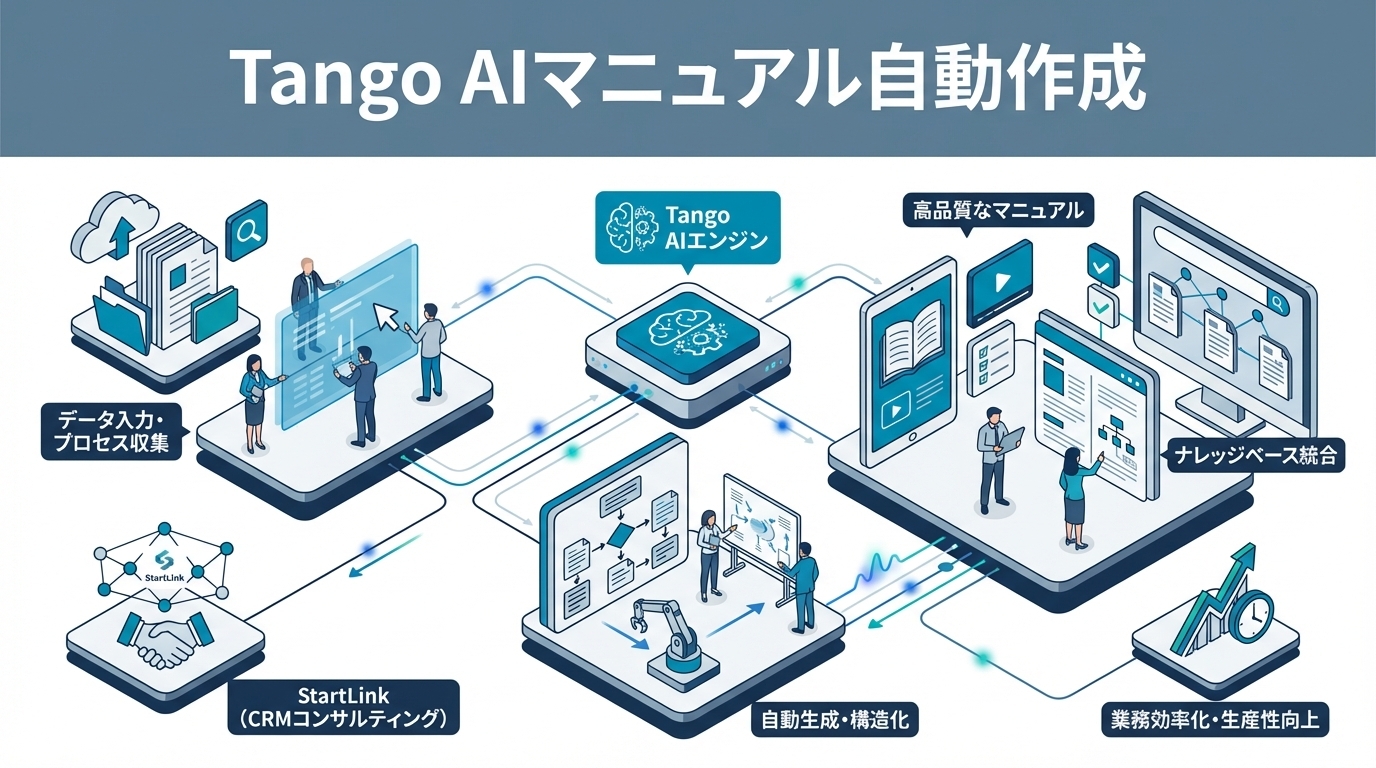
Tangoの基本機能と操作マニュアル自動生成の仕組み。SaaS導入時にTangoで作成すべきマニュアルの種類と優先順位。
—— 「マニュアルを作る時間がない」。SaaS導入プロジェクトで最もよく聞くフレーズの一つです。HubSpotやSalesforceを導入しても、操作マニュアルが整備されなければ現場は使いこなせません。Tangoは、この「マニュアル作成の壁」を画面キャプチャの自動化で根本から解決するツールです。AI活用完全ガイドで、AI活用の全体像を把握できます。
Panopto社の調査によると、従業員は業務に必要な情報を探すことに週平均5.3時間を費やしており、その多くは「操作手順がわからない」ことに起因しています。操作マニュアルの整備は、生産性向上の最も即効性のある施策の一つです。詳しくは「ChatGPT vs Claude vs Gemini」で解説しています。
この記事でわかること
- Tangoの基本機能と操作マニュアル自動生成の仕組み — 1.Tango公式サイトにアクセス。
- SaaS導入時にTangoで作成すべきマニュアルの種類と優先順位 — HubSpotなどのSaaS導入プロジェクトでは、以下のマニュアルをTangoで作成すると効果的です。
- 社内手順書・顧客向けヘルプドキュメントの効率的な作成フロー — 詳しい比較は「AIドキュメント自動生成ツール比較」の記事で解説していますが、ここではTangoの位置づけを簡単に整理します。
- Tangoの料金プランと費用対効果 — 無料プランでも基本機能は十分使えるため、まずはFreeプランで試用してから有料プランへの移行を検討するのが合理的です。
- 他のマニュアル作成ツール(Scribe, Loom等)との比較 — Tangoで作成したマニュアルを、組織全体のナレッジマネジメントに組み込むことで、さらなる効率化が可能です。
Tangoとは何か
Tangoは、Webブラウザ上の操作をリアルタイムでキャプチャし、ステップバイステップの操作ガイドを自動生成するChrome拡張機能です。2021年にサンフランシスコで創業されたTango社が開発・運営しています。
基本的な仕組み
- Chrome拡張をインストールしてTangoを起動
- 通常通りブラウザで操作を行う
- クリック・入力・ページ遷移がすべて自動記録される
- 操作完了後、スクリーンショット付きのステップガイドが自動生成
Tangoの特徴
| 特徴 |
内容 |
| 自動スクリーンショット |
操作のたびに自動で画面キャプチャ |
| ステップ説明の自動生成 |
「〇〇をクリック」「△△に入力」を自動テキスト化 |
| 個人情報の自動ぼかし |
メールアドレスや名前をAIが検出してマスキング |
| 編集・カスタマイズ |
生成後にテキスト修正・ステップ追加削除が可能 |
| 共有・エクスポート |
URL共有・PDF・Markdown・HTML出力 |
SaaS導入でTangoが解決する3つの問題
03
SECTION 03
SaaS導入でTangoが解決する3つの問題
問題1: マニュアル作成に時間がかかりすぎる
従来のマニュアル作成は「画面キャプチャ→トリミング→貼り付け→説明文記述→レイアウト調整」という工程で、1手順あたり5〜10分かかっていました。Tangoを使うと、操作するだけで自動生成されるため、作成時間が90%以上削減されます。詳しくは「AI議事録自動作成ツール比較」で解説しています。
問題2: マニュアルがすぐに陳腐化する
SaaSは頻繁にUIが更新されます。Tangoなら「もう一度操作するだけ」でマニュアルを再生成できるため、更新コストが劇的に下がります。詳しくは「AI契約書レビューツール比較」で解説しています。
問題3: 属人化した暗黙知が共有されない
ベテラン社員が「頭の中だけ」で持っている操作手順を、Tangoで操作してもらうだけでマニュアル化できます。ここが結構ミソで、「マニュアルを書く」という作業を意識させずに、ナレッジの外部化が実現します。
Tangoの料金プラン(執筆時点)
04
SECTION 04
Tangoの料金プラン(執筆時点)
| プラン |
月額料金 |
主な機能 |
| Free |
$0 |
基本的なキャプチャ・共有(月25本まで) |
| Pro |
$16/ユーザー |
無制限キャプチャ・カスタムブランディング・PDF出力 |
| Enterprise |
要問い合わせ |
SSO・管理者機能・API連携・専任サポート |
無料プランでも基本機能は十分使えるため、まずはFreeプランで試用してから有料プランへの移行を検討するのが合理的です。
実践: Tangoでマニュアルを作成する手順
05
SECTION 05
実践: Tangoでマニュアルを作成する手順
Step 1: インストールと初期設定
- Tango公式サイトにアクセス
- Chrome Web StoreからTango拡張機能をインストール
- アカウントを作成(Google/Microsoft アカウント連携可能)
- 拡張機能アイコンがブラウザ右上に表示されたことを確認
Step 2: 操作の記録
- Tango拡張機能のアイコンをクリック
- 「Start Capture」を押して記録を開始
- マニュアル化したい操作を通常通り実行
- 操作が完了したら「Stop Capture」を押す
Step 3: 生成されたマニュアルの編集
- ステップの追加・削除: 不要なステップ(ログイン画面への遷移など)は削除
- 説明テキストの修正: 自動生成された「Click on "Settings"」を「設定画面を開きます」などに日本語化
- 注釈の追加: 重要なステップに「注意」「ポイント」などの補足情報を追加
- スクリーンショットのクロップ: 不要な部分を切り取って見やすく調整
Step 4: 共有・公開
| 共有方法 |
用途 |
メリット |
| URL共有 |
社内チャット・メール |
常に最新版が閲覧可能 |
| PDF出力 |
顧客への納品 |
オフラインでも閲覧可能 |
| Markdown出力 |
技術ドキュメント統合 |
GitHubやNotionに統合しやすい |
| HTML埋め込み |
ヘルプセンター |
自社サイトに組み込み可能 |
用途別: Tangoで作成すべきマニュアル
06
SECTION 06
用途別: Tangoで作成すべきマニュアル
SaaS導入プロジェクト
HubSpotなどのSaaS導入プロジェクトでは、以下のマニュアルをTangoで作成すると効果的です。
| マニュアル種別 |
対象者 |
作成優先度 |
| 初期設定ガイド |
管理者 |
最優先 |
| 日常業務マニュアル |
一般ユーザー |
最優先 |
| レポート・ダッシュボード操作 |
マネージャー |
高 |
| ワークフロー設定手順 |
管理者 |
中 |
| トラブルシューティング |
全ユーザー |
中 |
| アプリ連携設定 |
管理者・IT部門 |
低 |
社内業務の標準化
- 経費精算の申請手順
- 勤怠管理システムの操作方法
- 社内申請ワークフロー(承認依頼・差し戻し)
- 各種SaaSツールの基本操作
顧客向けヘルプドキュメント
- プロダクトの初期設定ガイド
- よくある操作のクイックスタートガイド
- APIやインテグレーションの設定手順
HubSpot ゴールドパートナーが開発・提供
議事録や社内ナレッジをNotionで管理しているなら、HubSpotゴールドパートナーのStartLinkが提供する連携アプリ「Sync for Notion」の活用が有効です。HubSpotのCRM画面からNotionページやデータベースを直接操作でき、ワークフローによる自動連携やプロパティのマッピングにも対応します。詳細はSync for Notionで確認できます。
Tangoの限界と注意点
Tangoは非常に便利なツールですが、万能ではありません。正直に限界も押さえておきましょう。
- Webブラウザ以外の操作はキャプチャできない: デスクトップアプリ(Excel、Photoshop等)やモバイルアプリの操作は対象外(Proプランのデスクトップアプリ版で一部対応)
- 日本語の自動生成精度: ステップの説明テキストは英語ベースで生成されるため、日本語環境では手動での修正が必要な場合がある
- 動画ベースの説明には不向き: ドラッグ&ドロップなど、連続的な操作のニュアンスはスクリーンショットでは伝わりにくい。動画が必要な場合はLoomの方が適している
- チーム管理機能: 無料プランではチームでのマニュアル管理機能が限定的
今枝(StartLink代表)の視点
「SaaS導入で最も投資対効果が高いのは、実は操作マニュアルの整備です。どれだけ優れたツールを導入しても、現場が使えなければ意味がない。Tangoのようなツールで『操作するだけでマニュアルができる』状態を作ると、導入プロジェクトの成功確率が格段に上がります。特にHubSpotのように多機能なプラットフォームでは、部門ごと・業務ごとのマニュアルを細かく作り分けることが定着の鍵になります。」
Tangoと他ツールの簡易比較
08
SECTION 08
Tangoと他ツールの簡易比較
詳しい比較は「AIドキュメント自動生成ツール比較」の記事で解説していますが、ここではTangoの位置づけを簡単に整理します。こうしたAI活用に関心のある方は、経営データの可視化やコンテンツマーケティングの効率化の詳細もあわせてご覧ください。
| ツール |
方式 |
最適な用途 |
価格帯 |
| Tango |
画面キャプチャ型 |
SaaS操作マニュアル |
無料〜$16/月 |
| Scribe |
画面キャプチャ型 |
社内業務手順書 |
無料〜$23/月 |
| Loom |
動画録画型 |
操作デモ・説明動画 |
無料〜$12.50/月 |
| Notion AI |
対話型 |
ドキュメント全般 |
$10/月〜 |
Tangoはスクリーンショットベースの静的マニュアル作成に特化しており、「手順書」としての読みやすさでは群を抜いています。
AI活用でマニュアル管理をさらに効率化する
09
SECTION 09
AI活用でマニュアル管理をさらに効率化する
Tangoで作成したマニュアルを、組織全体のナレッジマネジメントに組み込むことで、さらなる効率化が可能です。
AIツール選定の考え方の記事でも解説していますが、ツール選定は「単体の機能」ではなく「既存の業務フローにどう組み込むか」で判断すべきです。
また、AI活用の生産性測定の枠組みを使って、マニュアル整備によるサポート問い合わせ削減やオンボーディング時間短縮を定量的に計測することをおすすめします。
あわせて読みたい
まとめ
Tangoの本質は、「操作するだけで手順書が完成する」という体験設計にあり、マニュアル作成のために別途スクリーンショットを撮って貼り付ける作業が完全に不要になります。SaaS導入プロジェクトで定着が失敗する原因の多くは「マニュアルが整備されないまま現場に渡されること」ですが、Tangoを使えば運用担当者が実際に操作している間に手順書が自動生成されるため、マニュアル整備がボトルネックになりません。無料プランでも月25本まで作成でき、日本語Webサイトのキャプチャも問題なく動作するので、まずはHubSpotやSlackなど日常的に使うSaaSの基本操作を1本録画してみてください。なお、自動生成される説明文は英語ベースなので、日本語の公式手順書として展開する場合は説明文の書き換え工程を運用フローに組み込んでおく必要があります。関連ツールの比較はAIツール比較ガイドも参照してください。
よくある質問(FAQ)
Q1: Tangoは日本語環境でも正常に動作しますか?
A1: Tangoは日本語のWebサイト・アプリでも問題なくキャプチャできます。ただし、自動生成されるステップの説明文は英語ベースのため、日本語の手順書を作る場合は説明文を手動で修正する必要があります。UI自体も英語表記です。
Q2: 無料プランでどこまで使えますか?
A2: 無料プランでは月25本までのマニュアルを作成できます。基本的なスクリーンショットキャプチャ、ステップ編集、URL共有が利用可能です。PDF出力やカスタムブランディングは有料プランで利用できます。個人や小規模チームの試用には十分な機能です。
Q3: Tangoで作ったマニュアルのデータはどこに保存されますか?
A3: TangoのクラウドサーバーにTango社のプライバシーポリシーに基づいて保存されます。Enterprise版ではデータの保存場所や保持期間のカスタマイズが可能です。機密性の高い操作のキャプチャには注意が必要です。
Q4: HubSpotの操作マニュアルをTangoで作ることはできますか?
A4: はい、HubSpotはWebブラウザ上で動作するため、Tangoとの相性は非常に良いです。コンタクト管理、メール送信、ワークフロー設定など、HubSpotの全操作をTangoでマニュアル化できます。
Q5: デスクトップアプリ(Excel等)の操作もキャプチャできますか?
A5: Chrome拡張版ではブラウザ操作のみがキャプチャ対象です。Proプランのデスクトップアプリ版を使用すると、一部のデスクトップアプリケーションのキャプチャも可能ですが、ブラウザ版と比較すると対応範囲は限定的です。
CTA: SaaS導入・定着支援はStartLinkへ
13
SECTION 13
CTA: SaaS導入・定着支援はStartLinkへ
HubSpotゴールドパートナーのStartLinkでは、HubSpotを中心としたSaaS導入・定着支援のコンサルティングを提供しています。Tangoなどのツールを活用したマニュアル整備、ユーザートレーニング設計、社内定着化の仕組みづくりまで、実践的に支援します。
お問い合わせはこちら →
外部参考リンク
%20(%E8%83%8C%E6%99%AF%E3%81%82%E3%82%8A).png?width=130&height=39&name=%E6%9C%80%E7%B5%82Start%20Link%20(500%20x%20150%20px)%20(%E8%83%8C%E6%99%AF%E3%81%82%E3%82%8A).png "StartLink")