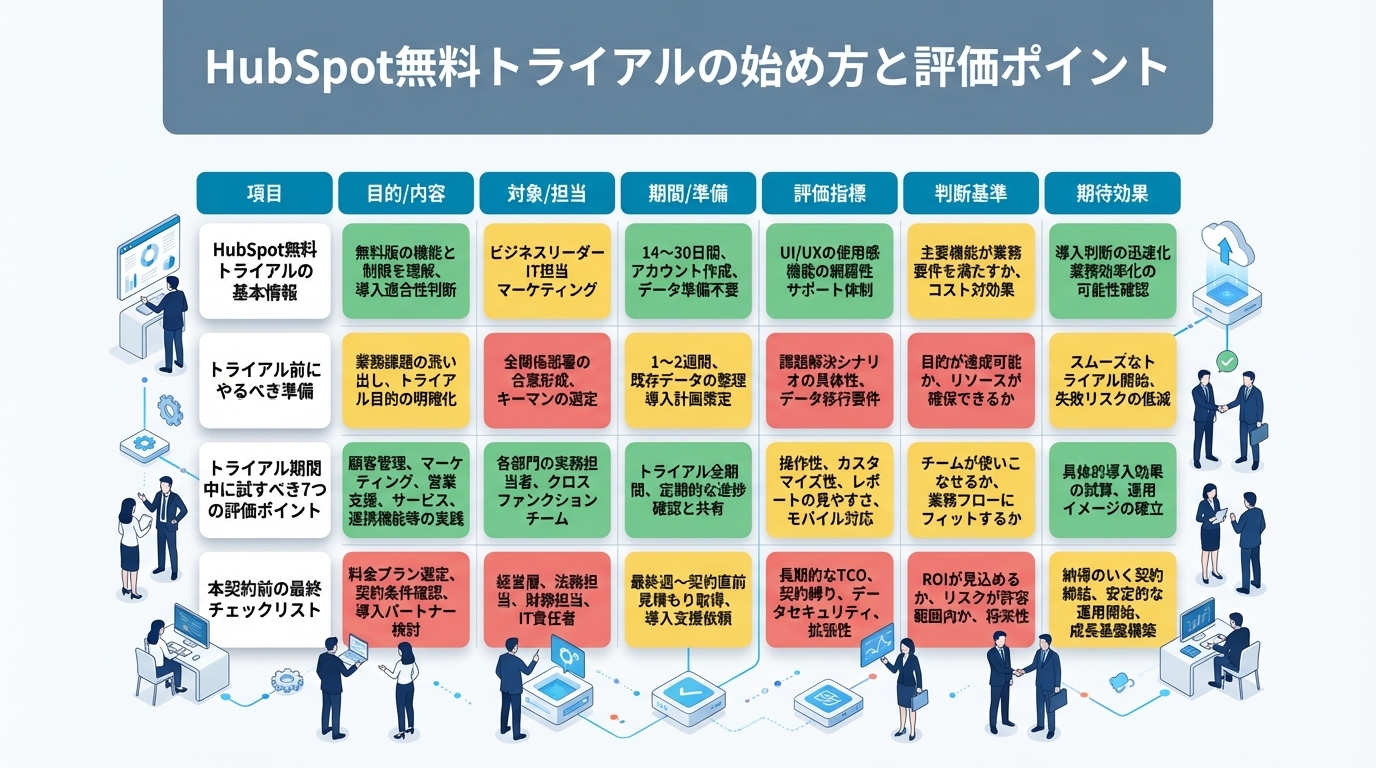
「HubSpotに興味はあるけれど、いきなり有料プランを契約するのは不安」「無料トライアルで何をどう試せばいいのかわからない」——CRMの導入を検討する企業にとって、トライアル期間をどう活用するかは重要なテーマです。
HubSpotの無料トライアルは、Professional以上のプランで14日間利用可能な評価環境です。この期間中に自社の業務フローを再現し、操作感や機能の適合度を確認することで、本契約後のミスマッチを防ぐことができます。
この記事では、HubSpot無料トライアルの始め方から、トライアル期間中に必ず確認すべき評価ポイント、本契約前の最終チェックリストまでを解説します。 この分野の体系的な情報はHubSpot導入・活用ガイドでまとめています。
本記事は「HubSpot認定資格一覧と取得ガイド|キャリアに活かす資格戦略」シリーズの一部です。
本記事はStartLinkの「HubSpot完全ガイド」関連記事です。
この記事でわかること
- HubSpot無料トライアルの申し込み手順 — 結構ミソになってくるのが、ワークフローとカスタムレポートの存在です。
- 無料版・Starter・トライアルの違い — トライアル期間は14日間と限られているため、事前にデータを準備しておくことで時間を有効に使えます。
- トライアル期間中に試すべき7つの評価ポイント — 自社の営業プロセスをパイプラインに落とし込み、取引の進捗管理を試します。
- 本契約前の最終チェックリスト — 「HubSpotに興味はあるけれど、いきなり有料プランを契約するのは不安」「無料トライアルで何をどう試せばいいのかわからない」
- トライアルから本格導入への移行ステップ — まずはStarterプランから始めて、ワークフローやカスタムレポートが必要になったタイミングでProfessionalへ上げるのがコスト最適です。
「HubSpotに興味はあるけれど、いきなり有料プランを契約するのは不安」「無料トライアルで何をどう試せばいいのかわからない」とお感じの方に、特に参考になる内容です。
HubSpot無料トライアルの基本情報
無料版・Starter・トライアルの違い
HubSpotには「無料版(Free Tools)」「Starterプラン」「Professional/Enterpriseのトライアル」の3つの利用形態があります。
| 項目 |
無料版 |
Starter |
Professional トライアル |
| 利用期間 |
無期限 |
無期限(有料) |
14日間 |
| 月額費用 |
0円 |
月額1,800円〜/シート |
0円(トライアル期間中) |
| コンタクト上限 |
制限あり |
1,000件〜 |
Professional相当 |
| ワークフロー |
なし |
なし |
あり(最大300件) |
| カスタムレポート |
なし |
なし |
あり(最大100件) |
| シーケンス |
なし |
なし |
あり |
結構ミソになってくるのが、ワークフローとカスタムレポートの存在です。私のクライアント様でもStarterからProfessionalにアップグレードする際には、このワークフローが1個ポイントになります。トライアル期間中にこの2つの機能を試しておくことで、Professional以上が本当に必要かどうかの判断がつきやすくなります。
トライアルの申し込み手順
- HubSpotの公式サイトにアクセスし、利用したいHubの製品ページへ移動
- 「無料トライアルを開始」ボタンをクリック
- メールアドレスとパスワードを登録してアカウントを作成
- 会社情報(社名・業種・従業員数・URL)を入力
- 利用目的を選択し、トライアル環境が即座に構築される
トライアルの申し込み自体は5分程度で完了しますが、トライアル期間を有効活用するためには事前準備が重要です。
トライアル前にやるべき準備
評価用データの準備
トライアル期間は14日間と限られているため、事前にデータを準備しておくことで時間を有効に使えます。
- サンプルコンタクトデータ:50〜100件程度のテスト用顧客データ(CSV/Excel形式)
- 営業プロセスの整理:自社の商談ステージと各ステージの定義
- 評価したいワークフロー:自動化したい業務フローを2〜3個リストアップ
- レポート要件:経営会議や営業会議で必要なKPI項目
HubSpotへのデータインポートはExcel形式を推奨します。CSVだと文字化けすることがあるため注意してください。また、姓名は分割しておくことをおすすめします。フルネームで1カラムだとメール送信時のパーソナライズが不自然になるためです。
トライアル期間中に試すべき7つの評価ポイント
1. パイプライン設計と取引管理
自社の営業プロセスをパイプラインに落とし込み、取引の進捗管理を試します。パイプライン設計は、ステージ定義・受注確度・必須入力プロパティ・ステージ移行ルールの4要素で考えるのがポイントです。
- 取引ステージを自社の営業フローに合わせて設定
- 各ステージの受注確度を入力
- ステージ移行時の必須プロパティを設定
- かんばんビューでの操作感を確認
2. コンタクト管理とデータ構造
テストデータをインポートし、コンタクト・会社・取引のリレーションが自社の業務に合うかを確認します。
- コンタクトと会社の自動関連付けが正しく動作するか
- カスタムプロパティの作成と管理のしやすさ
- ビューのフィルタリングが実用的か
3. ワークフロー(自動化)
Professional以上のトライアルでは、ワークフロー機能を試せます。例えば以下のような自動化を設定してみてください。
- フォーム送信時の社内通知
- 取引ステージ変更時のタスク自動作成
- リードスコアが一定以上になったら担当者にアラート
4. メール配信とシーケンス
マーケティングメールの作成・配信機能と、営業向けのシーケンス(連続メール自動送信)を試します。
- メールテンプレートの作成しやすさ
- パーソナライズトークンの挿入
- シーケンスの設定と管理画面
5. レポートとダッシュボード
標準レポートの種類と、カスタムレポートビルダーの使い勝手を評価します。
- 既存の標準レポートが自社の要件に合うか
- カスタムレポートで必要なKPIが作れるか
- ダッシュボードの共有設定
まずは既存のレポートライブラリを確認してください。実は新しく作らなくても、すでにあるレポートで足りるケースがあります。足りない部分だけカスタムレポートを作成する、という段階的なアプローチがおすすめです。
6. モバイルアプリの操作感
外出先での使い勝手も重要な評価ポイントです。HubSpotのスマホアプリで以下を確認しましょう。
- コンタクト情報の閲覧・更新
- 取引ステージの変更
- 通話の記録
7. 外部ツールとの連携
自社で使っている他のツールとの連携可否を確認します。
- メール(Gmail/Outlook)との連携
- カレンダーとの同期
- Slack等のコミュニケーションツールとの連携
- 会計ソフトや基幹システムとのAPI連携の可否
本契約前の最終チェックリスト
機能面の確認
- 自社の営業プロセスがパイプラインで再現できるか
- 必要なワークフローが構築できるか
- 経営会議で必要なレポートが作成できるか
- 既存ツールとの連携に問題がないか
コスト面の確認
- 必要なシート数と月額コストの試算
- マーケティングコンタクトの想定数と課金体系
- オンボーディング・導入支援の要否と内容(HubSpotゴールドパートナー経由での導入支援も選択肢)
運用面の確認
- 社内の管理者を誰にするか
- トレーニングの方法と期間
- データ移行の手順と所要時間
まとめ
- HubSpotの無料トライアルは14日間という限られた期間ですが、事前に評価ポイントを明確にしておけば、自社に合うかどうかの判断材料を十分に得ることができます
- まずはパイプライン設計とコンタクト管理を試し、次にワークフローとレポートの機能を確認する——この優先順位で進めると、効率的に評価が完了します
- トライアル後は段階的にStarterプランから始めて、ワークフローやカスタムレポートが必要になったタイミングでProfessionalへアップグレードするのが、コスト最適化の観点でも推奨です
HubSpotのトライアル活用や導入設計のご相談は、StartLinkにお気軽にお問い合わせください。貴社の業務フローに合わせたトライアルの進め方をアドバイスいたします。
StartLinkに無料相談する
あわせて、HubSpot無料版の限界と有料プランへの切り替え判断、HubSpot活用度セルフチェック、スタートアップのCRM選び方なども参考になります。
よくある質問(FAQ)
Q1. トライアル期間中に入力したデータは本契約後も引き継がれますか?
はい、引き継がれます。トライアル中に作成したコンタクト、取引、ワークフローなどのデータや設定はそのまま残ります。ただし、トライアル終了後に有料プランを契約しない場合は、無料版の機能制限内でのみ利用可能になります。
Q2. 複数のHub(Sales Hub + Marketing Hub等)を同時にトライアルできますか?
はい、可能です。複数のHubを同時にトライアルすることで、Hub間の連携や一元管理の利便性を体感できます。ただし、すべてを14日間で試すのは大変なので、最も重要なHub 1〜2つに絞って評価するのが現実的です。
Q3. トライアル期間を延長することはできますか?
公式には14日間固定ですが、HubSpotの営業担当に相談すれば延長が認められるケースもあります。評価に時間が必要な場合は、トライアル開始前にHubSpotの担当者に相談してみてください。
Q4. 無料版を使ってから有料プランに移行するのとトライアルを使うのとどちらがよいですか?
目的によって使い分けるのがおすすめです。まずHubSpotの基本操作に慣れたい場合は無料版で始め、Professional以上の機能(ワークフロー・カスタムレポート)を評価したい場合にトライアルを利用するのが効率的です。
%20(%E8%83%8C%E6%99%AF%E3%81%82%E3%82%8A).png?width=130&height=39&name=%E6%9C%80%E7%B5%82Start%20Link%20(500%20x%20150%20px)%20(%E8%83%8C%E6%99%AF%E3%81%82%E3%82%8A).png "StartLink")