%20(%E8%83%8C%E6%99%AF%E3%81%82%E3%82%8A).png?width=130&height=39&name=%E6%9C%80%E7%B5%82Start%20Link%20(500%20x%20150%20px)%20(%E8%83%8C%E6%99%AF%E3%81%82%E3%82%8A).png "StartLink")
この記事の結論
カスタマーサクセスワークスペースは、担当顧客・アラート・タスクを1か所に集める画面です。タブの役割、スコアの作り方、日次の回し方を整理します。
カスタマーサクセスワークスペースは、担当顧客・アラート・タスクを1か所に集める画面です。タブの役割、スコアの作り方、日次の回し方を整理します。
HubSpotのカスタマーサクセスワークスペースは、カスタマーサクセス担当者が「今日どの顧客に手を打つか」を決めるための作業画面です。 担当顧客の一覧、健全性スコアの変化を知らせるアラート、タスク、予定、更新に近い取引を、1つの画面で順に処理できます。利用にはService Hubの ProfessionalまたはEnterpriseと、Serviceシートが必要です。
多くのチームでは、顧客の状態を示すデータはCRMに入っているのに、担当者が朝いちばんに開く画面が決まっていません。誰の顧客が危ないのかは、担当者の記憶と週次会議の口頭報告に頼ることになります——ワークスペースは、その優先順位づけを画面の設計に移すための機能です。
この記事では、公式ナレッジで確認できた画面構成と設定をもとに、担当顧客の優先順位の付け方と、健全性スコアを日次運用に載せる手順を整理します。
カスタマーサクセスの仕事は、問い合わせに答える受け身の対応と、状態の悪化を先回りして防ぐ能動的な対応に分かれます。ワークスペースが担うのは後者で、サポート担当者が使うヘルプデスクワークスペースとは役割が違います。
営業ワークスペースは「新規の取引・リード・タスクを今日どう動かすか」の画面です。詳しくはHubSpotの営業ワークスペースの使い方で整理しています。カスタマーサクセスのワークスペースは、同じく「今日やること」の画面ですが、中心に置かれるのは契約済みの顧客アカウントと、その健全性の変化です。
| 比較の軸 | 営業ワークスペース | カスタマーサクセスワークスペース |
|---|---|---|
| 中心のレコード | リード・取引・会社 | 顧客アカウント(会社またはコンタクト)と、その関連レコード |
| 優先順位の根拠 | 期限・反応・ステージ | 健全性ステータスの変化・更新時期・タスク期限 |
| 変化を知らせる仕組み | 推奨タスク | 健全性ステータスの変更アラート |
| 対象製品 | Sales Hub | Service Hub |
公式ナレッジでは、対象製品はService Hubの ProfessionalとEnterpriseで、全機能の利用と管理にはServiceシートが必要です。設定の管理には、スーパー管理者か「カスタマーサクセス設定を管理」権限が求められます。シートがなくてもワークスペースは開けますが、サマリータブの利用が制限されます。導入の最初に、使わせたい担当者の全員にシートと権限が付いているかを確認してください。
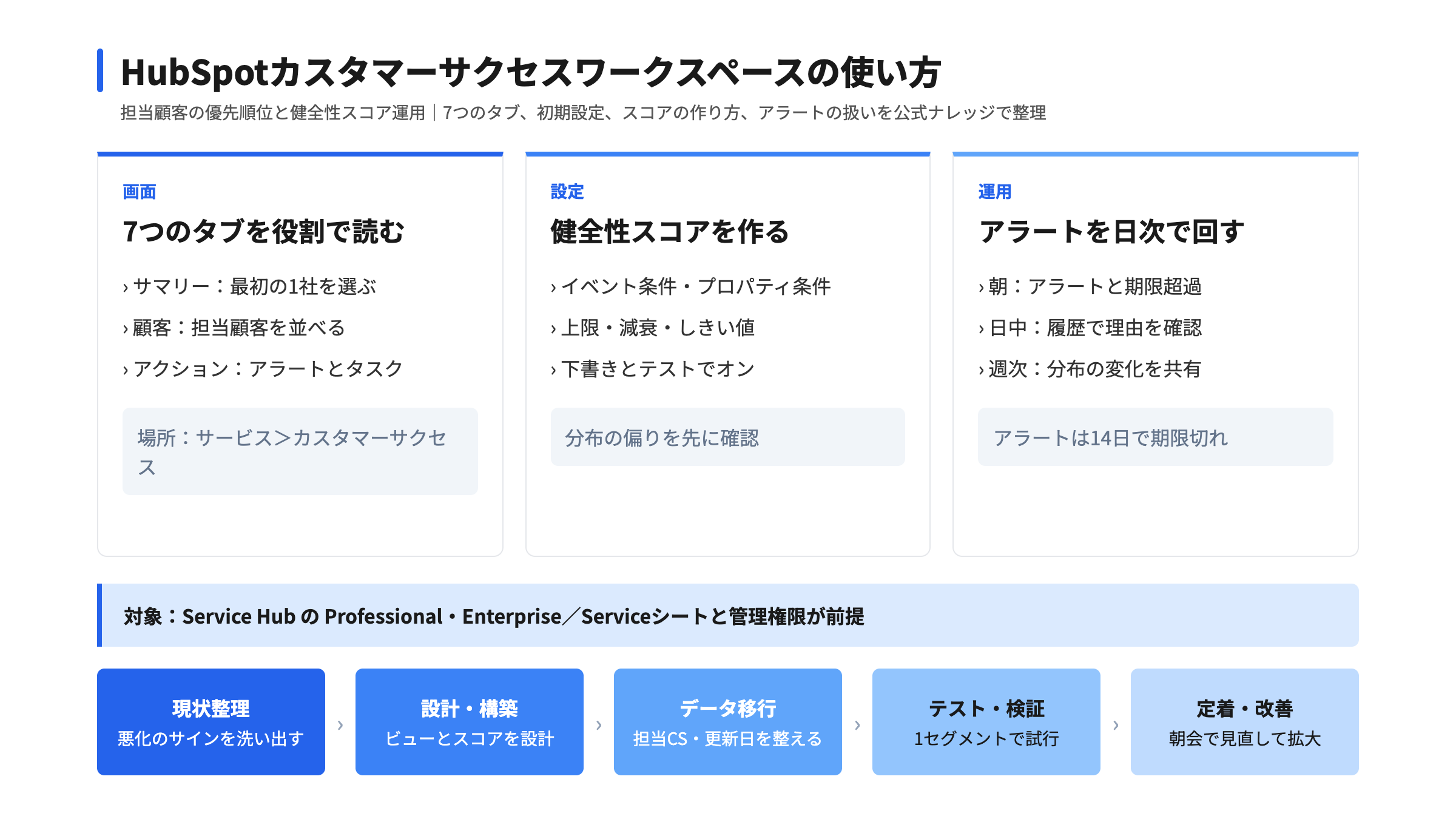
ワークスペースの場所は、「その他」から「サービス」>「カスタマーサクセス」です。「その他」が表示されない場合は、「サービス」>「カスタマーサクセス」へ直接移動します。画面上部の7つのタブを、機能の一覧としてではなく、「何を決めるための画面か」で覚えると運用に乗ります。
| タブ | 公式ナレッジで確認できる内容 | 決めること |
|---|---|---|
| サマリー | 最近のアクション、顧客ビュー、スケジュール、フィード、健全性スコアの概要、レポート | 今日どの顧客から着手するか |
| 顧客 | 「担当者」と「過去30日間に割り当て済み」の既定ビュー、カスタムビュー、レコードのプレビュー | 担当顧客の中での並べ方 |
| プロジェクト | プロジェクトオブジェクトのパイプライン表示 | 導入・オンボーディングの進み具合 |
| 収益 | パイプラインごとのレコード表示、ボード表示 | 更新・拡張の取引の動き |
| アクション | アラートとタスクの管理 | 悪化した顧客への手の打ち方 |
| スケジュール | 日・週・月のカレンダー表示 | 面談とタスクの配分 |
| ダッシュボード | ワークスペースへのダッシュボード追加 | チーム全体の数字の確認 |
サマリーでは、健全性ステータスの変更アラートと、今日・期限超過・明日が期限のタスクが「最近のアクション」に並びます。「ユーザー」ドロップダウンで担当者を切り替えられるため、マネージャーは部下の画面を同じ形式で確認できます。「全ての顧客」を選べば、担当外を含む全レコードも見られます。
健全性スコアの概要には、平均スコアと「リスクあり」「普通」「正常」の割合が表示されます。Enterpriseでは、スコアプロファイルを選んで分布や推移を確認できます。レポートは、権限のあるユーザーが最大5つまで追加できます。
顧客タブでは、既定の「担当者」ビューに加えて、左サイドバーの「ビューを作成」でカスタムビューを作れます。共有範囲は非公開か全員を選び、「ビューをデフォルトとして設定」にするとサマリーに表示されます。「全員」と共有するビューの作成・編集には、スーパー管理者か「カスタマーサクセス設定を管理」権限が必要です。
なお、列の追加や編集などのビュー変更は一時的なもので、ページを再読み込みすると元に戻ります。残したい条件は、必ずビューとして保存してください。
アクションタブの「アラート」は、オブジェクト、アラートステージ、作成日、詳細フィルターで絞り込めます。「タスク」では、一覧で複数を選んで「タスクを開始」「完了に」などを実行でき、右上の「すべてのタスクを開始」で現在のビューのタスクを順に処理できます。
収益タブは、パイプラインのドロップダウンで「取引」「サブスクリプション」などを切り替え、ボード表示にすれば、ステージ間のドラッグで更新・拡張の取引を動かせます。スケジュールタブは、タスクとミーティングを日・週・月で並べ、ミーティングは「Launch meeting」から開始できます。
ワークスペースは、開いた瞬間から使えるわけではありません。設定時に「何を顧客アカウントとみなすか」を選び、その選択がビュー・健全性スコア・アラートの土台になります。ここを曖昧にしたまま始めると、後から作り直す部分が大きくなります。
| 決める項目 | 公式ナレッジで確認できた仕様 | 判断の基準 |
|---|---|---|
| 顧客を表すオブジェクト | 健全性スコアの適用先は、設定時に顧客アカウントを表すよう選んだオブジェクト(会社またはコンタクト)で決まる | 契約・請求の単位がどちらか。法人契約なら会社、個人契約ならコンタクトが自然 |
| 所有者プロパティ | 設定時に選ぶと、所有するレコードが顧客タブで表示される | 「担当CS」を持つプロパティを先に決める。営業担当と別なら専用のプロパティを使う |
| プロジェクトを表すオブジェクト | アカウントの作成日によって選べる種類が異なる(2025年12月1日以降はプロジェクトとカスタムオブジェクト) | オンボーディングを案件として管理するか。管理しないならプロジェクトタブは使わない |
| 収益パイプライン | 表示するパイプライン(取引・サブスクリプションなど)をワークスペース設定で構成する | 更新・追加提案の取引を、どのパイプラインで持っているか |
所有者プロパティを使う設計では、担当CSが空の顧客は「担当者」ビューに現れません。契約後に営業からCSへ引き継ぐ際、担当者の更新が漏れると、アラートが出ても誰の画面にも載りません。引き継ぎ時に担当CSを必須にするか、担当者が空の顧客を拾うビューを管理者が月次で点検する運用を決めておきます。
次の表は、設定に入る前にチームで埋めておく項目です。企業様(チーム)によって最適な形は異なりますので、列の内容は自社の契約形態に合わせて調整してください。
| 整理する項目 | 記入例の考え方 | 空欄のまま進めたときの影響 |
|---|---|---|
| 顧客アカウントの単位 | 契約書の相手方が会社かコンタクトか | スコアの適用先が定まらない |
| 担当CSの持ち方 | 担当CSプロパティの有無と入力のタイミング | 担当者ビューに顧客が出ない |
| 更新を管理する場所 | 取引かサブスクリプションか | 収益タブに更新が並ばない |
| 状態悪化の定義 | 何が起きたら手を打つか(次章で条件に落とす) | スコアが作れない |
ワークスペースの優先順位づけの中核が、健全性スコアです。スコアが信用されなければ、アラートは無視され、サマリーは見られなくなります。設計は「何を悪化のサインとみなすか」を先に決めることから始めます。指標の考え方そのものはHubSpotヘルススコア設計ガイドで整理しているため、ここでは画面の操作と設定値に絞ります。
作成には、Serviceシートと「カスタマーサクセス設定を管理」権限が必要です。公式ナレッジの手順は次のとおりです。
オンにすると、「健全性スコア」と「健全性ステータス」のプロパティが自動で作成されます。作成上限や複数スコアの扱いはプランで異なるため、後述の表と公式ナレッジで確認してください。
1つのグループには、イベントかプロパティのどちらか一方だけを含められます。公式ナレッジでは、イベント条件はイベントの種類・イベントプロパティ・演算子・期間・回数を指定して加点・減点するもの、プロパティ条件は対象のプロパティ・演算子・値を指定するものと説明されています。
| 条件の種類 | 向いているサイン | 設計例(考え方) |
|---|---|---|
| イベント条件 | 一定期間の行動の有無・頻度 | 直近の一定期間にミーティングが完了していれば加点、未解決のチケットが続けば減点 |
| プロパティ条件 | 状態や属性の値 | NPSの回答値が低ければ減点、契約更新日が近ければ注意として減点 |
各グループには最大ポイントを設定でき、1つの指標でスコアが過度に高くなるのを防げます。経過時間に応じてスコアを下げる「減衰」も設定できます。長く連絡がない顧客のスコアが、過去の好材料のまま高止まりするのを防ぐための設定です。
しきい値は、「リスクあり」「普通」「正常」に当たる3つのラベルで、数値・色・名前を決めます。名前は自由に付けられます。ラベルを多く作るより、「対応が変わる境目」にだけしきい値を置くほうが、担当者は迷いません。
セグメントを編集して、スコアをオンにせずにビルダーを終了すると、変更は下書きとして保存されます。オンにする前に、レコードのテストと分布のプレビューができます。分布が「ほぼ全員が正常」や「ほぼ全員がリスクあり」に偏っているなら、条件か配点が実態と合っていません。既存スコアの編集は下書きにならず、右上の「更新」で反映されるため、運用中のスコアを触るときは時間帯とチームへの告知を決めておきます。
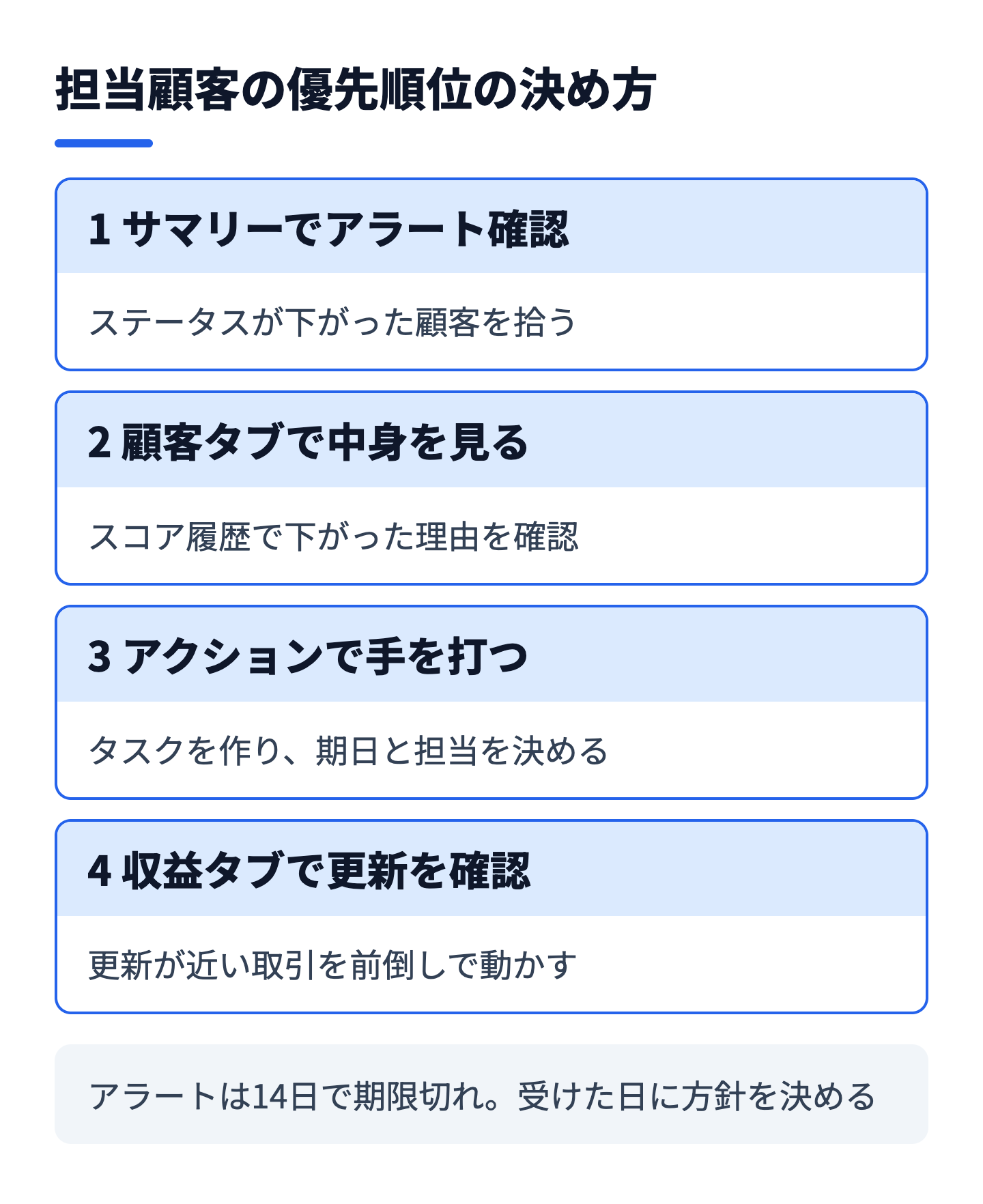
スコアを作っても、変化が担当者に届かなければ運用になりません。ワークスペースでは、健全性スコアを設定していると、顧客の健全性ステータスの変更がアラートとして追跡されます。
公式ナレッジによると、アラートは14日後に期限切れになります。また、一度に25件を超えるアクティブなアラートが存在することがあります。つまり、2週間放置したアラートは画面から消え、件数が多い日は埋もれます。アラートは「見る」ものではなく、「その日のうちに処理方針を決める」ものとして運用します。
次の手順を、チームの標準として決めておきます。
| 状況 | 最初の打ち手 | 確認する場所 |
|---|---|---|
| 「正常」から「普通」へ下がった | 原因のイベントを確認し、次回の定例で話題にする | レコードのスコア履歴 |
| 「リスクあり」へ下がった | 当日中に担当がタスクを作り、連絡の方針を決める | アクション>アラート |
| 更新の取引が近いのに「普通」 | 更新の面談を前倒しで設定する | 収益タブのボード表示 |
| アラートが14日近く残っている | 対応済みか未対応かを判断し、未対応なら優先度を上げる | アクション>アラート |
顧客タブからレコードを開くと、右サイドバーに健全性スコアカードが表示されます。カードには、スコア、健全性状態、直近のスコアの変化が出ます。「スコア履歴を表示」で月ごとの推移グラフとスコア変化のきっかけになったイベントの履歴を、「スコアの計算」でワークスペースの「計算」タブを開けます。
担当者がスコアを信用するかどうかは、「なぜ下がったか」を履歴で説明できるかで決まります。アラートを受けたら、まずスコア履歴を開く習慣を標準にします。
カードの追加・削除には、アカウントアクセス権限が必要です。担当者がカードを見られない場合は、カードの配置とSeat割り当ての両方を確認してください。
ワークスペースとスコアは、Service Hubの上位プランの機能です。購入前に、何が必要で何ができないかを整理しておきます。
| 確認すること | 公式ナレッジの記載 | 実務上の判断 |
|---|---|---|
| 対象製品 | Service Hub の Professional と Enterprise | Starterでは使えない前提で計画する |
| シート | 健全性スコアの作成・カードの閲覧にServiceシートが必要 | 使う担当者の人数分を数える |
| 複数スコア | 複数のスコアを作れるのはEnterpriseのみ | 事業やプランごとに分けたいならEnterprise |
| 権限 | 全機能の管理にスーパー管理者か「カスタマーサクセス設定を管理」権限 | 管理者を1人に固定しない |
プランの条件は更新されることがあるため、契約前に公式ナレッジの「対象製品」の表記で最新の内容を確認してください。
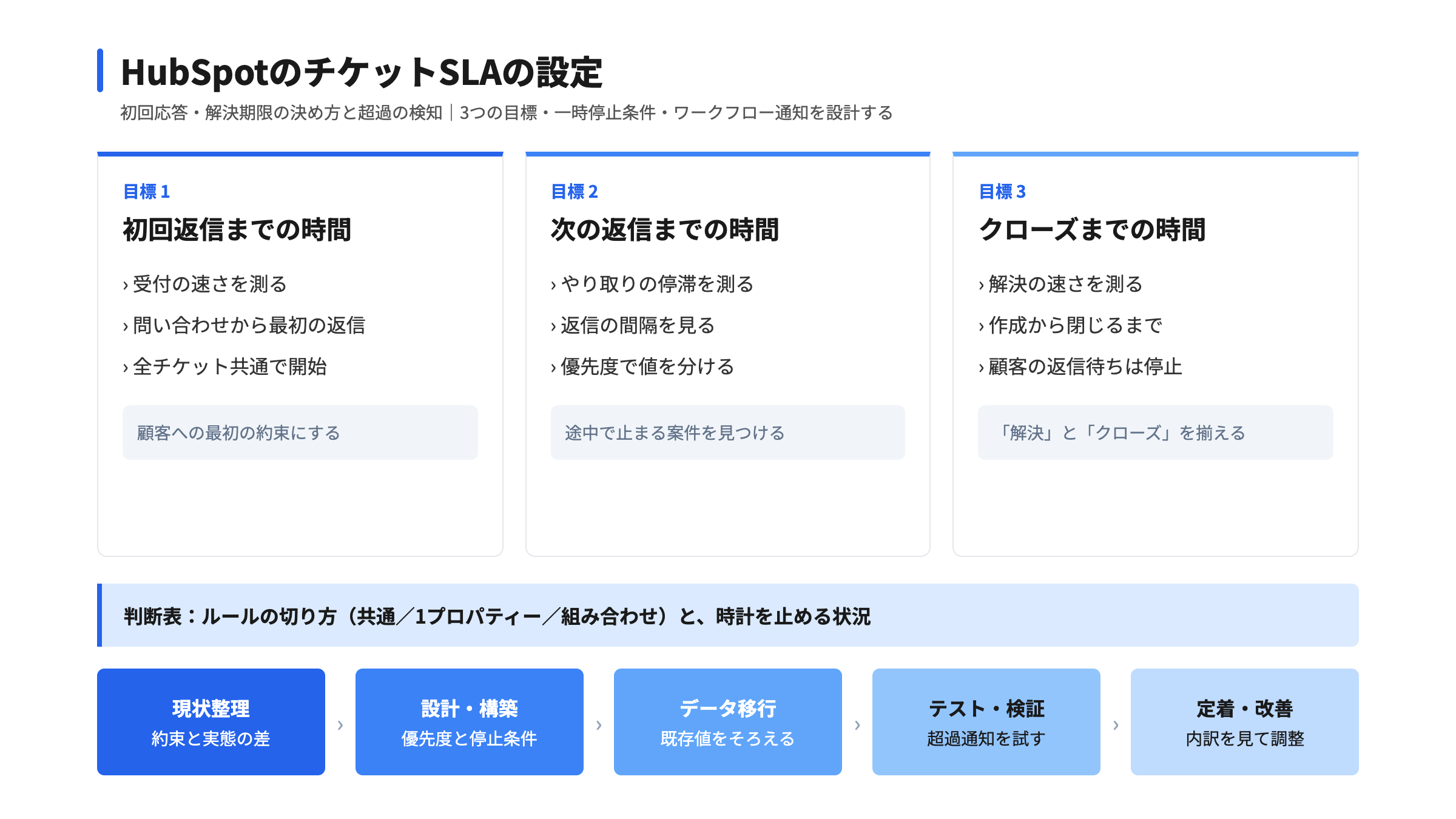
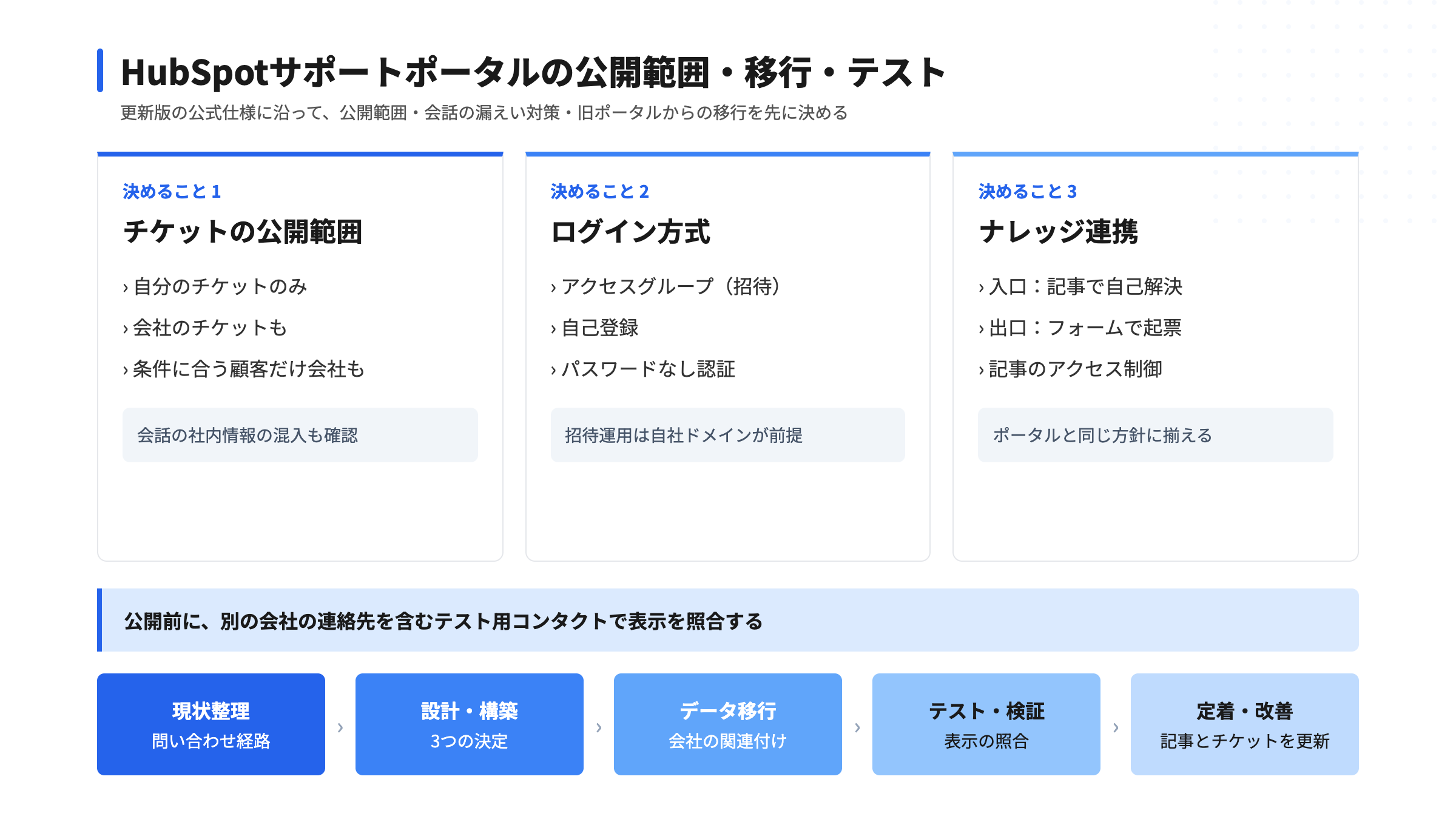
ワークスペースは、HubSpotの中にあるデータで顧客の状態を判断します。製品の利用ログのように、HubSpotの外にあるデータは、そのままでは条件に使えません。外部のデータをイベントやプロパティとして取り込む設計が必要になる場合は、連携の設計を別に考えます。サポート対応の期限管理はHubSpotのチケットSLAの設定、顧客への情報提供はHubSpotサポートポータルの公開範囲が参考になります。
ワークスペースの導入で多いのは、機能が足りないことではなく、設計と運用のずれによる停滞です。典型的な症状と対処を整理します。
| 症状 | 原因の例 | 回避策 |
|---|---|---|
| アラートが出ているのに誰も見ない | 朝の確認が標準になっていない | 朝会でサマリーを共有し、見る順番をそろえる |
| 顧客が担当者ビューに出ない | 所有者プロパティが空 | 引き継ぎ時の入力を必須にし、月次で空欄を点検する |
| スコアが全員「正常」に偏る | 加点が多く、減点の条件が少ない | 分布プレビューで偏りを確認し、減点条件を足す |
| スコアの理由が説明できない | 条件が多すぎて追えない | 条件を絞り、スコア履歴から説明できる数に抑える |
| ビューを直したのに元に戻る | 一時的な変更を保存していない | ビューとして保存し、既定に設定する |
運用中のスコアのしきい値や配点を変えると、顧客のステータスが一斉に変わり、大量のアラートが発生することがあります。変更の前に、変更の理由と時期をチームへ共有し、変更後の数日は件数の増減を確認してください。既存のスコアは「更新」で即時に反映される点も、先に押さえておきます。
StartLinkは、HubSpotゴールドパートナーとして、カスタマーサクセスの運用設計を、工程ごとに進めます。最初から全顧客・全指標で始めず、スモールスタートで1つのセグメントから広げるのが基本です。
| 工程 | 行うこと | 成果物の例 |
|---|---|---|
| 現状の整理・要件定義 | 顧客の状態を判断している情報源と、対応の流れを洗い出す | 悪化のサインの一覧、担当と対応の表 |
| 設計・構築 | 顧客アカウントの単位、所有者プロパティ、ビュー、スコアの条件を設計する | ビュー設計書、スコア条件の一覧 |
| データ移行 | 契約・更新日・担当CSなど、スコアに必要な項目を整える | 項目の対応表、欠損の一覧 |
| テスト・検証 | 1つのセグメントでスコアを試行し、分布と実際の状態のずれを見る | 分布の確認結果、条件の調整案 |
| 定着・運用改善 | 朝会で画面を共有し、アラートの処理状況から条件を見直す | 運用手順書、見直しの記録 |
準委任で伴走し、運用しながら条件を調整します。Breezeなどの生成AIを使って、スコア履歴や活動の要約から次の連絡文案を作る業務設計を組み込むこともできます。HubSpotの標準機能で埋まらない会計データ(請求・入金)は、自社開発の連携アプリ(Sync for freeeの開発元)で顧客の状態に反映する設計も可能です。進め方の全体像はHubSpotカスタマーサクセスとカスタマーサクセスDXのテクタッチ設計も参照してください。
公式ナレッジでは、Service Hub の ProfessionalとEnterpriseが対象です。健全性スコアの作成やカードの閲覧にはServiceシートも必要です。複数の健全性スコアを作れるのはEnterpriseのみとされています。最新の内容は公式ナレッジでご確認ください。
同じものです。日本語の公式ナレッジでは「健全性スコア」と表記されています。顧客の状態を数値と「リスクあり」「普通」「正常」のような3つのラベルで示す機能です。ラベルの名前は自由に変えられます。
公式ナレッジによると、アラートは14日後に期限切れになります。放置するとアクションタブから消えるため、アラートを受けた日に対応の方針を決める運用を標準にしてください。
分布のプレビューで偏りを確認し、減点の条件を足します。未解決のチケットや低いNPSなど、リスクを示すサインが条件に入っているかを見直してください。条件を増やすより、実際の状態とのずれが大きい条件を絞るほうが効果的です。
併用できます。営業は新規の取引とリード、カスタマーサクセスは契約済みの顧客という役割で使い分けられます。受注後は、担当CSの引き継ぎ時にプロパティを更新することが要点です。
最初の一歩は、顧客アカウントの単位と担当CSの持ち方を決め、1つのセグメントだけでスコアを下書きすることです。分布を見て条件を調整してから、全体に広げます。自社の状況に当てはめた進め方を検討したい場合は、CRM特化型コンサルティングのHubSpotゴールドパートナーのStartLinkまでお問い合わせください。
記事の内容を、そのまま実務に落とし込みたい方向け
HubSpotゴールドパートナーのStartLinkが、HubSpot導入・AI活用・CRM整備・業務効率化までをまとめて支援しています。記事で気になったテーマを、そのまま相談ベースで整理できます。
株式会社StartLinkは、事業推進に関わる「販売促進」「DXによる業務効率化(ERP/CRM/SFA/MAの導入)」などのご相談を受け付けております。 サービスのプランについてのご相談/お見積もり依頼や、ノウハウのお問い合わせについては、無料のお問い合わせページより、お気軽にご連絡くださいませ。