%20(%E8%83%8C%E6%99%AF%E3%81%82%E3%82%8A).png?width=130&height=39&name=%E6%9C%80%E7%B5%82Start%20Link%20(500%20x%20150%20px)%20(%E8%83%8C%E6%99%AF%E3%81%82%E3%82%8A).png "StartLink")

この記事の結論
SFA導入で起きやすい7つの失敗を整理します。定着を左右するのは導入後の設計と運用です。
SFA導入で起きやすい7つの失敗を整理します。定着を左右するのは導入後の設計と運用です。
HubSpotゴールドパートナーのStartLinkが、HubSpot導入・AI活用・CRM整備・業務効率化までをまとめて支援しています。記事で気になったテーマを、そのまま相談ベースで整理できます。
SFA導入で起きやすい7つの失敗を整理します。定着を左右するのは導入後の設計と運用です。
「商談情報を登録しても、営業会議では別の表を使っている」
「入力する項目が多く、現場では後回しになっている」
「導入したのに、気づけば個人のExcelに戻っている」——
SFA導入の失敗とは、ツールを導入しても営業現場で使われず、営業プロセスの標準化やデータ活用につながらない状態です。多くの場合、原因はツール単体ではなく、目的、入力項目、営業プロセス、日々の運用がかみ合っていないことにあります。
本記事はHubSpot営業・CS活用ガイドでまとめているテーマの一つです。また、HubSpot完全ガイドの関連記事です。
SFAを導入したものの、入力や活用が続かず、運用を見直したい方に向けて、失敗の起こり方と設計を見直す観点を整理します。
SFAは、営業活動や商談の状況を記録し、チームで共有するための仕組みです。入力するだけのデータベースにすると現場の負担になりやすく、営業プロセスの標準化や判断に結びつけると、日々の業務で使う理由が生まれます。
Excelやスプレッドシートで商談を管理していると、担当者ごとに更新方法が異なったり、会議前に情報を集め直したりすることがあります。SFAを導入する際は、この手作業をどこから減らし、入力情報を誰が何に使うかを先に定めることが出発点です。
導入時に管理側の要望をすべて盛り込み、商談ごとに大量の項目を入力させると、登録作業が後回しになりやすくなります。入力に時間がかかる一方、その情報が営業活動や会議で使われなければ、担当者は入力の意味を感じにくくなります。
対策は、現場の次の行動や営業会議の判断に使う項目から残すことです。最初に項目の用途を一つずつ確認し、使う場面を説明できない項目は必須にしないようにします。運用を始めてから必要性が見えた情報は、その用途を決めて追加します。
導入目的が報告や監視に見えると、営業担当者はSFAを自分の仕事を助ける道具として捉えにくくなります。商談履歴の共有や次の対応の確認など、入力した情報が担当者自身の業務にも役立つ設計が必要です。
導入時には、経営側が把握したい情報と、営業現場が日々使いたい情報を分けて整理します。そのうえで、商談の経緯を後から確認できる、案件の進み具合をチームで共有できるなど、現場にもたらす利点を運用に組み込みます。
パイプラインは、商談の進捗をステージで表す営業プロセスです。一般的なテンプレートのまま運用したり、ステージ名だけ決めて定義を共有しなかったりすると、担当者によって案件の置き場所が変わり、集計や会話の前提がそろいません。
次の図は、取引パイプラインのステージと取引カードを並べた模式図です。図中の件数は説明用の例で、実績値ではありません。
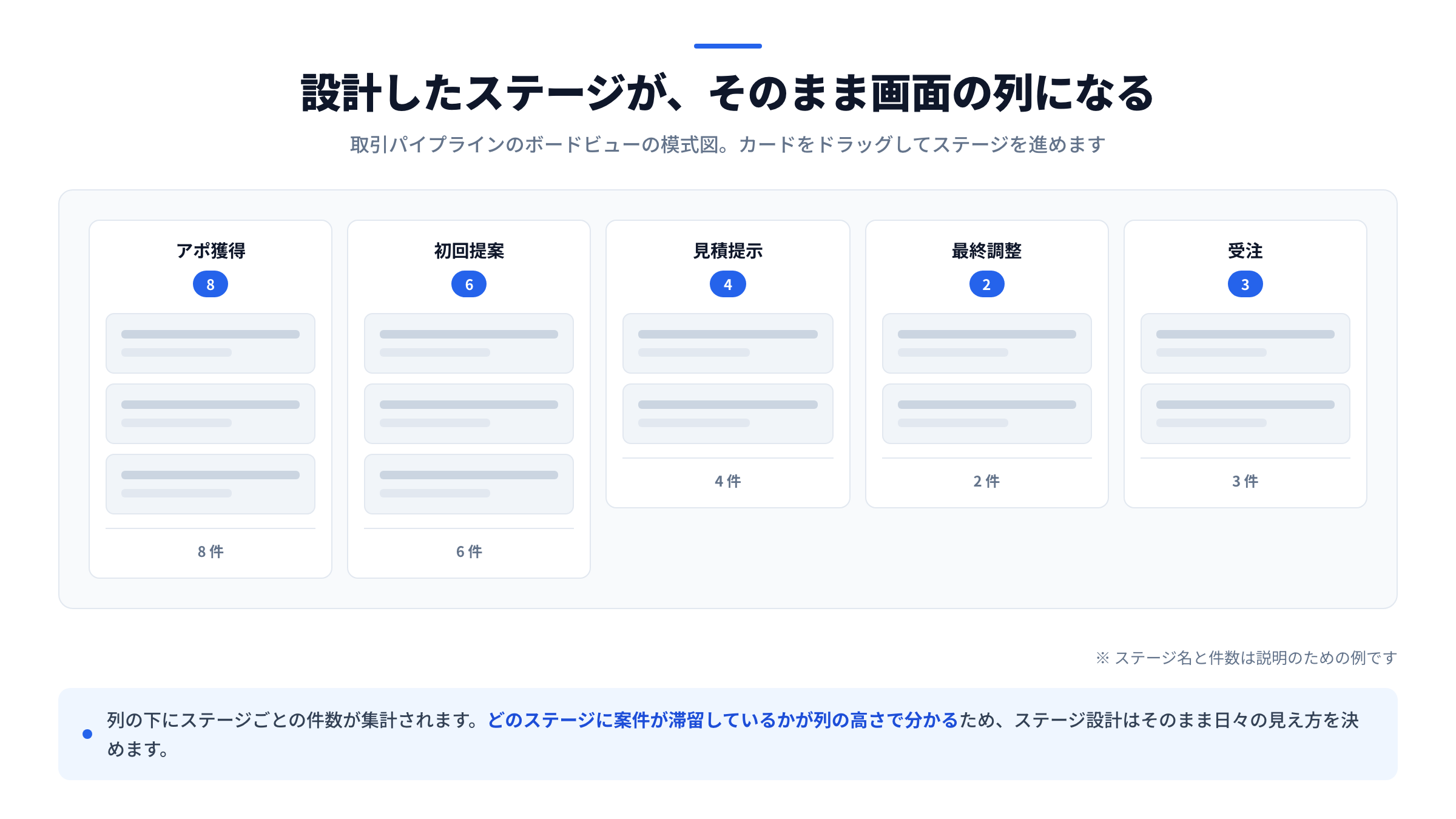
自社に合う設計にするには、受注率が変わる節目を基準にステージを分け、各段階での受注確度、ステージの定義、移行時に必要な情報を合わせて決めます。マネージャーや営業担当者の知見を集め、実際の商談の進め方と照らしながら調整します。
HubSpot公式ヘルプでは、取引の標準パイプラインは7ステージで、受注は確率100%、失注は0%のクローズ済みステージとして示されています。これは初期設定の例であり、自社の途中ステージの数や確度をそのまま当てはめる基準ではありません。一方、取引レポートを正しく扱うために、受注と失注の両方のステージを含める必要があると案内されています。ステージを見直す際は、まず終了条件を確認し、途中段階は実際の商談の進み方に沿って定義します。(出典:Set up and manage object pipelines)
使われない原因は、入力画面だけにあるとは限りません。導入の進め方、会議でのデータ活用、Excelとの併用、機能の選び方まで、前後の運用を含めて見ることが重要です。
以下の表では、残りの失敗事例について、現場で起きることと見直す方向を整理しています。
| 失敗事例 | 現場で起きること | 見直す方向 |
|---|---|---|
| 現場を巻き込まずに導入する | 使い勝手や業務の流れが現場と合わない | 現場の代表者と運用を試し、意見を設定に反映する |
| 入力データを意思決定に使わない | 何のために入力するのか伝わらなくなる | 営業会議や改善活動でレポートを使う |
| Excelやメモと並行運用する | 情報が分散し、SFAの更新が後回しになる | 正本とする情報の置き場所と移行手順を定める |
| 高機能な構成から始める | 設定や機能が多く、日常業務に組み込みにくい | 優先度の高い業務から始めて段階的に広げる |
経営層や管理部門だけで導入を決め、現場には完成した運用を一方的に伝えると、実際の業務とのずれが残りやすくなります。営業担当者がどの情報を、どのタイミングで記録しているかを導入前に把握し、現場の代表者を設計に参加させます。
開始時は対象業務や利用範囲を絞り、実際の商談で使ってもらいながら修正します。入力しにくい箇所や使われない項目が見つかったら、原因を確認して設定や手順に反映し、次の範囲に広げます。
入力情報が会議や営業改善に使われないと、現場は入力する価値を感じにくくなります。ダッシュボードは作成すること自体が目的ではなく、会議で何を判断するかに合わせて設計します。
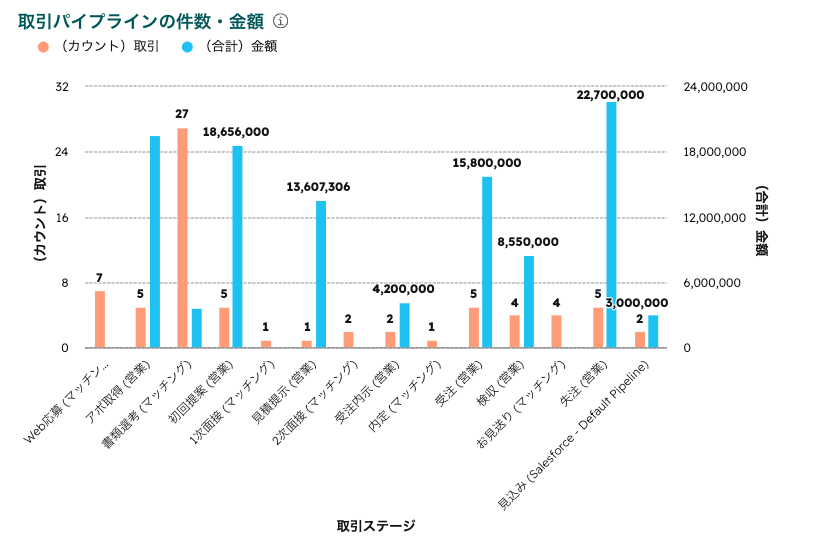
まず既存のレポートで確認できる範囲を把握し、不足する情報がある場合に追加のレポートを検討します。営業会議では商談の停滞やステージごとの状況を確認し、経営会議では目標や見通しの判断に使うなど、利用者と用途を分けると情報が行動につながりやすくなります。
以下の図は、取引パイプラインのステージ別件数と金額を示す例示グラフです。棒の高さや表示値は説明用であり、HubSpotの実際の利用画面や実測値として扱いません。
SFAを導入しても、個人のExcelやメモに情報を残し続けると、記録が複数に分かれて更新漏れが起きやすくなります。スプレッドシートでは担当者が手作業で変更・転記する場面が残るため、SFAに移す情報と運用開始時期を整理します。
移行の目的は、Excelを一律に使えなくすることではありません。商談の正本をどこに置くかを決め、SFAで更新した情報が会議やレポートに使われる流れを作ります。二重入力が残る場合は、その作業が必要な理由を確かめ、情報の連携方法や業務手順を見直します。
使える機能を一度に設定すると、日常業務で利用する範囲が見えにくくなります。営業プロセスやデータ活用の準備が整っていない段階では、機能の多さより、対象業務に合った基本運用を回せるかを基準にします。
HubSpotのCRMを使う場合も、まず商談の記録や進捗共有など、優先度の高い業務から始めます。運用の中で不足が具体的になったら、その課題に対応する機能や設定を追加します。ただし、必要な業務が複数部門にまたがる場合は、営業だけで決めず、顧客情報の受け渡しや後続業務まで含めて設計します。
レポートの有無だけで導入効果が決まるわけではありません。誰がどの会議で確認し、その後どの行動を決めるかまで決めておくと、入力情報を業務に戻す流れを作れます。
入力を促すだけでは、SFAを使う理由は続きません。入力内容が次の行動や会議で使われ、その結果をもとに設計を見直すサイクルを作ることが大切です。
運用では、担当者個人の記憶や意欲に頼るより、誰が担当しても必要な情報を確認できる手順や設定を整えます。特に、入力必須の条件とレポートの利用場面を連動させると、記録から判断までをつなげやすくなります。
すべての項目を常時必須にすると、まだ分からない情報まで入力する負担が生じます。各ステージに進む時点で必要になる情報を決め、その段階で入力を求める形にします。
例えば、次のステージに進むために確認すべき情報を現場と管理者で決め、商談を登録する初期段階では必須項目を絞ります。運用後、会議や引き継ぎで不足が繰り返し起きる項目があれば、その場面を特定して必須化を検討します。
レポートは、営業会議、経営会議、タスク確認など、見る場面ごとに整理します。会議では数字を眺めるだけで終わらせず、停滞している商談や次の対応が必要な案件を確認し、担当者と次の行動を決めます。
失注理由を分類して記録すると、どの理由が繰り返し現れるかを振り返る材料になります。分類項目は自社の商材や営業プロセスに合わせ、入力する人が迷わない言葉にします。記録された傾向を営業やマーケティングの改善に共有すると、入力データを部門間の連携にも活用できます。
導入時にすべての業務や機能を対象にすると、現場が覚えることや管理する設定が増えます。最初は、受注目標や商談件数など、運用の目的と確認方法を決めやすいテーマから始めます。
小さく始める場合も、試行の対象、確認するデータ、見直しを決める担当者を明らかにします。実際の運用で入力負荷や情報不足が判明したら、項目やステージを修正します。安定して使える手順ができてから、次のチームや業務に広げます。
HubSpotを含むSFAは、設定を追加すれば自動的に営業プロセスが整うわけではありません。コンタクトや会社の情報を起点に、取引の進行、受注後の顧客対応へと情報が受け渡される流れを確認します。
導入や再設計では、いまの業務を棚卸しし、現場が使う画面や項目を整え、会議での活用まで試します。機能を選ぶ前に、Excelや手動連絡で発生している作業と、SFAで共有したい情報を並べてみると、優先順位をつけやすくなります。
まず、導入で改善したい業務を一つ決めます。商談情報の転記、会議前の集計、担当者間の引き継ぎなど、現状のどこで手作業や確認の重複が発生しているかを書き出します。
次に、改善後に誰がどの情報を使うかを決めます。たとえば、営業担当者が次の対応を確認するのか、マネージャーが停滞案件を把握するのかによって、必要な項目やレポートが変わります。
パイプラインを設計するときは、ステージ名を決めるだけでなく、角度、定義、必須プロパティを一緒に決めます。各要素がそろうと、担当者間で案件の進捗を共有し、見通しを考える共通の土台になります。
| 設計要素 | 決める内容 | 判断の目安 |
|---|---|---|
| 取引ステージ | 営業プロセスの区切り | 受注率や次の行動が変わる節目で分ける |
| 角度(受注確度) | ステージごとの受注見込み | 過去の実績や営業チームの知見をもとに設定する |
| ステージ定義 | その段階に進んだと判断する条件 | 担当者によって解釈が分かれない表現にする |
| 必須入力プロパティ | ステージ移行時に必要な情報 | 会議や引き継ぎに使う項目から選ぶ |
営業プロセス上の情報と、経営判断で見る情報を分けて整理すると、不要な項目の追加を抑えられます。設計後は実際の商談に当てはめ、どの案件をどの段階に置くかチームで確認します。
最初の運用では、設定が正しいかだけでなく、担当者が日々更新できるか、入力した情報を会議で使えるかを確認します。運用して初めて分かる不便さもあるため、現場からのフィードバックを受けて修正できる期間を設けます。
確認する点は、入力されない項目、判断に迷うステージ、会議で参照されていないレポートです。使われない項目は用途を再確認し、必要性を説明できなければ外します。情報が足りない場合は、誰がどのタイミングで使うかを決めてから追加します。
入力項目が多い、導入目的が管理側に偏っている、営業プロセスが自社に合っていないといった要因が重なると、現場で使う理由が弱くなります。入力した情報を会議や営業改善に活用する流れがないことも、入力が続かない原因になります。
各項目について、誰がいつ何に使うかを確認します。会議や引き継ぎ、次の営業行動に使う項目を残し、用途を説明できない項目は必須にしないでください。必要性が後から確認できた項目は、その時点で追加を検討します。
見直せます。まず入力負荷、パイプラインの定義、会議での活用、Excelとの二重管理のうち、どこで運用が止まっているかを確認します。原因が特定できたら、関連する項目や手順を小さく修正し、実際の業務で使えるかを確かめます。
少人数でも、商談情報を共有し、担当変更時に経緯を引き継ぎたい場合は活用できます。一方、管理する情報や機能を増やしすぎると負荷になります。まず共有したい商談情報と利用場面を定め、必要な範囲から始める方法が考えられます。
SFAは商談や営業活動を支援する仕組みを指し、CRMは顧客との関係や接点の情報を管理する考え方です。HubSpotではCRM上のコンタクトや会社情報と取引を関連付け、営業活動の前後を含む顧客情報の共有に活用できます。
SFAの定着を妨げるのは、入力項目の多さ、管理に偏った目的、自社に合わないパイプライン、データを使わない会議、Excelとの二重管理などです。導入の成否は、ツールの機能だけでなく、営業現場が使える形に設計し、入力情報を業務に戻す運用にかかっています。
まずは、Excelや手作業で管理している商談情報を一つ選び、次の順に見直してください。
CRMを活用した業務効率化やAIとの連携に関するご相談は、StartLinkまでお気軽にお問い合わせください。
株式会社StartLinkは、事業推進に関わる「販売促進」「DXによる業務効率化(ERP/CRM/SFA/MAの導入)」などのご相談を受け付けております。 サービスのプランについてのご相談/お見積もり依頼や、ノウハウのお問い合わせについては、無料のお問い合わせページより、お気軽にご連絡くださいませ。
