BIツールとは、複数のデータソースを統合・可視化し、ダッシュボードやレポートで経営判断を支援するツールです。中小企業にはLooker Studio(無料・Google環境)またはPower BI(Microsoft環境・月額¥1,250〜)が最適で、まずCRMの標準ダッシュボードを最大限活用し、CRMデータだけでは不十分な経営分析の要件が出た段階でBIツールを導入するのが費用対効果の高いアプローチです。
「経営数値はExcelで十分」。そう考える経営者は少なくありませんが、Excelでの集計・可視化は、データ量の増加とともに限界を迎えます。更新に時間がかかる、ミスが発生する、リアルタイム性がない。これらの課題を解決するのがBIツールです。
BI(Business Intelligence)ツールは、様々なデータソースのデータを統合・可視化し、ダッシュボードやレポートとして表示するためのツールです。近年はクラウドBIの普及により、中小企業でも月額数千円から利用できる環境が整っています。
本記事は「データドリブン経営の進め方|データに基づく意思決定を組織に実装するステップ」シリーズの一部です。
DXのツール選定について体系的に学びたい方は、DXツール・インフラガイドで全体像を把握できます。
この記事でわかること
- BIツール導入で何が変わるか: Excel運用との6項目比較(更新・リアルタイム性・データ量・共有・表現力・統合) — 関連するテーマとして、データクレンジングの方法もあわせてご覧ください。
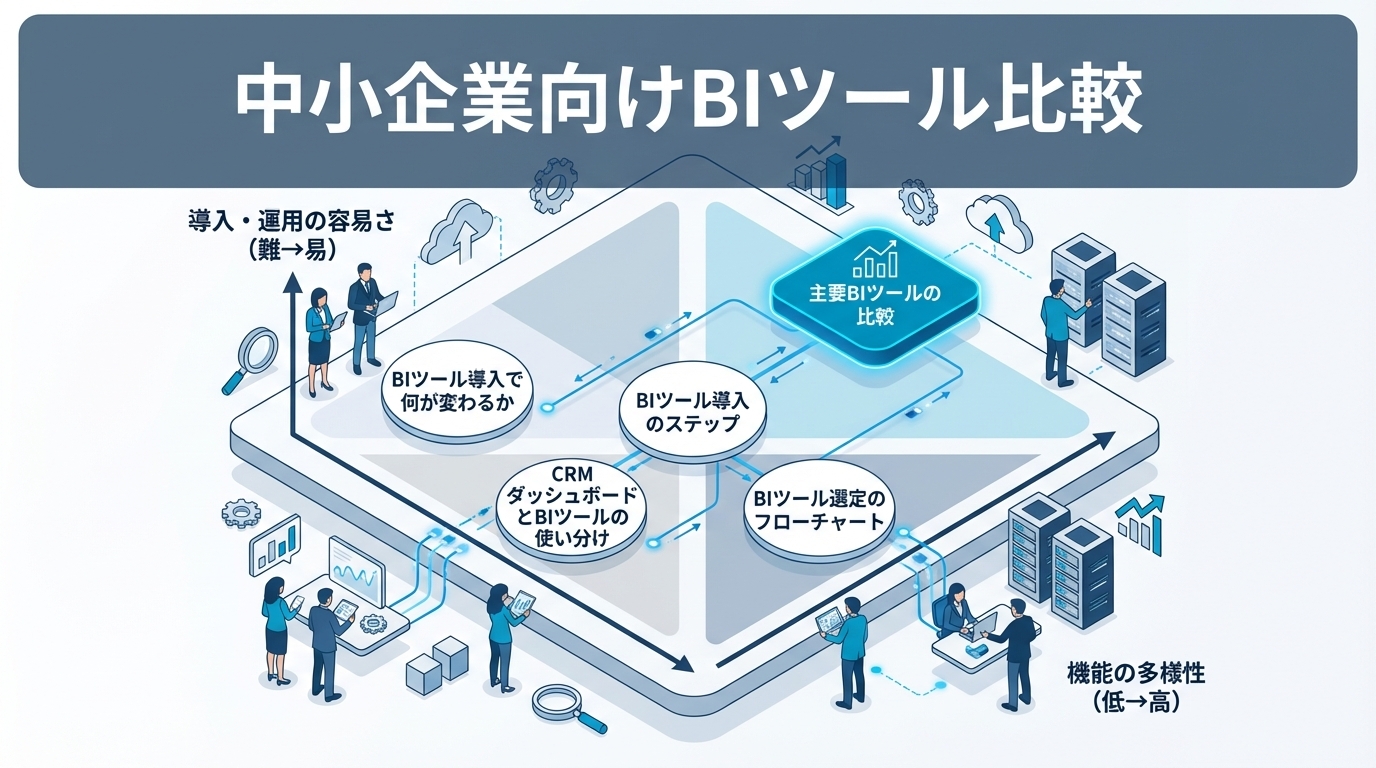
- 主要BIツールの比較: Looker Studio・Power BI・Tableau・Metabase・Redashの価格・特徴・推奨環境 — 関連するテーマとして、中小企業のクラウド導入ガイドもあわせてご覧ください。
- BIツール選定のフローチャート: 既存環境・予算・スキルレベルの3軸で最適ツールを判定 — そう考える経営者は少なくありませんが、Excelでの集計・可視化は、データ量の増加とともに限界を迎えます。
- CRMダッシュボードとBIツールの使い分け: 用途別の適性比較と段階的導入アプローチ — 多くのCRM(HubSpot等)には標準でダッシュボード機能が搭載されています。
ツール選定は、導入後の成果を大きく左右する重要な意思決定です。本記事では、選定基準から活用のコツまでを網羅的に解説していますので、比較検討中の方は
BIツール導入で何が変わるか
| 項目 |
Excel |
BIツール |
| データ更新 |
手動で集計(毎回1〜2時間) |
データソース接続で自動更新 |
| リアルタイム性 |
なし(作成時点のスナップショット) |
リアルタイムまたは定期自動更新 |
| データ量の上限 |
約100万行(実用上はそれ以下) |
数億行以上(DWH接続時) |
| 共有 |
ファイル共有(バージョン管理が困難) |
URL共有(常に最新版) |
| 可視化の表現力 |
限定的 |
高度なグラフ・マップ・フィルター |
| 複数データソース統合 |
手作業でのマージ |
コネクタで自動統合 |
関連するテーマとして、データクレンジングの方法もあわせてご覧ください。
主要BIツールの比較
中小企業向けBIツール一覧
| ツール |
提供元 |
価格 |
特徴 |
推奨環境 |
判定 |
| Looker Studio |
Google |
無料 |
Google環境に強い、シンプル |
Google Workspace |
無料で始めたい企業に最適 |
| Power BI |
Microsoft |
無料〜¥1,250/月 |
Microsoft統合、DAX関数 |
Microsoft 365 |
Microsoft環境の中小企業に推奨 |
| Tableau |
Salesforce |
$15〜$75/月 |
表現力が最高峰、操作性 |
全環境 |
予算に余裕がある中堅以上向け |
| Metabase |
Metabase |
無料〜$85/月 |
オープンソース、SQL不要 |
技術チームあり |
エンジニアがいる組織向け |
| Redash |
Redash |
オープンソース |
SQLベース、軽量 |
エンジニアチーム |
SQL前提のため非エンジニアには不向き |
製品別の詳細
Looker Studio(旧Google Data Studio)
- 完全無料で利用可能
- Google Analytics、Google Sheets、BigQueryとの連携が容易
- テンプレートが豊富で、短時間でダッシュボードを構築
- 複雑なデータモデリングは苦手
Power BI
- 無料版(Power BI Desktop)でも十分な機能
- Excel、SQL Server、SharePointとの深い統合
- DAX関数による高度な計算が可能
- 組織での共有にはPro(月額¥1,250/ユーザー)が必要
Tableau
- データ可視化の表現力は業界最高水準
- ドラッグ&ドロップの直感的な操作
- 大量データの処理に強い
- コストが高い(Creator: $75/月)
関連するテーマとして、中小企業のクラウド導入ガイドもあわせてご覧ください。
BIツール選定のフローチャート
Q1: 既存環境は?
- Google Workspace → Looker Studio
- Microsoft 365 → Power BI
- 特になし → Q2へ
Q2: 予算は?
- 無料で始めたい → Looker Studio or Power BI Desktop
- 月額5,000円以下/ユーザー → Power BI Pro
- 月額1万円以上/ユーザー → Tableau
Q3: 利用者のスキルレベルは?
- 非エンジニア → Looker Studio or Tableau
- SQLが書ける → Metabase or Redash
- DAX/計算式が書ける → Power BI
関連するテーマとして、SaaS管理の一元化もあわせてご覧ください。
CRMダッシュボードとBIツールの使い分け
多くのCRM(HubSpot等)には標準でダッシュボード機能が搭載されています。CRMのダッシュボードとBIツールの使い分けを整理します(関連記事: 中小企業にBIツールは不要?CRMダッシュボードで実現する経営データの可視化)。
| 用途 |
CRMダッシュボード |
BIツール |
| 営業パイプライン |
○(CRMデータで十分) |
△(不要) |
| 顧客分析 |
○(CRMのレポート機能) |
△(より深い分析が必要な場合) |
| マーケROI |
○(CRMのアトリビューション) |
△ |
| 経営ダッシュボード |
△(CRMデータのみ) |
○(CRM+会計+他データの統合) |
| 財務分析 |
×(CRMの範囲外) |
○(会計データとの統合) |
| 部門横断分析 |
△(CRM中心の分析) |
○(全システムのデータ統合) |
推奨アプローチ:
- まずCRMのダッシュボード機能を最大限活用する
- CRMデータだけでは不十分な経営分析の要件が出てきたら、BIツールを検討する
- BIツール導入時は、CRMのデータをBIに接続して統合ダッシュボードを構築する
BIツール導入のステップ
ステップ1: 可視化したいKPIの定義(1〜2週間)
まず「何をダッシュボードで見たいか」を定義します。
ステップ2: データソースの整備(2〜4週間)
BIツールに接続するデータソースの品質を確認します。データクレンジングとマスターデータの整備が先決です。
ステップ3: ダッシュボードの構築(2〜4週間)
最初は3〜5個のKPIに絞ったシンプルなダッシュボードから始めます。
ステップ4: 運用と改善
ユーザーのフィードバックを基に、ダッシュボードを改善します。見られないダッシュボードは存在しないのと同じです。
BIツールは、データドリブン経営を実現するための重要なツールですが、「BIツールを入れれば分析ができる」わけではありません。近年はAIによるデータ分析の自動化も急速に進んでおり、BIツールとAI分析を組み合わせることでさらに深いインサイトが得られます。しかし、いずれの手法も正確なデータを蓄積するCRM・ERPの基盤があってこそ機能します(関連記事: CRM導入の進め方完全ガイド)。
HubSpotで実現する中小企業向けBIツール比較
中小企業向けBIツール比較を実務に落とし込むには、CRMツールの活用が不可欠です。詳しくは「HubSpot Data Hubとは?データ同期・自動化・レポート機能を徹底解説」で解説しています。
次のステップ
中小企業向けBIツール比較に取り組むなら、CRM・データ基盤の整備が成功の鍵です。以下の記事でHubSpotを使った具体的な実践方法を解説しています。
あわせて読みたい
まとめ
- BIツールはExcelの限界(手動更新・バージョン管理・データ量上限)を解決するデータ可視化基盤
- 中小企業にはLooker Studio(無料・Google環境)またはPower BI(Microsoft環境・月額¥1,250〜)が最適
- まずCRMの標準ダッシュボードを最大限活用し、CRMデータだけでは不十分な要件が出た段階でBIを導入
- BIツール選定は「既存環境→予算→利用者スキル」の3軸で判断。Google環境ならLooker Studio一択
- BIツールはデータ品質があってこそ機能する。CRM・ERPのデータクレンジングが先決
DX推進の全体像についてはDX完全ガイドで基礎から実践まで体系的に解説しています。
よくある質問(FAQ)
Q1. 中小企業にBIツールは必要ですか?
売上やKPIの分析をExcelで手作業で行っている場合、BIツールの導入で大幅な効率化が見込めます。Looker Studio(無料)やHubSpotの標準レポート機能から始めれば、追加コストなしでデータの可視化が可能です。月次の経営レポート作成に2時間以上かかっている場合は、導入を検討する価値があります。
Q2. 無料のBIツールと有料のBIツールの違いは何ですか?
Looker Studio(無料)は基本的なダッシュボード作成に十分ですが、大量データの処理やガバナンス機能に制限があります。Tableau、Power BI等の有料ツールは、複雑な分析・アクセス制御・自動更新・アラート機能が充実しています。利用者が10名以下ならLooker Studioで十分、全社展開するなら有料ツールを検討すべきです。
Q3. CRMとBIツールはどう連携させますか?
HubSpotの場合、標準のレポート・ダッシュボード機能で基本的な分析は完結します。より高度な分析が必要な場合は、HubSpotのAPIやData Hub機能でBIツール(Looker Studio、Tableau等)にデータを連携させます。CRMのデータをBIで可視化することで、営業パイプラインや顧客LTVの深い分析が可能になります。
StartLinkのHubSpot 基盤による データ活用サポート
StartLinkはHubSpotゴールドパートナーとして、CRM・SFA・MAの設計・導入・運用を一気通貫で支援しています。HubSpotのダッシュボード機能を活用すれば、BIツールを別途導入しなくてもCRMデータを起点にした経営レポートを整えられるケースが多くあります。加えて、独自開発した Sync for freee により HubSpot と freee 会計をリアルタイム連携。さらに Claude Code エージェントを活用したAI業務自動化で、レポート作成や定型業務の省力化もご提案可能です。
なお、BIツール単体の導入支援やDWH構築代行、基幹システムのリプレースは対応範囲外です。HubSpot を起点にした顧客データ × 会計データ × AIの領域に特化してご支援します。
BIツール選定やCRMダッシュボード設計でお困りの方は、まずはお気軽にご相談ください。
%20(%E8%83%8C%E6%99%AF%E3%81%82%E3%82%8A).png?width=130&height=39&name=%E6%9C%80%E7%B5%82Start%20Link%20(500%20x%20150%20px)%20(%E8%83%8C%E6%99%AF%E3%81%82%E3%82%8A).png "StartLink")