%20(%E8%83%8C%E6%99%AF%E3%81%82%E3%82%8A).png?width=130&height=39&name=%E6%9C%80%E7%B5%82Start%20Link%20(500%20x%20150%20px)%20(%E8%83%8C%E6%99%AF%E3%81%82%E3%82%8A).png "StartLink")
この記事の結論
DXツールは、解決したい業務課題とデータの流れを明らかにしてから選びます。既存ツールとの連携性・社内の運用負荷・拡張性を比べ、現場で試した結果をもとに導入範囲を決めることが大切です。
DXツールは、解決したい業務課題とデータの流れを明らかにしてから選びます。既存ツールとの連携性・社内の運用負荷・拡張性を比べ、現場で試した結果をもとに導入範囲を決めることが大切です。
DXツールは、解決したい業務課題とデータの流れを明らかにしてから選びます。既存ツールとの連携性・社内の運用負荷・拡張性を比べ、現場で試した結果をもとに導入範囲を決めることが大切です。
「顧客情報を更新したはずなのに、別の部署では古い情報を見ている」。部署ごとにSaaSを導入すると、こうした問題の原因が、製品の機能不足なのか、データの管理元や更新手順の不明確さなのかを見分けにくくなります。まず、どの情報を誰が更新し、Excelで集計・転記している場面があるかを、利用者が日常業務で使う機能とあわせて確認してください。
DXツール選定では、解決したい業務課題を定め、既存ツールとの連携性・社内の運用負荷・スケーラビリティを比べます。そのうえで、対象業務を試し、運用できる構成か判断します。企業様によって最適な形は異なります。
このカテゴリは、DX完全ガイドの一部です。業務効率化は業務効率化ガイド、DX戦略の立て方はDX戦略ガイドもご覧ください。
SaaSの追加や既存システムの見直しを任された担当者に向けて、選定前の棚卸しから、連携設計、データ活用、導入後の見直しまでを順に整理します。各テーマでは、比較に使う情報、試す業務、次へ進む前に確かめることを示します。
機能一覧から選び始めると、現場の作業や既存データとの接続を後回しにしがちです。この章では、比較表を作る前に情報の管理元と転記の理由を確かめ、製品の評価軸を業務フローに結び付ける方法を整理します。
部門ごとにSaaSを追加する前に、「どの情報を、誰が、どこで更新しているか」を書き出します。同じ顧客情報がExcelと複数のツールにある場合は、項目ごとに更新する場所と担当者、参照先を確認します。値が食い違ったときにどの記録を基準にするか決められない項目は、誰が何を照合しているかを調べてください。
次に、重複する情報と手作業で転記する箇所に印を付けます。転記をなくしたい場合は、入力元の変更が参照先へ届くことに加え、誤入力を訂正したときにどちらの値が残るかを確認します。転記自体が確認や承認の役割を持つ場合は、その役割を残す方法を決めてから自動化を検討してください。
棚卸しでは、転記した人に「何を見て入力し、入力後に誰が何を確かめるか」を尋ねます。単なる写し替えなら連携の対象になります。内容を確認してから入力しているなら、その確認結果をどこに残すかが先決です。転記の目的を説明できない箇所は、なくした場合に困る担当者がいないかを確かめてから扱いを決めます。
本記事では、DXツールの評価軸を次の3つに整理します。
| 評価軸 | 見るポイント | 判断の分かれ目 |
|---|---|---|
| 既存ツールとの連携性 | APIの公開範囲、iPaaSのコネクタ有無、データの入出力形式 | 主要な既存ツールとつながらない場合は、機能が優れていても候補から外す |
| 社内の運用負荷 | 日常的に使う人の操作量、管理者の設定変更の手間、日本語での情報量 | 現場が毎日触るツールなら操作の簡単さを優先し、管理者だけが使うツールなら設定の柔軟さを優先する |
| スケーラビリティ | ユーザー追加・データ量増加・機能追加への対応 | 利用部門やデータ量が増えた場合に、運用や費用がどう変わるか、対応可能な範囲を事前に確認する |
まず、必須の連携先、受け渡す項目、更新方向を比較条件として揃えます。条件を満たす製品について、利用者には普段の業務を最初から最後まで操作してもらい、管理者には担当者の追加や設定変更を試してもらいます。利用範囲を広げる見込みがあるなら、追加時に必要な設定と費用の確認方法も比較してください。
評価は「機能がある」という説明だけで終えません。試した業務、実行した人、途中で手作業に戻った箇所を残します。必須の業務が完了しない場合は設定で解決できるかを調べ、解決できなければ別の製品を比較します。
比較の際は、候補ごとに異なる便利な機能を並べる前に、同じ業務の開始条件と完了条件を固定します。例えば顧客情報の訂正を試すなら、訂正する項目、更新する担当者、次に参照する担当者を揃えます。結果に差が出たら、製品の制約なのか、設定や入力方法の違いなのかを切り分けてから評価してください。
ツールを選ぶ前に、顧客との接点から請求までの流れを描きます。例えば「問い合わせ(コンタクト)→ 商談(取引)→ 受注(顧客)→ 請求」の各段階で、入力する人、参照する人、更新するデータを並べてください。
次に、各データの管理元を決めます。顧客とのやり取りをCRMで管理し、会計に関する詳細を会計SaaSで管理する場合は、双方で何を確認できれば業務が進むかを定めます。更新が重なる項目は、どちらで訂正するかまで決めてから連携対象に含めます。管理元と参照先を区別できたら、製品ごとに必要な入出力を照合します。
同じ項目を複数の画面で編集できる場合は、通常の更新だけでなく、異なる担当者が別々の値に直した場面も考えます。どの画面を正とするか、食い違いを誰に知らせるかが決まらなければ、その項目の自動更新は保留します。参照だけで業務が進む項目は、編集権限を増やす必要があるかも見直してください。
SaaS選定では、課題を定義し、利用者と連携先を確かめ、試用の結果で導入を判断します。導入後に契約と利用状況を見直せることも選定条件です。この章では、試用の合格条件、クラウド移行の対象選び、ツールの整理、外部ベンダーへの依頼内容を扱います。
「どの業務課題を解決したいか」「誰が日常的に使うか」「既存ツールとどう連携させるか」を先に明確にします。SaaS選定チェックリストも参照しながら、候補に共通して確認する項目を揃えてください。
PoC(概念実証)では、機能があるかだけでなく、対象業務を開始から完了まで実行できるかを確かめます。試す前に、対象となる業務、使うデータ、確認する担当者、合格条件、問題が出たときの記録方法を決めます。必要な期間は、その業務が実際に発生し、結果を確認できる範囲から設定してください。
合格条件に迷う場合は、「誰が、どの画面で、何を確認できれば次の担当者へ渡せるか」を業務ごとに書いてください。確認できない箇所が残る間は、利用範囲を広げる判断を保留します。
試用結果には、完了できた作業とあわせて、途中で止まった操作、代わりに使った手順、解決を確認した担当者を記録します。設定変更で解決した場合は、変更後に同じ業務を最初から試します。担当者の説明がなければ操作できない場合は、通常の運用でもその支援を続けられるかを確認してから導入を判断します。
オンプレミスや手作業中心の環境から移行する場合は、どの業務を対象にするかを先に決めます。中小企業のクラウド導入ガイドを参照し、メール・ファイル共有・会計・顧客管理のうち、現状の課題と移行時の影響を確認してください。
| 領域 | 移行の考え方 |
|---|---|
| メール | 業務への影響が比較的小さく、クラウド化の最初の一歩にしやすい領域 |
| ファイル共有 | 社外からのアクセスや共同編集の効果が見えやすい領域 |
| 会計 | 取引データが蓄積されるため、後のデータ連携の起点になる領域 |
| 顧客管理 | 営業・マーケティング・サポートが共有する情報の中心になる領域 |
表は移行順を固定するものではありません。各領域について、現在の管理方法、移すデータ、利用者、停止した場合の影響、元の運用へ戻す方法を並べます。例えば、共有ファイルの移行なら、必要な人が移行先で開いて編集できるかを試します。顧客管理なら、担当者が過去の経緯を確認し、次の対応を記録できるかを試します。
移行対象と確認方法が決まった領域から試し、利用者が通常の業務を続けられることを確かめてから次へ進みます。確認できない権限やデータがあれば、その原因を解消するまで切り替えを広げません。IT化全体の順番から考えたい場合は、中小企業のIT化の進め方もあわせてご覧ください。
切り替え前には、移行先で作成・変更した情報を元の環境へ戻せるかも確かめます。戻せない情報があるなら、その情報を使う業務を洗い出し、問題が起きた場合の扱いを担当者と決めてください。利用者が必要なデータを見つけられ、権限の不足や過剰がないことを確認した範囲から切り替えます。
SaaSの利用状況を把握するには、契約名だけでなく、利用者、管理者、更新時期、扱うデータ、連携先を台帳に記録します。SaaS管理の一元化では管理対象の整理を、SaaS利用料のコスト最適化では利用状況と契約内容の見直し方を確認できます。
利用者が見当たらないツールや、機能が重複するツールは整理対象にします。ただし、契約上の利用者がいなくても、別のツールへのデータ連携に使われている場合があります。停止前に連携先の管理者へ確認し、必要なデータの保管先と、業務を引き継ぐ方法を決めてください。停止時の影響を説明でき、関係者が移行先を使える状態になってから切り替えます。少人数で情報システムを担っている場合は、一人情シスの課題と解決策も参考になります。
台帳を見直す際は、利用者が少ない理由も確かめます。業務がなくなったのか、使い方が分からず別の手順に戻ったのかで、取るべき対応が変わります。前者なら保管すべきデータと連携への影響を確認し、後者なら対象業務を再現して設定や手順を見直します。どちらか判断できない場合は、利用部門への確認を終えるまで停止を決めません。
外部ベンダーに依頼する際は、製品名を指定する前に、対象業務、必要な連携、移行するデータ、完了条件を伝えます。RFPの書き方ガイドを参照し、提案を比較するための条件を揃えてください。
RFPには業務フロー図と既存ツールの一覧を添え、どの情報をどちらへ渡すかを示します。提案を受けたら、各社の対象範囲にデータの整備、移行後の確認、管理者への引き継ぎが含まれるかを同じ項目で照合します。前提が異なる部分は質問して揃え、対象業務を再現する方法と検収時に確認する結果が明確になってから依頼先を判断してください。機能・価格・導入事例の比較観点はクラウドERP(SaaS型)の主要製品比較も参照してください。
提案の範囲に「連携を構築する」と書かれていても、失敗した処理の確認、再実行、引き継ぎまで含むとは限りません。対象業務で訂正や連携失敗が起きた場合に、誰がどの記録を見て復旧するかを確認します。完了条件を画面やデータで確かめられない項目は、検収方法を揃えてから比較してください。
複数のSaaSを使う場合は、データをどこで更新し、どこで参照するかを決めます。CRMの顧客情報、会計SaaSの売上情報、プロジェクト管理ツールのタスク情報を組み合わせたいなら、必要な項目、更新のタイミング、連携に失敗したときに確認する人を特定します。
API連携とシステム統合の設計ガイドでは、リアルタイム同期・バッチ連携・イベント駆動という連携パターンを扱います。選定時は、利用者がいつ新しいデータを必要とするか、連携に失敗した場合にどう気づき、再処理するかを確認してください。
| 連携パターン | 向いているケース | 選ぶ際の判断 |
|---|---|---|
| リアルタイム同期 | 顧客情報など、複数部門が同時に参照・更新するデータ | 更新の遅れが業務判断の誤りにつながるデータならこちらを選ぶ |
| バッチ連携 | 日次・月次の売上集計など、一定間隔でまとめて処理すればよいデータ | 鮮度より処理の安定性を優先したいデータならこちらを選ぶ |
| イベント駆動 | 「受注したら請求データを作る」のように、特定の出来事をきっかけに処理するデータ | 業務の節目で次の部門に引き継ぐ流れならこちらを選ぶ |
パターンを選んだら、連携先の仕様を確認し、呼び出し回数の制約、失敗時の通知、再試行方法を設計条件に含めます。試用では、正常に届く場合だけでなく、同じ情報が再送された場合や、送信後に元データを訂正した場合も確認します。重複や古い値が生じたときに担当者が見つけて直せることを確かめてから稼働させます。
試すデータには、連携元の記録、連携先の記録、両者を対応付ける情報を用意します。通常の更新、再送、訂正をそれぞれ実行し、連携先に何が残るかを記録してください。再送で記録が重複したら、重複を見分けて解消する方法を決めます。訂正後も古い値が残るなら、更新方向や管理元の決め方に戻ります。失敗を通知できても、対象の記録と復旧担当を特定できなければ、運用方法を決めるまで稼働範囲を広げません。
必要な鮮度を満たせない場合は、対象項目や連携頻度を見直します。それでも利用者が必要な時点で情報を確認できなければ、その連携方法を採用する前に業務手順を含めて再検討してください。
iPaaS(Integration Platform as a Service)は、複数のサービスをつなぐための選択肢です。iPaaSの主要製品比較でMake・Zapier・Power Automate等を、ノーコード・ローコードツール比較でkintone・AppSheet・Bubble等を比較する際も、まず自社でつなぎたいシステムと処理内容を明確にしてください。
候補ごとに、必要なコネクタの有無、実行量に応じた費用、管理画面の使いやすさ、問い合わせ方法を確認します。実際の処理を試す際は、項目の対応付けを変更できるか、失敗した処理を見つけられるか、管理者が替わっても設定を追えるかを確かめます。標準機能で対象業務を再現できれば試用を進め、できなければAPI連携や外部パートナーへの相談を検討します。
連携を作ったら、目的、連携元と連携先、作成者、失敗時の確認方法、停止した場合の影響を台帳に残します。担当者以外が台帳を見て設定と運用状況を確認できることを、稼働前の条件にしてください。
連携方法を選ぶ分かれ目は、必要な処理を設定画面で表せるかと、例外が起きた際に管理者が追跡できるかです。設定画面で再現できても、訂正や再送の扱いを確認できなければ、その業務への適用を保留します。標準機能で扱えない処理を別の方法で補う場合は、どこからどこまでを誰が管理するかを先に分け、同じ試用条件で結果を比較してください。
顧客情報を軸にツールをつなぐ場合は、「コンタクト→取引→顧客→請求」の各段階で、CRMが管理する情報と他のシステムが管理する情報を分けます。製品を比較する際は、必要な同期方向、項目の対応付け、更新が競合した場合の扱いを仕様と画面で確認してください。
次の画像を参照する際も、実際に採用する構成では、表示したい情報と操作権限を確認します。画面に情報が表示されるだけで判断せず、担当者が次の作業に必要な内容を読み取れるかを試してください。
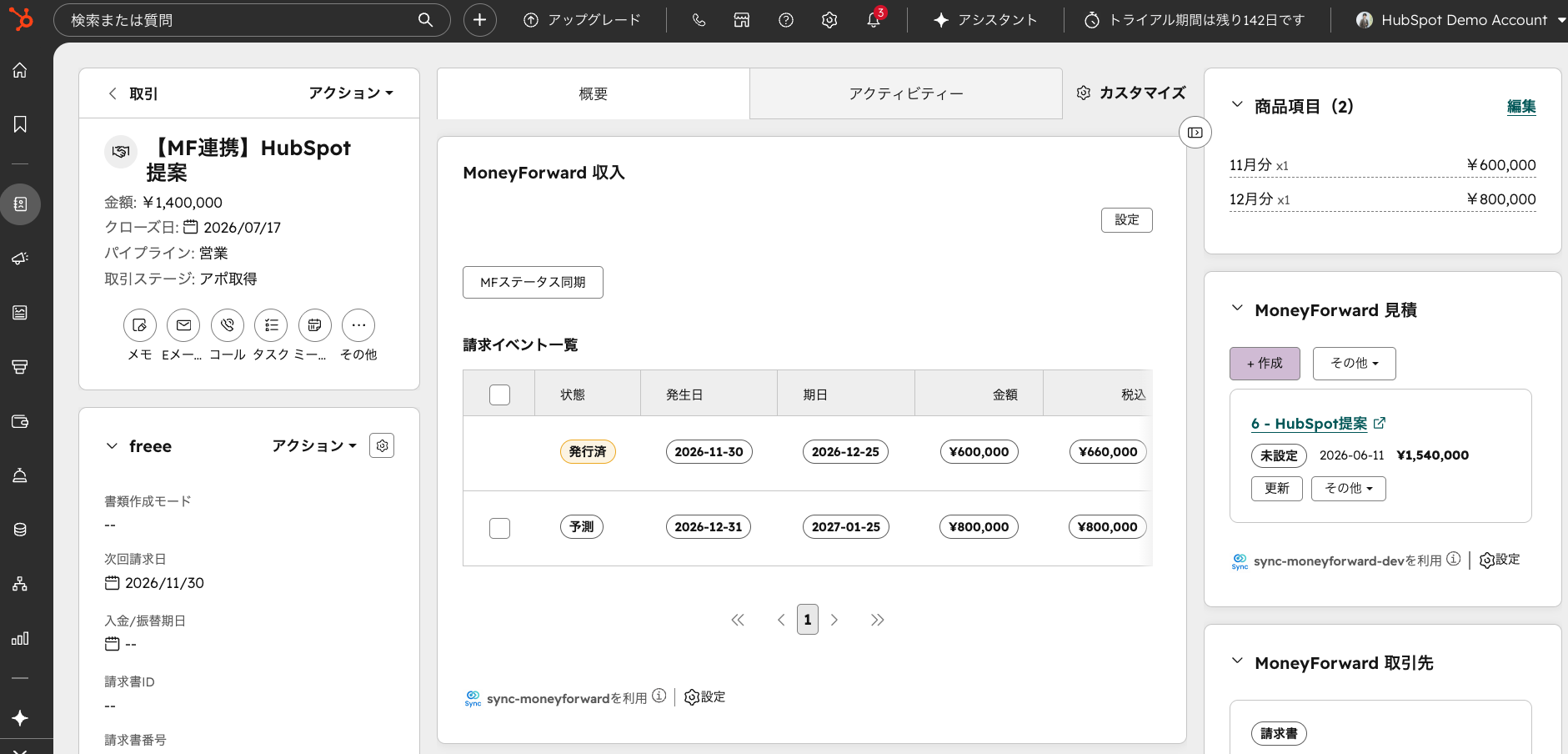
取引画面で請求状況を参照したいなら、営業担当が何を確認できれば次の作業に進めるかを決めます。会計の仕訳や在庫の詳細など、専用システムで管理する情報はその管理元に残し、CRMへ渡す項目を業務上必要な範囲に絞ります。参照する情報の更新が遅れた場合に誰へ確認するかも決めておきます。
例えば、担当者が請求状況を見て顧客へ連絡する業務なら、表示内容だけでなく、いつの情報か、詳細をどこで確かめるかを試します。必要な情報が古いままなら、その画面を判断の根拠に使わず、管理元を確認する手順を定めてから利用範囲を決めます。
ツールをつないだ後は、集めたデータをどの判断に使うかを決めます。この章では、確認したい指標から必要なデータを特定し、収集、品質管理、統合、可視化の順にデータ基盤を広げる条件を整理します。
データに基づいて判断するには、まず確認したい問いを決めます。例えば案件の進捗を見たいなら、進捗の定義、必要な項目、入力する場面、更新担当を確かめます。そのうえで、データの収集基盤(CRM・会計SaaS)、統合基盤(API連携・iPaaS)、可視化基盤(BI・ダッシュボード)を検討します。データドリブン経営の実践ガイドでは、判断に使うデータと運用の整え方を確認してください。
収集したデータに欠損や定義の違いがあるなら、ダッシュボードを増やす前に入力方法と集計対象を揃えます。会議で数字が食い違った場合は、どのレコードが集計に入り、どの更新時点の値を使ったかをたどります。同じ指標を関係者が同じ意味で読め、差が出た理由を説明できるようになってから可視化の範囲を広げます。
指標ごとに、対象に含める記録、除外する記録、更新した値を反映する方法を決めてください。会議で差が見つかったときは、表示だけを直す前に、元の入力、連携、集計のどこで差が生じたかを確かめます。原因をたどれない指標は、重要な判断に使う範囲を広げず、定義と記録方法から見直します。
複数のSaaSのデータを組み合わせる必要が出たら、既存のレポート機能で足りるかを先に確認します。DWH・データレイクの構築方法では、データを集める目的と設計上の論点を確認できます。BigQueryやSnowflakeを検討する場合も、製品から選ぶ前に、作りたいレポートと必要なデータを特定してください。
DWH(データウェアハウス)の要否は、次の順番で判断します。
試用では、元データの変更がレポートへどう反映されるか、集計結果から元の記録へたどれるかを確認します。必要な数字を説明でき、更新と管理を続ける担当が決まったら、対象を広げます。数字の差を説明できない場合は、集計方法やデータの定義に戻って見直してください。
共通の識別子を決める際は、同じ顧客や案件を各ツールでどう見分けるかを確かめます。名称が似ているという理由だけで結び付けず、対応関係が曖昧な記録を誰が確認するか決めてください。試用するレポートでは、結び付いた記録と結び付かなかった記録の両方を確認し、集計結果を利用部門が説明できてから対象データを増やします。
BIツールで表示する数字を判断に使うには、元データの管理方法も決める必要があります。品質管理の対象を次のように分けます。
| 柱 | 概要 | 参考ガイド |
|---|---|---|
| マスターデータ管理 | 顧客・商品・組織のマスターデータを一元管理 | MDMの実践ガイド |
| データクレンジング | 重複・欠損・不整合データの定期的な洗浄 | データクレンジング手法 |
| データガバナンス | データの品質・セキュリティ・利用ルールの組織横断統制 | ガバナンス体制の構築 |
まず、顧客や商品の情報をどこで管理するか決めます。次に、既存データの重複・欠損を確認し、統合または修正の担当を定めます。重複した記録を統合する際は、どの情報を残すかを利用部門に確認してください。最後に、新しいデータでも同じ問題が起きないよう、入力ルールと権限を設定します。
必須項目は、利用目的が明確なものに絞ります。選択肢で管理したい項目や、追加時に確認が必要な項目も洗い出してください。運用開始後は、入力されない項目について、不要なのか、入力の場面が分かりにくいのかを確認します。集計に使われない項目も、利用目的を確かめてから整理します。
Excelからデータを移行する場合は、移行先の取込形式と項目の対応を確認し、表記ゆれや重複の扱いを決めます。試験的に取り込んだデータは、元の記録と項目ごとの値を照合してください。必要な項目が正しく入り、利用者が対象のレコードを見つけられることを確かめてから、移行対象を広げます。
照合で差が出たら、元の記録に問題があるのか、項目の対応付けや取込時の扱いに問題があるのかを分けて記録します。修正する担当と、修正後に確認する担当を決めて再度取り込みを試してください。差の理由が不明なまま全体を移すと、移行後の数字や検索結果も説明しにくくなります。
BIツールを選ぶ前に、誰がダッシュボードを作り、誰が見て、何を判断するかを決めます。中小企業向けBIツール比較を参照し、Looker Studio・Power BI・Tableauを比べる際は、自社のデータへの接続方法と更新手順も確認してください。
試用では、担当者が必要な指標を作れるか、別の担当者が表示内容の根拠をたどれるかを確かめます。元データが訂正された場合の表示も確認してください。更新や説明が特定の人に集中するなら、手順を残すか、扱う指標を絞ります。作成者以外が数字の意味と更新方法を説明できるようになってから、導入範囲を広げます。
候補を比べるときは、同じ指標と元データを使い、閲覧する人が集計対象と更新時点を読み取れるかを確認します。画面を作れても、数字が変わった理由を元の記録までたどれなければ、表示項目や集計方法を見直します。会議で使う指標は、判断する担当者がその説明を理解できる状態を合格条件にしてください。
既存システムを見直す際は、古さだけで刷新を決めず、業務で使われている機能と変更時の影響を調べます。この章では、利用実態の棚卸し、「残す・移行する・廃止する」の仕分け、移行先での業務確認と切り戻しを整理します。
カスタマイズの内容や運用手順が十分に記録されていないと、変更がどの業務に影響するか判断しにくくなります。まず、現行システムの機能ごとに、利用部門、利用場面、停止した場合の影響、関連するデータを記録してください。
利用状況が分からない機能は、廃止や移行を決める前に担当部門へ確認します。画面上では使われていなくても、帳票の作成や別システムへの受け渡しに関わる可能性があるため、入出力も調べます。残すべき業務とデータが分かった段階で、移行先に求める条件を定めます。
確認の際は、通常の操作だけでなく、訂正、承認、帳票の確認など、業務を終えるまでの手順を追います。説明できない処理があれば、その処理が必要な場面と担当部門を調べます。影響範囲が分からない機能を先に止めず、入出力と利用者を確認できた機能から判断してください。
レガシーシステム刷新の計画ガイドを参照し、機能ごとに「残すもの」「移行するもの」「廃止するもの」を仕分けます。判断がつかない機能は、利用者、連携先、保管が必要なデータを確かめてから分類してください。
| 仕分け | 判断の目安 | 次の行動 |
|---|---|---|
| 残すもの | 自社独自の業務に深く組み込まれ、SaaSで代替すると業務の強みが失われる機能 | 他システムとのデータ連携の口を整える |
| 移行するもの | 一般的な業務で、SaaSの標準機能で代替できる機能 | 移行先の候補でPoCを行い、移行の順番を決める |
| 廃止するもの | 棚卸しで利用者がいない、または他の機能と重複している機能 | 関係部門に廃止予定を共有し、データの保管方法を決める |
移行する機能は、普段の業務だけでなく、訂正や担当者変更が起きた場合もPoCで再現します。廃止する機能は、連携先への影響とデータの保管方法を確定し、必要な情報を移行先で参照できるようにしてから停止します。
残す機能についても、周辺システムを移すことで入出力が変わるなら、その接続を試します。移行する機能は、必要な記録が移行先で探せることを利用者に確かめてもらいます。廃止する機能は、利用者がいないという記録だけで決めず、保管が必要な情報と連携先の確認を終えてから判断してください。
一括移行と段階的移行のどちらを選ぶかは、システム間の依存関係と、切り戻しの可否で判断します。段階的に進める場合は、対象業務、移行するデータ、検証方法、問題が起きたときの対応を決め、移行単位ごとに確認します。クラウド移行の戦略と進め方で、計画とリスク管理の論点を確認してください。
移行前に、業務を完了できることを誰が確認するか、元の環境に戻す必要が生じる条件は何かを決めます。予定どおりに進まない場合は、影響を受ける業務を確認し、設定、データ、手順のどこに原因があるか切り分けます。必要な業務が移行先で行え、問題への対応方法も確認できてから次の対象に進みます。ERPを検討する際の導入条件は中小企業向けERPの選び方も参照してください。
切り戻し条件には、操作できない業務だけでなく、移行後の記録が元の記録と合わない場合も含めて検討します。問題が起きたときに、作業を止める担当、差分を確認する担当、利用部門へ状況を伝える担当を決めておきます。戻す方法を実行できない対象は、切り替え範囲や手順を見直してから進めてください。
AIやリモートワークに関するツールも、解決したい業務課題から選びます。この章では、AIが参照するデータの整え方、人が確認すべき判断の範囲、離れた場所で働く担当者が案件情報を引き継げる条件を扱います。
AIを使う業務を決めたら、参照させる顧客データや社内ナレッジの管理元、更新担当、利用範囲を確かめます。古い情報や重複した情報がある場合は、対象を整理してから出力を試してください。DXとAIの関係を解説した記事では、AIを業務のどこに位置づけるかを考える際の論点を確認できます。
試用では、担当者が参照元を確かめられるか、誤りを見つけたときに元データと出力のどちらを直すべきか分かるかを確認します。社内ナレッジの整理から始める場合は、ナレッジマネジメントの進め方を参照し、記録する内容と更新する担当を決めてください。
誤りが見つかったら、参照元が古いのか、参照元は正しいのに出力が異なるのかを分けます。前者なら情報の更新手順を直し、後者ならその出力を人が確認する手順や利用範囲を見直します。原因を区別できない内容を、担当者の確認なしで次の業務へ渡さないようにしてください。
CRMに組み込まれたAIを含め、AIを業務で使う場合は、入力する情報と、人が確認する範囲を先に決めます。作業を分ける例を以下に示します。
| AIに任せやすい作業 | 人が判断する作業 |
|---|---|
| 問い合わせ内容の分類 | 業務フローやデータ構造の設計 |
| レコードの要約 | 顧客への最終的な送信判断 |
| 企業情報のリサーチ | 大型案件へのアプローチ方針 |
| メールや資料の下書き | 営業戦略・投資判断などの意思決定 |
判断の分かれ目は、出力の誤りが社外の相手や業務上の決定に影響するかどうかです。まず下書きや分類で試し、人が元の情報と照らして修正した箇所を記録します。誤りの見つけ方と確認担当が定まり、出力の根拠を確かめられるようになってから対象業務を広げます。顧客への送信や重要な判断に使う内容は、担当者が確認した結果をもとに扱います。
分類を試すなら、分類後に誰がどの対応を取るかまで追います。誤った分類を担当者が見つけられ、正しい担当へ引き継げるかを確認してください。下書きを試すなら、参照元との照合で修正した内容を残し、同じ種類の誤りが続く場合は入力情報や確認手順を見直します。
離れた場所で働く担当者同士が案件を引き継ぐには、商談の経緯と次のアクションをどこに記録するかを決めます。営業組織のリモート化ガイドも参照しながら、CRMで共有する情報と、個別の連絡手段に残す情報を整理してください。
まず取引レコードに必要な記録項目を決め、担当者が替わる場面で、前回のやり取り、現在の判断、次の作業を読み取れるか確かめます。不足する情報があれば、入力項目だけでなく、いつ誰が記録するかという手順も見直します。引き継いだ担当者が追加の聞き直しをせず次の作業を判断できることを、運用を広げる前に確認してください。
引き継ぎの試用では、記録を書いた担当者から説明を受けずに、別の担当者が次の作業を選びます。判断に迷った箇所があれば、記録すべき内容が欠けていたのか、情報はあるが見つけにくかったのかを分けて改善してください。
導入後は、対象業務で使われているか、入力されたデータを次の作業に使えるかを確認します。この章では、集約から可視化までの各段階で残す記録、次へ進む条件、運用に合わない設定が見つかったときの見直し方を整理します。
最初に対象業務と利用部門を決め、各段階で確認する条件を揃えます。条件を満たせない場合は、対象範囲を広げる前に原因を調べます。
| 段階 | 取り組むこと | 次の段階へ進む条件 |
|---|---|---|
| 1. 集約 | Excelや個人管理のデータを1つのツールに集め、入力ルールを決める | 対象部門の日々の記録が新しいツールで行われている |
| 2. 連携 | 会計・サポートなど周辺ツールとデータをつなぐ | 手作業での転記や突き合わせが減っている |
| 3. 自動化 | 定型の通知や引き継ぎを自動化する | 自動化の内容が台帳に記録され、担当者以外も把握できている |
| 4. 可視化・分析 | ダッシュボードやBIで経営指標を見る | 会議で同じ数字を見て議論できている |
各段階では、対象業務の記録を確認し、以前の手順に戻った場面とその理由を残します。例えば、集約の段階で記録が揃わなければ、連携先に渡すデータも揃いません。入力されない理由が項目の分かりにくさなのか、作業手順にあるのかを確認します。対象部門が通常の業務で記録を続け、次の担当者がその情報を使えるようになってから連携へ進みます。
連携後も転記が残るなら、連携項目が足りないのか、人による確認が必要なのかを区別します。必要な確認を残したうえで自動化する作業を選び、表示する数字の定義が揃ってから可視化に進めてください。
各段階の確認結果には、対象にした業務、試した記録、未解決の例外、次の段階を判断する担当者を残します。例外が同じ業務で繰り返される場合は、個別対応を続ける前に入力ルールや連携方法を見直します。判断に必要な記録が揃わない段階では、対象部門を増やさず、その段階の運用を整えてください。
入力ルールは、実際の業務手順の中で守れる形にします。必要な項目を決める際は、誰が、どの場面で、その情報を使うかを確認してください。
運用開始後は、入力されない項目や対応されない通知を確認します。項目が不要なら整理し、必要なのに入力されないなら、入力のタイミングと担当を見直します。通知が使われない場合も、通知先、内容、受け取った人が次に取る行動を確かめてから設定を変えます。
入力必須の項目で作業が止まるなら、その時点で担当者が情報を得られるかを確認してください。まだ分からない情報を求めている場合は、入力する段階を見直します。通知を増やす前には、受け取る人が何を判断し、どこへ結果を記録するかを決めます。操作手順は、担当者が替わった場面で実際に使ってもらい、不足する説明を直してください。
CRM、業務システム、ノーコードツールには、それぞれ管理する情報と処理できる業務の範囲があります。新しい要件が出たら、まず現在の構成で必要な結果を得られるかを確認します。
対応できない場合は、「設定や運用で扱えるか」「別ツールと連携して補えるか」「ツール自体を置き換える必要があるか」の順に検討してください。設定で扱える場合は、利用者の操作と管理者の負担を試します。連携で補う場合は、管理元と失敗時の対応を決めます。置き換える場合は、移行するデータと切り戻しの方法を確認します。いずれも対象業務を再現した結果で判断してください。
例えば、設定で必要な画面を作れても、訂正のたびに管理者の作業が必要なら、その作業を続けられるかが判断の分かれ目です。連携で補える場合も、失敗を発見して復旧できなければ運用条件を満たしません。置き換えを検討する際は、現在使っている機能とデータを移行先で再現し、再現できない業務への対応を決めてから切り替え範囲を定めます。
解決したい業務課題に対して、必要なデータを既存ツールと受け渡せるかを先に確認します。そのうえで、利用者には普段の業務を操作してもらい、管理者には設定変更と問題発生時の確認方法を試してもらいます。連携が必須の業務なら、必要な項目、更新方向、訂正時の扱いを確認できた製品から比較を進めてください。必須の業務を完了できない場合は、設定で解決するかを同じ条件で再試行し、解決できなければ別の製品を比較します。
対象機能、カスタマイズ、関係部門、データの移行方法が分からない段階では、期間を一律に示せません。まず機能と利用状況を棚卸しし、移行対象、依存する業務、検証方法を決めます。移行先で必要な業務を再現でき、問題が起きた際の対応も確認できた単位から、次の移行へ進みます。見積もる際は、データの整備、利用部門による確認、切り戻しの準備を対象範囲に含めてください。
対象業務をノーコードツールで再現できるか、必要なデータ連携と管理方法を備えられるかで判断します。入力から確認、訂正、引き継ぎまで試してください。標準機能で満たせない要件があれば、その部分にAPI連携や開発が必要かを検討します。設定を管理できる担当者も確認してから、利用範囲を広げてください。例外が起きたときに記録を追えない場合は、運用方法を決めるまで適用する業務を広げません。
見たい指標と、その元になるデータの入力・更新方法が決まった段階で検討します。まず各SaaSのレポート機能で必要な判断ができるか試してください。複数ツールのデータを組み合わせる必要があり、指標の定義も揃っているなら、BIツールで再現します。表示された数字から元の記録へたどれることを確認してから、会議で使う範囲を広げてください。数字の差を説明できない場合は、接続するデータと集計対象を見直します。
DXツール選定は、次の順番で進めます。
一覧で重複や転記が見つかった業務から、必要なデータの受け渡しと担当者の確認手順を試してください。
試した業務で訂正や引き継ぎまで完了できたか、例外が起きたときに誰が対応するかを確認してください。未解決の箇所があれば、設定、データの管理元、業務手順のどこを直すか決めてから再度試します。
CRMを活用した業務効率化やAIとの連携に関するご相談は、StartLinkまでお気軽にお問い合わせください。
課題の定義や推進体制も確認したい場合は、次の記事を参照してください。ツールを比較する前に、何を変えるか、誰が判断と運用を担うかを整理する際に役立ちます。
働き方、IT投資、運用体制など、自社の検討課題に近いテーマから参照してください。現状の棚卸しや導入順の検討にはIT化と予算のガイドを、データや体制の見直しには成熟度診断や一人情シスの記事を手掛かりにできます。
記事の内容を、そのまま実務に落とし込みたい方向け
HubSpotゴールドパートナーのStartLinkが、HubSpot導入・AI活用・CRM整備・業務効率化までをまとめて支援しています。記事で気になったテーマを、そのまま相談ベースで整理できます。
株式会社StartLinkは、事業推進に関わる「販売促進」「DXによる業務効率化(ERP/CRM/SFA/MAの導入)」などのご相談を受け付けております。 サービスのプランについてのご相談/お見積もり依頼や、ノウハウのお問い合わせについては、無料のお問い合わせページより、お気軽にご連絡くださいませ。