%20(%E8%83%8C%E6%99%AF%E3%81%82%E3%82%8A).png?width=130&height=39&name=%E6%9C%80%E7%B5%82Start%20Link%20(500%20x%20150%20px)%20(%E8%83%8C%E6%99%AF%E3%81%82%E3%82%8A).png "StartLink")

この記事の結論
受注から請求・入金確認までをCRMと会計ソフトでつなぐには、データを渡す順序と、各工程で誰が何を確定するかを先に決める必要があります。
受注から請求・入金確認までをCRMと会計ソフトでつなぐには、データを渡す順序と、各工程で誰が何を確定するかを先に決める必要があります。
受注から請求・入金確認までをCRMと会計ソフトでつなぐには、データを渡す順序と、各工程で誰が何を確定するかを先に決める必要があります。
「受注を確定したのに、経理への連絡がメールやチャットに埋もれる」
「取引先情報や請求金額をCRMと会計ソフトの両方に入力している」
「請求後の入金状況が営業から見えず、確認のやり取りが続く」
CRMと会計ソフトの連携とは、CRMに登録した取引情報を請求や入金管理に渡し、会計ソフトで確定した状態をCRMにも反映する仕組みです。受注データをそのまま請求書に流すだけでは、請求後の変更や処理失敗に対応できません。連携を設計するときは、情報の確定担当、取引の照合方法、処理を止める条件、再開する位置まで決めます。
本記事は「CRMを起点としたバックオフィス統合の設計思想|フロントとバックをつなぐ事業基盤」シリーズの一部です。
CRMで受注を管理し、freeeやマネーフォワードで請求・入金を扱う際の設計ポイントを整理します。自社の受注を一つ選び、次の順序で読み進めると、連携方式を選ぶ前に決めるべきことが明確になります。
読み進めながら、「どの情報を誰が確定するか」「請求前に何を確認するか」「処理に失敗したらどこから再開するか」を選んだ受注に当てはめてください。判断が定まらない工程は自動実行を保留し、担当者の確認方法を先に決めます。
CRMと会計ソフトを連携する目的は、二つのシステム間のコピー作業をなくすことだけではありません。見込み顧客から取引、受注、請求、入金までを一つの業務フローとして捉え、部門ごとの担当と確定データを明らかにすることが出発点です。
表計算ソフトで受注一覧を管理し、営業が経理へメールで連絡し、経理が会計ソフトへ入力する流れでは、同じ顧客名や金額が複数の場所に存在します。変更があったときにどの記録を基準にするか分からなければ、請求先や商品情報を確認し直す必要があります。
連携前に、受注から請求までの作業を時系列に書き出してください。次の箇所を分けて記録します。
そのうえで、各作業の「開始条件」と「完了の証拠」を並べます。
例えば、営業が受注ステージを変更した時点で請求してよいのか、契約内容を経理が確認してから請求するのかで、連携の起点は変わります。開始条件が決まらない作業は自動実行の対象にせず、承認手順を定めてから次へ進みます。
HubSpotでは、コンタクトや会社の情報と取引を関連付けて管理できます。取引レコードに受注内容や請求状況を集める場合は、営業が扱う商談情報と経理が扱う請求処理の接点を決めます。
請求書の発行状態や入金状況をどちらのシステムで確定するかが重要です。例えば、受注金額と商品内容はCRMで営業が確認し、請求書番号や入金状態は会計ソフトの結果を正としてCRMへ返す、という分担が考えられます。同じ項目を双方で更新する必要がある場合は、更新できる場面と差異が出たときの確認担当を先に定めます。
受注後に金額を変えるなら、CRMの値を上書きする前に請求書の作成状態を確認します。未作成なら変更内容を再確認して連携し、作成済みなら経理が会計側の処理方法を決めてからCRMの表示を更新します。同じ金額変更でも、請求書の状態によって次の手順が分かれます。
受注情報を使って請求書を作るには、必要な項目が入力され、内容を確認できる状態が必要です。受注確定の条件として請求先、商品、金額、支払条件などを定め、そろわない取引は請求処理へ進めないようにします。
「入力済みか」と「内容を確認したか」は別の判断です。判断を要する項目には確認担当を置きます。たとえば、次のように分けます。
確認できない取引は、不足理由と次に対応する担当者が分かる状態で保留にします。
項目を増やす前には、その項目が請求書作成の条件なのか、後から参照する情報なのかを分けます。請求判断に使わない項目まで必須にすると、入力の負担が増えても処理の判断には役立ちません。
連携を受注時の請求書作成だけで終わらせると、請求後の変更や入金確認が別作業として残ります。コンタクトと会社、取引、請求書、入金状態の関係を整理し、どの出来事を起点にどのデータを動かすかを決めます。
まずは受注確定を起点に、CRMから会計ソフトへ渡す情報を定義します。基本フローは、取引情報の取得、取引先の照合または作成、請求書作成、請求書URLのCRMへの記録です。
| 段階 | 主に扱う情報 | 確認すること |
|---|---|---|
| 取引の受注確定 | 顧客、金額、商品、支払条件 | 必須項目が入力され、社内の受注条件を満たしているか |
| 取引先の照合 | 顧客名、会計側の取引先ID | 同じ取引先の重複登録を避けられるか |
| 請求書の作成 | 請求内容、税区分、請求先 | CRMの項目と会計側の項目が対応しているか |
| CRMへの結果記録 | 請求書URL、発行状態 | 後から取引レコード上で請求状況を確認できるか |
| 入金状態の反映 | 入金日、入金済み状態 | 会計側の確認結果が対象取引に戻るか |
この流れのうち、まずは受注確定から請求書作成までを対象にします。請求内容と作成結果が正しく結び付き、担当者がCRMから状態を追えることを確認した後に、入金状態の反映へ進みます。
請求書作成が途中で失敗したときは、再実行前に会計側で請求書の有無を確認します。会計側では作成できていて、CRMへの結果記録だけが失敗した場合、最初から作成し直すと重複するおそれがあります。取引と作成済みの請求書を照合できたら結果記録から再開し、照合できなければ担当者の確認に回します。
担当者が再開位置を判断できるよう、処理記録には対象のCRM取引、会計側の取引先、請求書作成の成否、CRMへの結果記録の成否を分けて残します。「連携失敗」だけでは、請求書を作り直してよいか判断できません。
一つの情報を二つの場所で自由に修正できると、連携のたびに上書きや不一致が起こりやすくなります。項目ごとに正となるシステムと更新担当を割り当て、もう一方は連携結果の参照先として扱う設計が基本です。
| 情報 | 正とする場所の例 | 設計上の確認 |
|---|---|---|
| 商談の進捗 | CRM | 営業が更新するタイミングを定義する |
| 受注金額と商品 | CRM | 受注確定後の変更手順を決める |
| 取引先の会計側ID | 会計ソフト | CRM側へどの識別情報を保存するか決める |
| 請求書番号と発行状態 | 会計ソフト | CRMの取引に結果を戻す方法を決める |
| 入金状態 | 会計ソフト | 入金確認後にCRMで誰が何を確認するか決める |
この割り当てを決めたら、双方の表示が食い違った場合の確認順も定めます。まず対象の取引と請求書が正しく結び付いているかを確かめ、次に正とするシステムの確定値と更新履歴を確認します。原因が分かるまで表示だけを合わせる操作は保留にし、訂正後に両方の結果を確認します。
請求書を発行した後、営業と経理が取引レコードから請求状態を確認する設計もできます。次の画面は、取引レコードに請求情報とfreee連携カードが表示された例です。
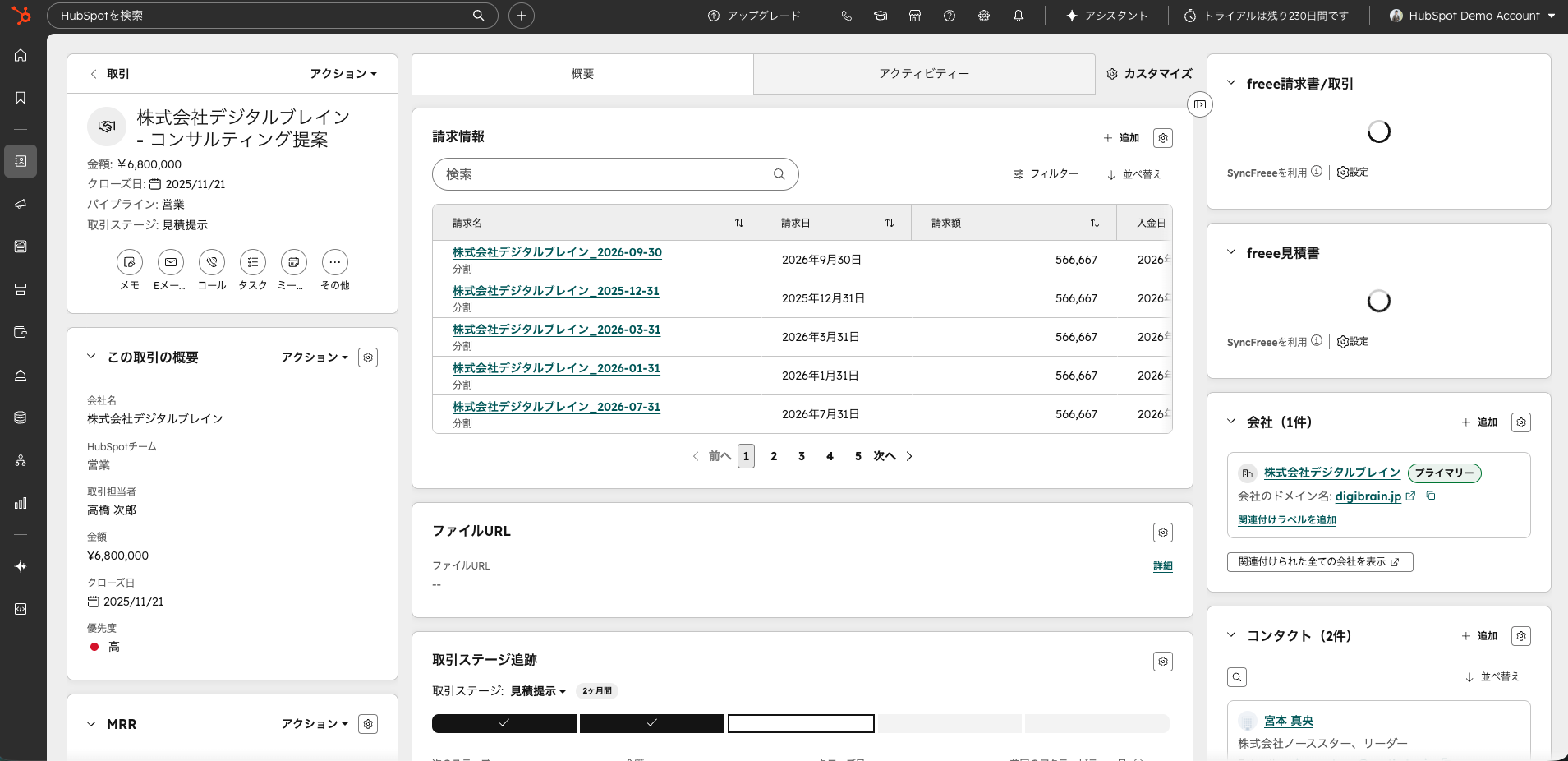
この画面を活用する場合も、表示される請求情報が会計ソフト側の確定状態を表しているか、誰が確認するかを運用に含めます。表示場所を整えるだけでは、データの更新責任や例外処理は決まりません。
営業が画面を見て次の行動を選べるよう、表示する状態の意味もそろえます。例えば、請求書の作成待ちと作成失敗を同じ未発行として扱わず、前者は請求内容の確認、後者は失敗箇所の調査へ進めるようにします。状態を見ても次の担当者が分からない場合は、通知先とレコード上の記録を見直します。
freeeとマネーフォワードのどちらを使う場合も、CRMの受注情報を会計側の取引先や請求書へ対応付ける設計が必要です。利用する製品と運用によって扱う項目や処理が異なるため、既存の会計業務を起点に必要な情報と順序を確認します。
freeeとの連携を設計する際は、取引先、請求書、取引、勘定科目に関わる情報をどの工程で扱うか整理します。HubSpotの取引が社内の受注確定条件を満たしたら、freee側の取引先を照合し、請求に必要な情報がそろっているか確認します。取引先を特定できた後に請求書を作成し、作成結果のURLをHubSpotの取引へ記録する流れです。
入金状態をCRMへ戻す場合は、会計側で確認された入金を対象の取引に結び付ける方法を決めます。照合に使う識別情報と請求書URLを残し、後から処理結果をたどれるようにします。
freee側の事業所、税区分、品目と勘定科目の対応、採番の扱いは、連携前に確認する項目です。請求書が作成されたことだけで判断せず、経理が期待する内容で記録されているかを確認します。
取引先の照合では、名称の一致だけで自動作成・更新してよいかを先に判断します。同名の取引先や表記違いを区別できない場合は担当者が確認し、対応する会計側IDが確定してから請求書作成へ進みます。照合方法を変えたときは、既存の取引が別の取引先に結び付かないかを再確認します。
マネーフォワード クラウド請求書と会計を使う場合は、請求書作成と会計側への反映をどこまで連携の対象にするか決めます。工程が分かれるなら、それぞれの完了を何で確認し、どちらの状態をCRMへ返すかを明らかにします。
利用する接続方法や項目の対応付けは、実際に使う製品と業務範囲に合わせて確認します。請求書を作った時点で処理を終えるのか、会計側への反映まで扱うのかで、監視する工程が変わります。
請求書が作成されても後続の反映が保留なら、CRMには全工程の完了として表示しません。請求書作成の結果と後続工程の結果を分けて記録し、どこで止まったかを担当者が特定できる状態になってから対象範囲を広げます。
freeeとマネーフォワードの接続方法を比較するときは、利用する製品の組み合わせ、項目の定義、例外処理、社内の運用体制を同じ条件で確認します。特定の製品が常に適していると決めるのではなく、現在の会計処理と必要な連携範囲を基準に判断します。
| 比較項目 | 確認する内容 | 判断の分かれ目 |
|---|---|---|
| 取引先照合 | CRMと会計側を結ぶ識別情報 | 一致条件を定められるなら自動照合、難しければ確認工程を設ける |
| 請求書作成 | 商品、税区分、支払条件の項目対応 | 対応表で表せるなら連携、個別判断が多ければ承認を挟む |
| 会計側への反映 | 請求書と仕訳の関係 | 請求のみなら請求連携から始め、仕訳まで必要なら追加設計する |
| 入金確認 | 入金状態をCRMに戻す方法 | 対象取引を識別できるなら自動更新、照合できない場合は手動確認を残す |
| 保守体制 | APIや連携設定を管理する担当 | 社内で維持できる範囲を超えるなら運用支援や別方式を検討する |
比較には同じ受注例を使います。まず取引先を特定できるか、次に請求内容を表せるか、最後に失敗後の再開位置を判断できるかを確かめます。通常の受注が通った後、金額変更や照合不能の場面でも担当者が結果を確認できれば、運用方法まで含めて方式を比較できます。
iPaaSは複数のクラウドサービスを接続する連携基盤です。既存の接続機能で必要な処理を表せる場合は、受注例を使ってフローを試せます。方式の選択では、通常処理が動くかに加え、条件変更と失敗時の対応を担当者が維持できるかを確認します。
YoomやZapierなどのiPaaSを使う場合は、HubSpotの受注を起点に、会計ソフトで取引先を照合し、請求書を作成し、CRMへ結果を返す流れを検討します。利用する接続機能で、必要な項目と処理順序を扱えるか確認してください。
次の順に確認します。
これらを画面上の設定と運用手順で追え、変更後の結果も担当者が確認できるなら、iPaaSで扱う範囲を定められます。いずれかを確認できない場合は、対象業務を狭めるか、実装方法を見直します。
商品区分と会計側の値の対応が契約条件によって変わる場合や、請求書作成後の結果を見て次の操作を分ける場合は、単純な項目対応だけでは処理を表せません。Data HubのカスタムコードやAPI連携を検討する前に、判断条件を表に書き出します。
例えば、商品区分だけで会計側の値が決まるなら、対応表を管理する担当と更新時の確認方法を決めます。同じ商品区分でも契約内容によって値が変わるなら、判断に必要な契約情報を追加し、それでも一意に決められない取引は経理の確認へ回します。判断を人に残すべき場面を切り分けてから、実装する分岐を決めます。
方式を分ける基準は、分岐の数そのものではありません。設定変更の影響を担当者が追えるか、各工程の結果を保存できるか、途中失敗後の再開位置を制御できるかを確認します。画面上の設定と運用手順で管理できるならiPaaSを使い、処理順序や再開位置の制御が必要で、その実装と保守を担えるならカスタムコードを検討します。
方式を評価するときは、同じ受注について「取引先照合まで成功」「請求書作成まで成功」「CRMへの結果記録まで成功」を区別します。どの工程で止まったかが分かれば、作成済みの請求書を確認してから必要な工程だけを再開できます。工程を区別できない方式では、自動再実行を始める前に担当者の確認手順が必要です。
iPaaSの設定でもカスタムコードでも、変更を反映する人、変更後の結果を試す人、失敗を調べる人を決めます。担当を置けない工程があるなら、その工程を連携範囲から外すか、手動確認を残します。方式の柔軟さだけで、運用可能かどうかは決まりません。
まず受注から請求書作成までを同じ条件で試します。見直しの合図は、担当者が失敗理由を特定できない、設定変更の影響を確認できない、手作業による補正が通常業務になっている、といった状態です。方式を変える前に、原因が項目定義、業務ルール、連携処理のどこにあるかを切り分けます。項目定義の問題なら対応表を直し、業務判断の問題なら承認手順を整え、それでも処理上の制約が残る場合に実装方法を見直します。
税区分や源泉徴収、支払条件の扱いは、請求内容を確定する前に確認が必要です。通常の受注だけでなく、金額変更や分割請求などの例外も含め、CRMと会計ソフトのどちらで判断し、どの状態を連携するかを定義します。
CRMから会計ソフトへ渡す際は、適格請求書発行事業者の登録番号、税率ごとに区分した消費税額、適用税率を確認します。これらがどのシステムで保持され、請求書作成時にどの項目へ対応するかを整理してください。
CRMの商品やサービスの区分と、会計ソフトの品目・勘定科目・税区分を対応表にします。対応が一つに定まる項目は連携対象にし、条件によって判断が変わる項目は経理の確認を挟みます。
対応表には、CRM上の区分、会計側へ渡す値、判断に使う条件、確認担当を並べます。同じ商品でも契約内容によって扱いが変わるなら、商品名だけで確定させず、必要な契約情報を確認してから処理します。対応表を更新したときは、変更後の受注で期待する値になるかに加え、処理済みの取引を意図せず再処理しないかも確かめます。
源泉徴収の確認が必要な支払では、取引に必要な情報と確認担当を決めます。対象かどうかを判断できない場合は自動処理を止め、経理が確認した結果に沿って会計側の処理へ進みます。営業担当者の自由入力だけで判断を確定させない運用が必要です。
支払条件を扱う場合は、受注日から期限を決める前に、契約条件のどの情報を使うかを明確にします。標準の支払条件を設ける場合も、契約ごとに異なる条件がないかを確認します。
標準値と契約内容が食い違う場合は、適用する条件を担当者が確認できるまで請求処理を保留にします。確認後は、適用した条件とその根拠を取引に残します。同じ確認が繰り返し必要になるなら、標準値や入力項目を見直します。
金額変更、分割請求、部分入金、キャンセル、返金、税額の端数処理は、通常の受注処理とは別の判断が必要です。例外を一つの自動処理に詰め込むと、どの状態を戻し、どの記録を維持するかが分かりにくくなります。
| 例外 | 先に決めること | 運用の分岐 |
|---|---|---|
| 請求前の金額変更 | CRMの取引金額を正とするか、見積や契約を基準にするか | 請求前なら更新後の内容で作成し、作成後なら取消・再発行の手順へ進む |
| 分割請求・部分入金 | 一つの取引と複数請求の関係 | 請求単位を識別できるなら複数の請求結果を取引に記録する |
| キャンセル・返金 | CRMの取引状態と会計伝票の処理順 | 会計処理を確認してからCRMの状態を更新する |
| 税額の端数差 | どちらの計算結果を確定値とするか | 会計側の確定額を基準に差異を記録し、CRM側の表示を合わせる |
例外が起きたら、まず請求書の作成・発行状態を確認し、次に会計側で必要な処理を経理が判断します。その結果に合わせてCRMの取引状態と請求情報を更新します。営業にも次の担当作業が分かるよう、保留理由と処理結果を取引に残します。
処理を終える条件は、両方の記録が同じ取引を指し、担当者が次の対応を説明できることです。照合できない場合は表示だけを更新して完了扱いにせず、識別情報の確認に戻ります。
受注、請求、仕訳、入金消込、返金をまとめて扱う前に、受注から請求書作成までの流れを確認します。各工程の結果を追えるようにしておくと、連携範囲を広げる際に、どこから新しい確認が必要になるか判断できます。
現状の受注から請求までを書き出し、担当者、利用システム、入力項目、確認待ちになる箇所を整理します。次に、連携で解消したい課題を一つに絞り、受注確定から請求書作成までを最初の対象にします。
受注確定時に必要な顧客、金額、商品、税区分、支払条件がそろわない場合は、請求処理へ進めない設計にします。すべての取引で使わない項目を一律に必須にはせず、どの条件で必要になるかを決めます。
最初は、請求条件を同じ手順で判断でき、処理後に会計側の結果を確認できる受注を選びます。入力項目がそろっていても、担当者ごとに請求判断が異なるなら、先に業務ルールを合わせます。対象外にした取引は理由を記録し、後で連携範囲を広げる際に確認します。
テストでは、標準的な受注の請求書が正しく作成されるかだけでなく、取引先が未登録の場合、必須項目が欠けた場合、金額が変わった場合にどうなるかを確認します。連携が失敗した記録を担当者が特定し、訂正後にどこから再処理するか判断できることも確認します。
| 確認場面 | 次へ進める条件 |
|---|---|
| 通常の受注 | 請求内容、税区分、請求先が会計側で意図どおりになっている |
| 未登録の取引先 | 新規作成または担当者確認の分岐が想定どおりに動く |
| 入力不足 | 不足項目が分かり、請求書作成へ進まない |
| 請求後の変更 | 取消や再発行など決めた手順に沿って処理できる |
| 入金反映 | 会計側の入金とCRM上の対象取引が一致する |
結果は処理の成功表示だけで判断せず、会計側に作成された内容とCRMに戻った結果を同じ取引で照合します。失敗後のテストでは、請求書が未作成の場合と、作成済みで結果記録だけが失敗した場合を分けます。区別できないなら自動再処理は保留し、会計側で作成状態を確認する手順を整えます。
受注から請求書作成までの処理と確認手順が定まったら、入金状態の反映や営業への通知を追加します。その後、必要性と判断方法を確認できた商品別の勘定科目分岐や分割請求を対象にします。
範囲を広げる前に、未処理の取引を担当者が見つけられること、作成結果を両システムで照合できること、例外を通常処理から切り分けられることを確認します。追加した工程で確認作業が増えた場合は、項目不足、業務判断、処理失敗のどれが原因かを調べます。判断を一意に決められない工程は、担当者による確認を残します。
HubSpotのレコードに会計連携のカードを置くと、担当者がCRM上で連携の状態や操作箇所を確認できます。会社レコードでは取引先、取引レコードでは見積書や請求書をどのように確認するか、画面ごとの役割を決めます。
次の画面は、デモポータルの取引レコードに、Sync for freeeの見積・請求書カードを表示した画面です。
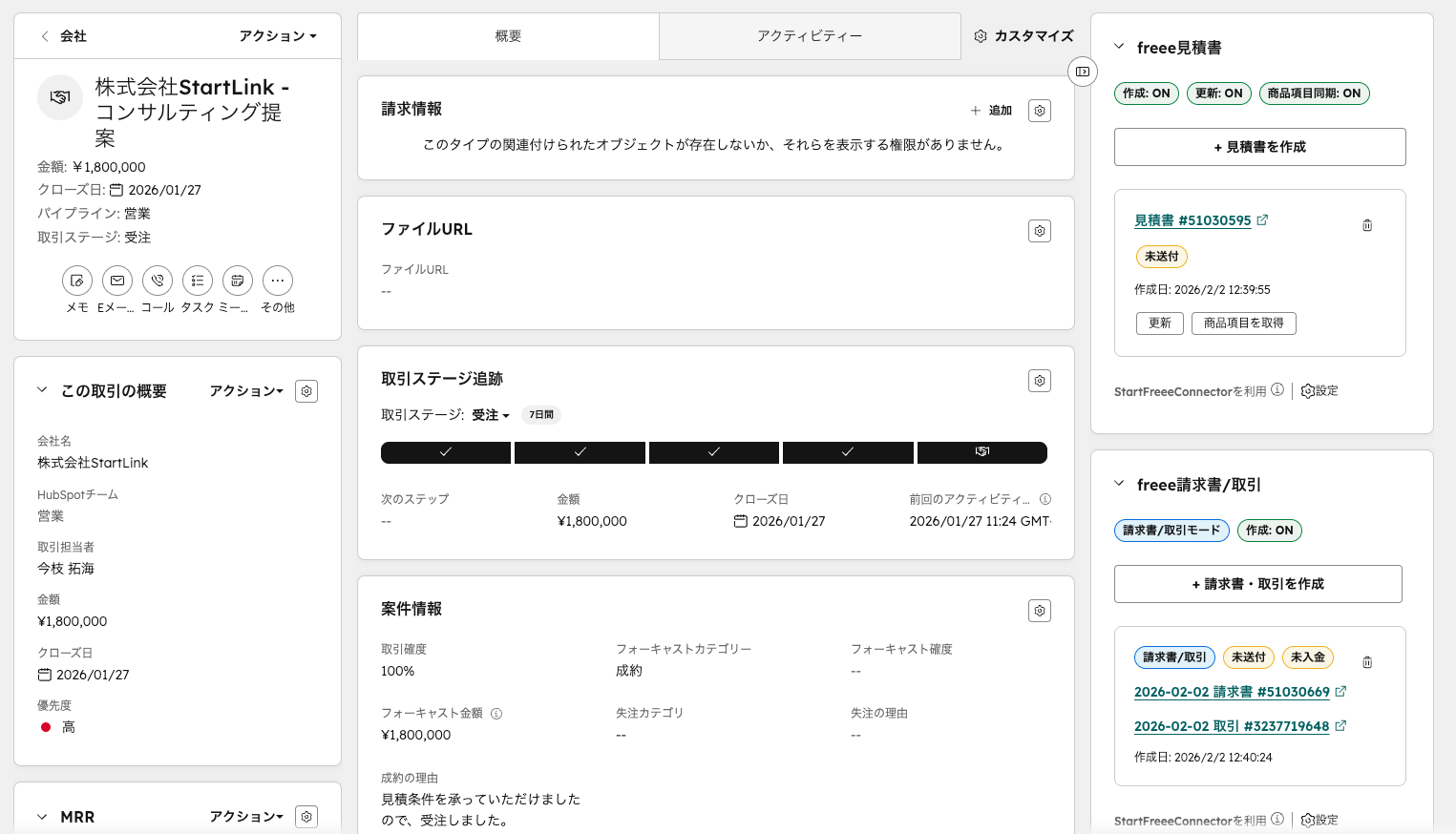
次の画面は、HubSpotの会社レコードに表示されたfreee取引先連携カードです。会社レコードで会計側の取引先を特定できるか確認します。
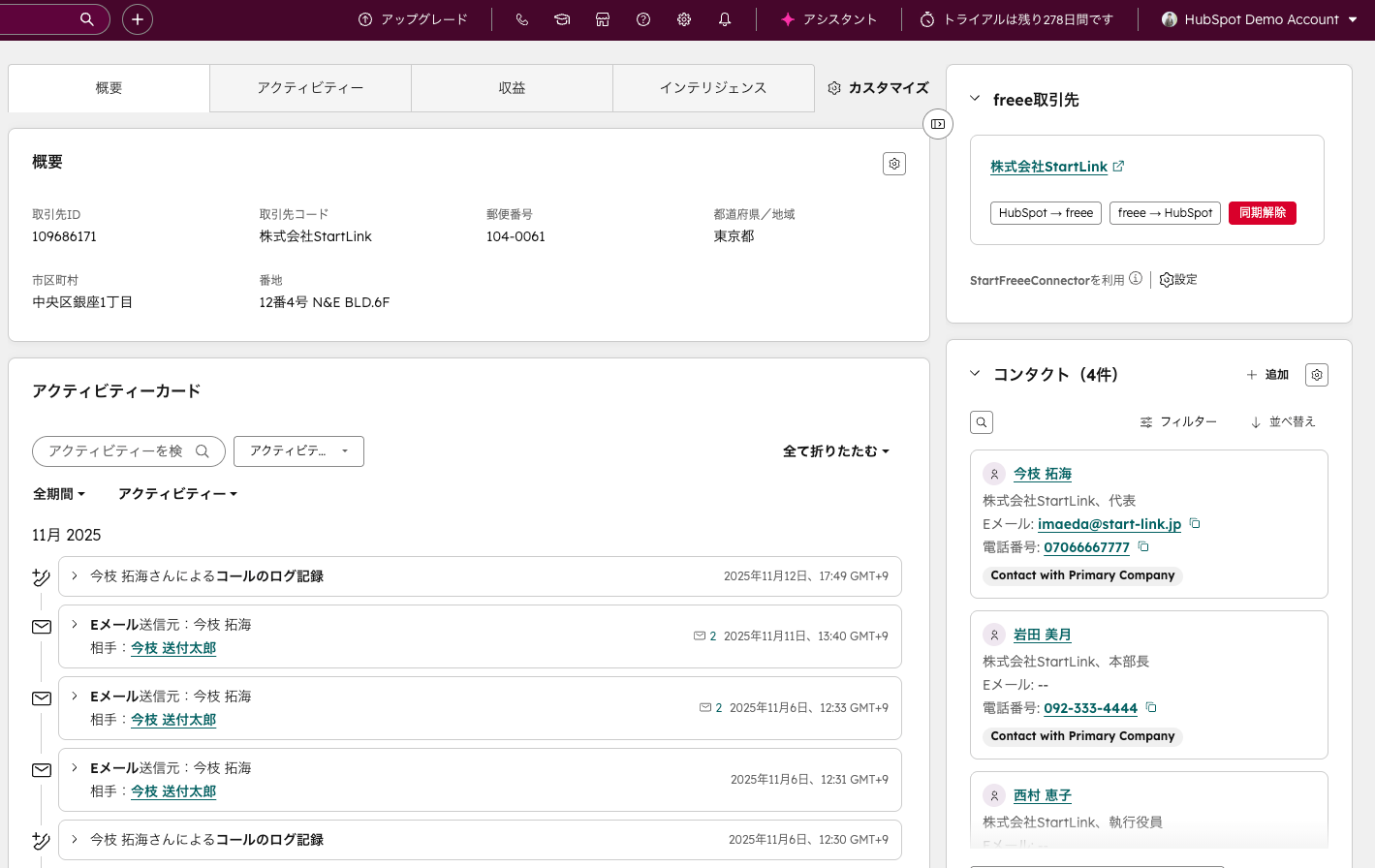
取引レコードから見積書や請求書を扱う場合は、会社レコードとの役割の違いも整理します。次の画面は、取引レコードに表示されたfreee見積書・請求書カードです。
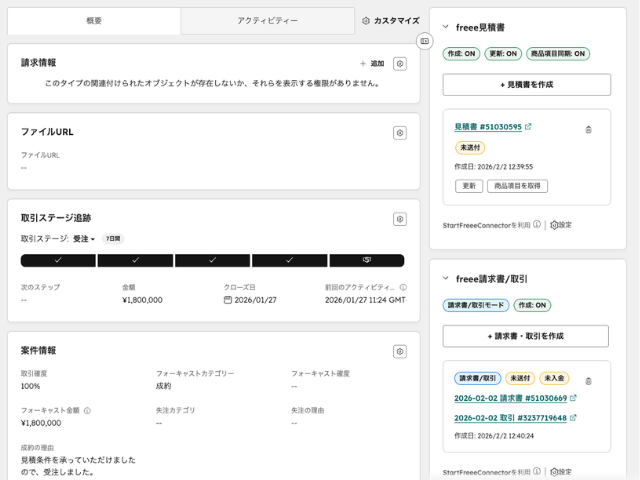
会社レコードでは取引先情報、取引レコードでは商談や請求書の単位を扱うというように、情報の置き場所を業務上の意味に合わせます。画面を確認するときは、会社レコードで取引先を特定できるか、取引レコードで対象の請求書と処理状態を特定できるかを順に見ます。
カードが表示されていても対象の請求書を判断できない場合は、照合情報と記録方法を見直します。担当者が請求書の状態と次の作業を確認できてから運用に進みます。
請求内容を定めたルールで判断でき、作成結果を照合できる取引から自動化を検討できます。金額変更や返金など、会計側の処理を確認する必要がある取引は通常処理から分けます。自動処理の対象を決める際は、請求前の確認担当、処理を止める条件、失敗後の再開方法まで定めてください。
使っている製品、現在の会計処理、CRMの項目、必要な例外対応によって判断が変わります。同じ受注例を使い、取引先の照合、請求書作成、会計側への反映、入金状態の更新を必要な範囲で比較します。通常処理に加え、照合できない場合と作成後に処理が止まった場合の対応まで確認して選びます。
まず受注から請求書作成までを試し、項目の受け渡し、照合不能時の停止、作成結果の記録、失敗後の再開を確認します。設定と運用手順で担当者が管理できるならiPaaSで扱う範囲を決めます。処理順序や再開位置の制御が必要で、実装と保守を担えるならData Hubのカスタムコードを検討します。どちらの場合も、会計上の判断が必要な取引は担当者の確認に回します。
営業が取引レコードから請求後の状態を確認する用途があります。反映する前に、会計側の入金記録とCRMの取引を結び付ける識別情報を決めてください。対象を特定できる入金は決めた状態を反映し、照合できない入金は自動更新を止めて経理の確認に回します。
まず対象のCRM取引と会計側の請求書が正しく結び付いているか確認し、処理記録からどの工程で止まったかを特定します。次に、項目、形式、取引先の照合条件、正とするシステムの確定値を確認します。会計側で請求書が作成済みなら重複作成を避け、必要な結果記録から再開します。訂正後は両システムで同じ取引の結果を照合してください。
CRMと会計ソフトを連携する際は、受注から請求、入金確認までの工程を並べ、各情報をどこで確定するか決めます。通常処理と例外処理を分け、取引先と請求書を照合する方法、途中で失敗した場合の再開位置まで定めることが、方式選定の土台になります。
まずは受注確定から請求書作成までの一つのフローから始めます。
企業様によって最適な形は異なります。取引先の照合、請求内容の確定、失敗後の再開を一つの受注例で確認し、担当者が結果を追える方式を選んでください。
CRMを活用した業務効率化やAIとの連携に関するご相談は、StartLinkまでお気軽にお問い合わせください。
記事の内容を、そのまま実務に落とし込みたい方向け
HubSpotゴールドパートナーのStartLinkが、HubSpot導入・AI活用・CRM整備・業務効率化までをまとめて支援しています。記事で気になったテーマを、そのまま相談ベースで整理できます。
株式会社StartLinkは、事業推進に関わる「販売促進」「DXによる業務効率化(ERP/CRM/SFA/MAの導入)」などのご相談を受け付けております。 サービスのプランについてのご相談/お見積もり依頼や、ノウハウのお問い合わせについては、無料のお問い合わせページより、お気軽にご連絡くださいませ。