%20(%E8%83%8C%E6%99%AF%E3%81%82%E3%82%8A).png?width=130&height=39&name=%E6%9C%80%E7%B5%82Start%20Link%20(500%20x%20150%20px)%20(%E8%83%8C%E6%99%AF%E3%81%82%E3%82%8A).png "StartLink")
この記事の結論
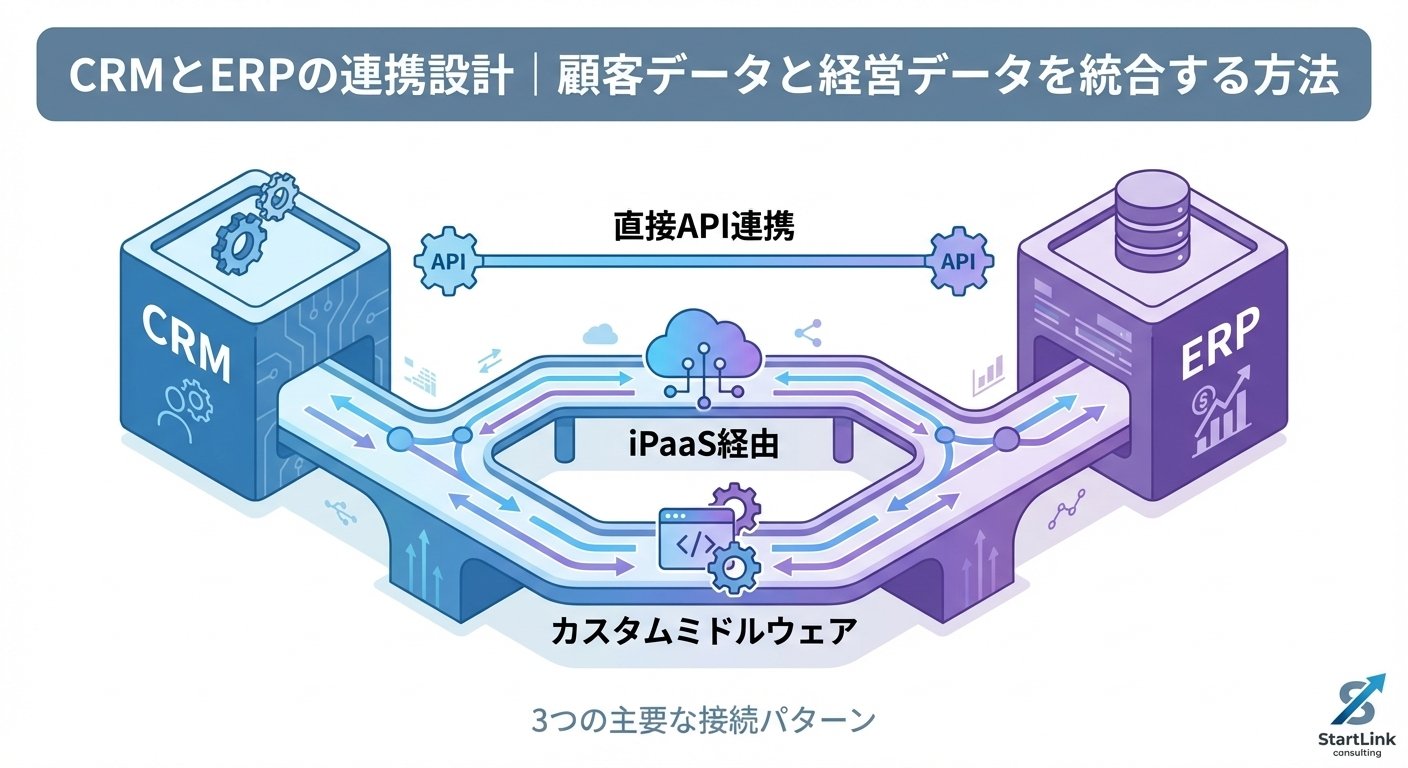
CRMとERPの連携は、顧客接点から請求や入金までのデータをつなぐ設計です。連携の起点は、項目を増やすことではなく、正とするデータと業務の流れを決めることです。
CRMとERPの連携は、顧客接点から請求や入金までのデータをつなぐ設計です。連携の起点は、項目を増やすことではなく、正とするデータと業務の流れを決めることです。
CRMとERPの連携は、顧客接点から請求や入金までのデータをつなぐ設計です。連携の起点は、項目を増やすことではなく、正とするデータと業務の流れを決めることです。
CRMとERPの連携とは、顧客との接点や商談を管理するシステムと、会計・在庫・購買などの業務データを管理するシステムの間で、必要な情報を定めたルールに沿って受け渡すことです。連携の設計では、データの正本、同期方向、更新タイミング、エラー時の担当を先に決めます。
本記事は「CRMを起点としたバックオフィス統合の設計思想|フロントとバックをつなぐ事業基盤」シリーズの一部で、会計・バックオフィス連携の全体像はハブ記事にまとめています。
CRMやERPへの転記、顧客情報の二重管理を見直す際に、連携をどこから設計するかを整理できます。方式を選ぶ前に決めておきたいデータの責任分界点や、導入を段階的に進める手順も紹介します。
最後まで読むと、自社の連携対象の優先順位、正本の置き方、連携手段の選び方を、判断表に沿って決められるようになります。
CRMとERPは、同じ顧客や取引に関係するデータを扱いますが、管理の目的は異なります。CRMは顧客との関係や商談の進み具合を記録し、ERPや会計システムは確定した取引や社内資源を扱います。役割を切り分けると、どの情報をどちらで更新するかを決めやすくなります。
CRMでは、会社や担当者の情報、提案内容、見積もり、商談ステージ、メールや打ち合わせの履歴などを管理します。マーケティング活動で得たフォーム送信やWeb上の行動履歴を顧客情報と関連付けることもあります。
これらは、顧客との関係や今後の取引を理解するための情報です。営業担当が商談を進める際に、過去の接点や次に必要な対応を確認できる状態を目指します。
ERPは、会計、購買、在庫、生産など、企業の資源や業務処理を管理するシステムです。会計システムでは売上や仕入、経費、請求や入金など、取引の記録に関わる情報を扱います。
どこまでをERPで管理するかは、業務や利用中のシステムによって異なります。在庫や生産を扱わないサービス業では、CRMと会計システムの連携を先に検討する場合もあります。
連携設計は、システム同士をつなぐことだけでなく、顧客との接点から取引、請求、入金までの業務フローをそろえることです。CRMで商談を管理し、受注後のデータを会計側へ渡し、確定した入金状況をCRMへ戻すと、営業とバックオフィスが同じ取引の進捗を追いやすくなります。
| 業務の段階 | 主に扱う情報 | 連携設計で決めること |
|---|---|---|
| 顧客接点 | 会社、担当者、接触履歴 | 顧客情報を登録・更新するシステム |
| 商談 | 提案、金額、ステージ、受注見込み | 受注として扱う条件 |
| 請求 | 請求先、明細、税区分、期日 | 請求データの作成元と確認者 |
| 入金 | 入金状況、消込状況 | 確定情報を戻す先と更新条件 |
スプレッドシートやメールで情報を受け渡していると、同じ顧客や案件を複数の場所で更新することになります。連携に進む前に、誰が何を入力し、その後どの作業へ渡しているかを可視化します。手作業をそのまま自動化するのではなく、不要な確認や重複入力を外してから対象を選びます。
業務フローを「見積もり、受注、請求、入金」のように並べ、それぞれの段階で使うシステム、入力者、確認者、引き継ぐデータを記録します。表計算ファイルへの転記、メールでの依頼、口頭の確認もデータフローに含めます。
ここで、誰かが手元の表を更新しなければ次の工程が止まる箇所を特定します。転記を自動化するだけでなく、情報が生まれる場所と、内容を確定する担当を明らかにします。
すべての顧客項目や取引情報を一度に同期する必要はありません。まず、手入力が繰り返されているか、後工程の開始に必要か、誤りが起きた際に誰が確認できるかを基準に候補を絞ります。
| 候補 | 連携で目指すこと | 判断の分かれ目 |
|---|---|---|
| 受注データ | 受注後の請求作成へつなぐ | 受注の確定条件が明確なら優先候補 |
| 入金状況 | CRMで取引の状況を把握する | 会計側の確定情報を戻せるなら対象にする |
| 顧客マスタ | 顧客情報の二重管理を減らす | 登録・更新の責任者と正本が決まっているか |
| 在庫・納期情報 | 営業の回答に必要な情報を参照する | 在庫の更新頻度と回答業務が合っているか |
最初の連携対象は、入力元と受け渡し先が比較的明確な業務から選びます。たとえば、CRMで受注を確定した後、請求に必要な情報を会計側へ渡す流れを候補にできます。
一つの流れを試すと、項目の対応付け、権限、エラー時の扱いなど、全体展開の前に決めることが見えてきます。試行の結果、例外処理が多い場合は、対象項目や自動化する範囲を絞り直します。
最初の対象を決めるときは、次の質問に順に答えます。「はい」が多い候補ほど、先に着手しやすい対象です。
| 質問 | 「はい」の場合 | 「いいえ」の場合 |
|---|---|---|
| 受注の確定条件を、営業と経理が同じ言葉で説明できるか | 受注データの連携から始められる | 先にステージの定義を揃える |
| 入力元が1つに決まっているか | 一方向の連携で足りる | 正本を決めるまで連携対象にしない |
| 誤りが出たときに、直す担当が決まっているか | 自動連携の対象にできる | 参照表示にとどめる |
| 月の件数が、手作業で負担になる水準か | 連携の優先度を上げる | 手作業の改善(入力ルールの統一)を先に行う |
連携後に食い違いが起きる主な要因は、同じ項目を複数のシステムで別々に編集できる状態です。どのシステムがその情報の正本かを決め、そのシステムからどこへ同期するかを定義します。双方向同期は便利に見えますが、更新が競合した場合の判定が必要になるため、必要な項目に限ります。
顧客情報はCRM、商品情報や在庫、勘定科目や税区分はERPや会計システムを正本とする設計が候補になります。受注データはCRMの商談から生まれ、会計側の請求処理へ引き渡す形が考えられます。
ただし、組織内で実際に誰が登録や変更を承認しているかによって、正本は変わります。現在の運用を確認し、正本と更新担当が一致していればそのまま採用し、異なる場合は担当と更新手順を先に調整します。
| データ | 正本の候補 | 連携方向の例 |
|---|---|---|
| 顧客接点・商談履歴 | CRM | CRMから後工程へ |
| 商品・在庫 | ERP | ERPからCRMへ参照情報を同期 |
| 勘定科目・税区分 | ERPまたは会計システム | 会計側の定義を請求処理へ適用 |
| 受注情報 | CRMで受注確定、会計側で請求処理 | CRMから会計側へ |
| 入金状況 | 会計システム | 会計側からCRMへ |
正本は、システム担当だけで決めても定着しません。項目を実際に入力する人と、結果を使う人が同じ場で決めると、運用に合わない設計を早い段階で見つけられます。
| 参加者 | 持ち寄るもの | その場で決めること |
|---|---|---|
| 営業担当・営業責任者 | 受注の条件、請求依頼で使っている表やメール | 受注として扱う確定条件 |
| 経理担当 | 請求書の作成手順、差し戻しが多い項目 | 請求に必要な項目と確認者 |
| システム・HubSpotの管理者 | 現在の連携や手作業の一覧 | 同期方向、更新頻度、エラー時の連絡先 |
連携の目的は、自動化の数を増やすことではありません。営業と経理が同じ事実を見て、次の行動を判断できる状態を作ることです。その状態を、部門をまたぐ会話の中で確かめながら進めます。
一方向同期は、更新元が明確で、運用の責任分担を決めやすい方法です。顧客情報や受注情報をCRMから会計側へ渡し、入金状況を会計側からCRMへ返すように、データの種類ごとに流れを分けられます。
双方向同期を選ぶ場合は、同じ項目が両方で変更されたとき、どちらを採用するかを決めます。競合の判定方法と修正担当を運用できるなら対象にし、決められない場合は一方向に戻すと設計の曖昧さを抑えられます。
受注後の請求処理や営業が参照する在庫のように、次の行動へすぐ影響する情報は、更新の遅れが業務に及ぼす影響を見ます。一方、月次の売上実績など、定期確認で足りる情報は、決まった頻度でまとめて同期する方式が候補です。
リアルタイム同期を増やすと、エラー通知や再処理、APIの利用条件なども含めた運用が必要になります。即時性が必要な項目だけをイベント連携にし、定期確認で足りる情報はバッチ処理に分けると、設計と監視の対象を整理できます。
HubSpotとfreeeを連携する場合も、まず商談から請求、入金確認までのどこでデータを受け渡すかを決めます。連携ツールの選択より先に、受注確定の条件、請求書を作成する担当、入金状況の確認元をそろえます。以下の画面は、デモポータルの取引レコードにSync for freeeの請求情報カードが表示された例です。
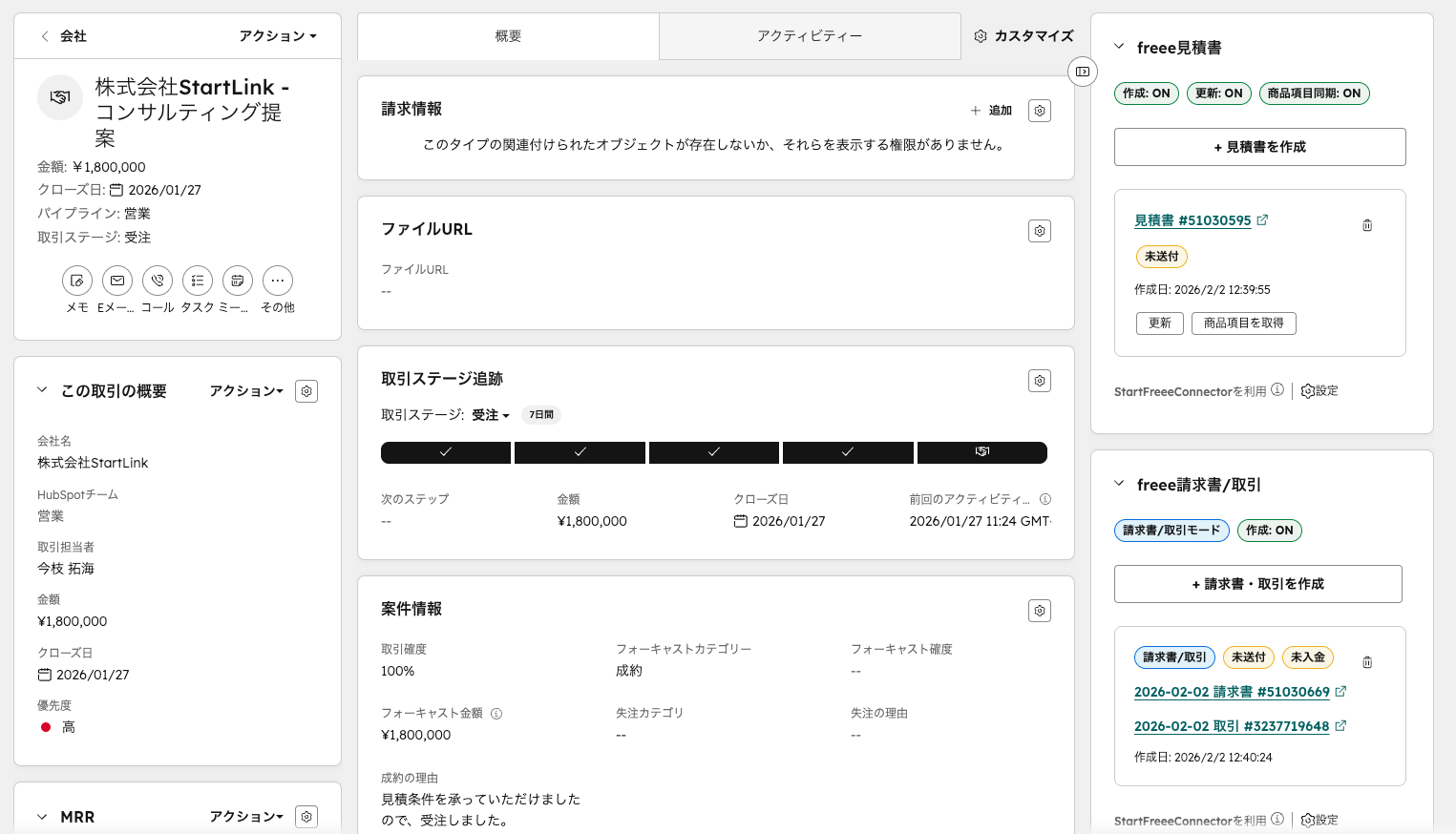
デモポータルの取引レコードに、Sync for freeeの見積・請求書カードを表示した画面です。
StartLinkが開発したSync for freeeの公開ページに書かれている機能で、受注から入金までの各段階を対応付けると、次のようになります(プランの条件もページの記載どおりです)。
| 業務の段階 | Sync for freeeで扱えること | プラン条件 |
|---|---|---|
| 顧客登録 | HubSpotの会社情報からfreee会計の取引先を作成。取引先コードの自動採番と、既存取引先との重複チェック | ページに条件の記載なし |
| 見積・請求 | 取引情報から見積書を作成し、請求書へ変換。品目・単価を自動で反映 | 全プラン |
| 受注の登録 | 成約した取引をfreee会計へ同期。勘定科目・税区分を自動設定し、品目・部門・タグを連携 | ページに条件の記載なし |
| 月次の請求 | 月次・年次の自動請求書生成、商品項目ごとの請求サイクルの反映 | Professionalプラン以上 |
| 原価の登録 | 外注費・仕入をfreeeの支出へ一括登録し、案件単位で売上と原価を紐付けて粗利を可視化 | Enterpriseプラン以上 |
| 入金 | freeeで消し込まれると、HubSpotの「freee取引」の決済状況が「決済完了」に更新 | 全プラン |
請求処理の上限は、Freeプランが月5件、Professionalプランが月50件、Enterpriseプランは無制限です。見積書はFreeプランが月20件、Professionalプランが月100件、Enterpriseプランは無制限です。上限に達すると、当月の新規の請求書発行と取引データの作成は停止します。導入は、HubSpotの「アプリマーケットプレイス」で「Sync for freee」を検索してインストールし、設定の「連携」>「接続されたアプリ」に表示されれば完了です。
業務フローの一例は、HubSpotの取引が受注条件を満たしたら請求に必要な情報をfreeeへ渡し、freeeで作成した請求書や入金状況を営業側で参照する流れです。ワークフローやiPaaSなどを使う場合も、どの項目を送信し、どの情報を戻すかは業務側で定義します。
受注ステージへの移動をきっかけにするなら、受注の条件と請求作成に必要な情報がそろっているかを確認します。条件が不足していれば通知や担当者の確認へ回し、情報がそろった取引だけを請求処理へ渡す設計にします。
CRMの金額を税抜または税込のどちらで管理するか、商品カテゴリを会計の勘定科目へどう対応させるかを定義します。顧客名、請求先、明細、金額、税区分、支払期日など、請求作成に必要な情報を洗い出し、入力元と確認者を決めます。
サブスクリプションの期間按分など、契約条件から会計処理を導く場合は、単純な項目転送だけで表現できないことがあります。会計側で処理するか、連携側で計算するかを経理担当と決め、例外が多い場合は自動作成の範囲を狭めます。
項目の対応は、設計時に1行ずつ表にします。次の表は、Sync for freeeの機能に沿った対応表の例です。
| データ | HubSpot側 | freee側 |
|---|---|---|
| 取引先 | 会社 | 取引先(取引先コードは自動採番) |
| 見積・請求の明細 | 取引に関連付けた商品項目(品目・単価) | 見積書・請求書の品目・単価 |
| 勘定科目・税区分 | 連携設定(項目マッピング)で対応付けた値 | 成約した取引の仕訳の勘定科目・税区分 |
| 部門・タグ | 連携設定(項目マッピング)で対応付けた値 | 部門・タグ |
| 入金状況 | 「freee取引」の決済状況(決済完了) | 入金の消し込み |
HubSpot側では、取引ベースのワークフローで受注の条件を組みます。「Automation」>「Workflows」を開き、取引を対象に選び、受注ステージへの移動と、会社・商品項目の関連付けが揃っていることを登録条件にします(出典:ワークフローの登録トリガーを設定する)。入金の確認には、Sync for freeeのワークフローアクション「未入金請求書チェック」「未決済取引チェック」を使えます。条件が欠けた取引は、営業担当へのタスクにして差し戻します。
この連携の設計は、経理ソフトとCRMの連携設計|HubSpotとfreeeの業務自動化でも、登録条件の作り方から説明しています。会計ソフト側の切り替えを伴う場合は会計ソフトの乗り換え方法、仕訳データの流れは販売管理と会計の連携設計が参考になります。
取引レコード上で請求情報を確認できることは、営業の確認作業を助けます。一方で、画面に情報を表示する機能と、データを自動作成・更新する連携は役割が異なります。必要なのが参照だけなら画面上の表示を、請求作成やステータス更新まで必要ならデータ連携を検討します。
Sync for freeeは、HubSpotの取引画面からfreeeの請求書や取引情報を確認する選択肢です。請求書作成の自動化や同期対象は、利用する連携方法が対応する範囲を確認したうえで、業務要件と照合します。
連携方式は、データ項目の数だけでなく、変換の複雑さ、処理量、エラー時の復旧方法、保守担当を含めて選びます。小さく試しやすい方法でも、例外処理が増えると運用が難しくなることがあります。最初の要件に合う方法から始め、運用で見えた課題に応じて構成を見直します。
iPaaSは、異なるクラウドサービス間の処理を設定し、データを受け渡すための連携基盤です。Yoom、Zapier、Makeなどが候補となり、対応アプリや設定画面を使って処理を構成します。
対象項目が限られ、項目変換や条件分岐がシンプルで、利用するサービスのコネクタが要件に合う場合は候補になります。一方、大量データの一括処理、複雑な按分、細かな再処理制御が必要な場合は、製品の制約や運用負荷を確認し、API連携などと比較します。
HubSpotのワークフローには、外部サービスとの連携や独自ロジックを組み込む開発者向けの方法があります。HubSpotの公式資料では、カスタムワークフローアクションをアプリの設定ファイルで定義し、外部サービスのエンドポイントと接続する方法が紹介されています(出典:Unlocking the Power of Webhooks & Custom Workflow Actions in HubSpot’s New Developer Platform)。
この方法は、利用可能な機能や開発環境、実装・保守を担う担当者の確認が必要です。GUI設定だけで完結する連携を求める場合はiPaaSを先に評価し、HubSpot内の処理から独自のAPI呼び出しを行いたい場合は、開発工数と障害対応の体制を含めて比較します。
CRMとERPそれぞれのAPIを使い、中間の処理でデータ変換や連携ルールを実装する方法です。複雑な条件、大量の処理、独自の業務ルールがある場合に柔軟性を確保できます。
その分、認証情報の管理、APIの利用制限、データの重複防止、失敗時の再処理などを設計し、継続して保守する必要があります。担当者と保守方法を用意できるなら候補とし、日常運用を設定画面で担当したい場合はiPaaSや標準連携を優先して比較します。
| 方式 | 向いている条件 | 選定時に見る点 |
|---|---|---|
| iPaaS | 既存コネクタで必要なデータと処理を扱える | 条件分岐、処理量、実行履歴、再処理 |
| ワークフロー開発 | HubSpotのワークフローから外部処理を呼びたい | 開発担当、認証、テスト方法、保守 |
| API連携 | 個別の変換や処理制御が必要 | API仕様、障害監視、重複防止、継続保守 |
連携を一度に広げると、データ定義や例外処理が固まらないまま、複数の業務に影響する可能性があります。まず現状のフローを可視化し、対象データを決め、限られた業務で検証します。手順と担当を残すことで、特定の人の経験に頼らずに運用を引き継ぎやすくなります。
StartLinkはHubSpotゴールドパートナーとして、150社以上のHubSpot支援に携わってきました。連携の支援は、次の工程で進めます。
準委任で伴走し、BreezeやClaudeなどのAIは、差分の確認や未請求候補の抽出といった補助に組み込みます。標準の連携で足りない部分は、自社開発のSync for freeeやSync for Notionのような連携アプリで埋めます。HubSpot全体の導入・構築はHubSpot導入・構築支援をご覧ください。企業様によって最適な形は異なります。
業務の各段階で、どの担当者がどのシステムに何を入力するかを書き出します。手入力やメールでの連絡が発生する理由も記録し、同じ情報の二重管理なのか、承認や確認のために必要な作業なのかを区別します。
連携対象の項目ごとに、次の内容を表にします。
CRMの商談ステージと会計側の請求状態のように、名称が似ていても意味が異なる項目は、対応関係を定義してから連携します。
定義表の記入例を次に示します。実際の項目名や担当は自社の運用に合わせて決めます。
| 項目 | 意味 | 入力元 | 正本・更新担当 | 同期方向 |
|---|---|---|---|---|
| 会社名・請求先住所 | 請求書に印字する宛先 | 営業(HubSpotの会社) | HubSpot・営業担当 | HubSpot → 会計 |
| 取引ステージ(受注) | 請求対象とする確定条件 | 営業(HubSpotの取引) | HubSpot・営業責任者 | 会計側へは請求依頼の形で渡す |
| 請求書番号・請求日 | 発行済みの請求書を特定する値 | 会計ソフト | 会計ソフト・経理担当 | 会計 → HubSpot(参照) |
| 決済状況 | 入金の消し込みが済んだか | 会計ソフト | 会計ソフト・経理担当 | 会計 → HubSpot |
定義がそろえば次の検証へ進みます。部門間で意味が一致しない項目は、システム設定を急がず、業務上の定義と承認者を決めてから再度対象に含めます。
受注から請求情報を渡すなど、一つの業務フローを対象に、テスト用のデータで項目の対応や処理結果を確認します。正常系だけでなく、必須項目の不足、同じ取引の再処理、連携先の一時的な応答失敗も想定します。
テスト結果から、処理の重複や欠落を検知でき、担当者が再処理や修正を行えることを確かめます。復旧手順が定まらない場合は、本番対象を増やす前に、記録する情報と担当者を決めます。
処理量も実測します。たとえば「10秒間に受注20件、1件の受注につきHubSpot APIを5回呼ぶ」は、20件×5回=10秒間に100リクエストという自社の検証用仮定です。
HubSpotの公式資料では、プライベート配布アプリの一般的な上限は次のとおりとされています(出典:API usage guidelines and limits)。
この仮定のFree/Starterの10秒間負荷は上限と同じです。実際の対象アプリの配布方式・契約・個別APIの制限を確認し、ピークが上限に近い場合は呼び出しの分散やバッチ処理を検討します。これはHubSpot側の制限との比較であり、freeeやiPaaS側の上限を示すものではありません。
検証の結果は、次の表のように記録しておくと、次の対象へ進む判断に使えます。
| 確認項目 | 合格の目安 | 不合格のときの対応 |
|---|---|---|
| 登録条件を満たす取引が、請求依頼へ進んだか | 対象の取引がすべて処理される | 登録トリガーの条件を見直す |
| 条件を満たさない取引が、処理されなかったか | 対象外の取引が1件も処理されない | 条件の漏れを洗い出す |
| 同じ取引を再処理しても、二重に作られないか | 請求書が1通のまま | 一意の識別子(取引ID等)で重複を防ぐ設計にする |
| エラー通知から復旧まで、担当者が対応できたか | 原因と対象レコードを通知から特定できる | 通知内容とログ項目を追加する |
連携の効果は、導入前に自社の数字で測っておきます。請求1件あたりの転記・確認時間、請求依頼の差し戻し件数、入金状況の問い合わせ件数を、1か月分記録します。連携後に同じ方法で測り直せば、効果と次に広げる範囲を数字で判断できます。
運用開始後は、次の内容を手順書に残します。
担当者が変わっても同じ判断ができるよう、例外処理を記録し、定期的に見直します。
最初のフローが安定し、誰が確認・復旧するかが明らかになったら、入金状況や顧客マスタなど次の連携候補を評価します。新しい項目を増やすたびに正本と同期方向を決め、不要なプロパティや重複処理を持ち込まないようにします。
連携の品質は、システムを接続した時点では決まりません。どのデータを誰が直すのか、処理が失敗したとき何を見て復旧するのかが、日々の運用を左右します。技術設定と並行して、判断に迷ったときの窓口や記録方法を定めます。
顧客情報をCRM、会計実績を会計システムの正本とする場合、正本側の変更を他方へ反映するルールを設けます。連携先で値を直接修正したときに次の同期で上書きされるのか、変更を正本へ戻すのかも明確にします。
正本と更新担当が決まっている項目は自動同期の対象にできます。複数部門が更新し、修正ルールに合意できていない項目は、まず参照にとどめるか、連携対象から外して運用を整理します。
連携が失敗した際に、次の4点が分かる状態にします。
通知を受けるだけでなく、元データを直すのか、連携を再実行するのか、二重処理を避けるために何を確認するのかまで手順化します。
テストでは、入力不足や連携先のエラーを発生させ、通知から復旧までの流れを確認します。担当者が原因と対象レコードを特定できれば運用へ進み、特定できなければログ項目や通知内容を調整します。
iPaaSや標準連携は、対応するアプリや項目、変換処理に制限があります。製品の対応範囲に収まるなら標準機能を使い、複雑な変換や個別の会計処理が必要なら開発方式を比較します。
また、データ連携だけでは承認判断や例外的な会計処理まで自動化できないことがあります。人の確認を残す条件を明記し、確認後に次の処理へ進むフローにすると、仕組みで繰り返せる部分と担当者が判断する部分を分けられます。
まず、受注から請求へ渡す情報など、後工程の開始に必要で、入力元が明確なデータを候補にします。顧客情報、商品、税区分、入金状況も、正本と更新担当を決めたうえで順に評価します。
双方向同期は両方のシステムから更新できる一方、同時更新や上書きの競合ルールが必要です。更新元が一つに定まる項目は一方向同期にし、双方向が必要な項目だけ競合時の判定と修正担当を決めます。
既存コネクタで必要な項目や処理を扱え、条件分岐がシンプルならiPaaSが候補です。複雑な変換、細かな再処理、大量データなどが要件になる場合はAPI連携も比較し、開発・監視・保守を担う体制を含めて選びます。
受注を確定する条件と、請求に必要な項目の入力元を決めます。そのうえで、税抜・税込、税区分、明細の対応、請求作成の担当、入金状況を戻す先を整理すると、連携対象と方向を定義しやすくなります。
対象レコードとエラー内容を確認できる通知や実行履歴を用意し、修正担当と再処理の条件を決めます。テスト環境で入力不足や連携先のエラーを試し、重複処理を防ぎながら復旧できることを確認してから対象を広げます。
CRMとERPの連携では、商談から請求、入金までの流れを見渡し、項目ごとに正本、同期方向、更新頻度、修正担当を決めることが出発点です。CRMと会計側で同じ情報を個別に管理する状態を減らし、顧客接点から確定情報までをつなぐと、部門をまたぐ確認や引き継ぎを仕組み化しやすくなります。
まずは、受注から請求へ渡す一つのフローから始めてください。次の手順で、自社の連携要件を整理できます。
CRMを活用した業務効率化やAIとの連携に関するご相談は、StartLinkまでお気軽にお問い合わせください。
記事の内容を、そのまま実務に落とし込みたい方向け
HubSpotゴールドパートナーのStartLinkが、HubSpot導入・AI活用・CRM整備・業務効率化までをまとめて支援しています。記事で気になったテーマを、そのまま相談ベースで整理できます。
株式会社StartLinkは、事業推進に関わる「販売促進」「DXによる業務効率化(ERP/CRM/SFA/MAの導入)」などのご相談を受け付けております。 サービスのプランについてのご相談/お見積もり依頼や、ノウハウのお問い合わせについては、無料のお問い合わせページより、お気軽にご連絡くださいませ。