%20(%E8%83%8C%E6%99%AF%E3%81%82%E3%82%8A).png?width=130&height=39&name=%E6%9C%80%E7%B5%82Start%20Link%20(500%20x%20150%20px)%20(%E8%83%8C%E6%99%AF%E3%81%82%E3%82%8A).png "StartLink")
この記事の結論
Manus My Computerは、AIエージェントのManusにローカルPC上の作業を依頼できる機能です。活用する際は、操作の対象、結果の確認方法、人間に判断を戻す条件を先に決めます。
Manus My Computerは、AIエージェントのManusにローカルPC上の作業を依頼できる機能です。活用する際は、操作の対象、結果の確認方法、人間に判断を戻す条件を先に決めます。
HubSpotゴールドパートナーのStartLinkが、HubSpot導入・AI活用・CRM整備・業務効率化までをまとめて支援しています。記事で気になったテーマを、そのまま相談ベースで整理できます。
Manus My Computerは、AIエージェントのManusにローカルPC上の作業を依頼できる機能です。活用する際は、操作の対象、結果の確認方法、人間に判断を戻す条件を先に決めます。
Excelへの転記、ファイル整理、ブラウザとデスクトップアプリを行き来する作業をAIに任せたい。一方で、誤操作や情報の扱いが気になる。そんな場合は、作業を丸ごと渡す前に、入力、許可する操作、出力、人間が確認する地点を分けて考えます。
最初の試行には、元データを残したまま結果を比較できる作業を選びます。手作業とAIに同じ入力と完了条件を与え、成果物だけでなく、確認にかかった手間や未処理の例外も比べます。機能や利用条件は、Manusの公式ヘルプと実際に使う環境で確認してください。
本記事は「Claude Code実践ガイド|AI開発の生産性を高める運用設計」シリーズの一部です。
Manus My Computerの仕組みを押さえたうえで、試す業務の選び方、手作業との比較方法、運用範囲を見直す条件を順に解説します。読み終えたら、試したい作業について「対象・出力・確認者」を書き出し、最初の試行範囲を決められます。
対象読者: デスクトップ操作の自動化を検討する業務担当者、エンジニア、AIエージェントの活用範囲を見極めたい方
Manusは、指示を受けて作業を進めるAIエージェントです。My Computerでは、手元のPCにあるファイルやツールを作業対象にできます。導入時は機能名だけで利用範囲を判断せず、対象フォルダ、使うアプリ、実行を認める操作を確かめます。(出典:Manus 公式サイト)
対話からファイル操作へ進める場合、依頼した目的と実際の変更内容が一致するとは限りません。まずは読み取りと確認用ファイルの作成に範囲を絞り、元データを保持したうえで結果を照合します。
作業環境を比べる際は、ファイルの所在、許可する操作、情報の扱いを分けて確認します。次の表は比較の出発点です。操作範囲、データの扱い、処理速度については、表の記述だけで自社環境での動作を決めず、利用条件と試行結果で確かめてください。
| 比較項目 | 従来のManus | My Computer |
|---|---|---|
| 実行環境 | クラウドサンドボックス | ユーザーのローカルPC |
| ファイルアクセス | クラウド上の一時ファイル | ローカルファイルシステム |
| アプリ操作 | 仮想ブラウザのみ | インストール済みアプリ全般 |
| データの扱い | クラウドに送信 | ローカルで完結可能 |
| 処理速度 | ネットワーク遅延あり | ローカル実行で高速 |
ローカルファイルを操作できることと、情報の処理が端末内だけで完結することは別の確認事項です。機密情報を扱う前に、指示、画面情報、ファイルの内容がどう扱われるかを利用条件と設定で調べます。確認できない情報は試行対象から外します。速度を比べるなら、操作時間だけでなく準備と結果の確認まで含めます。
AIエージェントに作業を依頼する際は、対象と許可する操作を指定し、結果を確認します。
例えば、指定したフォルダのファイルを読み、条件に合う情報を確認用ファイルへ整理する作業を考えます。依頼する際は、対象、参照する項目、保存先、変更してはいけない場所を指定します。判断できないファイルは例外として報告させれば、人間が結果と未処理分を分けて確認できます。
作業の種類として、次のような操作を検討できます。実際に利用できる範囲は、アプリの状態や権限、実行方法を試行時に確認します。
実行できる操作を、すべて業務で許可する必要はありません。削除や外部送信を含む作業では、まず対象の抽出と実行内容の下書きまでを依頼します。人間が対象と影響を確かめた後に、実行するかを決めます。
Excel、メール、ブラウザ、社内システムをまたぐ仕事には、転記、分類、保存先の選択など、繰り返し発生する操作があります。ただし、同じ画面操作に見えても、参照元の選択や例外の扱いには業務上の判断が含まれます。
この節では、転記、業務フロー、属人化を例に、自動化する前に決めることを整理します。作業が速く終わるかだけでなく、確認済みの成果物を得るまでの流れを設計するための考え方です。
ブラウザで情報を集めてExcelに転記し、別のファイルへ保存する仕事では、参照元や入力列が曖昧だと結果を照合できません。最初に、どの情報を正とするか、既存の値と異なる場合に誰が判断するかを決めます。
試行では参照元、対象列、保存先を固定し、元ファイルとは別の場所へ出力します。手作業とAIの結果を同じ入力条件で比べ、転記漏れ、列のずれ、書式への影響を記録します。差異の原因を説明でき、確認者が採用可否を判断できた作業から次へ進めます。原因を追えなければ、指示か入力条件を見直します。
ブラウザで情報を取得して表計算ファイルに整理しても、担当者が内容を確認できなければ業務は完了しません。作業の終点を「ファイルができた」ではなく、「参照元と照合され、利用可否が決まった」と定義します。
| 業務の段階 | AIに任せる作業 | 人間が担う判断 |
|---|---|---|
| 情報収集 | 指定されたページやファイルから情報を抽出 | 参照元として利用してよいかを決める |
| 整理 | 指定された項目に沿って分類する | 分類基準と例外処理を定義する |
| 成果物作成 | 表やレポートの下書きを作る | 内容の妥当性と提出可否を判断する |
| 保存 | 指定された場所へ保存する | 保存先とアクセス権を決める |
| 外部共有 | 共有候補を準備する | 宛先と送信内容を確認して実行する |
参照元を確認できない情報は整理へ進めず、分類できない項目が残れば成果物を確定しません。段階ごとの通過条件と戻る先を決めることで、誤りが見つかったときに影響範囲を追いやすくなります。
経験者だけが判断できる仕事は、その人の指示文をAIに渡すだけでは引き継げません。担当者同士で入力条件、分類ルール、例外の扱いを確かめ、判断が一致する部分を作業手順にします。
「何を入力とするか」「どの状態を完了とするか」「例外が出たら誰に戻すか」を説明できない場合は、実行範囲を広げる前に業務ルールを整理します。共通の基準を決められた部分を試し、判断が分かれる部分は人間に戻します。
試行する業務は、入力が明確で、結果を元データと比較でき、問題があってもやり直せるものから選びます。この節では、Excelの整理、指定ページからの情報収集、レポートの下書き、フォルダ整理について、出力の確かめ方と次へ進む条件を示します。
成果物に加え、参照元、変更箇所、判断できなかった項目を追えるかも確認してください。結果の根拠をたどれない場合は、作業を広げる前に出力形式を見直します。
Excel内のデータを条件で抽出し、別のシートへ整理する作業は、指示と結果を見比べやすい用途です。元のファイルを更新せず、別ファイルや別シートへ出力すれば、処理前後を照合できます。
指示には、対象ファイル、参照する列、抽出条件、出力先、元データを変更しないことを含めます。処理後は抽出漏れ、列のずれ、数式や書式への影響を調べます。行の扱いについて担当者の判断が分かれたら、抽出ルールを揃えて再試行します。結果と参照元を対応付けられたら、同じ条件を別ファイルにも適用できるか検討します。
指定したWebサイトから情報を集め、表計算ファイルへ整理する作業も考えられます。対象サイト、取得項目、参照日、保存先を先に決め、取得した値と参照元を対応付けて残します。
見つからない情報は推測で埋めず、未確認として扱います。担当者が参照元へ戻って確かめられた項目から資料に採用します。参照元の利用条件や情報の有効性を判断できない項目は、採用を保留します。
メールの件名やカレンダーの予定を整理し、定型レポートの下書きを作る使い方もあります。情報の収集と文書化をAIの作業範囲とし、外部への送信や正式な共有は人間が判断します。
対象期間、参照するアプリ、出力形式、保存先に加え、記載しない情報も指定します。完成後は記述を参照元と照合し、個人情報や機密情報が含まれていないかを調べます。参照範囲を限定できないアプリは操作対象から外します。確認者が記述の根拠を追えた下書きだけを、共有の判断へ進めます。
ダウンロードフォルダなどにあるファイルを分類する場合は、ファイル名や拡張子のように確かめられる基準から始めます。元フォルダの内容を記録し、最初は分類結果を確認用フォルダへ出力すると、移動前後を比較できます。
同名ファイルや分類できない形式がある場合の扱いも先に決めます。判断できないファイルは例外として残し、削除しません。担当者が分類結果と例外を確かめ、やり直し方も説明できたら、対象フォルダを広げるか判断します。
PC自動化では、ツールを起動する前に現行業務を入力、処理、出力へ分けます。手作業に曖昧な判断が含まれていれば、その箇所をAIに任せる前に基準を決める必要があります。
この節では、利用環境の確認から指示文の作成までを順に整理します。各段階で通過条件を置き、問題が見つかったら該当する条件へ戻って見直します。
まず、利用するPCとアプリでMy Computerを使えるか、Manusの公式ヘルプと実機で確認します。対応条件や機能の表示は変わり得るため、試行する端末ごとに確かめます。
機能が表示されない場合は、権限を広げる前にアプリの種類、利用条件、端末の環境を調べます。機能を利用でき、指定した作業場所へのアクセスを確認できたら、複製したファイルで試行します。
ファイル整理なら、入力は対象フォルダ、処理は定めた基準による分類、出力は確認用フォルダと操作結果です。依頼する前に、担当者が各項目を説明できる状態にします。
| 設計項目 | 決める内容 | 次へ進む条件 |
|---|---|---|
| 入力 | 対象ファイル、対象期間、参照先 | 対象外の情報が除かれている |
| 処理 | 抽出、分類、転記、整形のルール | 曖昧な条件が言葉で定義されている |
| 出力 | 保存形式、保存先、ファイル名 | 元データと区別できる |
| 確認 | 人間が見る項目と例外 | 誤りを見つけた際の戻し方が決まっている |
| 完了 | 業務を終えたと判断する状態 | 成果物と操作履歴を追跡できる |
表の条件を満たせない工程があれば、そこで手順を見直します。分類や完了の判断が担当者によって分かれるなら、指示文を詳しくする前に業務ルールを揃えます。
最初は、元データを保持でき、結果を見比べやすい作業を選びます。複製したファイルを処理し、出力先を専用フォルダへ限定すれば、元データとの照合とやり直しができます。
比較するときは、手作業とAIによる処理に同じ入力と完了条件を用います。作業にかかった手間と確認にかかった手間を分けて記録し、誤り、未処理の例外、やり直しの理由も残します。所要時間だけで採用を決めず、確認済みの成果物になるまでを比べます。結果を再現でき、確認者が同じ基準で利用可否を判断できたら、次の範囲を検討します。新たな例外が出たら拡大を止め、ルールへ戻ります。
「ファイルを整理してください」だけでは、分類方法や移動先が曖昧です。次の要素を指示に含めると、実行後に結果を評価できます。
例えば、元ファイルの変更と削除を認めず、分類できないファイルは例外として報告するよう指定します。分類結果と例外を人間が確かめられたら、次の処理へ進めます。例外の内容が分からない場合は、作業範囲を広げず報告項目を見直します。
Manus My Computerでは、普段使うPC上のファイルやアプリが作業対象になり得ます。機密ファイル、ログイン中の画面、個人情報を含む資料を扱う前に、参照してよい場所と許可する操作を決めます。
この節では、情報の機密性、変更の戻しやすさ、外部への影響を順に確認します。必要な範囲を限定できない作業は試行対象から外し、限定できる作業から手順を確かめます。
| リスク | 対策 |
|---|---|
| 意図しないファイル削除 | 作業前にバックアップを取る。重要ファイルのあるフォルダは操作対象外に |
| 機密情報への不正アクセス | パスワードマネージャーや金融系アプリはログアウトしておく |
| マルウェア的な挙動 | 操作ログを確認し、意図しない外部通信がないか監視 |
| 画面内の情報漏洩 | スクリーンショットがクラウドに送信される可能性を認識 |
まず、対象業務に表のリスクがあるかを確かめます。画面情報や通信の扱いは利用条件と設定で確認し、判断できない情報を含む画面は対象にしません。送信や重要データの更新を伴う場合は実行内容の準備までを依頼し、人間が内容と宛先を見てから実行を判断します。
専用の入力フォルダと出力フォルダを用意し、必要なファイルだけを配置します。作業に使うアカウントやアプリの権限も確認し、対象業務に不要な場所を参照しない手順にします。
設定後は、指定したファイルを読めるかに加え、対象外の場所に触れずに作業を終えられるかを確かめます。必要な処理ができなければ、権限を広げる前にファイルの配置や作業の分け方を見直します。対象を限定したまま処理できたら、成果物の検証へ進みます。
処理後は成果物に加え、開いたファイル、変更内容、保存先、残った例外を確認します。元データへ戻って結果を照合できるよう、作業前の状態を保持します。
想定外の変更が見つかった場合は成果物を利用せず、影響範囲を調べます。同じ例外が繰り返されるなら、成果物だけを直して進めず、指示や分類ルールを見直します。変更内容と結果を追える状態になってから、次の試行を行います。
Claude Computer Useも、PC画面を使った作業を扱うAI機能です。選ぶ際は、似た結果を得られるかに加え、誰が指示し、どの環境で実行し、操作をどう確認するかを比べます。
この節では、利用方法の比較から業務上の選び方へ進みます。表で候補を絞ったら、同じ作業を限定した範囲で試し、必要な結果と確認手順が揃うかを判断します。
次の表は、検討時に確認する観点をまとめたものです。操作方式や利用環境などの記述を一律の利用条件とはせず、採用を考える方法の仕様と試行結果で確かめます。
| 比較項目 | Claude Computer Use | Manus My Computer |
|---|---|---|
| 提供元 | Anthropic | Manus(Monica.im) |
| 操作方式 | スクリーンショット認識 + 座標操作 | エージェント型の直接操作 |
| 推奨環境 | Docker仮想環境 | ローカルPC直接 |
| API利用 | Anthropic API経由 | Manusプラットフォーム経由 |
| カスタマイズ性 | API制御で柔軟 | GUIベースの指示 |
| 想定ユーザー | 開発者・エンジニア | 非エンジニアも含む幅広い層 |
指示のしやすさと、実行中の操作を制御・確認できるかは分けて評価します。プログラムから画面操作を組み込むなら、実装者が手順と確認方法を管理できるかを調べます。PC上の個別作業を依頼するなら、担当者が対象フォルダ、許可する操作、例外の扱いを指定できるかを試します。
まず作業を指示する人と結果を確認する人を決めます。次に、コードから操作を組み込む必要があるのか、デスクトップアプリから個別の作業を依頼したいのかを整理します。
| やりたいこと | 選択候補 | 判断の理由 |
|---|---|---|
| コード生成と修正を自動化したい | Claude Code | 開発作業を中心に扱える |
| APIから画面操作を制御したい | Claude Computer Use | プログラムへ組み込みやすい |
| ローカルアプリを対話形式で操作したい | Manus My Computer | GUI中心のPC作業を指示できる |
| コードとGUIの作業を分けたい | 両者の組み合わせ | 担当範囲を分離できる |
表で方向を絞った後は、同じ入力、出力、確認条件で小さな作業を試します。複数のツールを使う場合は、それぞれの入出力を分け、同じファイルを同時に変更しない手順にします。成果物と変更内容を追って次の担当者へ渡せれば進みます。誤りが生じた工程を特定できなければ、作業の分け方を見直します。
判断基準が曖昧な仕事、例外が多い仕事、失敗時の影響が大きい仕事は、画面操作を自動化する前に業務の整理が必要です。重要な意思決定、機密情報を含む外部送信、復元しにくい削除操作などは、人間が内容を確認して実行を判断します。
AIには情報収集、分類、下書きなど、結果を照合できる工程を任せます。判断が分かれた事例を記録し、業務ルールとして解決できたら試行範囲を見直します。基準を決められない事例は、人間へ戻す条件として残します。
ローカルPCで作成したファイルを別の担当者や業務へ渡す場合は、作成工程と利用・更新の判断を分けます。ここでは、Claude Codeと役割を分ける例に加え、CRMへ取り込む前のファイル確認を扱います。ツール同士の連携を前提とせず、成果物の参照元と変更内容を次の担当者が追えるかを引き継ぎの条件にします。
Claude Codeでデータ処理やレポートの下書きを作り、その成果物をローカルアプリで開いて確認・整形する流れが考えられます。Manus My Computerでどの操作を行えるかは、対象環境で確かめます。
役割分担の例は次のとおりです。
入力用、処理中、確認済みの保存場所を分ければ、どの段階のファイルかを追いやすくなります。次の工程へ渡す前に、先の工程の成果物と変更内容を確かめます。差異の理由が分からなければ、引き継ぎを止めて参照元へ戻ります。
HubSpotへデータを取り込む業務では、取り込み前のファイル整理と、CRM上で更新するかの判断を分けます。ファイル上で整って見える値でも、既存レコードとの対応や更新後の影響は別に確認が必要です。
まずはインポート前のファイル整理や入力内容の照合に範囲を絞ります。既存値と異なる項目や、更新後の影響を説明できない項目は反映を保留します。対象、変更値、承認者を確認できてから、CRM上で実行する手順を判断します。
以下は、Breezeで製品レコードのプロパティを一括更新する画面です。Manus My Computerの操作画面ではありません。CRMのデータを更新する際に、対象レコードと更新する値を確認する場面として参照してください。
次の画像は、Breezeで製品レコードのプロパティを一括更新する画面です。
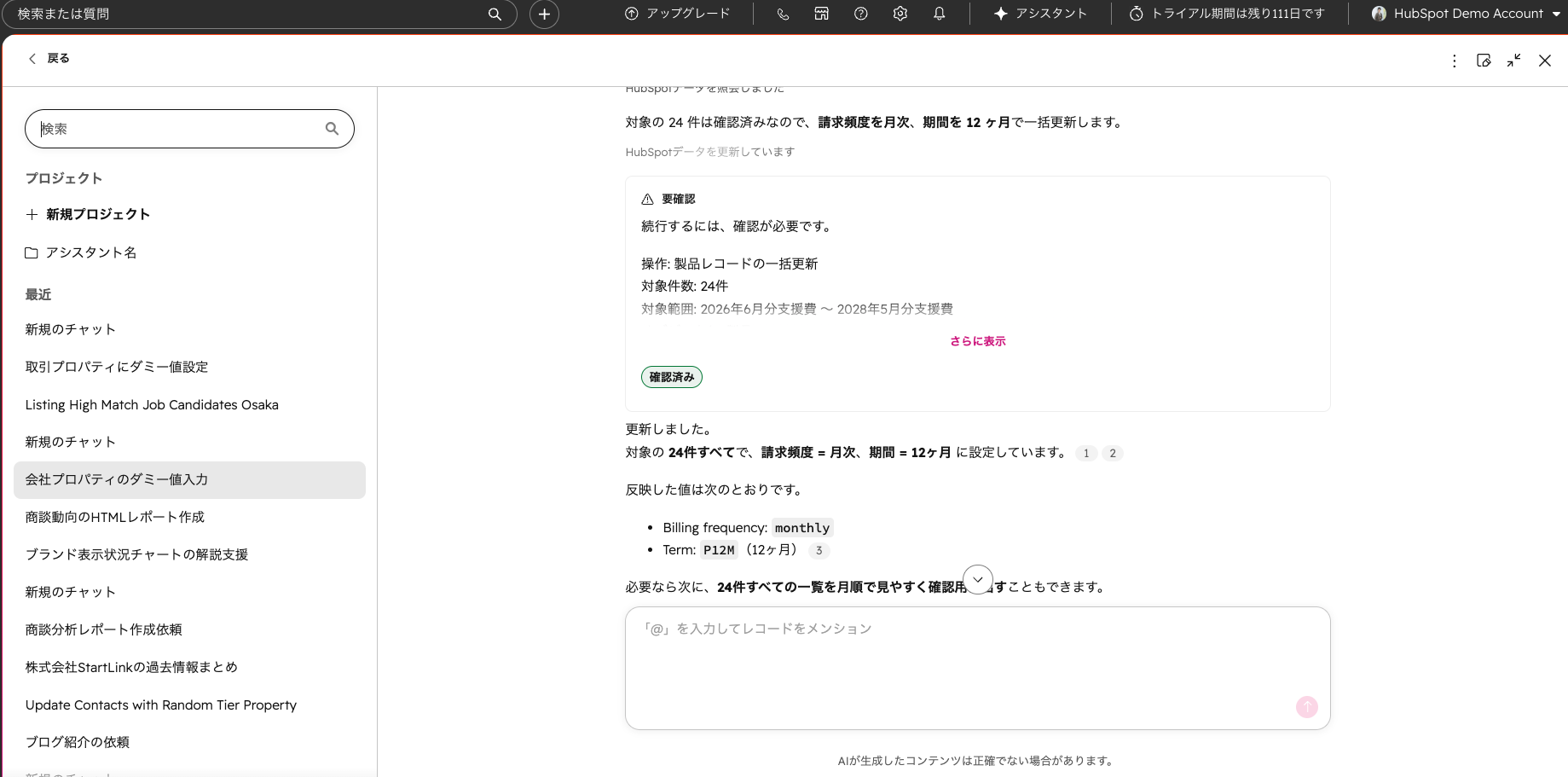
AIには、ルールに沿った分類、情報の整理、更新内容の下書き、文章の作成などを任せられます。人間は業務ルールを定義し、例外を処理し、重要な更新や外部共有を承認します。
確認地点は、ファイル作成後、CRM反映前、外部送信前など、業務状態が変わる手前に置きます。確認者が参照元、変更内容、影響先を説明できたら次へ進めます。確認できない情報が残る場合は反映や送信を保留し、参照元へ戻ります。
導入時には、機能の違いに加え、実際の作業をどこまで任せ、何を確かめて次へ進むかが判断材料になります。ここでは、試行する業務の選び方、セキュリティ、利用者に必要な準備、HubSpotへデータを反映する前の確認を取り上げます。
誰が指示するか、どの環境で実行するか、操作と結果をどう確認するかを比べます。プログラムに画面操作を組み込む場合と、デスクトップアプリからPC上の個別作業を依頼する場合では、指示と確認の手順が変わります。
同じ作業を小さな範囲で試し、成果物に加えて操作内容と例外も追える方法を選びます。必要な確認ができなければ、作業範囲や利用方法を見直します。
Excelデータの抽出と整理、指定ページからの情報収集、定型レポートの下書き、ファイル分類など、手順と完了状態を説明しやすい仕事から検討できます。元データを残し、処理結果を人間が照合できることが試行の条件です。
判断基準が曖昧なら、先に業務ルールを決めます。削除、外部送信、機密情報の更新を伴う場合は準備と実行を分け、人間が実行前に対象と影響を確認します。
作業に使う権限、対象フォルダ、ログイン中のアプリ、機密情報の有無を確認します。必要なファイルだけを作業場所に置き、画面情報や通信の扱いを判断できない作業は対象に含めません。
実行後は、変更されたファイル、保存先、操作内容、未処理の例外を元データと照合します。想定外の変更があれば成果物を使わず、影響範囲を調べてから手順を見直します。
デスクトップアプリから目的を伝える場合も、対象、制約、保存先、完了条件を言葉で定義する必要があります。結果を確認する担当者と、判断できない事例の戻し先も決めておきます。
業務ルールが整理されていなければ、まず手作業の流れを書き出します。担当者の判断が分かれる箇所は人間の確認工程として残し、共通の基準を決められた部分から試します。
HubSpotへデータを取り込む前のファイル整理や入力内容の確認は、試行する作業として検討できます。管理画面でどの操作ができるかは、利用環境と権限で確かめる必要があります。
コンタクトや取引の更新へ進む前には、対象レコード、変更する値、後続業務への影響を人間が確認します。結果を照合できない場合は更新せず、作業範囲と承認手順を見直します。
Manus My Computerは、ManusがローカルPC上のファイルやツールを作業対象にできる機能です。導入時には、操作の範囲、元データを残す方法、結果を確認する担当者を決めます。
記事の要点は次のとおりです。
最初の試行には、元データを変えずに結果を比較できるファイル整理が適しています。対象フォルダ、分類ルール、許可する操作、出力先を決め、複製したファイルで試します。分類結果を元データと照合し、例外の理由とやり直し方を確かめてください。担当者が同じ基準で利用可否を判断できたら、次の工程へ広げます。新たな例外が出たら拡大を止め、ルールを見直します。
企業様によって最適な形は異なります。業務の影響範囲と確認体制に合わせて、どこまでAIに任せるかを決めてください。CRMを活用した業務効率化やAIとの連携については、CRM特化型コンサルティングのStartLinkへご相談ください。
AIエージェントを業務に取り入れる際、開発作業での役割、プログラムからの制御、利用条件をさらに確認したい方は、次の記事も参考にしてください。担当する作業と確認方法を決めたうえで、それぞれの使い方を検討できます。
株式会社StartLinkは、事業推進に関わる「販売促進」「DXによる業務効率化(ERP/CRM/SFA/MAの導入)」などのご相談を受け付けております。 サービスのプランについてのご相談/お見積もり依頼や、ノウハウのお問い合わせについては、無料のお問い合わせページより、お気軽にご連絡くださいませ。
