この記事の結論
AIとの対話で試作品を作る前に、誰のどんな判断を確かめるかを決めます。作った後は、利用者の反応と技術上の結果を分けて記録し、MVPへ進むか、問いや作り方を見直すかを選びます。
AIとの対話で試作品を作る前に、誰のどんな判断を確かめるかを決めます。作った後は、利用者の反応と技術上の結果を分けて記録し、MVPへ進むか、問いや作り方を見直すかを選びます。
「アイデアはあるが、何を作れば価値を確かめられるか分からない」「仕様を議論しているうちに、利用者の反応を見る機会を逃している」。そんなときは完成形から考えるのではなく、まず検証したい問いを絞ります。問いが曖昧なまま画面を増やしても、どの結果を受けて次へ進むべきか判断できません。
AIプロトタイピングとは、AIコーディングアシスタントと対話しながら試作品を作り、事業上の仮説を検証する進め方です。AIに画面やコードの作成を依頼しても、対象者、観察する場面、結果の採否は人が決めます。ツールの操作を知りたい方は「Claude Codeの使い方」をご覧ください。
この記事では、事業のアイデアを試したい方や、試作品からMVPへの移行を判断する方に向けて、経営管理ダッシュボードのPoCを例に、仮説の整理、試作、利用者による確認、製品版に向けた判断を順に説明します。手元の構想に当てはめながら、次に何を確認すればよいかを見つけてください。関連する考え方はAI活用完全ガイド、ビジネスサイドが自分で作る場合は「非エンジニアでもAIで業務ツールが作れる」で扱っています。開発全体の流れから確認したい場合は、AI駆動開発の全体像も参考にしてください。
試作を始めたい事業担当者と、MVPへの移行を検討する開発担当者が、同じ判断材料を使って次の作業を決められるように、問いの立て方から結果の整理までを扱います。まず検証したい場面を思い浮かべ、該当する項目から読み進めてください。
試作品は、想定する利用者が課題をどう捉え、提示した解決策を判断に使えるかを確かめるために作ります。先に「誰が、何を操作し、どんな反応があれば仮説を支持または見直すか」を書き、その問いに必要な画面と動作を選びます。観察だけで判断できないことは、操作後に尋ねる質問として分けておきます。
プロトタイピングは、製品やサービスのアイデアを形にして検証するプロセスです。ソフトウェアなら画面案、操作できるモックアップ、動作する試作品へと具体化できます。ただし、動くものが完成したことと、利用者の課題や価値を確かめたことは別です。対象者に操作してもらい、見た場所、迷った場所、判断に使った情報を当初の問いと照らし合わせます。
たとえば「必要な数値を見つけられるか」を確かめるなら、利用者に通常の判断場面を伝え、最初に開いた場所と探した情報を記録します。見つけられなかったときは、表示位置が分からなかったのか、必要な指標自体が違ったのかを聞き分けます。前者なら画面を見直し、後者なら課題と仕様に戻ります。判断に使えたという発言があっても、実際にどの情報をどう比較したかを確認してから次の要件に反映します。
Claude Codeは、2026年10月時点でターミナル(CLI)、VS Code、JetBrains、デスクトップアプリ、Web(claude.ai/code)から使え、どの面でも同じエンジンでCLAUDE.mdや設定を共有します。操作範囲はClaude Codeの公式概要で確認してください。ツールに依頼する作業と、生成結果の確認方法は、プロジェクト側で決める必要があります。人とAIの作業の分け方は「AI駆動開発とは?従来開発との違い・メリット・導入ステップを実践者が解説」でも扱っています。
次の表は、試作時に検討する作業分担を整理したものです。表は一般的な傾向を示したもので、所要時間や費用は案件ごとに変わります。自分たちの案件でAIに依頼する作業、人が確認できる作業、追加で担当者が必要な作業を対応させて読んでください。
| 壁 | 従来の進め方 | AIプロトタイピングでの進め方 |
|---|---|---|
| スピードの壁 | ボイラープレート、CRUDロジック、UIコンポーネントをすべて人が書くため、動くものができるまで時間がかかる | 定型的な作業をAIに任せ、人は仕様の判断と動作確認に集中する |
| スキルの壁 | フロントエンド、バックエンド、インフラの知識を持つ人をそろえる | AIが React/Next.js から API/DB 設計、デプロイ設定まで案を出し、ビジネスサイドの人材でも技術的なプロトタイプに着手しやすくなる。ただし生成結果の採否は人が判断する |
| コストの壁 | 外注するとシンプルなWebアプリでもまとまった費用がかかり、仮説が外れたときのサンクコストが大きい | AIツールの利用料と自分たちの時間で動くものを作れるため、仮説が外れたときの損失を抑えやすい。ただし、確認とレビューの工数は別に見込む必要がある |
実際に進め方を比べるときは、同じ仮説と公開範囲を前提に、作成、仕様確認、生成物のレビュー、利用者への確認、修正、引き継ぎまでを書き出します。作成工程だけを抜き出して比べると、後で必要になる確認作業を見落とします。担当者を決められない作業があれば、扱うデータや公開範囲を狭め、検証方法から見直します。必要な確認を含めて問いに答えられる進め方が見つかったら、試作範囲を決めます。
例えば「営業責任者が週次の会議で、停滞している案件を一覧から見つけられるか」を確かめる場合、書き出しは次のようになります(担当や作業は架空の例です)。
| 作業 | 担当 | 確認すること | 担当を決められないときの対応 |
|---|---|---|---|
| 一覧画面の作成 | AIに依頼し、事業担当が指示を書く | 停滞の定義(最終更新からの日数など)が指示どおりか | 定義を決める人がいなければ、画面を作る前に会議で決める |
| 例示データの用意 | 事業担当 | 実在の顧客名や金額が含まれていないか | 実データしかなければ、項目名だけ残して値を架空にする |
| 生成コードのレビュー | 開発担当 | 外部への送信や認証情報の扱いがないか | レビューできる人がいなければ、社外公開しない範囲に限定する |
| 利用者への確認 | 営業責任者2〜3人 | 最初に見た場所と、停滞案件を選んだ理由 | 時間が取れなければ、画面の録画を見てもらい後で聞き取る |
この表で空欄が残る作業は、試作を始める前に決める論点です。すべての行が埋まれば、AIに依頼する範囲と人が確認する範囲が分かれ、試作の規模を決められます。
操作できる画面があれば、「利用者はどの情報を探すか」「その情報から想定した判断に進めるか」を観察できます。試す前に、対象者、依頼する操作、観察する行動、聞き取る理由を記録します。期待した反応と違ったときに、画面の配置が原因なのか、そもそもの課題設定が違うのかを切り分けるためです。
判断の分かれ目は、未解決の論点が利用者の反応にあるか、試すための前提条件にあるかです。反応を確かめたいなら、問いを絞って試作品を作ります。契約、規制、データ利用の可否が分からないなら、使える範囲を確認してから画面と機能を決めます。確認が終わるまで実データを使えない場合は、例示データで答えられる問いだけに検証範囲を限定します。その結果から実データを使う場面の価値まで判断せず、未確認事項として次の確認方法と担当者を残します。
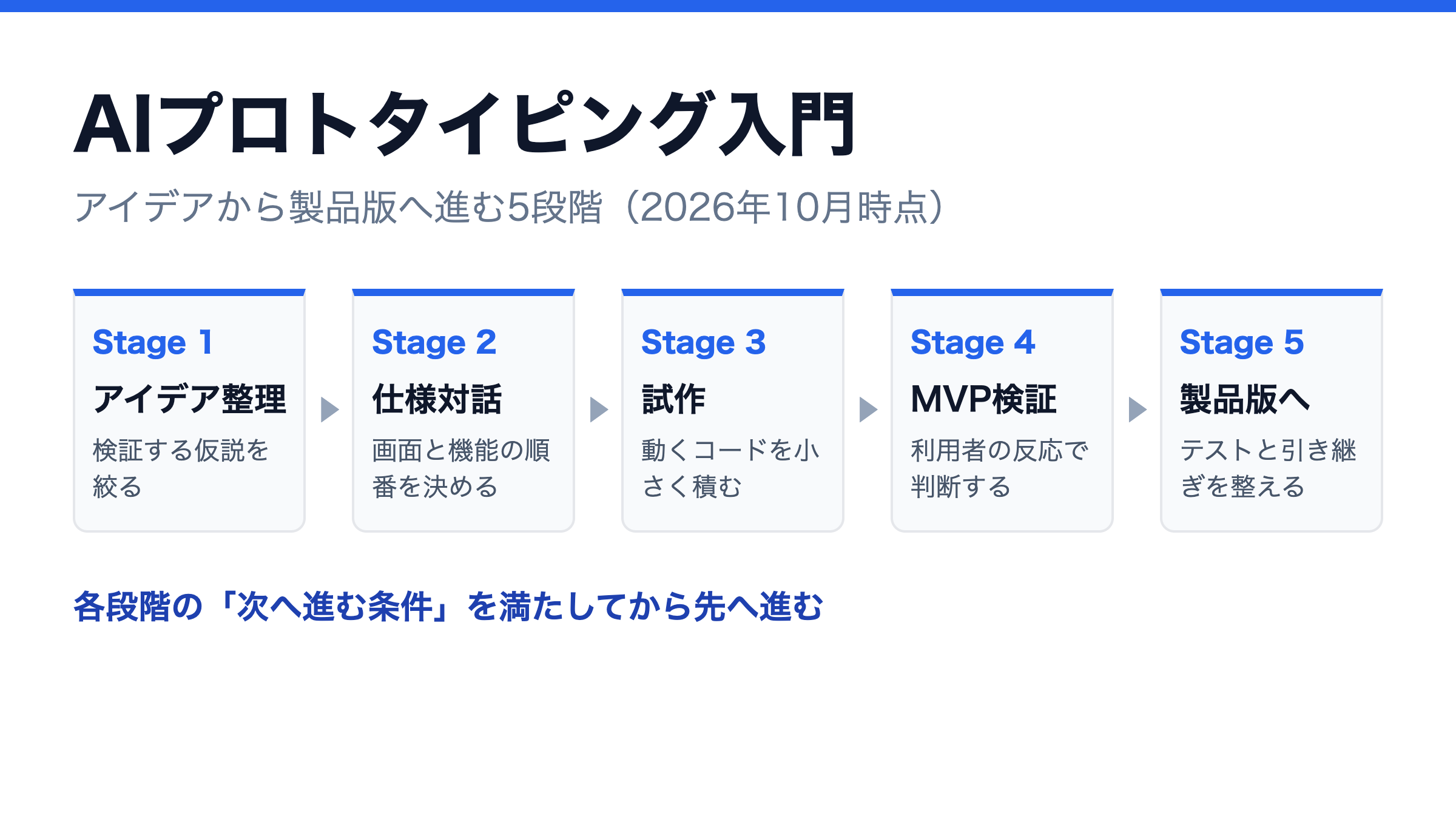
各段階で「何を残すか」と「何が分かれば次に進めるか」を決めます。条件を満たさない場合は、機能を足して様子を見る前に、該当する段階の問いや仕様へ戻ります。判断の根拠を残しておくと、利用者の反応と技術上の問題を分けて見直せます。
| 段階 | やること | AIの主な役割 | 次へ進む条件 |
|---|---|---|---|
| Stage 1: アイデア整理 | 課題と解決策を言語化する | 壁打ち相手 | 検証する仮説が少数に絞れている |
| Stage 2: 仕様対話 | 技術スタック・画面・データモデルを決める | 技術選択肢の提案 | 最初に作る画面と機能の順番が決まっている |
| Stage 3: プロトタイプ生成 | 動くコードを小さく積み上げる | コード生成 | コアバリューを画面上で体験できる |
| Stage 4: MVP検証 | ユーザーに触ってもらい改修する | フィードバックの即時反映 | 仮説の支持・不支持が判断できる |
| Stage 5: 製品版への移行 | リファクタリング・テスト・セキュリティを固める | テスト生成・リファクタリング支援 | 運用と引き継ぎに耐える品質になっている |
段階を進める根拠は、画面が動いたという事実だけでは足りません。利用者に見せる価値を説明できなければStage 1へ、必要な画面やデータを選べなければStage 2へ戻ります。Stage 4で反応が得られても、製品版に進むには別途、品質と運用の確認が必要です。各段階では、判断の根拠となった発言、操作、動作確認の結果と、未解決の論点を一緒に残します。意見が分かれた場合も平均的な評価にまとめず、誰がどの場面で異なる判断をしたかを残して次の確認対象を決めます。
最初に、誰のどんな課題を、どの場面で確かめるかを決めます。AIとの対話では、次の順番で答えを具体化します。
経営管理ダッシュボードなら、「複数の場所にある数値を確認する経営者は、判断に必要な情報を一画面で見たい」という仮説を置けます。そのうえで、どの意思決定を試すのか、その判断にはどの指標が必要かを経営者に確認します。実データを見せる必要があるか、例示データでも情報の配置を評価できるかも、この段階で決めます。
必要な指標を説明できなければ画面設計を始めず、判断場面の聞き取りに戻ります。指標が決まったら、利用者に依頼する操作、その操作から分かること、分からないことを並べます。答えを得るために必要な画面とデータだけをStage 3の作業範囲にします。
画面と機能を分けて作り、変更ごとに意図した動作を確認します。まず情報の配置を試し、価値の検証にデータの鮮度や取得元が必要と分かったら、連携方法を確認する進め方が考えられます。データ連携そのものが仮説の中心なら、画面だけを先に完成させても判断材料にはなりません。その場合は、必要なデータを取得できるかを試作の条件に含めます。
利用者には、想定した判断場面を伝えて操作してもらいます。最初に見た情報、探しても見つからなかった情報、判断が止まった理由を記録します。課題自体が確認できなければStage 1へ、課題はあるが提示方法が伝わらなければStage 2〜3へ戻ります。価値が伝わり、足りない情報を具体的に挙げられたなら、その情報を次に検証する要件として整理します。発言だけで採否を決めにくいときは、実際の操作と発言が一致したかを確認します。操作中に手助けが必要だった場合は、手助けなしで同じ判断に進めるかを改めて確かめます。
製品として使う判断には、利用者の反応とは別にコードと運用の確認が必要です。データの流れ、認証、エラー処理、テスト、引き継ぎ方法を点検します。未解決の問題には影響する機能と担当者を付け、提供前に対応するかを判断します。担当者が変更内容や失敗時の動作を説明できなければ、流用する範囲を決めずに調査へ戻ります。
Claude Codeを利用する場合は、依頼する作業と人が確認する範囲をプロジェクトの指示に残します。ファイル編集やコマンド実行に関する案内はClaude Codeの公式概要で確認できます。生成された変更を説明できない場合は、採用を保留して影響範囲を読み直します。確認後は、流用する部分、作り直す部分、引き継ぐ未解決事項を分けて記録します。
このPoCでは、「経営者が必要な情報を見つけ、判断に使えるか」と「表示に必要なデータを扱えるか」を別々に確かめます。画面の評価で価値が確認できても、データ取得の課題は残り得ます。逆にデータが取得できても、その表示が判断に役立つとは限りません。試す前に両方の確認結果を記録する欄を分けておきます。
まず経営者と判断場面を選び、そこで必要な指標を画面に配置します。サイドバー、ナビゲーション、KPIカードを含むレイアウトは一例です。見せる前に、どの指標をどこで見つけ、何を判断してほしいかを作り手が説明できる状態にします。指標の意味や比較対象も、利用者が判断できる形で示します。
画面が表示されなければ、起動方法と画面構成を調べます。表示できても必要な情報を見つけられなければ、連携するデータを増やす前に、指標の選び方と配置を見直します。その情報自体が判断に使われないなら、選んだ判断場面や仮説へ戻ります。配置を変えた場合は、同じ判断場面で再び操作してもらい、どの変更が探し方に影響したかを確認します。
次に、選んだ指標の取得元を確認します。会計APIの財務データやCRM APIの商談データを使う想定なら、必要な項目、利用できる権限、取得に失敗したときの扱いを整理してから連携を試します。画面の評価に実データが不要なら、データの利用条件を確認するまで連携を進めない選択もあります。
AIに認証や取得処理の下書きを依頼しても、APIキーの保管、アクセス権限、エラー表示は人が確認します。認証情報がコードに含まれていたら取り除き、管理方法を決めます。取得に失敗した画面が空白になる場合は、利用者が状態を判断できる表示へ修正し、再度動作を確かめます。取得できた場合も、画面の値がどの項目から来たかを追えるようにします。取得元と表示値を対応づけられなければ、その指標を判断材料として扱う前にデータの流れを調べます。
データ取得から画面表示までを通して確認します。表示されない場合は、画面、認証、API応答のどこで止まったかを記録します。関係者が試作品にアクセスするなら、公開範囲、設定手順、扱うデータを確認してから共有します。
動作確認の後、利用者に画面を操作してもらい、読み取った内容と実際に語った判断を記録します。人数は多くなくてかまいません。Nielsen Norman Groupは、ユーザビリティの問題の多くは5人程度のテストで見つかり、15人を一度に集めるより5人ずつ3回に分けて改善を挟むほうが効果的だとしています(Why You Only Need to Test with 5 Users)。経営管理ダッシュボードなら、判断する立場の人を3〜5人選び、1回ごとに指標の配置を直してから次の人に見てもらう進め方が現実的です。「表示できた」「必要な情報を見つけられた」「意思決定に使えると説明できた」は、それぞれ別の結果として扱います。技術上は動いても判断に使われなければ画面と指標を見直し、判断に使われてもデータ取得が不安定なら連携方法を検討します。どちらか一方だけを確認できた段階では、もう一方を誰がどう確かめるかを次の作業にします。
確認した結果を、MVPの要件か、仮説・技術選択の見直しにつなげます。以下は結果を整理するための記入例であり、特定のPoCの実測結果ではありません。
| 確認すること | 結果 | 次の行動 |
|---|---|---|
| 経営者がダッシュボードを見て、意思決定に使う場面を具体的に語れたか | 語れた | MVPに向けて、必要な機能セットの洗い出しに進む |
| 同上 | 語れなかった | 表示する指標が違うのか、課題設定が違うのかを切り分け、Stage 1に戻る |
| 外部APIから必要なデータが取得できたか | 取得できた | データ更新の頻度と範囲をMVP要件に記録する |
| 同上 | 取得できなかった | 代替のデータ取得方法を調べ、技術的な障壁として移行判断の表に記録する |
表を埋める際は、結果だけでなく、誰のどの操作や、どの動作確認から判断したかを添えます。利用者の評価とデータ取得の結果が食い違う場合も、それぞれの次の行動を残してからMVPの範囲を決めます。たとえば、経営者は使う場面を語れたのに、外部APIからデータが取得できなかった場合は、表の1行目と4行目を両方とも残します。この場合、課題設定は続ける価値があり、技術上の障壁だけが残っているので、Stage 1に戻らず、代替のデータ取得方法を調べることが次の作業になります。逆に、データは取得できたのに経営者が使う場面を語れなかった場合は、連携を磨く前にStage 1へ戻って課題と指標を見直します。判断できない項目は成功として扱わず、確認する人と方法を決めます。追加確認の結果が出たら、当初の仮説と照らして、要件に加えるか、試す範囲を変えるかを選びます。
AIには作成や整理を依頼し、人は仮説、生成結果の採否、利用可否を判断します。担当を分けるだけで終わらせず、生成物を確認する順番を作業の中に組み込みます。確認できる人がいない工程は、試作品を見せる範囲を決める前に担当を確保します。
| AIに任せやすい作業 | 人間が判断する作業 |
|---|---|
| ボイラープレート・CRUDロジックの生成 | 検証する仮説とコアバリューの決定 |
| UIコンポーネントの組み立て | 技術スタックとアーキテクチャの選定 |
| API連携コードの下書き | APIキー・認証情報の扱い方 |
| テストコード・ドキュメントの生成 | 製品版に進むかどうかの意思決定 |
| リファクタリング案の提示 | セキュリティ・ライセンス上の可否 |
確認は、依頼した仕様との照合、コードの差分、動作、失敗時の表示の順に進めます。期待した動作でも、変更の意図や影響を説明できない部分は調べてから採用します。利用者が価値を感じたかという判断まで、AIの出力だけで済ませないことが大切です。仕様と違う変更が見つかったら、依頼内容を直すべきか、生成結果を直すべきかを先に決めます。
機能を追加するたびに、Gitの差分、想定した動作、失敗時の表示を確認します。次の機能に進む条件は、動作したことに加え、変更内容と確認結果が残っていることです。不具合があれば、再現する操作と修正後の確認方法を書きます。
利用者に触ってもらう前には、データの流れ、認証、エラー時の動作を確認します。READMEやプロジェクト規約には、起動方法、主要なデータの流れ、レビュー時に見る点を残します。担当者が替わっても、何を確認すれば次に進めるか分かる状態にします。確認が終わらない機能は利用範囲から外すか、確認できる担当者を加えてから試します。確認結果に応じて試す範囲を変えた場合は、その理由も利用者への依頼内容に反映します。
当社では、Claude Codeで実装を進め、別のAIであるCodexに同じ変更を検証させています。生成した本人と検証する側を分けると、思い込みによる見落としを減らせるためです。Claude Codeには、ファイルを変更する前に計画だけを出させるplanモードがあり、方針を人が確認してから実装に進めます(2026年10月時点)。
最初に決めるのは、画面上の価値を確かめたいのか、データ連携や業務ロジックまで試したいのかです。次に、試作品を製品の土台として使う可能性と、コードを確認できる担当者の有無を確かめます。この順番で比べると、必要な操作を再現できるか、生成物を確認できるか、検証後に何を引き継ぐかを判断できます。
本記事は2026年10月時点の情報です。
2026年10月時点で、当社が試作から実装まで中心に使っているのはClaude Codeです。次の表には、公式の料金ページで確認できる範囲だけを載せています。価格や機能の優劣をこの表だけで判断せず、まず自分たちが試す操作、生成コードの確認方法、引き継ぎ先を比べてください。
| ツール | 特徴 | 適したフェーズ | 価格帯(2026年10月時点) |
|---|---|---|---|
| Claude Code | CLI・VS Code・JetBrains・デスクトップ・Webから使える。ファイルの作成・編集・実行まで一貫して依頼できる | プロトタイプ〜MVP | Pro 月額$17(年払い。月払いは$20)、Max 月額$100〜。Team・Enterpriseは別料金 |
エディタに組み込んで使う型など、コード生成型のツールはほかにもあります。比較する際は、同じ小さな作業を候補のツールで試し、担当者が生成された変更を読めるか、必要な操作を再現できるか、結果を次の担当者に渡せるかを確認します。Claude Codeを使った対話的な作り方は、バイブコーディング実践ガイドでも解説しています。コードを読める担当者がいるなら、試作時から差分の確認方法と引き継ぎ先を決めます。いない場合は画面と価値の検証に範囲を絞り、MVPへ進む前に技術的なレビューを担う人を加えます。
画面上の体験を先に試したい場合は、ノーコード・ローコード型も検討できます。比較するときは、必要な操作を再現できるか、検証に使うデータを扱えるか、作ったものを後でどう引き継ぐかを確認します。製品の土台にするつもりなら、試作後の移行方法も選定時に確かめます。
ほかにも同様のツールがあります。
画面上の価値を確かめる段階なら、必要な操作を再現できるかを試します。独自のデータ連携や業務ロジックが検証の中心なら、その実装と確認を担う人を決め、コード生成型も含めて選び直します。各ツールで実現できる範囲や利用条件は、選定時に公式情報で確認してください。必要な動作を再現できないときは、ツールを増やす前に、その動作が今回の仮説を確かめる条件かを見直します。
| 問い | 答え | 選ぶ方向 |
|---|---|---|
| 作ったものをそのまま製品に育てるか | 育てない(捨てる前提で検証する) | ノーコード型で画面とアイデアの検証を優先する |
| 同上 | 育てる | コード生成型で、最初からGit管理と規約を整える |
| 作り手がコードを読めるか | 読める | Claude Codeなどでプロジェクト単位の生成を任せる |
| 同上 | 読めない | ノーコード型から始め、読める人を検証段階で巻き込む |
表は選定の出発点です。たとえば「製品に育てたい」が「コードを読める人がいない」場合は、ツールを決める前にレビュー担当を確保するか、今回の検証を画面の確認に限定するかを決めます。答えが割れる項目を放置せず、試作品で確かめる範囲に反映します。必要な操作を再現できなければ、まずその操作が今回の仮説に必要かを確かめます。必要なら実現方法を調べ、不要なら試作範囲から外します。担当者と試作範囲が決まったら、選んだ方法で実際の確認作業まで進められるかを小さく試します。
ツールの名前から選ぶと、検証したいことと合わない方法を選びやすくなります。次の表は、目的、使える期間、必要な連携、触る人から作り方の方向を決めるための例です。期間や人数は一例なので、自社の事情に合わせて読み替えてください。
| 目的 | 期間の目安 | 必要な連携 | 触る人 | 選ぶ方向 |
|---|---|---|---|---|
| 画面の見せ方で利用者が迷うかを見たい | 数日 | なし(例示データ) | 社内の3〜5人 | ノーコード型か、AIに画面だけ作らせて捨てる前提で試す |
| 実データで集計や判断が成り立つかを見たい | 1〜2週間 | 既存システムの読み取りAPI | 担当部署の数人 | Claude Codeで読み取り専用の試作を作る。書き込み権限は渡さない |
| 将来そのまま業務で使うかもしれない | 2週間以上 | 複数システム・認証あり | 部署全体 | Claude Codeで作り、Gitで管理する。差分の確認は別のAI(Codexなど)にも行わせ、最後は人が判断する |
| すでに使っている業務システムの機能で足りそう | 数日 | 既存システムの設定 | 現場の担当者 | まず既存機能の設定で試し、足りない動作だけを自作の候補にする |
表のどの行にも当てはまらない場合は、「何を確かめたいか」を一文で書き直します。その一文が「利用者の反応」なのか「データがつながるか」なのかで、上の行のどれに近いかが決まります。
試作品を自作する前に、すでに使っている業務システムで同じ仮説を確かめられるか調べます。問い合わせ対応を検討し、HubSpotを利用している場合は、Breezeのカスタマーエージェントを確認する選択肢があります。まず改善したい応答場面を決め、既存機能で表現できることと不足することを書き出します。
HubSpotの公式ヘルプでは、カスタマーエージェントの応対は、Service > Customer Agent の左メニュー「Train > Guidelines」にある「Communication style」で設定すると案内されています。コンタクトのセグメントごとに話し方の指示を書け、公開前にテストできます。ただし公式も、AIの回答が指定した書式や文言と完全には一致しない場合があると注記しています。設定画面は更新されることがあるため、操作の前に公式のガイドライン設定ページで最新の手順を確認してください。
次の図は、公式ヘルプの手順をもとにした応対スタイル設定の流れを簡略化したものです。
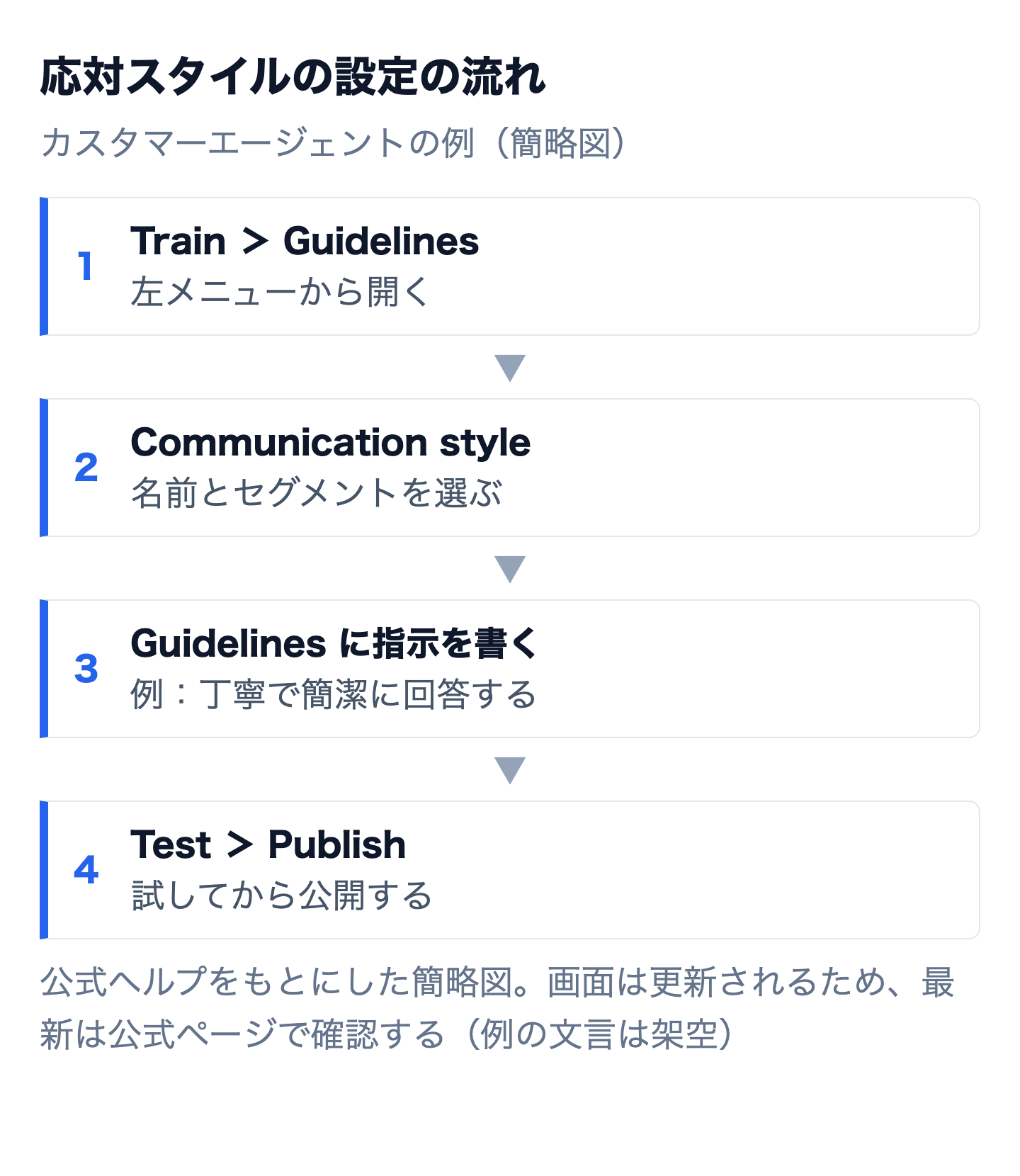
この設定で答えられる問いと、利用者に応答を評価してもらわないと答えられない問いは別です。「丁寧な口調に変えられるか」は設定とテストで確かめられます。「その口調で問い合わせた人が次の行動に進めるか」は、実際に読んだ人の反応を見て判断します。
既存機能の設定で検証したい体験を表現できるなら、まずその範囲で試し、利用者の反応を記録します。必要な体験を表現できず、その不足が仮説の中心に関わるなら、必要な動作を仕様にしてから自作を検討します。どちらの場合も、利用者に何を試してもらい、どの反応を次の判断に使うかを先に決めます。
ここまでの流れを、架空の社内ツールで通して確認します。題材は「営業担当が、顧客からの問い合わせ内容を週に一度見直すための集計画面」です。実在の企業や数値ではなく、手順を示すための想定です。
AIに頼む前に、次の3行を人が書きます。
この3行が書けなければ、AIに画面を頼む段階ではありません。判断場面の聞き取りに戻ります。
要件をそのまま指示にします。ファイルを変更する前に計画を確認したいときは、Claude Codeのplanモードを使えます。公式ドキュメントでは、planモードはClaudeがファイルを読んで計画を提案し、承認するまで編集しない動作と説明されています。claude --permission-mode plan で起動するか、セッション中にShift+Tabで切り替えます(2026年10月時点)。
営業担当3人が週次定例の前に使う、問い合わせ集計の画面を試作したい。
判断したいこと:対応が遅れている問い合わせの種類を見つける。
作るもの:種類別の件数の表と、未対応の一覧。例示データ(架空の20件)で動かす。
作らないもの:通知、編集機能、ログイン、外部システムとの接続。
まず実装計画だけを出して。ファイルは変更しない。
返ってきた計画に、作らないと書いた機能が入っていたら、承認せずに指示を直します。計画を確認してから実装に進めると、試作の範囲が広がりにくくなります。
出来上がった画面を、要件の3行と照らして確かめます。
| 確かめること | 見る場所 | 合格の目安 |
|---|---|---|
| 例示データの件数が画面の表と一致する | 表の合計と元データ | 手で数えた結果と同じになる |
| 未対応の一覧に、対応済みの行が混ざらない | 一覧の全行 | 混ざっていない |
| 作らないと決めた機能が入っていない | 画面とコードの差分 | 通知・編集・ログインがない |
| 営業担当が画面を見て、議題にする種類を挙げられる | 担当者の操作と発言 | 手助けなしで挙げられる |
最後の行だけは、AIには確かめられません。担当者に実際に使ってもらい、迷った場所を記録します。
結果を次の4通りに分けると、判断が止まりにくくなります。
| 結果 | 判断 |
|---|---|
| 担当者が議題を挙げられ、実データでの集計にも需要がある | 実データ版を、読み取り専用の次の試作として作る。ここで初めて認証と権限を設計する |
| 担当者が議題を挙げられたが、既存の業務システムの画面で同じ集計ができると分かった | 試作は捨てて、既存の機能に切り替える |
| 担当者が議題を挙げられなかった | 指標や並べ方ではなく、そもそも週次で見直す判断が必要かをStage 1で確かめ直す |
| 画面は使われたが、元データの項目が足りなかった | データの取り方を決めてから、再度試作する |
捨てると決めた試作でも、要件の3行と、利用者が迷った場所の記録は残します。次の試作で同じ質問を繰り返さずに済みます。
次の項目すべてに答えられれば、試作の結果を次の判断に使えます。答えられない項目があれば、その項目を最初の作業にします。
本記事のツールの機能と料金は2026年10月時点の公式情報にもとづいています。AIツールは更新が早いため、実際に使うときは次の公式ページで現在の内容を確認してください。
| 確かめること | 見るページ |
|---|---|
| Claude Codeの使える環境と基本機能 | Claude Codeの公式概要 |
| planモードなど日常の作業手順 | Claude Codeの一般的なワークフロー |
| CLAUDE.mdとauto memory | Claude Codeの公式メモリ解説 |
| 料金とプラン | Claudeの公式料金ページ |
| HubSpotカスタマーエージェントの設定 | 公式のガイドライン設定ページ |
試作品を製品の土台にするかどうかは、利用者の反応とコードの状態を分けて判断します。価値が確かめられても、試作時のコードをそのまま運用できるとは限りません。まずコードを読める担当者が流用範囲を評価します。流用できる部分を見つける際も、残る問題と対応する人を明らかにします。
| 種類 | 目的 | コード品質の扱い | 最初に整えるもの |
|---|---|---|---|
| 探索的プロトタイプ | 仮説が当たっているかを早く知る | 速度最優先で、品質は度外視してよい | 検証したい仮説と、触ってもらう相手 |
| 進化的プロトタイプ | 製品版の土台にする | 最初から一定の規律を持たせる | ディレクトリ構成、命名規則、型定義、プロジェクト規約ファイル |
探索的プロトタイプで開発時の品質を優先しない場合も、利用者に触ってもらうためのデータの扱い、認証、公開範囲は確認します。表の「品質は度外視してよい」は、コードをそのまま製品として提供してよいという意味ではありません。製品の土台にする予定があるなら、コードを読める担当者、管理方法、テスト方針を決めます。途中で目的が変わったら、既存コードの流用可否を改めて評価します。
流用を判断するときは、画面、業務ロジック、データ連携を分けて確認します。ある部分を説明・修正できても、別の部分の認証やエラー処理が未確認なら、試作品全体を流用可能とは扱いません。確認できた範囲だけを残し、残りは調査または作り直す作業として記録します。
PoCの結果を、利用者の価値、技術的な実現性、必要な機能、コードの流用可否に分けて確認します。項目ごとに根拠となる観察や確認結果を残し、満たしていないものがあれば表の作業へ戻ります。
| 判断項目 | 満たしている場合 | 満たしていない場合の戻り先 |
|---|---|---|
| コアバリューが実際のユーザーから支持されている | MVPの機能セット定義へ | Stage 1で課題設定を見直す |
| 技術的に致命的な障壁がないことを確認済み | 技術スタックを確定する | Stage 2で代替技術を検討する |
| ユーザーが最低限必要とする機能セットが明確になっている | 開発の優先順位を決める | Stage 4でユーザーへの聞き取りを追加する |
| コードベースがMVP開発の基盤として使えるか、書き直しが必要かの判断がついている | 基盤を流用するか、作り直すかを決めて着手する | コードリーディングを行い、流用可否を決める |
利用者の反応が十分でも、コードを評価できていなければ流用は決めません。コードが整っていても価値を判断できなければ、機能を増やす前に利用者への確認を追加します。流用できる部分と作り直す部分を分けてから、MVPの作業範囲を確定します。未解決の項目が残る場合は、次に誰が何を確認すれば判断できるかまで決めます。確認の結果、必要な機能が変わったときは、先に利用者の判断場面と照らし、開発の優先順位を見直します。
製品として提供する前に、用途に応じたセキュリティ、依存ライブラリのライセンス、想定する利用状況での動作を確認します。AIに確認項目の下書きを依頼する場合も、調査結果と採否は人が確かめます。
| 領域 | 起こりやすいこと | 進め方 |
|---|---|---|
| セキュリティ | 入力値のバリデーション不足、SQLインジェクション対策の漏れ、認証トークンの不適切な管理 | リリース前に人間の目でセキュリティレビューを行い、指摘事項をプロジェクト規約に追記する |
| ライセンス | AIが学習したコードのライセンスとの抵触、OSSライセンスの互換性 | 依存ライブラリの一覧を出し、ライセンス種別ごとに利用可否を記録する |
| パフォーマンス | N+1クエリ、不要なリレンダリング、メモリリーク | 負荷テストを実施し、ボトルネックを特定して改善する |
表に挙げた問題が実際にあるかは、コードと利用条件を調べて判断します。指摘事項には、影響する機能、対応する人、再確認の結果を残します。提供前の解消が必要な問題が残るなら提供を見送り、対応後に同じ条件で確認します。利用状況に応じて見直せる問題は、監視方法と見直す条件を決めて運用計画に入れます。たとえば利用者の操作が止まる場面や、想定したデータを扱えない場面が見つかったら、影響する機能を特定して再評価します。
READMEには、試作品の目的、起動方法、主要画面、データの流れ、分かっている制約を記録します。環境変数は値を書かず、用途と設定方法を示します。引き継ぐ人に実際に起動してもらい、主要な動作と未解決の問題を確認できるか試します。説明が足りず再現できなければ、資料を補ってから開発範囲を決めます。
Claude Codeを使う場合、プロジェクトの指示やレビュー基準をCLAUDE.mdにまとめる方法があります。2026年10月時点では、Claude Codeが作業中に学んだ内容を自動で保存するauto memoryもあり、/memoryから確認・切り替えができます。ただし、引き継ぎで共有したい決めごとは、自動の記憶に任せずCLAUDE.mdへ明記します。指示ファイルとauto memoryの扱いはClaude Codeの公式メモリ解説で確認できます。引き継ぐ人から仕様の解釈が分かれる点を指摘されたら、判断の根拠と確認相手を記録し、着手前にそろえます。
画面やアイデアを形にして、利用者の反応を確かめるところから始められます。まず判断場面と扱うデータを限定し、生成物をどこまで利用者に見せるか決めてください。画面上の体験を評価できたら、その結果と技術上の未確認事項を分けて残します。生成コードやデータの扱いを評価できる人がいなければ、MVPへの移行を決める前にレビュー担当を加えます。
画面上の操作や情報の見せ方が価値に関わるWebアプリ、業務ツール、データ可視化などでは、試作品を使って利用者の判断を観察できます。リアルタイム処理、ハードウェア連携、厳しいセキュリティ条件が中心なら、画面で確かめる問いと専門的な確認が必要な問いを分けます。後者の確認方法と担当者を決めてから、試作範囲を選びます。
まず利用者に価値が伝わったかを確認し、その後でコードの流用可否を判断します。データの流れ、認証、エラー処理、依存ライブラリ、テストを調べ、担当者が変更を説明して修正できるか確かめてください。運用上の問題に対応できる部分は流用を検討し、説明や修正が難しい部分は作り直す範囲を決めます。未解決の問題には担当者と再確認の方法を付け、提供の判断に反映します。
目的、起動方法、データの流れ、未解決の問題を確認できる資料を用意します。README、環境変数の用途一覧、コード規約を渡し、引き継ぐ人に起動と主要な動作を試してもらってください。再現できない操作や判断できない仕様があれば補い、引き継ぐ人が流用範囲を評価できてから次の開発範囲を決めます。
利用者が課題を感じていなかったのか、情報の見せ方が違ったのか、必要なデータを取得できなかったのかを分けて記録します。課題設定が合っていなければStage 1へ、実現方法に障壁があればStage 2へ戻ります。原因を切り分けられなければ、次の試作で確かめる問いを絞り、観察する操作と判断条件を決め直します。追加する機能は、その問いに答えるために必要なものから選びます。
AIプロトタイピングでは、仮説を決め、必要な部分だけを作り、利用者の反応と技術上の結果を分けて確認します。画面が動いたら、誰が何を判断できたかを確かめます。次へ進む条件を満たさなければ、課題、仕様、検証方法の該当箇所へ戻ります。
着手するときは、次の順番で整理してください。
企業様によって最適な形は異なります。業務のどの場面を試作品で確かめるべきか、既存ツールで試せる範囲はどこか、MVPへ進む前に何を確認すべきかを整理したい場合は、StartLinkにご相談ください。
試作品で確かめる課題を整理したい場合はDXの基本から、既存ツールとの比較や投資判断を進めたい場合は、それぞれの選び方と評価方法から確認できます。AIを事業やマーケティングで使う目的を考える際にも、次の記事を参考にしてください。
記事の内容を、そのまま実務に落とし込みたい方向け
HubSpotゴールドパートナーのStartLinkが、HubSpot導入・AI活用・CRM整備・業務効率化までをまとめて支援しています。記事で気になったテーマを、そのまま相談ベースで整理できます。
株式会社StartLinkは、事業推進に関わる「販売促進」「DXによる業務効率化(ERP/CRM/SFA/MAの導入)」などのご相談を受け付けております。 サービスのプランについてのご相談/お見積もり依頼や、ノウハウのお問い合わせについては、無料のお問い合わせページより、お気軽にご連絡くださいませ。