この記事の結論
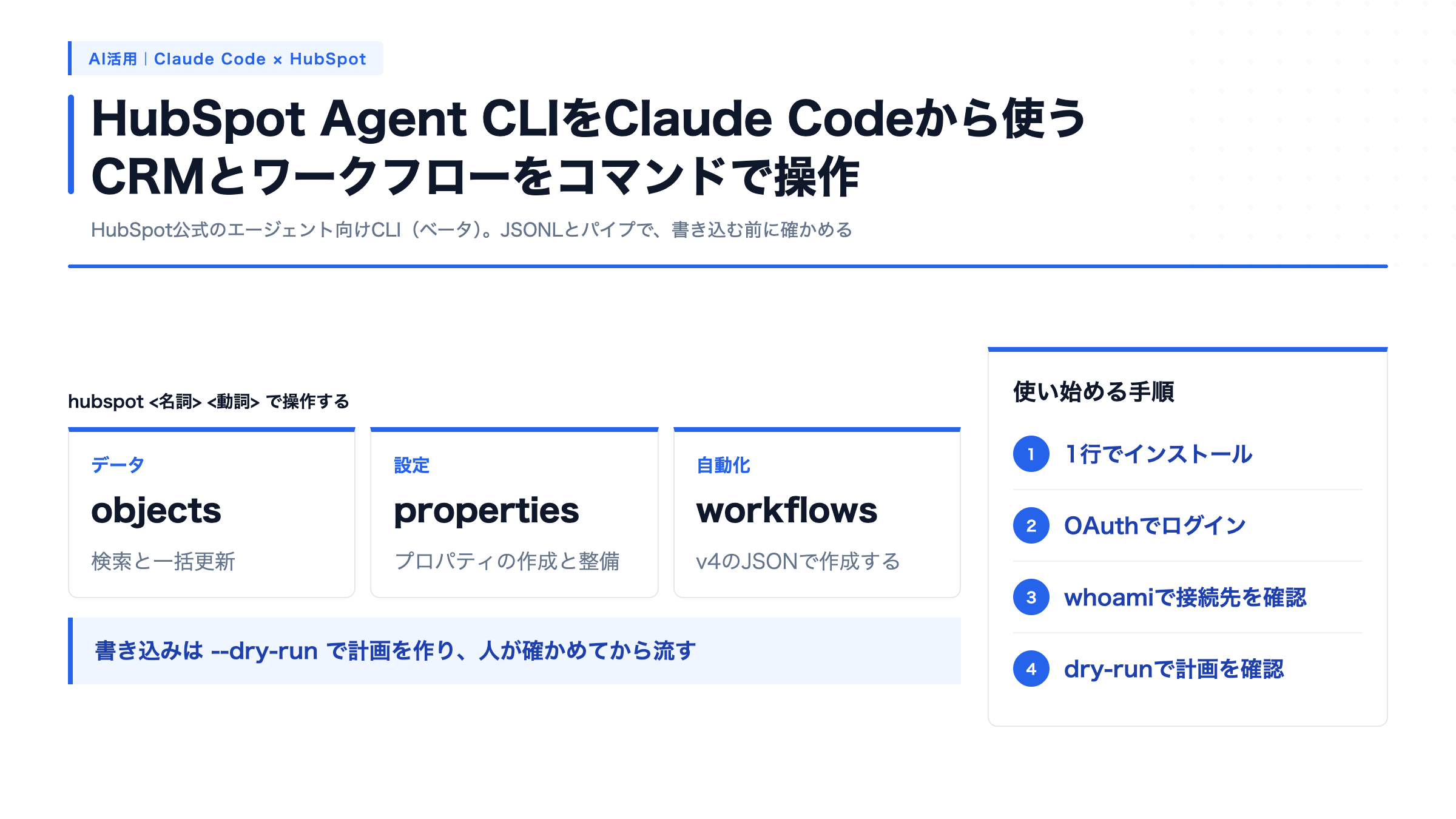
Claude CodeからHubSpotを操作する経路は、MCPだけではありません。公式のエージェント向けCLIの導入から、書き込む前に結果を確かめる進め方までを整理しました。
HubSpot Agent CLIは、Claude CodeやCodexなどのAIエージェントが、HubSpotのCRMデータやワークフローを直接操作するためにHubSpotが提供している公式のコマンドラインツールです。 コマンドは hubspot。2026年10月時点ではベータ版として公開されています。
本記事は2026年10月時点の情報です。
「Claude CodeにHubSpotの更新を任せたいが、意図しない範囲まで書き換えられないか心配だ」。そう感じる管理者は少なくありません。
Claude CodeからHubSpotを操作する方法には、MCPサーバーをつなぐ方法と、APIを呼ぶスクリプトを書かせる方法がありました。Agent CLIはその間に入る3つ目の経路です。エージェントが --help を読んで使い方を自分で把握し、出力をJSONLで受け取り、パイプで次のコマンドにつなげます。HubSpotのAPIを直接呼ぶ処理を書かなくても、レコードの検索から一括更新、ワークフローの作成までを進められます。
本記事では、HubSpot公式ドキュメント「Install and use the HubSpot Agent CLI (BETA)」で確認できる仕様をもとに、導入、認証の使い分け、基本の操作、書き込む前に結果を確かめる進め方、MCPとの違いを整理します。
Claude CodeでHubSpotの設定やデータ整備を進めたい、HubSpotの管理者と開発者に向けて書いています。
hs)との役割の違いを説明します--dry-run のプレビュー、digestを付けた実行という手順を説明します読み終えると、Claude Codeに任せる範囲と、人が確かめる地点を、自分のHubSpotに合わせて決められるようになります。
HubSpot Agent CLIは、AIエージェントが使うことを主な目的に設計されたCLIです。公式ドキュメントでは、Claude Code、Claude Cowork、OpenAI Codexが例に挙がっています。人が手元で動かして試したり、自前のスクリプトに組み込んだりすることもできます。
コマンドは hubspot <名詞> <動詞> の形でそろっています。2026年10月時点の公式ドキュメントで案内されている主な対象は次のとおりです。
| 名詞 | 主な操作 |
|---|---|
objects |
コンタクト・会社・取引・チケット・カスタムオブジェクトのレコードの一覧、取得、検索、作成、更新、マージ、削除 |
properties |
プロパティの一覧、作成、更新、アーカイブ |
pipelines |
パイプラインとステージの一覧、作成、更新、削除 |
associations |
レコード間の関連付けと、関連付けラベルの管理 |
workflows |
ワークフロー(v4)の一覧、取得、作成、置き換え、削除 |
schemas |
カスタムオブジェクトの定義 |
views |
CRMの一覧画面の保存済みビュー |
activities |
通話・メール・ミーティングなどの活動履歴 |
reports |
レポートの作成・取得・データの取り出し |
この他にも、セグメント(リスト)、会話の受信箱、シーケンス、インポートなどのコマンドが追加されています。ベータ版のため、コマンドやフラグは予告なく変わることがあると明記されています。
HubSpotには以前から hs というCLIがあります。こちらはCMSのテーマやモジュール、アプリの開発に使う開発者向けの道具です。Agent CLIはCRMのデータと設定、オートメーションを扱う道具で、役割が違います。両方を同じマシンに入れて使い分けられます。
HubSpotのAPIを直接呼ぶスクリプトを書く場合は、認証、ページ送り、エラー処理、再試行を自分で組む必要があります。Agent CLIでは、認証はCLIのログインやサービスキーに任せられ、一括の作成・更新は標準入力のJSONLを最大100行ずつまとめてバッチAPIに送ります。出力もJSONLに統一され、1行ごとに成功("ok":true)か失敗("ok":false とエラー内容)が返ります。ただし、すべてを自動で引き受けるわけではありません。list・searchは1回で最大100件までなので、全件を取るには公式スキルに同梱のページ送り用スクリプト(pagination-loop.sh)を使います。失敗した行は自動では再試行されないため、ok:false の行だけを抜き出し、原因を直してから流し直します。そのため、エージェントに任せる作業では、毎回スクリプトを書かせるよりも、コマンドの組み合わせとして指示しやすくなります。ただし、CLIがAPIの代わりになるわけではなく、ベータ版であるぶん仕様の変化には注意が必要です。
CLIの導入は、インストールの1行と、認証の2つの作業で済みます。認証では、どの権限で動かすかを最初に決めます。ここで選んだ権限が、その後にエージェントが触れる範囲をそのまま決めるためです。
インストールは1行です。macOS・Linuxではシェルで、WindowsではPowerShellで実行します。
# macOS / Linux
curl -fsSL https://api.hubapi.com/hub/cli/backend/hub-cli/latest/install.sh | sh

# Windows PowerShell
irm https://api.hubapi.com/hub/cli/backend/hub-cli/latest/install.ps1 | iex

# 新しいターミナルを開いてから確認
hubspot --version
単一のバイナリで、Node.jsなどの実行環境は要りません。Claude Codeに「HubSpot Agent CLIを入れて、hubspot --help で使い方を確かめて」と頼めば、エージェントが自分でインストールして機能を把握します。
HubSpotは、エージェントがCRMの作業を計画するときの手引きを、スキルとして公開しています。一括処理、レコードの探し方、データ品質、ワークフローの自動化などが含まれます。
npx skills add hubspot/agent-cli-skills

# スキルを最新にするとき
npx skills update
中身はGitHubの公開リポジトリ hubspot/agent-cli-skills で事前に確認できます。
認証は2つの方法があります。
| 方法 | 始め方 | 向いている作業 |
|---|---|---|
| OAuthログイン(標準) | hubspot auth login |
自分の権限の範囲での検索、レコードの作成・更新 |
| サービスキー(管理者) | 環境変数 HUBSPOT_ACCESS_TOKEN にキーを設定 |
スキーマの操作、削除など、OAuthでは通らないアカウント単位の権限が要る作業 |
OAuthでログインすると、HubSpotの画面で自分が持っている権限と同じ範囲で動きます。ベータ版の間は、一部のメタデータ、スキーマ、関連付け、活動、削除の操作がOAuthだけでは使えず、サービスキーが必要です。サービスキーは権限が広く、利用者ごとの監査の記録が残らないため、公式ドキュメントも慎重に使うよう求めています。
必要なスコープが足りないというエラーが出たときは、OAuthなら hubspot auth login --force で要求されたスコープを承認し直し、サービスキーなら権限を足したキーを設定し直します。
hubspot whoamiwhoami は、認証している利用者と、接続しているHubSpotアカウントのIDを表示します。本番とテスト用のアカウントを両方扱う場合、書き込みの前に毎回このIDを確かめる習慣が、取り違えを防ぐ基本の手順です。Claude Codeに任せるときも、「書き込む前に hubspot whoami で接続先のIDを確認し、想定と違えば止まる」と指示に書いておきます。
コマンドは hubspot <名詞> <動詞> の形で、読み取りと書き込みの出力の形が決まっています。まず読み取りの出力の形を押さえてから、一括の書き込み、ワークフローの作成へ進むと、後の確認の手順が理解しやすくなります。
# メールアドレスでコンタクトを探す
hubspot objects search --type contacts --filter "email=jane@example.com"

# 金額が10000を超え、受注済みの取引
hubspot objects search --type deals --filter "amount>10000 AND dealstage=closedwon"

# 人が読むときは表で
hubspot objects list --type contacts --properties email,firstname,lastname --format table出力は既定でJSONL(1行に1件のJSON)です。エージェントが扱いやすく、jq などでそのまま加工できます。整形したJSONや表にしたいときは --format json や --format table を指定します。なお、--properties を付けたときの出力の形は、公式ガイドでは prop_ を付けた平らな項目として、公式スキルでは .properties の下の項目として説明されていて、書き方が異なります。スクリプトに組み込む前に、hubspot objects search --help で手元のバージョンの出力の形を確かめてください。検索や一覧は1回で最大100件しか返らないため、全件が対象の作業では、次の節のようにページを最後まで取得します。
作成・更新・削除のコマンドは、標準入力からJSONLを受け取ります。書き込みの結果も、入力と同じ順番で1行ずつ返ります。
# JSONLのファイルからコンタクトをまとめて作る
cat contacts.jsonl | hubspot objects create --type contactsワークフローは、v4のワークフローAPIと同じ形のJSONを渡して作ります。既存のワークフローを hubspot workflows get で取り出し、その形を写して新しいJSONを作るのがもっとも間違いが少なくなります。
hubspot workflows list
hubspot workflows create --file workflow.json --dry-run   # プレビューのみ。本文の中身は検証されない
hubspot workflows create --file workflow.json
ワークフローは有効にした瞬間から、条件に合う実在のレコードに動作が走ります。作成するときはJSONの isEnabled を false にしておき、内容を画面で確かめてから人が有効にする進め方を勧めます。ワークフローの操作には automation のスコープが必要で、更新と削除は後述のdigestの手順が必須です。なお、create の --dry-run は本文が正しいかを確かめず、JSONとして読めるかどうかしか分かりません。中身の検証は実際の作成で行われるため、有効化をオフにして作り、画面で確かめます。
AIエージェントにCRMを書き換えさせるとき、いちばん避けたいのは「意図しない範囲のレコードを一度に変える」ことです。Agent CLIには、これを防ぐための仕組みがそろっています。ただし、仕組みがあるだけでは足りません。検索は1回で最大100件しか返さず、書き込みのプレビューも対象を自動では判断しないため、人が確かめる地点を手順の中に置いておく必要があります。以下では、件数の照合、プレビュー、別のAIによる検証の順に、その地点を整理します。
検索や一覧は、1回の呼び出しで最大100件しか返りません。「全件を更新する」つもりで検索を1回だけ流すと、最初の100件だけが対象になります。公式スキル(bulk-operations)は、全件を対象にするときは次の順で進めるよう示しています。
hubspot objects count で、条件に合う総件数を先に出す--after のカーソルを使い、最後のページまで取得してファイルに保存する# 1. 総件数を出す
hubspot objects count --type contacts --filter "industry=Tech"
# 2. 全ページを取得する(公式スキルに同梱のスクリプト。最後のページまで --after で送る)
# スキルを入れたプロジェクトのルートから実行する(スキルは .claude/skills/ に入る)
bash .claude/skills/bulk-operations/resources/pagination-loop.sh contacts /tmp/targets.jsonl email,industry '--filter' 'industry=Tech'
# 3. 行数が手順1の総件数と一致するか確かめる
wc -l /tmp/targets.jsonlpagination-loop.sh は、公式リポジトリでは bulk-operations/resources/ に置かれているスクリプトです。上のパスは、前述の npx skills add で入る場所(公式READMEの説明では作業フォルダの .claude/skills/)を前提にしています。別のエージェント向けに入れた場合など、置き場所が違うときは、find . -name pagination-loop.sh で探すか、公式リポジトリから取得して、そのパスに読み替えてください。
ここで件数が合わなければ、更新には進みません。取得している間に条件に合うレコードが増減することもあるため、次のプレビューでも影響件数をもう一度照合します。
公式スキルでは、objects update・upsert・delete・merge などの取り返しのつかない書き込みは、件数にかかわらず、--dry-run で得たdigestと確認値を付けないと実行できないと説明されています。--dry-run は、入力が何件でも、全体で1行のプレビューを出します。
# 1. 取得済みの対象から更新の入力を作り、プレビューだけを出す(まだ何も変わらない)
jq -c '{id, properties:{lifecyclestage:"marketingqualifiedlead"}}' /tmp/targets.jsonl \
  | hubspot objects update --type contacts --dry-run \
  | tee /tmp/update.preview.jsonl

# 2. プレビューを人が確かめる(影響件数が総件数と同じか、対象の中身は想定どおりか)
jq 'select(.digest != null) | .impact' /tmp/update.preview.jsonl

# 3. プレビューに出たdigestと確認値を取り出し、同じ入力に付けて実行する(有効は5分)
digest=$(jq -r 'select(.digest != null) | .digest' /tmp/update.preview.jsonl)
confirm=$(jq -r 'select(.digest != null) | .target.id' /tmp/update.preview.jsonl)

jq -c '{id, properties:{lifecyclestage:"marketingqualifiedlead"}}' /tmp/targets.jsonl \
| hubspot objects update --type contacts --digest "$digest" --confirm "$confirm"確認値は、コマンドごとに決まり方が違います。update では、1件ならレコードのID、2件以上なら行数です。自分で組み立てず、プレビューの apply_command_hint に出た値をそのまま使います。digestを付けずに実行するとエラーになり、有効期限の5分を過ぎた場合や確認値が違う場合も実行されません。
次の図は、ここまでの手順を5つの段階にまとめたものです。入力の作成とプレビューを分け、プレビューの影響件数を人が確かめたうえで、同じ入力にdigestを付けて実行する流れを示しています。
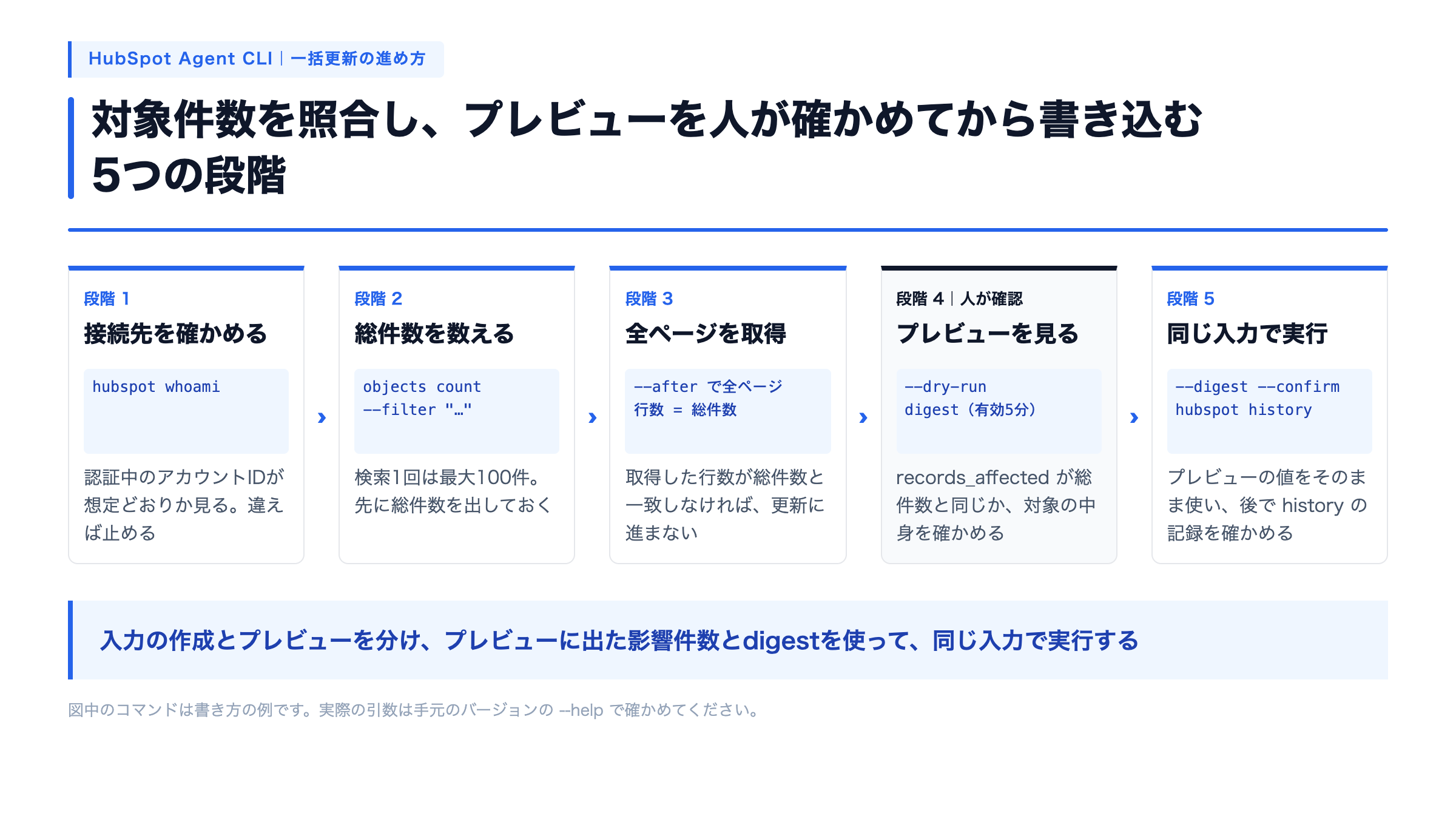
Claude Codeに任せる場合も、プレビューの段で止まって総件数・影響件数・対象の例を報告させ、承認してから実行に進ませると、意図しない範囲の一括更新を防げます。
当社では、HubSpotの設定やデータ整備の作業は、コマンドの実行から結果の確認までを一つの会話の中で進められるため、Claude Codeを中心に行っています。
当社では、Claude Codeが作った成果物の検証作業を、自己レビューが甘くなりやすいことから、別のAIであるCodexにも行わせています。
プレビューを人が確かめる段階に加えて、対象の条件と件数を別のAIに読ませて誤りを探させると、見落としを減らせます。ただし、検証した結果を採用するかどうかの判断と、書き込みの承認は、人が行います。この分担を手順として決めておけば、担当者が替わっても同じ確認を引き継げます。
削除、マージ、アーカイブ、ワークフローの置き換えなど、戻しにくい操作は、先に --dry-run で得たdigestがないと実行できません。いきなり削除を流すことはできない作りです。一方、objects create のように戻しやすい書き込みは、digestなしで実行でき、--dry-run は単なるプレビューになります。どの操作がdigestを要するかは、手元のバージョンの --help で確かめてください。
hubspot history --since 24hhistory は、破壊的な操作とそのプレビューの記録を手元に残し、後から絞り込んで見られるようにするコマンドです。エージェントが何をしたかを、会話の記録とは別に確かめられます。ただし、記録を見るためのもので、消したレコードを元に戻す機能ではありません。誤って消した場合は、HubSpotの画面から復元します。
HubSpotはMCPサーバーも提供しています。どちらもAIエージェントからHubSpotを操作する経路ですが、性格が違います。
| 観点 | Agent CLI | MCPサーバー |
|---|---|---|
| 使い方 | シェルでコマンドを実行し、パイプでつなぐ | AIのクライアントにつなぎ、ツールとして呼ぶ |
| 向いている作業 | 大量のレコードの一括処理、ワークフローやプロパティなどの設定、スクリプトへの組み込み | 会話の中での参照や、少数のレコードの確認・更新 |
| 使える場所 | シェルを実行できるエージェント(Claude Code、Codexなど) | MCPに対応したAIのクライアント全般 |
一覧や突き合わせのように全件を扱う作業や、結果をファイルに残して人が確かめる作業は、CLIのほうが進めやすくなります。会話の中で特定の取引の状況を聞くような使い方は、MCPのほうが手軽です。HubSpotのMCPサーバーについてはHubSpot MCPサーバーの記事で扱っています。
HUBSPOT_NO_AUTO_UPGRADE=1 で自動の更新確認を止め、使うバージョンを hubspot --version で記録しておきます。更新は hubspot upgrade で意図して行い、公式スキルも npx skills update で更新します。本記事は、2026年10月24日に確認した公式ガイド(版番号の記載なし)と、公式スキルのリポジトリ hubspot/agent-cli-skills の最新コミット(a015a48、2026年10月9日付)の記述に基づいています。CLI本体の版は公式ガイドに記載がなく、hubspot --version の出力は環境ごとに異なります。公式ガイドとスキルで記述が異なる箇所は、本記事ではスキルの手順を採っています。手元のバージョンの --help と食い違う場合は、--help を優先してください--dry-run と、可能ならサンドボックスのアカウントでの検証を強く勧めていますCLIはHubSpotのアカウントへの認証で動き、操作できる範囲は認証した利用者やサービスキーの権限とスコープで決まります。機能によってはプランの条件もあります。たとえばシーケンスの読み取りは、公式スキルでSales Hub Professional以上が前提と説明されています。使いたい機能が自分のプランで提供されているかは、HubSpotの製品ページで確かめてください。
使えます。公式ドキュメントでは、Claude Code、Claude Cowork、OpenAI Codexが例に挙がっています。シェルのコマンドを実行できるエージェントであれば、同じように使えます。ただし、Claude Coworkの環境では、組織の管理者が api.hubapi.com を許可する設定が必要になる場合があります。
hs コマンドは不要になりますか?不要にはなりません。hs はCMSのテーマやアプリの開発に使う道具で、Agent CLI(hubspot)はCRMのデータと設定を扱う道具です。役割が違います。
書き込みのコマンドはすべて --dry-run に対応しています。更新や削除など取り返しのつかない書き込みは、プレビューで得たdigestと確認値がないと実行できません。エージェントに任せるときは、対象の総件数とプレビューの影響件数を報告して止まる指示を入れておきます。
HubSpot Agent CLIは、AIエージェントがHubSpotのCRMデータやワークフローを直接操作するための公式CLIで、2026年10月時点ではベータ版です。hubspot <名詞> <動詞> のそろったコマンドと、JSONLの出力、パイプでの一括処理により、APIを呼ぶ処理を自分で組まずにCRMの整備を進められます。
企業によって、任せてよい範囲や承認の地点は異なります。最初は小さく始め、サンドボックスや数件のレコードで手順を確かめてから、対象を段階的に広げるのが現実的です。
使うときに押さえるのは3点です。認証はOAuthを基本にし、サービスキーは必要な作業に限ること。書き込む前に hubspot whoami で接続先を確かめること。そして、全ページを取得して総件数と照合し、--dry-run のプレビューを人が確かめてから、digestを付けて実行することです。ワークフローは無効の状態で作り、内容を確かめてから有効にします。
最初の一歩は、サンドボックスのアカウントで hubspot auth login と hubspot whoami を試し、数件のレコードで objects count と --dry-run のプレビューを確かめることです。
StartLinkは、HubSpotの構築・運用の支援と、Claude CodeによるHubSpotの連携開発を手がけています。AIエージェントにHubSpotの作業を任せる範囲と、人が確かめる地点の設計から支援しています。
記事の内容を、そのまま実務に落とし込みたい方向け
HubSpotゴールドパートナーのStartLinkが、HubSpot導入・AI活用・CRM整備・業務効率化までをまとめて支援しています。記事で気になったテーマを、そのまま相談ベースで整理できます。
株式会社StartLinkは、事業推進に関わる「販売促進」「DXによる業務効率化(ERP/CRM/SFA/MAの導入)」などのご相談を受け付けております。 サービスのプランについてのご相談/お見積もり依頼や、ノウハウのお問い合わせについては、無料のお問い合わせページより、お気軽にご連絡くださいませ。