この記事の結論
手作業をツールに置き換える出発点は、コードの知識よりも業務の入力・処理・出力を言葉にすることです。
手作業をツールに置き換える出発点は、コードの知識よりも業務の入力・処理・出力を言葉にすることです。
本記事は2026年8月時点の情報です。
「毎月、売上データをExcelに転記している」「小さな集計を頼みたいが、開発の依頼方法がわからない」「作った後に自分で直せるか不安」——こうした悩みがあるなら、まず作業の条件と完成形を整理してみましょう。
非エンジニアのAI開発とは、担当者が業務の条件と期待する結果を整理し、AIによるコード生成を利用しながら、出力を人が確認して業務ツールを作る進め方です。Claude Codeはコードの作成や編集、コマンドの実行を支援しますが、何を集計し、どの結果を業務で採用するかは利用者が決めます。(出典:Claude Codeの概要)
この記事では、手元で照合できるCSV集計から始め、HubSpot CRMのデータ抽出や通知へ進む条件を整理します。Claude Codeの基本操作を確認したい方は、Claude Codeの使い方も参照してください。
手作業をツールに置き換えたい方に向けて、題材の選定、AIへの指示、結果の照合、運用への移行を順に説明します。各段階で確認するものと、結果が合わない場合に戻る先も示します。
読み進めながら、自分の業務で繰り返している作業を一つ選び、入力ファイルと完成形の見本を思い浮かべてください。最後には、その作業を試作に進める条件と、先に業務ルールを整えるべき条件を判断できます。
小さな集計や情報抽出でも、作業内容を伝え、完成後に結果を照合する工程があります。AIを使う場合も、まずは手作業のどこを繰り返し、どこで人が判断しているかを分けます。
毎月の売上集計を考えてみます。「大変だから自動化したい」だけでは、集計対象を決められません。次の四つを担当者が説明できるなら、試作する題材になります。
一方、担当者によって売上の数え方が違うなら、先に集計ルールをそろえます。
作業を選ぶときは、元データを見て対象に含める行と含めない行を担当者が説明できるか確かめます。説明できなければ、判断が分かれた行を残し、どの業務ルールで扱いを決めるか確認します。説明できるようになれば、その行を試作後の照合にも使えます。
Excelやスプレッドシートへの転記も、ファイルの結合や定型的な集計と、数字の意味を確認して報告に採用する判断に分けられます。
どちらに当たるか迷う作業は、実際の入力と完成表を並べ、担当者が判断した箇所を書き出してください。
業務ツールの要件は「入力→処理→出力→照合」と整理できます。たとえば、次のように分けます。
完成条件には、表の形だけでなく、対象外にした行を後から確認できることも含めます。まず元ファイルから対象行を選び、手作業で作った見本を用意します。
期待する結果をまだ説明できない場合は、先に手作業で完成表の見本を作ります。見本と判断ルールを文書に残せば、AIへの修正指示にも、担当者が替わった際の引き継ぎにも使えます。
集計、CRMデータ抽出、通知、Web上の情報収集、ファイル整理では、必要な条件も外部への影響も異なります。題材を選ぶ際は、次の三点を順に確かめます。
いずれかを説明できない場合は、その条件を決めてから試作します。
CSVの集計では、複数ファイルを読み込み、月別や商品カテゴリ別にまとめるスクリプトを依頼できます。
Claude Codeには「salesフォルダの売上CSVを読み込み、月別・商品カテゴリ別の売上合計をExcelに出力してください。元データと結果を照合できるよう、処理した行と除外した行も確認できる形にしてください」と伝えると、出力だけでなく確認方法も共有できます。
出力を受け取ったら、まず読み込んだファイルと対象行を元データに照らして確認し、次に集計値を見本と比べます。ずれ方ごとに、見直す先は次のとおりです。
これらが合ってから、別の入力ファイルでも同じ判断ルールを適用できるか確かめます。
次のものも試作の題材です。
最初はコピーしたファイルで出力先と命名規則を確認します。出力先や名前が見本に合えば対象を広げ、合わなければ規則を修正して同じファイルで確かめ直します。
元ファイルを直接変更する処理に進む前に、どのファイルが変わるかと、元へ戻す方法を確認します。
HubSpot CRMから「受注した取引」を取りたい場合は、次の項目を先に決めます。
「受注」の定義が担当者によって違うなら、抽出条件を決める前に報告で使う定義をそろえます。確かめる順序は次のとおりです。
メールやチャットへの通知には、送信先と発火条件も必要です。たとえば予算超過を知らせるなら、次を決めます。
条件を説明できない間は、該当データを一覧にして人が確認します。対象を判断できるようになったら通知文と送信先を確認し、送る必要のないケースを除外できるか確かめてから、自動送信へ進むか決めます。
Webサイトからタイトルや価格情報を収集する場合は、収集したい項目を決め、対象サイトの利用規約と取得方法を確認します。取得が認められ、必要な情報を画面上で見分けられるなら、試作へ進めます。
取得結果には参照元を残し、業務上の判断に使う前に元ページと照合します。
表示が変わって別の項目を拾った場合は利用を止め、取得条件を見直します。条件を維持しにくいなら、公開されている別の取得方法や手作業での確認を選びます。
Claude Codeに「営業報告を自動化して」と伝えるだけでは、集計軸や例外の扱いが定まりません。業務担当者が完成形と確認方法を言葉にし、試作の結果を見て条件を直します。
毎月の営業報告なら、次のように分けて書きます。
さらに、どの取引ステージを受注として扱うか、金額が空欄のレコードをどう表示するかを指定します。
判断できない条件はAIに推測させず、HubSpot上の運用ルールを担当者が確認します。
部署や担当者によって定義が異なるなら、コードを作る前に、どの定義を報告に使うか決めます。その定義で対象になる取引と対象外になる取引を見本として示せれば、試作後に条件を確かめられます。
指示の例は次のように書けます。「HubSpotの取引から、指定した期間と取引ステージに合うレコードを読み取り、担当者別の受注件数と受注金額をExcelにまとめるスクリプトを作ってください。認証情報は環境変数から読み込み、取得した件数と対象外にした条件を確認できるようにしてください」。
この指示は試作と照合のための要件です。完成後は、指定した条件と出力結果を人が確かめます。
最初は取得結果をCSVに出し、HubSpotの画面や既存のレポートと対象期間・ステージ・金額を比べます。次の順に進めます。
差がある段階では次の処理を足さず、どの条件で違いが生じたかを調べます。
差分を伝えるときは、「この取引が含まれるはずなのに出力にない」「対象には含まれているが金額が画面と違う」のように、レコードと項目を特定します。
修正対象を分けることで、結果が合っていた処理まで変えずに済みます。
エラーが出たときは、エラーメッセージに加え、次を伝えます。
修正後は問題のあった結果と、以前は合っていた結果の両方を確認します。後者が変わっていれば修正前の状態に戻し、差分をClaude Codeに伝え直します。
「実行→照合→修正」の記録は、後から修正理由を追う手がかりになります。バイブコーディング実践ガイドでも、自然言語で開発を進める考え方を扱っています。
CRMの取引データは、営業の進捗や報告の基になる情報です。抽出スクリプトが動いても、取引ステージや入力項目の意味が社内でそろっていなければ、集計結果の解釈は揺れます。
コンタクトから取引、顧客、その後の請求まで、業務のどの段階を報告したいのかを先に示します。
最初の指示は「受注した取引から、クローズ日、金額、取引名をCSVに出力してください」のように、取得する項目を絞って書きます。取引データはHubSpot CRM APIの取引オブジェクトとして読み取れます。(出典:HubSpot CRM API|Deals)
画面と出力で条件の解釈が同じか確認できるよう、比較に使った画面の条件も記録します。
ずれ方ごとに、確認する先は次のとおりです。
対象と値の両方を確認できてから集計へ進みます。
担当者が知りたいのが「受注した取引の金額」なのか、「顧客への請求状況」なのかで、参照する情報は異なります。
取引の抽出結果を請求額そのものとして扱わず、業務のどの段階を集計したレポートかを明記します。
報告の目的が決まらない場合は、先に利用者が何を判断したいか確認します。
元データの入力項目を増やす前に、判断に必要な項目が現在の運用で入力されているかを確かめます。
取引と関連レコードを合わせて確認する場合は、報告に必要な関連先を決め、取得した情報がHubSpot上の想定する取引に対応しているか照合してから利用します。(出典:HubSpot CRM API|Deals)
自作の方法には、Zapier、Make、AppSheetなどのノーコードツールもあります。選ぶ際は、次の三点で比べます。
企業様によって最適な形は異なります。
比較するときは同じ入力と期待する出力を使います。どちらの方法でも対象条件と例外の扱いを表現できるなら、設定を確認し、担当者が修正できる方法を選びます。必要な条件を表現できない場合は、その条件が業務上不可欠かを確かめ、必要なら処理方法を変えます。
入力から出力までを既製の連携で表現できる場合は、設定内容を画面で確認しながら試します。まず対象条件を設定し、期待するレコードが含まれ、対象外のレコードが混ざらないかを確認します。条件を直しても必要な処理を表現できない場合は、その処理だけをコードで行うか、業務ルールを見直します。
| 用途 | 具体例 |
|---|---|
| SaaS間の単純なデータ連携 | HubSpotの新規コンタクトをSlackに通知 |
| フォーム→データベースの自動登録 | Googleフォームの回答をNotionに転記 |
| 定型的なワークフロー自動化 | 承認フローの自動化 |
通知や転記の設定ができても、元データの欠損や重複が解消するとは限りません。設定を広げる前に、入力側で確認すべき項目と、出力側で照合する項目を決めます。
想定外の入力を見つけたら、設定で扱いを決められるのか、元データの運用を直す必要があるのかを切り分けます。ノーコードAIアプリ開発ガイドも判断の参考になります。
既製の設定では集計軸や変換規則を表現しにくい場合は、AIによるコード生成を検討します。先に入力例と期待する出力例を用意し、どの行を対象外にするかまで説明できるか確かめます。見本を用意できなければ、手作業で完成形を作ってから試作を依頼します。
| 用途 | 具体例 |
|---|---|
| 複雑なデータ加工・集計 | 複数CSVの結合+条件付き集計+グラフ生成 |
| API連携のカスタム処理 | CRMデータの特殊なフィルタリングと変換 |
| 既存ツールにない処理 | 独自のスコアリングロジックの実装 |
| 大量データの一括処理 | 大量レコードの一括更新(対象条件を事前に照合できる場合) |
一括更新では、対象を誤ると元データにも影響します。最初は読み取り結果を出力して対象を照合し、更新が必要なら変更内容と復元方法を人が決めます。対象と変更前後の値を確認できない間は更新へ進みません。
連携の設定はノーコードで管理し、独自の集計だけをコードで処理する構成も、同じ基準で比較できます。
入力ファイルの列名やCRMの運用ルールが変わると、同じコードでも期待と異なる結果になる場合があります。試作が動いたら、入力条件、照合方法、修正を担当する人を記録し、変更時に見直せるようにします。見直すきっかけも、次のように書いておきます。
CRMやSaaSと連携する場合は、次の点を決めます。
Claude Codeには「環境変数から認証情報を読み取り、値を画面やログに表示しない」と指示します。そのうえで、人が生成物を読み、値を出力する箇所がないか確かめます。
外部への送信やCRMの更新を含む処理は、読み取り結果の照合後に、送信先や変更対象を担当者が確認してから扱います。
cronやGitHub Actionsによる定期実行は、手動実行で期待する結果を再現できてから検討します。次を追えるようにします。
結果が違う場合は自動処理を止め、元データと最後に確認できた出力を比べます。
実行方法と照合方法は同じ文書にまとめます。担当者が替わっても入力を用意でき、出力を確認でき、問題があれば手作業に戻せるかを試してください。
戻れない場合は、元データの保管場所と手作業の手順を先に整えます。その手順を説明できれば、定期実行へ進む判断材料になります。
AIはコードや修正案を提示できますが、業務上の定義が妥当か、出力を報告に使うかは担当者が判断します。通知も、文章の作成と実際の送信を分けて設計できます。
まず通知対象を一覧化し、人が対象と内容を確認します。
送信条件と内容を説明できるようになってから、送信方法を決めます。
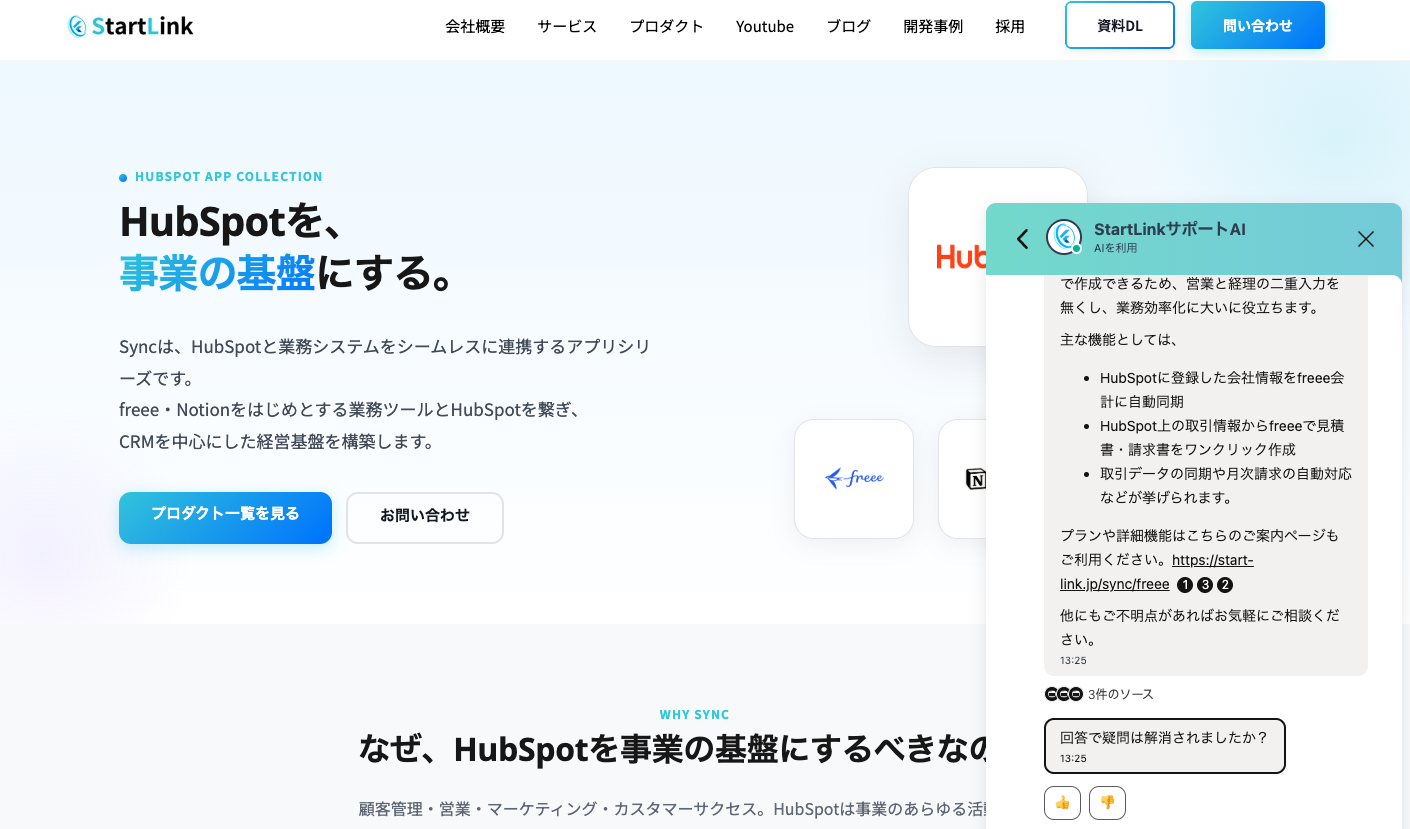
次の画面は、StartLink公式サイトに設置したサポートAIチャットが、サイト内の情報をもとに訪問者の質問へ回答する様子です。回答を利用する場面でも、質問への回答案と、その内容を業務上の判断に採用することは分けて考えます。判断に使う情報は参照元を確認し、確認できない内容はそのまま採用しない手順を設けます。
最初のCSV集計では、入力ファイルと期待する出力を説明できることが出発点です。AIが作ったコードでも、実行結果の確認は利用者が担当します。結果を照合できる見本がなければ、先に手作業で完成形を作ってください。見本と比較できる状態になったら試作に進めます。対象行が合わない場合は入力条件に、対象行だけ合う場合は集計方法に戻って確認します。
対象の取引ステージ、期間、必要な項目が決まっており、画面上のレコードと照合できるなら始められます。条件が定まらない場合は、先にHubSpotの一覧画面や既存のエクスポートで対象を確認します。その後、同じ条件を読み取り専用のスクリプトで再現し、件数に加えて対象のレコードと値が合えば集計へ進みます。件数だけが一致しても、含まれる取引が違うなら抽出条件を見直します。
生成されたコードは試作として扱い、元データと出力結果の一致、認証情報の扱いを確認します。外部への送信やレコードの更新を含む場合は、対象と変更内容を人が確認します。確認中は手元のファイルへの出力や読み取りで動作を確かめ、想定外の入力と失敗時の戻り方まで説明できてから業務での利用を判断します。
まず、入力ファイルの形式、取得対象の条件、表示されたエラーを記録します。以前の出力と比べ、取得前に止まったのか、取得後の加工で違いが出たのかを分けます。前者なら入力や取得条件を、後者なら加工条件と出力を確認します。その情報をClaude Codeに渡して修正案を求め、修正後は問題のあった結果と以前に合っていた結果の両方を確認します。両方が合うまで、修正した処理の定期実行や送信は再開しません。
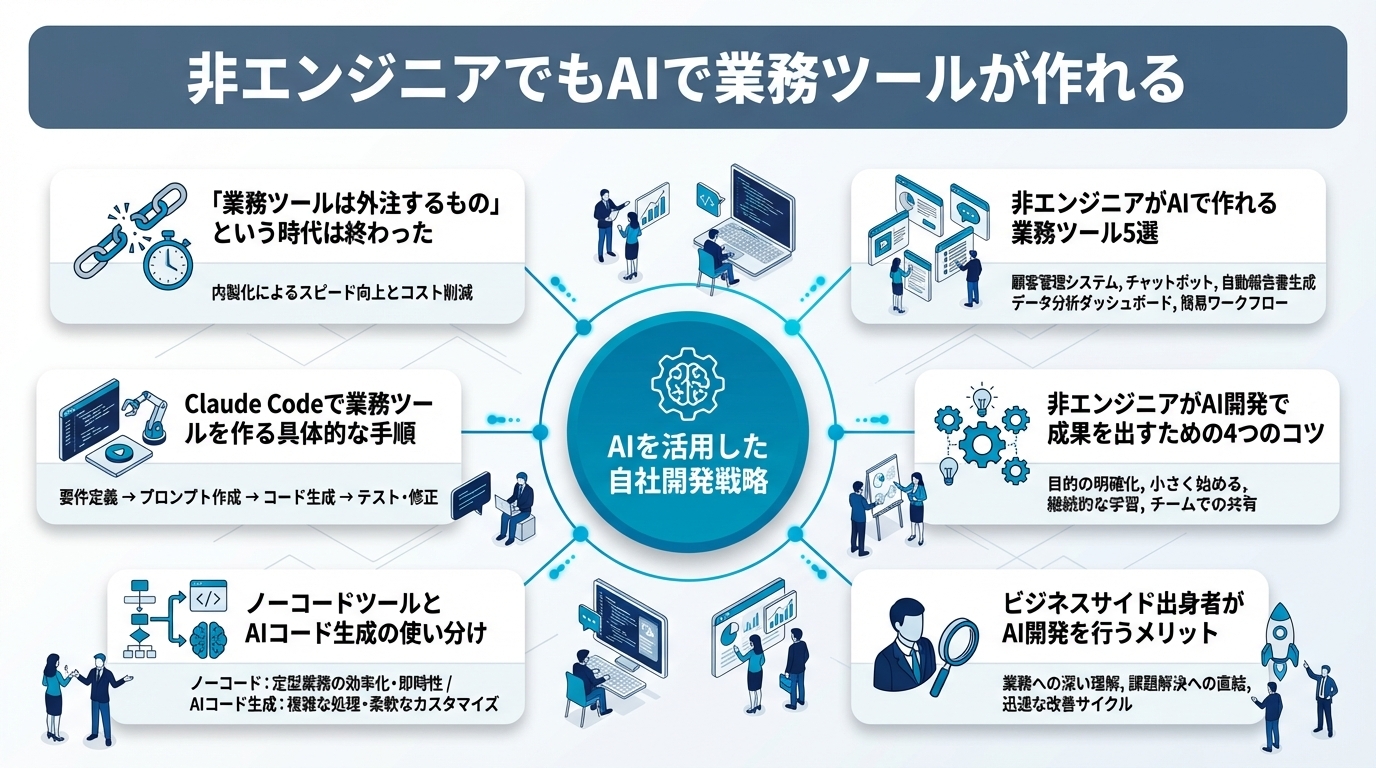
非エンジニアのAI開発では、現場の手作業を「入力→処理→出力→照合」に分けることが出発点です。
進め方は次のとおりです。
CRMを活用した業務効率化やAIとの連携に関するご相談は、StartLinkまでお気軽にお問い合わせください。
記事の内容を、そのまま実務に落とし込みたい方向け
HubSpotゴールドパートナーのStartLinkが、HubSpot導入・AI活用・CRM整備・業務効率化までをまとめて支援しています。記事で気になったテーマを、そのまま相談ベースで整理できます。
株式会社StartLinkは、事業推進に関わる「販売促進」「DXによる業務効率化(ERP/CRM/SFA/MAの導入)」などのご相談を受け付けております。 サービスのプランについてのご相談/お見積もり依頼や、ノウハウのお問い合わせについては、無料のお問い合わせページより、お気軽にご連絡くださいませ。