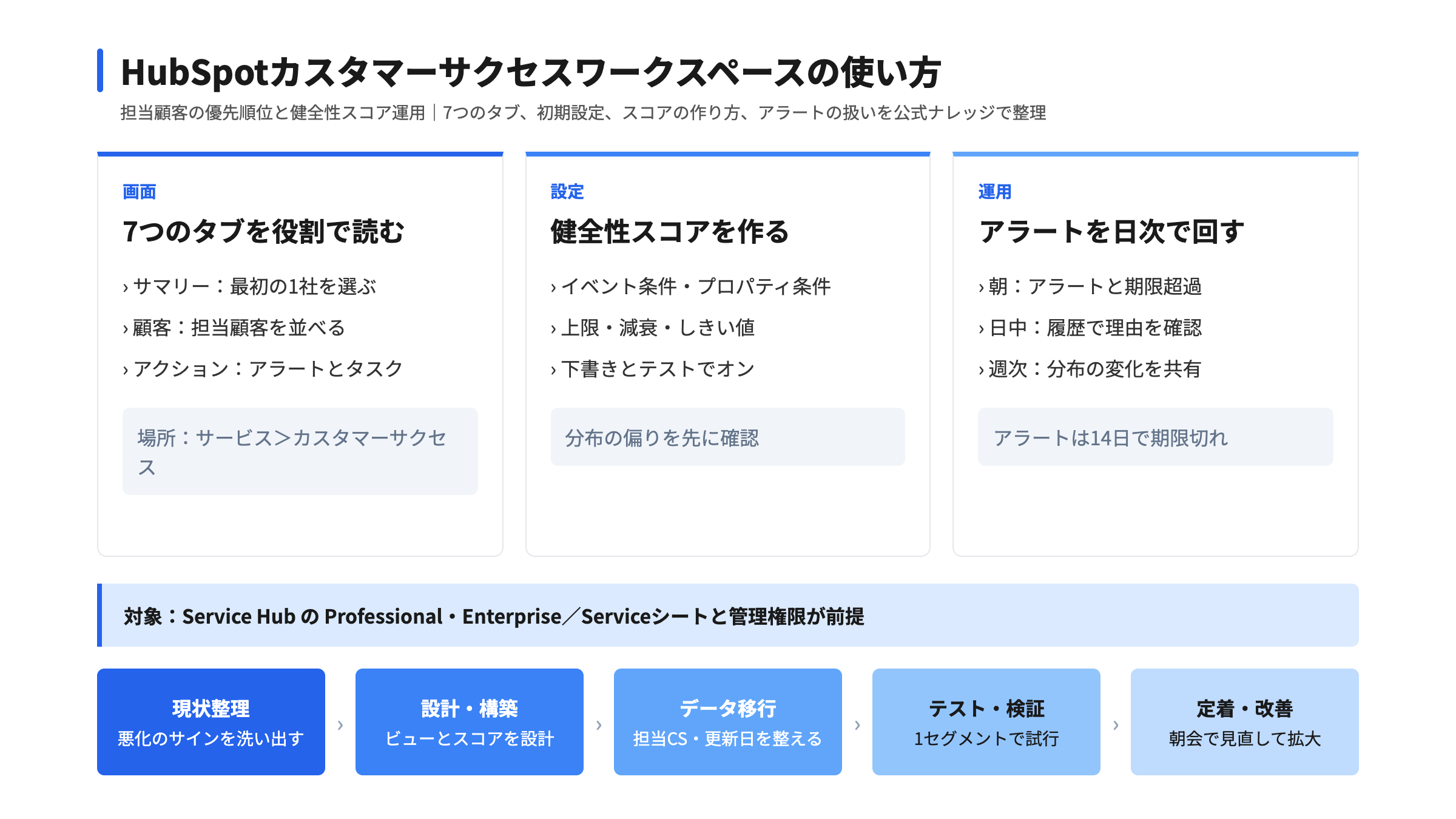
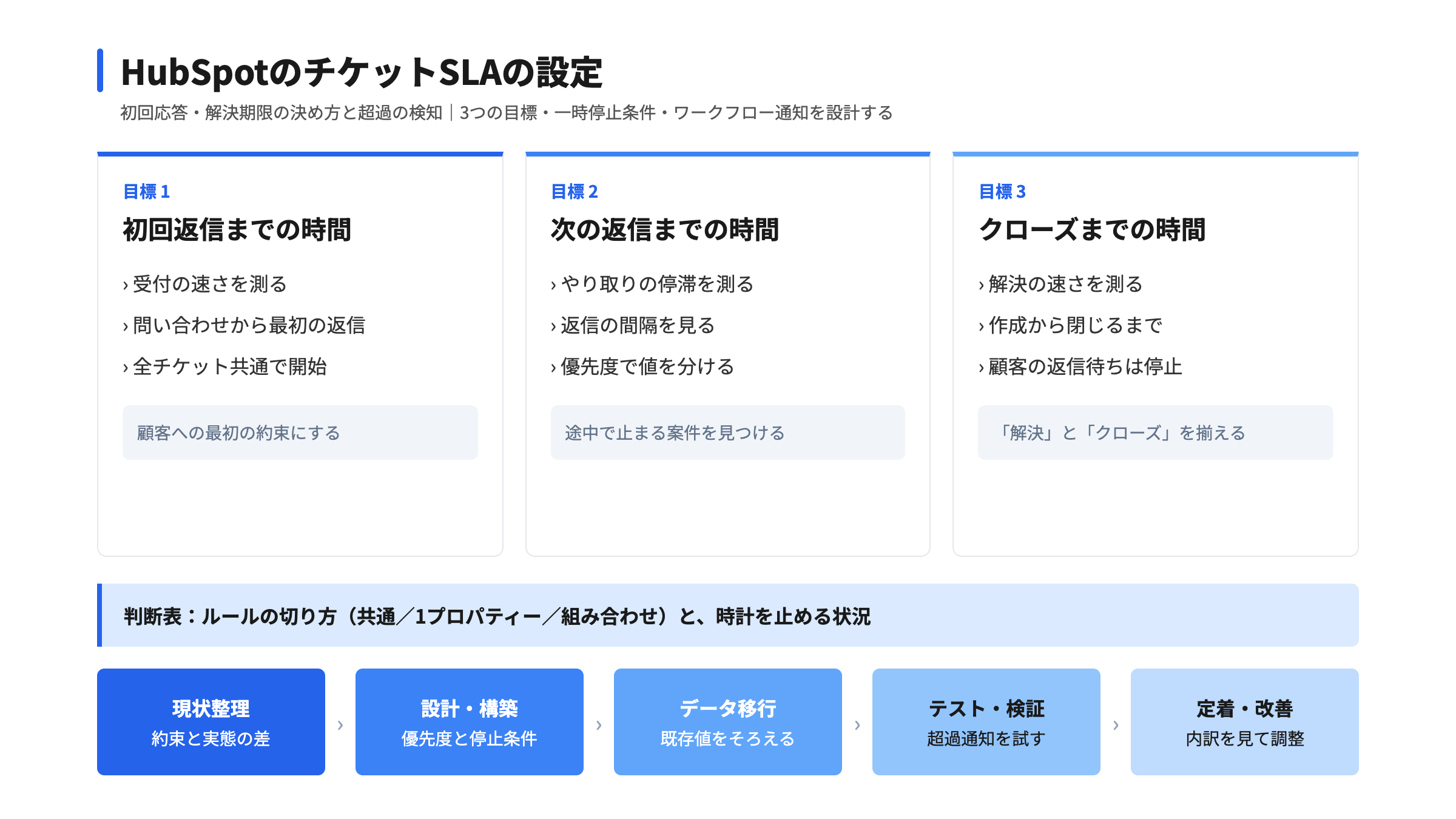
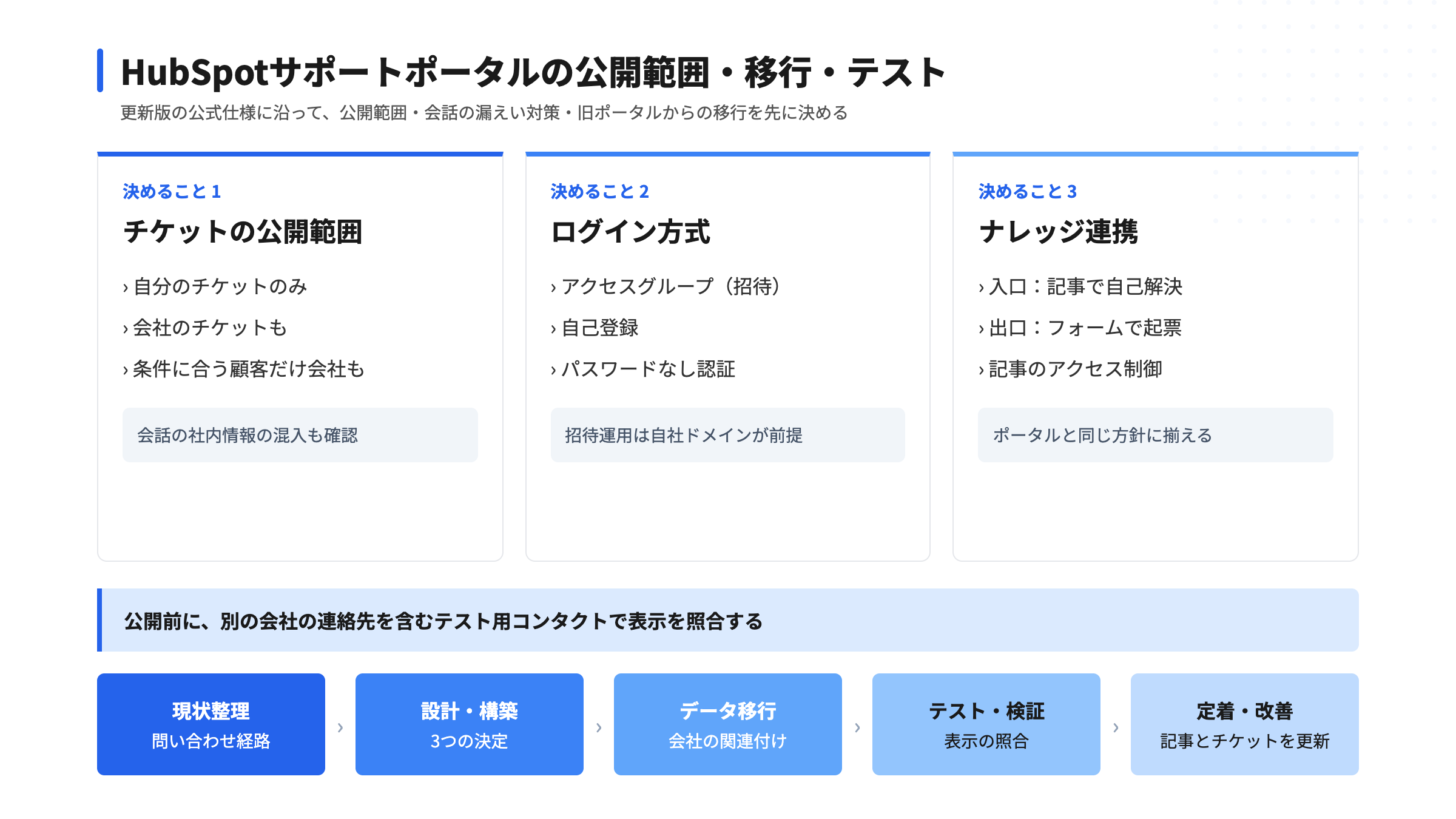
この記事の結論
HubSpotカスタマーポータルの概要と利用要件。ポータルの初期設定手順と公開までのステップ。
HubSpotカスタマーポータルの概要と利用要件。ポータルの初期設定手順と公開までのステップ。
HubSpotカスタマーポータルの概要と利用要件。ポータルの初期設定手順と公開までのステップ。
「問い合わせ対応に追われて、本来のサポート改善に手が回らない」「顧客から"チケットの進捗がわからない"と不満の声が上がっている」——BtoBのカスタマーサポート部門で、こうした課題を抱える企業は少なくありません。
HubSpotのカスタマーポータルは、顧客が自分自身でチケットの確認や問い合わせの管理を行えるセルフサービス機能です。Service Hub Professional以上のプランで利用でき、顧客専用のポータルサイトを通じて、チケットのステータス確認、ナレッジベースへのアクセス、新規チケットの作成などを顧客自身が行えるようになります。
本記事では、カスタマーポータルの設定手順から実務での活用パターン、導入効果を最大化するポイントまでを解説します。 前提となる考え方はService Hub完全ガイドで解説しています。
問い合わせ対応コストを削減し、顧客のセルフサービス体験を構築したいカスタマーサポート責任者に向けた記事です。
カスタマーポータルは、顧客がブラウザからアクセスできる専用ページです。ログイン後は、次のことができます。
従来のメール・電話中心のサポート体制では、顧客が進捗を確認するたびに問い合わせが発生し、サポートチームの負荷が増大していました。カスタマーポータルはこの「ステータス確認のための問い合わせ」を大幅に削減します。
| 機能 | 内容 | 利用プラン |
|---|---|---|
| チケット一覧表示 | 顧客が自分のチケット状況をリアルタイムで確認 | Service Hub Professional以上 |
| チケット作成 | ポータルからフォーム経由で新規チケットを送信 | Service Hub Professional以上 |
| チケット内メッセージ | チケットに対するコメント・やり取りを閲覧 | Service Hub Professional以上 |
| ナレッジベース連携 | FAQ・ヘルプ記事をポータル内で検索・閲覧 | Service Hub Professional以上 |
| ブランドカスタマイズ | 自社ロゴ・カラーでポータル外観を統一 | Service Hub Professional以上 |
| SSO連携 | シングルサインオンで顧客のログインを簡素化 | Service Hub Enterprise |
カスタマーポータルを利用するには、以下の条件を満たす必要があります。
support.yourcompany.com)を指定します。ポータルに表示するチケットパイプラインを選択します。
顧客に見せるチケットプロパティを選択します。たとえば、次のような制御が可能です。
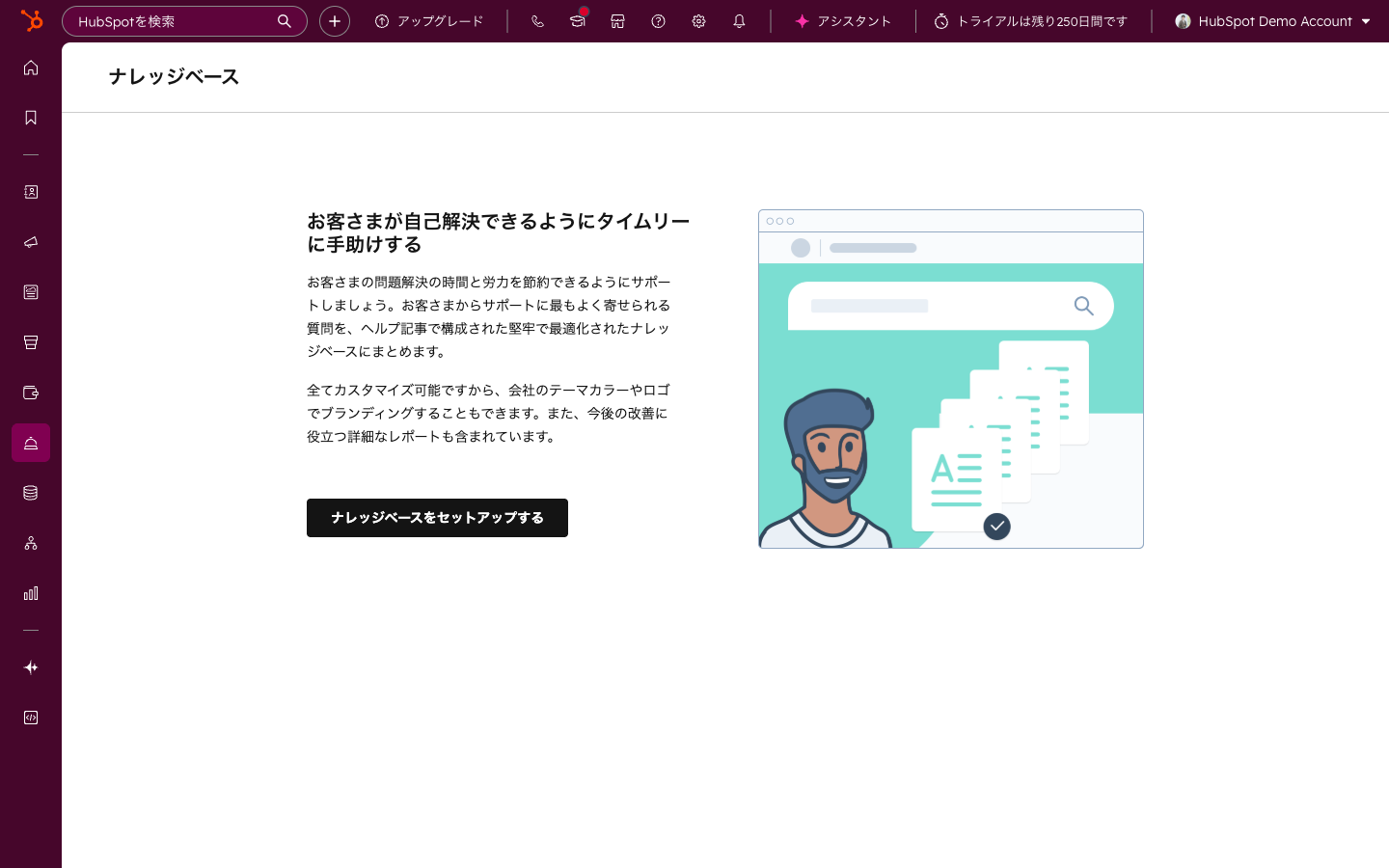
Service Hub Professionalのナレッジベース機能と連携させることで、ポータル内でヘルプ記事を検索できるようになります。チャットでの一次対応と組み合わせたい場合は、HubSpotチャットボットの設定ガイドが参考になります。
顧客がチケットを作成する前に自己解決できる導線を用意することで、チケット数そのものを削減できます。
ポータルにアクセスできる顧客の範囲を設定します。方法は次の2つです。
設定が完了したら、ポータルを「公開」にして運用を開始します。
Salesforceが発表したState of Serviceレポートによれば、セルフサービスポータルを導入した企業ではサポート問い合わせ件数が平均20〜30%削減されたと報告されています。
特に「ステータス確認」「よくある質問への回答」といった定型的な対応を自動化できる点が大きな効果を生みます。
Zendeskの調査によれば、顧客の67%が「問題を自分で解決できるセルフサービスを好む」と回答しています。
カスタマーポータルは、顧客が営業時間外でも自分のペースで情報を確認できるため、待ち時間によるストレスを解消できます。
ポータルに表示する情報はシステムで管理されるため、担当者による説明のばらつきが解消されます。
SaaS企業では、次のように使っています。
製造業では、次のように使っています。
コンサルティング企業では、次のように使っています。
顧客に見せるプロパティと社内専用のプロパティを明確に分離することが重要です。
内部メモや担当者の評価コメントなどが顧客に表示されると、トラブルの原因になります。プロパティの命名やデータ型の決め方はHubSpotプロパティ設計と命名規則で整理しています。
全顧客に一斉公開するのではなく、次の流れで段階的に展開する方法が推奨されます。
HubSpot カスタマーポータルを、Zendesk ヘルプセンター、Freshdesk ポータルと項目ごとに比べます。Zendeskとのより詳しい比較はHubSpot Service Hub vs Zendesk比較をご覧ください。
HubSpotの最大の優位性は、CRM・マーケティング・営業・サポートが1つのプラットフォームに統合されている点です。ポータルで取得した顧客の行動データが、マーケティングや営業のワークフローにもそのまま活用できます。
HubSpotカスタマーポータルは、顧客自身がチケット状況を確認し、ナレッジベースから解決策を検索できるセルフサービス環境を提供する機能で、サポート対応コストの構造的削減に最も効く仕掛けです。
立ち上げで効果を左右するのは、次の3点の事前準備です。
最初は次の流れで進めるのが堅実です。
導入後は検索ログを見ながら記事を追加していく運用に切り替えてください。
Service Hub Professional以上のプランに含まれているため、追加料金は不要です。ただし、Freeプランや Starterプランでは利用できません。プランごとの違いはHubSpot料金プラン比較ガイドで確認できます。
初回はメールで招待リンクを送信します。顧客はメールアドレスでアカウントを作成し、パスワードを設定してログインします。SSO(Enterprise以上)を設定すれば、既存のID管理システムと連携したシームレスなログインも可能です。
はい。ロゴ、ブランドカラー、ヘッダー・フッターのカスタマイズが管理画面から可能です。さらにHubSpotのデザインマネージャーを使えば、HTMLやCSSレベルでのカスタマイズも行えます。
はい。チケット管理機能だけでもポータルは利用可能です。ただし、ナレッジベースを連携させることで顧客の自己解決率が向上し、チケット数の削減効果が大きくなるため、併用を推奨します。
HubSpotの多言語コンテンツ機能を活用することで、ポータルの表示言語を切り替えることが可能です。グローバルに事業展開する企業でも対応できます。
HubSpotカスタマーポータルは、顧客のセルフサービス体験を実現しながら、サポートチームの負荷を軽減できる機能です。導入を検討する際は、まずチケットパイプラインの設計を整理し、段階的な展開計画を立てることをおすすめします。設計から運用定着までの支援はHubSpot導入・構築支援でご紹介しています。
記事の内容を、そのまま実務に落とし込みたい方向け
HubSpotゴールドパートナーのStartLinkが、HubSpot導入・AI活用・CRM整備・業務効率化までをまとめて支援しています。記事で気になったテーマを、そのまま相談ベースで整理できます。
株式会社StartLinkは、事業推進に関わる「販売促進」「DXによる業務効率化(ERP/CRM/SFA/MAの導入)」などのご相談を受け付けております。 サービスのプランについてのご相談/お見積もり依頼や、ノウハウのお問い合わせについては、無料のお問い合わせページより、お気軽にご連絡くださいませ。