%20(%E8%83%8C%E6%99%AF%E3%81%82%E3%82%8A).png?width=130&height=39&name=%E6%9C%80%E7%B5%82Start%20Link%20(500%20x%20150%20px)%20(%E8%83%8C%E6%99%AF%E3%81%82%E3%82%8A).png "StartLink")

この記事の結論
DXで「ツールを導入したが効果が出ない」状態を避けるには、導入前に業務を描くことが出発点です。非効率な業務をそのままデジタル化しても、非効率がスピードアップするだけです。
DXで「ツールを導入したが効果が出ない」状態を避けるには、導入前に業務を描くことが出発点です。非効率な業務をそのままデジタル化しても、非効率がスピードアップするだけです。
DXで「ツールを導入したが効果が出ない」状態を避けるには、導入前に業務を描くことが出発点です。非効率な業務をそのままデジタル化しても、非効率がスピードアップするだけです。
「CRMを入れたのに、結局Excelの管理表も並行して更新している」「受注の連絡が経理に届くまで、なぜか時間がかかる」「この手順が何のためにあるのか、誰も説明できない」——。こうした悩みの多くは、ツールの機能よりも業務の流れに原因があります。
プロセスマッピングとは、業務の手順・担当者・判断・部門間の受け渡しを図にして、属人化やボトルネック、重複作業を見つける手法です。図を起点に現状と理想の差を整理し、改善する工程と仕組み化する作業を決めます。
このカテゴリは、DX完全ガイドの一部です。
ツールを選ぶ前に業務をどう整理すればよいか、可視化から改善設計までの順序に沿って解説します。
プロセスマッピングでは、仕事の開始から完了までにある作業、判断、担当、使用ツール、情報の受け渡しを一つの流れとして描きます。目的はきれいな図を作ることではなく、引き継ぎや待ち、重複入力など、改善できる箇所を関係者が同じ事実から話せるようにすることです。
現場では、長年の慣習で続けている手順や、特定の担当者だけが知っている例外処理が残っていることがあります。手順書にない連絡や転記も、実際に業務を進めるための作業です。図にすると、正式な手順と実際の動きのずれを一緒に確認できます。
| 効果 | 具体的な成果 |
|---|---|
| 属人化の解消 | 特定の担当者しかわからない業務が明文化され、引き継ぎが容易になる |
| ボトルネックの発見 | 承認待ち・差し戻し・手戻りが発生している箇所が特定できる |
| 重複作業の排除 | 複数部門で同じデータを入力している無駄が見える |
| 自動化候補の特定 | ルールが明確で定型的な作業を自動化対象として特定できる |
| コスト構造の把握 | 各工程にかかっている人件費・時間が数値化され、投資判断の根拠になる |
表のうち、引き継ぎのたびに業務が止まるなら属人化、同じ顧客情報を複数のファイルへ入力しているなら重複作業に注目します。最初に改善目的を一つ選ぶと、どの工程まで詳細に描くか決めやすくなります。
営業の管理表、経理の請求一覧、カスタマーサクセスの顧客リストが別々にあり、同じ会社の情報を人が手で転記していると、どれが最新かを確認する作業が発生します。口頭やチャットで依頼を受けてから表を更新する流れも、正式な手順として記録されないことがあります。
本記事では、この状態を「業務の流れがファイルとファイルの間に隠れている状態」と整理します。フロー図には、システムの操作だけでなく、ファイルへの転記、確認依頼、差し戻しも書き込みます。表に現れた手作業がルール化できるなら、業務手順や入力項目を整えます。例外判断が必要なら、誰がどの情報を受け取って判断するかを記録します。
ツールを先に決めると、現状の手順をそのまま新しい画面へ移すことがあります。対象業務の範囲や入力情報が曖昧なら、まず範囲を決めてから要件を整理します。
| 問い | 答えられる場合 | 答えられない場合 |
|---|---|---|
| 対象業務の開始と終了はどこか | ツール要件の整理に進む | まずラフスケッチで範囲を決める |
| 誰が、どの順で、何を入力しているか | 二重入力の有無を洗い出す | 現場ヒアリングを先に行う |
| どの工程で待ちが発生しているか | 改善の優先順位を付ける | 業務量調査で数字を集める |
答えが出ない問いがあれば、ツール比較はいったん止め、現場への確認やラフスケッチへ戻ります。対象業務の範囲、担当、入力情報が説明できたら、要件整理へ進みます。可視化の目的と効果は業務フロー可視化の目的と効果で詳しく解説しています。
業務フロー図は、最初から全工程を細かく書く必要はありません。関係者が全体像を共有してから、手戻りや待ちが目立つ工程を詳しくします。各段階の完了条件を決めておけば、図を仕上げること自体が目的になるのを防げます。
次の図は、ラフスケッチからデジタル化、詳細化へ進む流れと次の条件を示します。
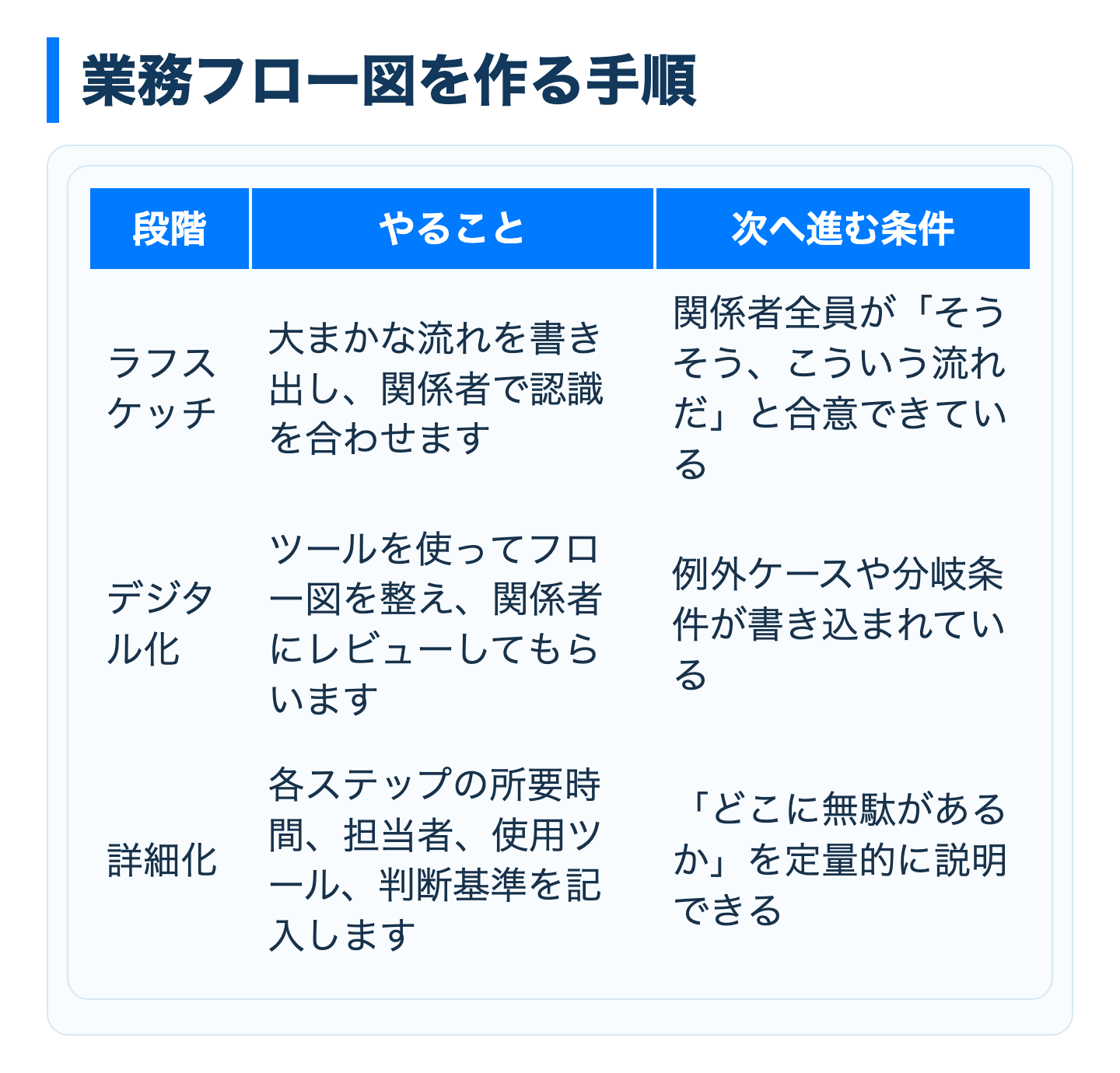
次の表の段階順に進めます。関係者間で流れの理解がそろわない場合は、デジタル化や詳細化を急がず、範囲と手順の確認に戻ります。
| 段階 | やること | 次へ進む条件 |
|---|---|---|
| ラフスケッチ | 付箋やホワイトボードで大まかな流れを書き出し、関係者で認識を合わせます | 関係者全員が「そうそう、こういう流れだ」と合意できている |
| デジタル化 | ツールを使ってフロー図を整え、関係者にレビューしてもらいます | ラフスケッチでは見えなかった例外ケースや分岐条件が書き込まれている |
| 詳細化 | 各ステップの所要時間、担当者、使用ツール、判断基準を記入します | 「どこに無駄があるか」を定量的に説明できる |
ラフスケッチでは全体像の共有を優先します。関係者から例外や分岐が出てきたらデジタル化の段階へ進み、レビューで認識のずれを埋めます。詳細化では、改善候補の工程について時間や判断基準を記録します。
全業務を一度に詳細化すると、分析に時間がかかり、改善に着手しにくくなります。関係者の説明が食い違った工程、待ちや差し戻しが何度も話題になる工程、部門の境界をまたぐ工程を候補にします。
候補に当てはまる工程が複数ある場合は、後工程を止めているものから優先して確認します。どの工程も該当しない場合は、ラフスケッチの範囲にとどめ、別の対象業務を選び直します。詳細化する範囲を決めたら、担当者・使用ツール・判断基準・次工程へ渡す情報を記入します。
管理部門だけで図を作ると、現場で行われている例外処理や個人の工夫が抜けることがあります。「通常はどう進めますか」に加えて、「うまく進まないときに誰へ何を頼みますか」と聞くと、手順書にない連絡経路を拾いやすくなります。
見つかった工夫を個人の力量に任せたままにせず、例外条件と対応方法を記録します。毎回同じ条件で発生するなら手順やワークフローへ反映し、状況に応じた判断が必要なら担当者と判断材料を明記します。業務のやり方を新人や後任者が追える状態にすることが、可視化を仕組みに変えるポイントです。現状把握からTo-Be設計までの手順は業務プロセスマップの書き方で解説しています。
ツールを選ぶ軸は、料金だけではありません。共同編集で議論したいのか、標準記法で詳細に表現したいのか、個人で図を整えたいのかを先に決めます。比較表には記事作成時点の料金区分をそのまま掲載しています。最新のプラン条件を示すものではありません。
| ツール | 強み | 料金 | 適したチーム |
|---|---|---|---|
| Miro | リアルタイム共同編集 | 無料プランあり | リモートチーム・ワークショップ形式 |
| Lucidchart | テンプレートが豊富 | 無料プランあり | BPMNなど標準記法を重視する場合 |
| draw.io | 完全無料・オフライン利用可 | 無料 | コストを抑えたい・個人作業中心 |
料金欄は記事作成時点の整理です。現時点の条件を示す表ではないため、契約前には各社の公式ページで利用条件を確認します。リアルタイムで共同編集するならMiro、標準記法を使った図を整えたいならLucidchart、個人作業を中心にするならdraw.ioを候補にします。
| 共同編集 | 標準記法 | 向いているツール |
|---|---|---|
| 必要 | こだわらない | Miro |
| どちらでも | 必要 | Lucidchart |
| 不要(個人作業中心) | こだわらない | draw.io |
共同編集の必要性が高ければ、参加者が同じ図を見ながら議論できるツールを選びます。記法の統一が必要なら、テンプレートや標準記法への対応を優先します。どちらも必須でなければ、使う人が編集・共有しやすいものを選びます。
フロー図ツールは業務を描く道具であり、図に描いた手順どおりに業務を動かす仕組みではありません。図の各工程について、どのシステムで、どのデータを、どの条件で更新するかを対応づけます。
たとえば「受注の連絡」を、CRM上の取引ステージ変更や経理への情報共有に対応づけて記録します。単なる図として保管する場合は、設計資料としての用途にとどまります。ワークフローの設計にも使う場合は、開始条件、更新する情報、例外時の担当を追記します。3ツールの詳細比較は業務フロー図作成ツール比較をご覧ください。
As-Is/To-Be分析は、現状の業務(As-Is)と目指す業務(To-Be)を比べ、解消したい差を明らかにする方法です。現状を描かずに理想像だけを決めると、既存の役割やデータ、例外条件を見落とすことがあります。差を工程単位で整理し、近く着手できる改善と、後で取り組む改善を分けます。
次の観点でフローを見直します。時間が長い工程は、前後の待ちも含めて確認します。人が判断している箇所は条件を明文化できるかを見て、二重入力はどの情報を正とするかを決めます。
| 観点 | 見つけ方 | 改善の方向 |
|---|---|---|
| 時間のかかるステップ | 全体に対して所要時間が不釣り合いに長い箇所を探します | ボトルネックの可能性が高いため、優先順位の上位に置きます |
| 人が介在する判断 | 「ルールで決められるはずの判断」を人が手作業で行っている箇所を探します | 自動化候補として扱います |
| データの二重入力 | 同じ情報を複数のシステムに入力している箇所を探します | システム連携で解消します |
現状と理想の差を見つけたら、まず原因を分類します。時間の長さが問題なら滞留箇所を測り、判断のばらつきが問題なら判断条件を文章にします。二重入力が問題なら、情報の登録元と連携先を特定してから連携方法を検討します。現状と理想のギャップを埋める手順はAs-Is/To-Be分析による業務改善で解説しています。
目指す姿は、既存のツール設定やルールの明文化で実現できる近いTo-Beと、システム連携や役割変更を伴う先のTo-Beに分けます。近いTo-Beで改善が動かせるなら、小さく着手し、運用して見えた課題を先のTo-Beへ反映します。
近いTo-Beでも対応できない課題が残る場合は、依存する連携や部門間の決定事項を明記します。先のTo-Beだけが具体化して近い改善がない場合は、現行の運用ルールや手順変更で対応できる箇所を再確認します。段階を分けることで、最初から全体を作り替える前提にせず、効果と実行可能性を見ながら拡張できます。
判断条件が決まっている作業、文章の分類、交渉を伴う判断では、適した対応が異なります。判断の性質を確認して、次のように分けます。
| 判断の性質 | 例 | 進め方 |
|---|---|---|
| 条件が明確で例外が少ない | 金額による承認ルートの振り分け、担当者の割り当て | ワークフローで自動化します |
| 文章を読んで分類する必要がある | 問い合わせ内容が営業目的か通常の相談かの判定 | AIで一次判定し、結果を人が見直せる形にします |
| ビジネス上の判断や交渉を伴う | 大型案件の進め方、例外的な値引き | 人が判断し、判断結果だけをシステムに記録します |
HubSpotのワークフローは、登録条件に合うレコードに対してアクションを実行する自動化機能です。利用可能なサブスクリプションは対象のHubや機能によって異なり、公式資料では複数のHubのProfessionalおよびEnterpriseが対象として示されています(出典:Create workflows)。契約プランが対象なら、条件が明確な工程をワークフロー候補にします。対象でなければ、手順を明文化するか別の仕組みを検討し、要件を分けて記録します。
以下の画面は、問い合わせ内容をAIで判定し、その結果に応じて分岐してレコードを更新するワークフローの完成例です。
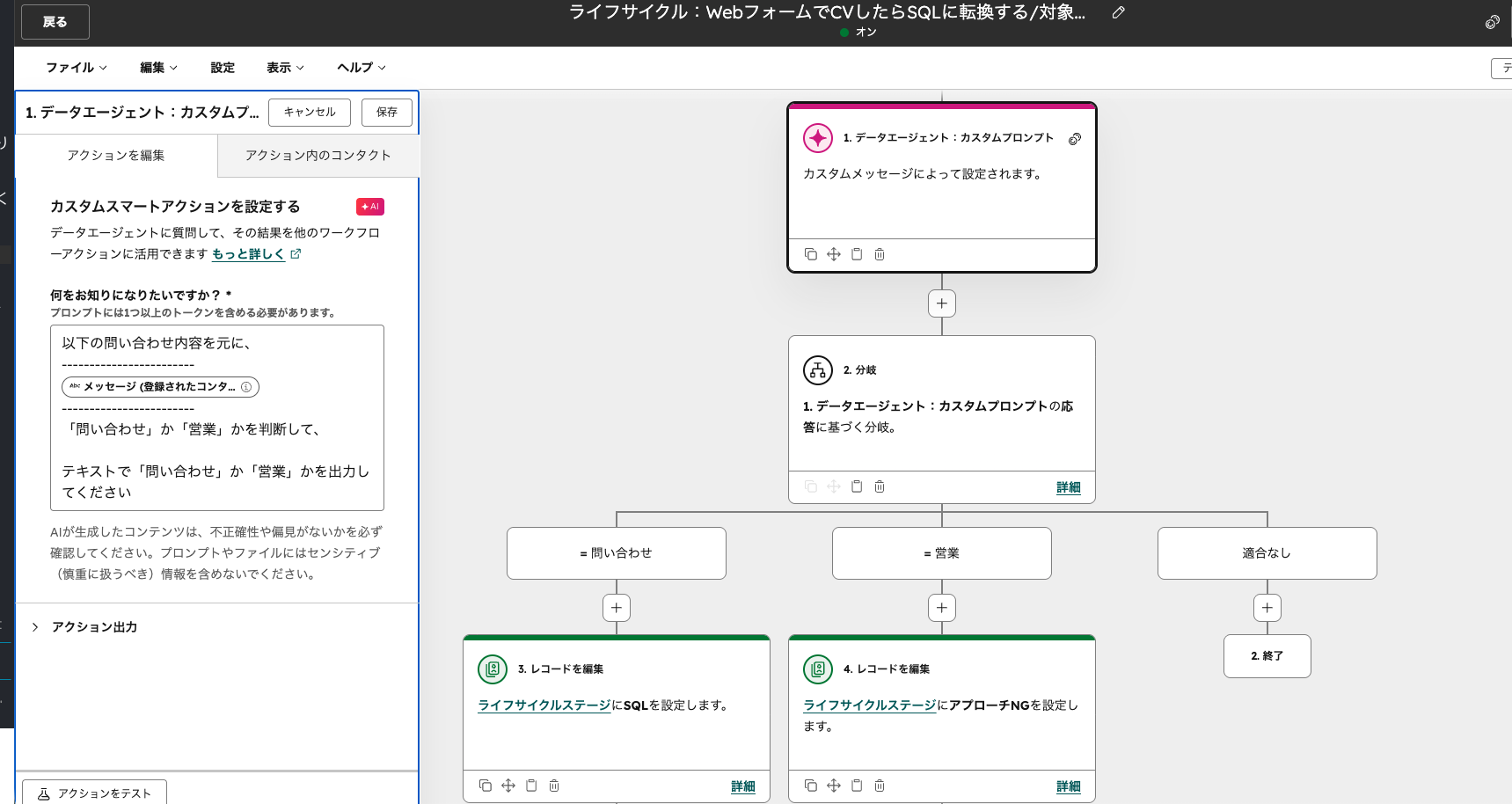
AIの分類は一次判定として扱います。判定結果をプロパティに残し、担当者が誤りを見つけたときに修正できる設計にすると、どこまでを自動化するかを運用に沿って調整できます。問い合わせの分類条件を明確にできない場合は、AIの判断をそのまま後工程へ渡さず、人が確認する工程を残します。
制約理論(TOC)は、業務全体の処理を妨げている制約に注目し、改善を集中させる考え方です。処理能力を決めている工程を見つけ、その制約を解消した後に次の停滞箇所を確認します。全工程へ一斉に手を入れるのではなく、後工程を止めている場所から取り組みます。
待ちや手戻りが見つかったら、原因を次のパターンに照らして対応を決めます。複数に当てはまる場合は、最初に後工程を止めている原因を取り除きます。
| パターン | 起きていること | 解消策 |
|---|---|---|
| 承認待ち | 上長不在時に承認が滞ります | 代理承認ルールを設定します |
| 情報待ち | 前工程の完了通知が来ず、次に進めません | 自動通知を導入します |
| 手戻り | 情報不足で差し戻しが頻発します | 入力項目の必須化・バリデーションを行います |
| スキル集中 | 特定のスキルを持つ人にタスクが集中します | クロストレーニングやマニュアル整備を行います |
承認待ちなら代理承認の条件、情報待ちなら通知先と通知タイミング、手戻りなら不足する情報を記録します。スキル集中の場合は、手順を文書化して引き継げるかを確認します。人の注意だけに頼ると担当者が変わったときに再発しやすいため、ルールや入力条件にできるものは仕組みに反映します。
「感覚的に遅い」という印象だけでは、改善後に変化を比べられません。工程の開始と完了が記録されているかを確認し、記録があれば所要時間を算出します。記録がない場合は、業務量調査で基準となる時間を集めます。
CRM上のステージ変更など、工程の節目が記録されている場合は、定義した区間を繰り返し集計できます。開始や完了の定義が担当者によって違う場合は、集計前に定義をそろえます。制約理論を活用した分析手法は業務プロセスのボトルネック特定と解消法で詳しく解説しています。
改善の優先順位を決めるには、「どの仕事にどれほど時間がかかるか」を確認します。計測方法ごとに得意な範囲が異なるため、まず全体を把握し、候補を絞ってから精度を上げます。改善後も同じ定義で測れるように、対象業務と計測方法を残します。
| 手法 | 進め方 | 長所 | 短所 |
|---|---|---|---|
| 自己申告法 | 担当者に作業時間を記録してもらいます | 手軽に始められます | 正確性に課題があります |
| 実測法 | 第三者が実際の作業を観察・計測します | 正確です | 工数がかかります |
| システムログ分析 | ツールの操作ログから作業時間を抽出します | 客観的です | 全業務をカバーできません |
システムログだけで全業務を把握できない場合は、ログが取れない作業を自己申告で補います。自己申告の値だけでは比較しにくい工程があれば、その工程に限って実測します。方法を一つに固定せず、把握したい対象に合わせて組み合わせます。
次の表の順に調査します。候補が絞れない場合は、自己申告の業務区分がそろっているかを見直し、粒度を合わせてから比較します。
| 段階 | 目的 | 次へ進む条件 |
|---|---|---|
| 自己申告法 | 業務ごとのおおよその時間配分をつかみます | 時間を多く使っている業務の候補が絞れている |
| 実測法 | 候補の業務について正確な時間を測ります | 改善前のベースラインとして使える数字がそろっている |
| システムログ分析 | 改善後も継続して計測します | 定期的に同じ条件で数字を取り出せる |
自己申告では精度だけでなく、記録する業務の区分をそろえます。人によって区分が違うと比較が難しくなるためです。実測した値は改善前の基準として保存し、改善後も同じ対象、同じ計算方法で測ります。
時間が長い業務は改善候補ですが、それだけで優先順位を決めると、短時間でも次工程を止めている作業を見落とします。調査した時間と、後工程への影響を合わせて見ます。
時間が大きく、かつ後工程を止めている作業は優先して改善します。時間は大きくても後工程へ影響していない場合は、改善効果と実施負荷を整理して次の候補に置きます。時間が短くても継ぎ目で滞留を起こしているなら、通知や入力項目など原因に合った仕組みを検討します。業務量調査の手法は業務量調査の進め方で解説しています。
部門ごとに仕事を最適化しても、部門間で情報が止まれば顧客対応や請求は前に進みません。営業から経理への受け渡しのように、複数部門にまたがる業務を一つの流れとして見ます。図では部門ごとにレーンを分け、レーンをまたぐ受け渡しに印を付けます。
営業が受注した案件情報を経理に渡す際に転記が必要なら、情報の抜けや遅れが生じる可能性があります。部門ごとの作業が完了していても、次部門が必要な情報を受け取れなければ全体は止まります。
受け渡しのたびに同じ情報を再入力しているなら、情報の登録元と連携先を確認します。誰が次の判断をするか不明なら、判断者と必要情報を決めます。フロー図の矢印に受け渡す情報、担当者、完了の合図を書き、部門間で認識をそろえます。
| アプローチ | 内容 | 効果 |
|---|---|---|
| データの一元管理 | CRMを中心にデータを一元管理し、ハンドオフ時の情報連携を自動化します | 営業が入力した顧客情報がそのままCSチームや経理に連携されれば、転記は不要になります |
| プロセスオーナーの設置 | 部門をまたぐプロセスには、全体を管轄するプロセスオーナーを置きます | 各部門がばらばらに最適化して部門間の整合性が崩れることを防ぎます |
| 統合KPIの設定 | 部門個別のKPIだけでなく、エンドツーエンドのリードタイムなど部門横断の統合KPIを設定します | 部門単位では効率化しているのに全体が縮まらない場合、ハンドオフの問題として検知できます |
転記や情報の食い違いが目立つならデータの一元管理、決定者が不明で止まるならプロセスオーナー、問題が起きているか判断できないなら統合KPIを候補にします。どの方法を選んだかだけでなく、対象の受け渡しと確認方法も記録します。
本記事では、部門横断の流れを「コンタクト(見込み客)→取引(商談)→顧客→請求」と整理します。マーケティング、営業、カスタマーサクセス、経理が別々の表で管理している情報を、CRMのレコードと関連付けでつなぐ考え方です。特定のCRMに限らず、関連するレコードを管理できる仕組みであれば同様の設計を検討できます。
次の画面は、取引をステージごとの列に並べたボード表示です。フロー図で描いた営業プロセスの工程を、取引ステージとして扱う例です。
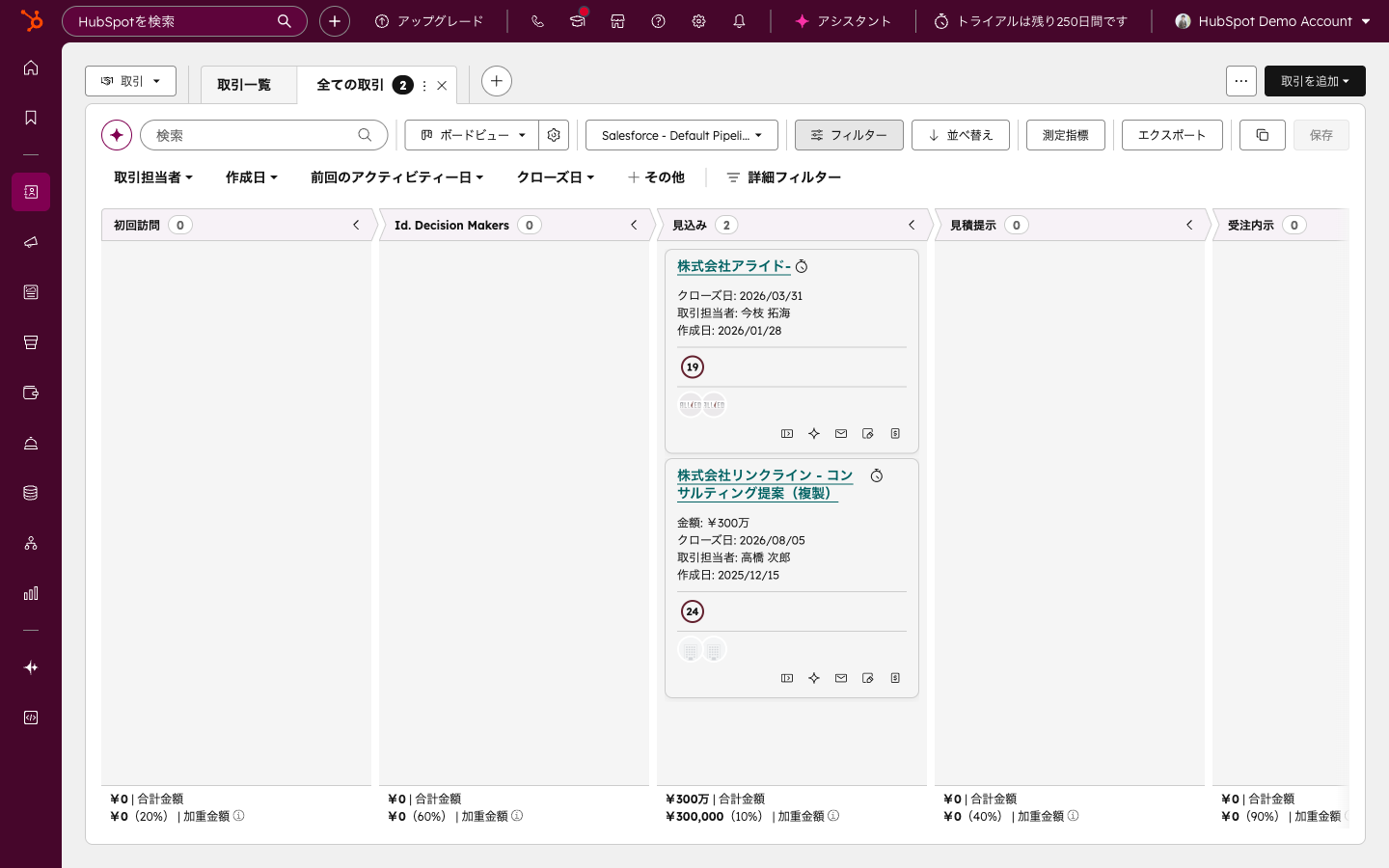
HubSpotでは、取引パイプラインのステージに確度を設定でき、ステージ移行時に必須のプロパティを指定できます(出典:Set up and manage object pipelines)。ステージごとに必要な情報が明確なら、その項目を移行時に求める設計を検討します。必須にする項目が多すぎて入力が滞る場合は、次工程の判断に必要な項目に絞ります。こうした項目は、担当者が変わっても次に確認する情報を示すガイドになります。
受注から請求への情報連携では、会計ソフトとCRMの間で見積・請求データを二重入力していないかを確認します。連携方法を検討する際は、Sync for freeeやSync for Money Forwardのような連携アプリも候補になります。対象のデータと業務範囲を整理してから、どの情報を同期するか決めます。部門横断のプロセス統合は部門横断の業務フロー設計で解説しています。
改善したかどうかを確かめるには、プロセスの目的に合ったKPIが必要です。改善前の基準を記録し、同じ定義で改善後を計測します。指標を増やしすぎず、見つけたボトルネックとつながるものから運用します。
| 観点 | 代表的なKPI | 測定方法 | 改善の方向性 |
|---|---|---|---|
| スピード | リードタイム(依頼〜完了の所要時間) | プロセスの開始・終了時刻の差分 | 短縮を目指す |
| 品質 | エラー率、差し戻し率 | ミス件数 / 処理件数 | 低減を目指す |
| スループット | 単位時間あたりの処理件数 | 月間処理件数 / 稼働日数 | 増加を目指す |
承認待ちや情報待ちが問題ならスピード、手戻りが問題なら品質、処理しきれない件数が積み上がるならスループットを中心に置きます。原因と指標が合っていなければ、改善策の効果を読み取りにくくなります。主指標を決めたら、計算に必要なデータと担当を記録します。
改善後の数値だけでは、変化を判断できません。改善前の対象期間や計算方法を記録し、同じ条件で比較できるようにします。業務量調査で得た実測値を使う場合も、誰が、どのデータから、どう計算したかを書き残します。
表計算で担当者が手作業で集計している場合は、担当者が変わっても同じ結果になるように定義を文書化します。CRMのレポートで集計できる項目がそろっているなら、記録の仕組みを見直します。集計条件をそろえられない場合は、KPIを増やさず、計測方法の定義から整えます。
レビューでは、KPIが改善方向に動いたかだけでなく、対象工程の待ちや差し戻しが変化したかを確認します。改善しているなら施策を続け、変化がないなら原因の分類やボトルネック特定に戻ります。数値の変化と次に取る行動を一緒に記録すると、担当者が変わっても判断の経緯を追えます。
指標を多く並べるより、改善対象との関係が説明できる少数のKPIを運用します。定義が曖昧な指標や、継続して取得できない指標は、計測方法を整えてから採用します。リードタイム・スループット・品質指標の設計は業務プロセスKPIの設計方法で解説しています。
最初は主要なステップと関係者がわかる粒度で描きます。説明が食い違う工程や、待ちや差し戻しが生じる工程が見つかったら、その範囲を詳細化します。全業務を同時に細かくする必要はありません。
対象範囲や関係者の数によって変わります。単一部門なら数週間、全社横断なら数か月単位となるケースがありますが、これは対象業務による目安です。範囲を絞って全体像を共有し、改善候補から段階的に進めます。
社内で当たり前になっている手順を見直したい場合は、外部の視点を取り入れる方法があります。依頼する場合は、図の作成だけでなく、判断根拠や更新方法を社内に引き継げるか確認します。社内で継続できる状態を成果物に含めると、次回以降の改善へつなげやすくなります。
プロセスマッピングは、現状の可視化と分析を行う手法です。BPRは業務プロセスを根本から再設計する取り組みです。まず現状を把握し、ボトルネック解消や自動化で対応できるかを見てから、抜本的な再設計が必要か判断します。
経営層には改善対象と判断に必要な情報、管理職には部門間の受け渡しと改善案、現場には実際のフローと変更する手順を共有します。共有する内容を相手の判断や作業に結びつけると、図を保管するだけでなく運用に使えます。現状を否定する伝え方ではなく、改善箇所を一緒に確認する進め方が適しています。
プロセスマッピングでは、現状の流れを描き、差や滞留の原因を見つけ、改善後の状態と計測方法を決めます。改善対象を絞り、手作業のうちルール化できるものは仕組みに反映します。部門をまたぐ業務は、コンタクトから取引、顧客、請求までを一連の流れとして扱います。
まずは、手間や待ちが気になる業務を一つ選び、関係者とラフスケッチを作るところから始めてください。
改善後は同じ定義で計測し、変化がなければ原因の特定へ戻ります。業務フローの可視化からツール要件、運用ルールまでを段階的につなげると、担当者の経験だけに頼らない改善を進めやすくなります。
プロセスの可視化と分析が完了したら、次のステップとしてワークフロー最適化ガイドで承認フローの電子化と自動化に進んでください。全社的な効率化については業務効率化ガイドもあわせてご覧ください。
CRMを活用した業務効率化やAIとの連携に関するご相談は、StartLinkまでお気軽にお問い合わせください。
記事の内容を、そのまま実務に落とし込みたい方向け
HubSpotゴールドパートナーのStartLinkが、HubSpot導入・AI活用・CRM整備・業務効率化までをまとめて支援しています。記事で気になったテーマを、そのまま相談ベースで整理できます。
株式会社StartLinkは、事業推進に関わる「販売促進」「DXによる業務効率化(ERP/CRM/SFA/MAの導入)」などのご相談を受け付けております。 サービスのプランについてのご相談/お見積もり依頼や、ノウハウのお問い合わせについては、無料のお問い合わせページより、お気軽にご連絡くださいませ。