%20(%E8%83%8C%E6%99%AF%E3%81%82%E3%82%8A).png?width=130&height=39&name=%E6%9C%80%E7%B5%82Start%20Link%20(500%20x%20150%20px)%20(%E8%83%8C%E6%99%AF%E3%81%82%E3%82%8A).png "StartLink")
この記事の結論
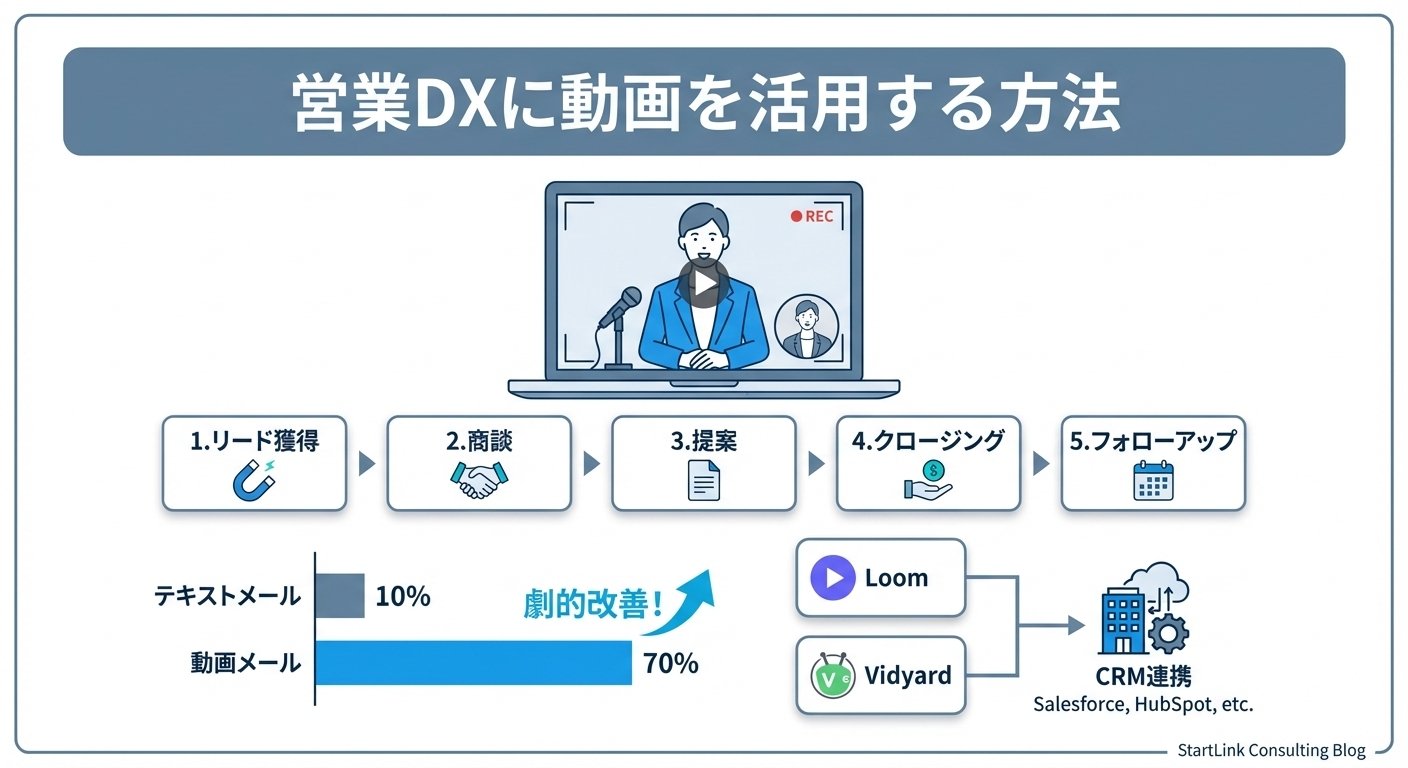
動画を営業に活用する方法とは、相手に伝える内容と視聴後に促す行動を決め、動画の送付後の対応まで営業プロセスに組み込むことです。「営業メールへの返信が少ない」「提案書を送った後、社内で検討が進んでいるかわからない」。こうしたとき、動画を加えれば状況が変わるのでしょうか。
動画を営業に活用する方法とは、相手に伝える内容と視聴後に促す行動を決め、動画の送付後の対応まで営業プロセスに組み込むことです。「営業メールへの返信が少ない」「提案書を送った後、社内で検討が進んでいるかわからない」。こうしたとき、動画を加えれば状況が変わるのでしょうか。
動画を営業に活用する方法とは、相手に伝える内容と視聴後に促す行動を決め、動画の送付後の対応まで営業プロセスに組み込むことです。「営業メールへの返信が少ない」「提案書を送った後、社内で検討が進んでいるかわからない」。こうしたとき、動画を加えれば状況が変わるのでしょうか。
動画セールスは、営業担当者が録画した動画を営業プロセスに組み込む手法です。 使う場面、相手に伝える内容、視聴後に促す行動を先に決め、送付後の対応まで設計します。最初に確認したいのは、進行が止まっている理由です。相手に不足している情報を画面や声で補えるなら動画を検討します。金額や契約範囲など、正確に参照してほしい条件は文書で伝えます。
動画を送った後も、再生の有無だけで関心を判断しません。返信内容、商談での発言、取引の進行と照らし合わせ、「説明を補う」「判断材料を送る」「次の予定を確認する」のどれが必要かを決めます。動画を送ること自体を成果とはせず、相手が必要な判断に進めたかを確かめます。
本記事では、活用シーンの選び方から制作、HubSpotへの記録、効果測定、チームへの展開までを順に説明します。各段階で何を確認し、どの条件なら次へ進み、どこで見直すかを整理します。
本記事は「BtoB企業のSNSマーケティング完全ガイド|戦略立案から運用まで」シリーズの一部です。
動画を使うかどうかは、相手に必要な情報と、現在の連絡方法で伝わっていない内容から判断します。その判断を営業プロセスに当てはめるため、次の内容を扱います。
最初に、伝えたい情報を「画面や声で補う情報」と「後から正確に参照する情報」に分けます。
次に、相手が動画を視聴できるか、視聴後に何を判断してほしいかを確認します。
制作へ進む前に、次の文を埋めてみてください。
「相手は〇〇を確認できていないため、△△の判断が止まっている。動画で□□を説明し、送付後に◇◇を確認する。」
例えば、提案内容の社内共有が課題なら、「商談に参加していない人に提案の背景が伝わっていないため、適用範囲の検討が止まっている。動画で背景と範囲を説明し、送付後に追加の質問を確認する」と整理できます。
「何を見せれば、相手がどの判断に進めるか」を説明できることが、制作へ進む条件です。
動画を含む施策全体の設計は、BtoB動画マーケティング完全ガイドでも扱っています。営業での試行では、まず現在のメールで求めている行動を明確にし、動画を加えた場合も同じ行動を評価します。
企業様によって最適な形は異なります。動画付きメールを試す際は、送信対象の条件と比較期間を揃え、自社のテキストメールと開封率・クリック率・返信率・商談化率を比較して、継続するかを判断してください。
| 指標 | テキストメールのみ | 動画付きメール |
|---|---|---|
| 開封率 | 自社の直近実績を基準値として記録 | 同じ期間・同じ送信対象で比較 |
| クリック率(CTR) | 自社の直近実績を基準値として記録 | 同じ期間・同じ送信対象で比較 |
| 返信率 | 自社の直近実績を基準値として記録 | 同じ期間・同じ送信対象で比較 |
| 商談化率 | 自社の直近実績を基準値として記録 | 同じ期間・同じ送信対象で比較 |
表の「同じ送信対象」は、同じ相手への重複送信ではなく、属性や検討段階などの条件を揃えた集団として扱います。
動画付きメールを休眠リードに、テキストメールを新規リードに送った場合、その差を動画の有無だけでは説明できません。
比較前に、次の点を揃えます。
動画を見る側だけに重要な説明を追加すると、動画という形式と情報量のどちらが反応に関係したかを分けにくくなります。伝える要点は共通にし、動画で補う部分を記録してください。
直近実績は出発点として使えますが、送信時期や対象が異なる場合は参考値にとどめます。条件を揃えた試行ができない場合は、その違いを残し、動画による効果と断定せずに判断します。
集計では、次の点を押さえます。
開封やクリックに差があっても、必要な質問への回答や商談への進行に違いがなければ、営業上の有効性はまだ判断できません。
差が見えない場合は、次の順で見直します。
変更点を絞って記録し、次の試行で何を確かめるかを決めます。
動画を使う理由は、相手に届ける情報と、その後に確認できる行動から考えます。動画を送るだけで返信が増えたり、他社との差別化につながったりすると決めず、次の場面ごとに必要性を見極めます。
初回接触では、担当者がなぜ連絡したのかを自分の言葉で説明できます。ただし、顔を見せるだけで信頼や返信が得られるとは限りません。
操作手順や提案資料の読み方など、画面のどこを見るかが重要な内容を補えます。録画前に、相手が迷っている箇所と見せる画面を対応づけます。
説明後に何を確認すれば理解できたと判断するかも決めます。
利用するツールで視聴状況を確認できる場合は、送付後の対応を考える材料になります。
商談に参加していない人へ提案の背景を伝える際、説明動画を資料に添える方法があります。共有先が何を判断するのかを確認し、その判断に関わる要点を扱います。
送付前には、次の点を確かめます。
共有後は再生回数だけを追わず、社内で残った質問を窓口担当者に確認します。判断材料が揃っていれば、追加の動画制作ではなく次の確認予定を調整します。
HubSpotで動画セールスを振り返る際は、送付先のコンタクト、動画の送付履歴、関連する取引を対応づけます。
視聴情報を取得できても、どの送付先や取引に関する記録か不明なままでは、その後の対応判断には使えません。記録する内容は、次の点から決めます。
動画ツールとの連携で取得できる視聴情報は、取得範囲を確認して加えます。取得できない情報を「未視聴」として埋めないようにします。
確認は次の順序で進めます。
担当者が送付から次の対応まで追える状態になったら、チームで項目の定義を揃えます。対応づけができない場合は視聴と商談の関係を推測で説明せず、記録方法を整えてから評価します。
初回接触、商談前、提案時では、相手が次に判断することが異なります。
どの場面でも、録画前に次の点を決めます。
以下では、動画に含める内容に加え、送付後の反応から対応を分ける方法を示します。
新規接点の作り方を整理する際は、ウェビナーマーケティング完全ガイドも参考になります。
HubSpotで接点後の対応を管理する場合は、次の点を決めます。
目的: 相手に連絡の理由を伝え、返信を得る
動画の構成:
確認する反応: 返信の有無と内容、面談につながったか
返信がなければ録画本数を増やす前に、送信対象と連絡理由を見直します。HubSpotには返信の有無だけでなく、質問、面談への同意、辞退など、次の対応を分ける情報を残します。
目的: 基本情報を事前に共有し、商談で確認すべき論点を明確にする
商談前に製品概要や画面の見方を伝える場合は、次の点を押さえます。
動画の構成:
確認する反応: 事前に共有した内容への質問と、商談で話せた論点
商談の冒頭では、視聴記録にかかわらず、相手が理解した点と確認したい点を聞きます。
商談後は、事前説明で扱った内容と、当日改めて説明した内容を記録します。同じ説明が必要だった場合は、未視聴だったのか、動画の説明が不足していたのかを分けて見直します。
目的: 提案の背景と判断に必要な要点を、社内で共有できるようにする
提案書に動画を添える場合は、商談に参加していない人が見ることを想定します。
動画の構成:
確認する反応: 社内共有の予定、追加で必要な情報、次回の確認事項
期待される成果を扱う場合は、確認できた事実、計算上の前提、未確認事項を分けます。
判断する人に資料が届いているか、疑問が残っているか、確認予定が決まっているかを尋ねます。
不足情報があれば補い、判断材料が揃っていれば次回の確認予定を調整します。
商談後は合意事項の確認、契約後は利用開始時の支援が中心になります。担当者が替わっても内容を追えるよう、動画で伝えた要点は文書やHubSpotの関連レコードにも残します。
ここでは、相手の理解だけでなく、実際の行動をどう確認するかを整理します。
目的: 商談で合意した内容と次の行動を確認する
商談後の動画では、お礼に加えて、双方が確認すべき事項を伝えます。
動画の構成:
確認する反応: 合意事項への返信、次の行動の実施状況
対応を終えたら、送信済みという記録に加え、何が合意され、何が未決かをHubSpotに残します。次の担当者が、動画を見直さなくても対応事項を把握できるようにします。
目的: 顧客が初期設定や基本操作を進められるようにする
操作画面を見せる動画は、手順の補足に使えます。内容は、実際に届いた質問や、利用開始時に止まりやすい操作から選びます。録画前に、次の点を決めます。
動画の構成:
確認する反応: 対象の操作を完了できたか、追加の質問が生じたか
HubSpotには、案内した動画と、完了した操作、支援が必要な箇所を対応づけて残します。営業から支援担当者へ引き継ぐ際も、再生状況だけで対応済みとしないようにします。
取り組む場面は、自社の営業プロセスで進行が止まりやすい段階から選びます。各場面の目的と動画の最後に促す行動を揃えておくと、送付後に確認する内容も明確になります。
| 段階(対応するシーン) | 主な作り手 | 動画の最後に促すこと |
|---|---|---|
| コンタクト獲得〜初回接触(シーン1: アウトリーチ) | インサイドセールス・営業 | 面談の日程調整 |
| 商談(シーン2: 商談前の事前資料送付) | 営業 | 商談で議論したい論点の共有 |
| 提案〜社内検討(シーン3: 提案・プレゼンの補足) | 営業 | 社内での共有・次回打ち合わせ |
| 商談後(シーン4: フォローアップ) | 営業 | 合意事項に沿った次のアクション |
| 契約後(シーン5: オンボーディング) | カスタマーサクセス・サポート | 初期設定の完了・活用の定着 |
表の行動を一律に求めるのではなく、相手の検討状況に合わせます。初回接触で面談を判断する材料が足りなければ、先に質問への回答や資料の共有を行います。
提案後に止まるなら判断材料、契約後に質問が集中するなら操作説明を確認します。課題と動画で補う情報が対応している場面から試し、相手が次の行動に進めたかを確認してから別の場面へ広げます。
動画を送る条件が担当者ごとに異なると、どの場面で役立ったかを振り返りにくくなります。取引ステージごとに、相手が次へ進むために必要な情報、動画を使う条件、送付後に確認することを対応づけます。
例えば、提案書の送付後に社内検討へ進むには、窓口担当者が提案の背景を共有できることが必要だとします。
運用手順には、送る条件だけでなく、省略する条件も記載します。既に共有先への説明が済んでいる、同じ内容の説明が不要と確認できている、といった場合まで一律に送付する必要はありません。
動画の送付や再生を、取引ステージを進める条件の代わりにはしません。 ステージは、相手との合意や検討状況を確認して判断します。動画を省いた場合はその理由を残し、未対応との区別ができるようにします。
動画の送付をチームで集計したい場合は、「提案補足動画の送付有無」のように、判断に使う項目を定めます。
項目を追加する前に、次の順で進めます。
特に、送付済み、送付不要、未対応、状況不明をどう区別するかを整理します。空欄を未送付と解釈すると、記録漏れと実際の未送付が混ざるためです。誰が、いつ入力し、どの対応やレポートに使うかまで定義します。
送付状況と相手の反応も分けます。
この区別があれば、動画を送っただけの取引と、次の行動に合意した取引を混同せずに振り返れます。
記録が埋まらなければ入力を求めるだけでなく、定義が曖昧なのか、入力するタイミングが決まっていないのかを確認します。記録の意味が揃ってから、送付後の対応と取引の進行を比較します。
失注後の連絡では、まず失注理由と再連絡の合意を確認します。
前回から伝えられる内容が変わっていなければ、動画を作る前に連絡の目的を見直します。
再連絡の対象やタイミングをHubSpotで管理する場合は、次の点を先に定義します。
自動化を検討する際は、その定義を実現できるか、公式のワークフロー作成ガイド(Create workflows)と実際の利用環境を照らし合わせます。
担当者が手動で判断できる運用を確認してから、必要な範囲の自動化へ進みます。
録画を始める前に、相手に伝える要点と視聴後に求める行動を決めます。ここでは次の内容を整理します。
所要時間の短さを先に目標にせず、必要な説明と確認を終えられる手順を作ります。
営業活動全体の中でデジタル施策をどう使い分けるかは、BtoBデジタルマーケティング入門でも紹介しています。
動画制作では、HubSpotで把握している相手との接点や商談内容を確認し、次の点を決めたうえで、次の作業に沿って内容を組み立てます。
表の所要時間欄は作業の流れを考えるための仮置きであり、実測値や標準時間を示すものではありません。
「すぐ」「数分以内」を担当者の完了基準にせず、準備、録画、確認にかかった時間を工程ごとに記録してください。
| ステップ | 作業 | 所要時間 |
|---|---|---|
| 1 | 伝えたいポイントを3つ書き出す | 短時間 |
| 2 | 録画ツールを起動(Loom等) | すぐ |
| 3 | カメラに向かって話す | 数分以内 |
| 4 | 必要に応じて画面共有を追加 | — |
| 5 | リンクを取得してメールに貼付 | すぐ |
要点の数は整理のための型として使い、無理に埋める必要はありません。書き出した要点ごとに、相手の判断に必要か、文書を見れば足りるかを確かめます。動画で説明する内容を決めてから、見せる画面を準備します。
台本は、次の順に組み立てます。
説明する内容が増えたら、相手に今回求める判断との関係を確認し、関係の薄い内容は資料の案内に回します。
録画後は、次の点を確認します。
誤りがあれば修正し、説明が重複しているだけなら内容を絞ります。
最後に、送付先の閲覧条件で次の点を確かめます。
メール本文には、動画でわかること、参照する資料、返信してほしい内容を記載します。
この確認が済んだ段階で送付し、HubSpotに送付内容と次の対応を記録します。
映像の見栄えより先に、内容の正確さ、聞き取りやすさ、閲覧できることを確認します。
機材の追加は、問題の原因を確認してから判断します。
AIを使って相手企業の情報を整理する場合は、次の点を守ります。
以下の画面は、取引レコード上で企業情報を確認する際の参考例です。動画で話す内容を決めるときは、画面にある情報と、相手との会話で確認した事実を分けて扱います。
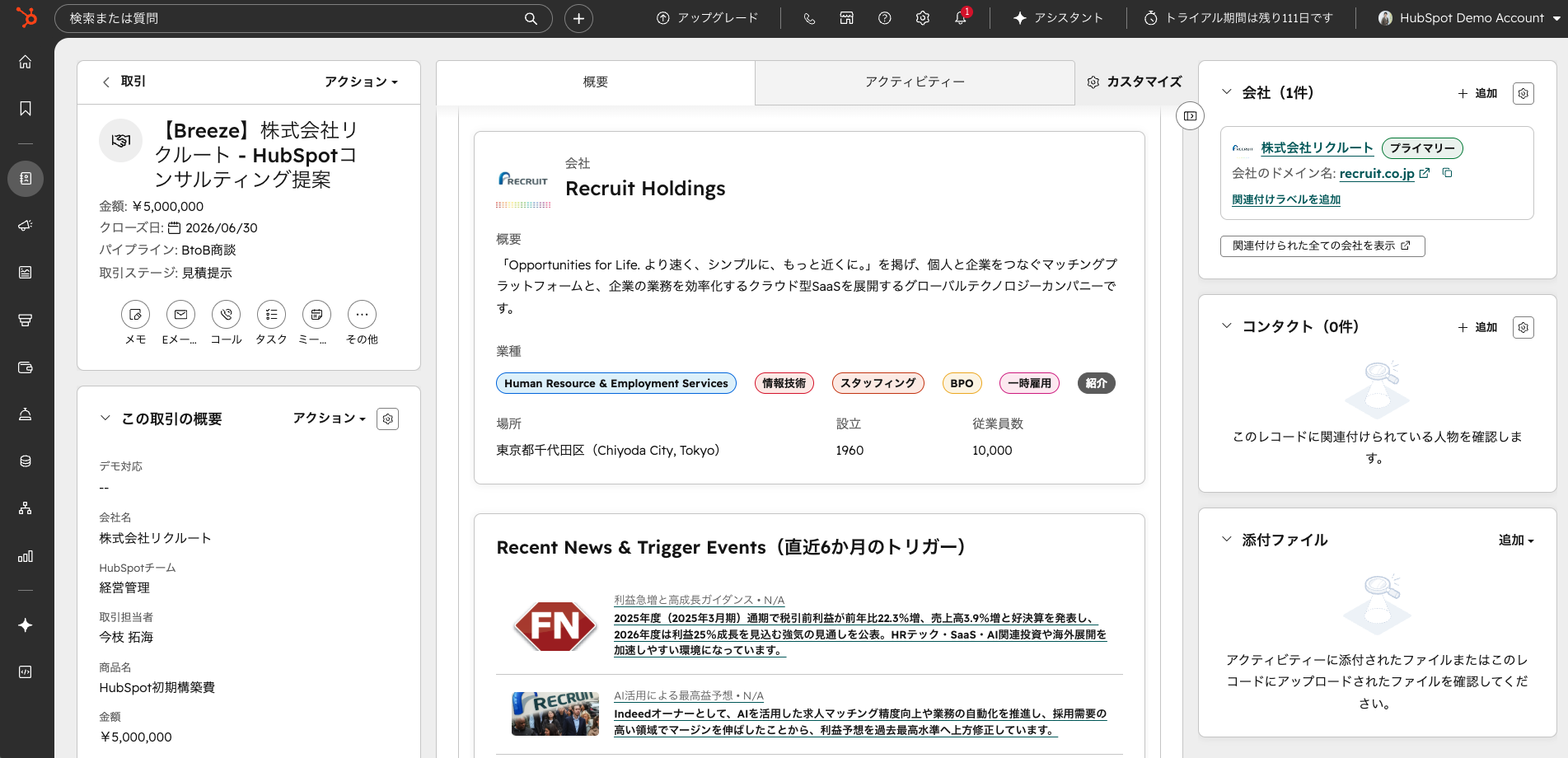
例えば、公開情報に事業拡大の記載があっても、それだけで営業管理に課題があるとは断定しません。
台本を確認する際は、各説明が次のどれに当たるかを区別します。
提案を相手の要望のように話していないかも確認してください。
AIは下調べや要点整理に使い、何を伝えるかと、その内容が正確かの判断は担当者が行います。確認を終えていない台本は、そのまま録画に使わない運用にします。
ツールを選ぶ際は、録画のしやすさに加え、次の点を調べます。
機能の多さではなく、担当者が次の対応を決めるために必要な記録から選びます。
以下の表は、各ツールについて照合する観点を整理したものです。
| ツール | 特徴 | CRM連携/月額費用 |
|---|---|---|
| Loom | 手軽に録画・共有、UIが直感的 | HubSpot連携可/各社公式の料金ページを参照 |
| Vidyard | BtoB営業特化、詳細な視聴分析 | HubSpot連携可/各社公式の料金ページを参照 |
| Hippo Video | 動画内CTA、パーソナライズ機能 | HubSpot連携可/各社公式の料金ページを参照 |
| BombBomb | メール動画に特化 | 各種CRM連携/各社公式の料金ページを参照 |
| Sendspark | パーソナライズ動画の大量送信 | HubSpot連携可/各社公式の料金ページを参照 |
用途に合うツールを絞ったら、必要な機能と利用条件を確認し、確認できた範囲で運用を決めます。
比較では、自社が使う場面に必要な情報を先に定めます。例えば、提案後の対応を考えるために使うなら、担当者が送付先と視聴記録を対応づけ、関連する取引を確認できるかが判断点になります。
試用では、次の点を順に確かめます。
録画の操作性に問題がなくても、判断に必要な記録が不足していれば、記録方法またはツールの選定を見直します。
動画ツールとHubSpotを組み合わせる場合は、取得したい情報から確認します。次の項目は、すべての連携で利用できる機能の一覧ではなく、自社の運用に必要かを判断するための確認事項です。
すべてを導入条件にする必要はありません。担当者が履歴を確認できれば目的を満たすのか、自動通知まで必要なのかを先に分けます。使わない機能の確認を増やすより、実際の対応に必要な情報を確かめます。
視聴者を特定できない記録は、特定の相手の意向として扱いません。
担当者が記録を読んで次の対応を決められると確認できたら、必要な通知や自動化を検討します。視聴通知だけで連絡の優先度を決めず、相手との合意や取引の状況を合わせて確認します。
フォローアップを定型化したい場合は、公式のシーケンス作成・編集ガイド(Create and edit sequences)を参照し、予定するメールと確認作業を組み込めるか調べます。
利用する場合も、次の点を先に決め、担当者が状況を把握できる範囲から始めます。
先に用途を決め、その用途に必要な操作と記録を試用で確認します。多数への送信でも、件数を増やすことより、対象に合う内容を届けられることを優先します。
| 確認する項目 | こうなら | 次に決めること |
|---|---|---|
| 主な用途は1対1のメールか、多数への送信か | 1対1中心なら録画と共有の手軽さを優先 | 担当者が日常的に使えるかを試用で判断 |
| 多数への送信が中心ならパーソナライズ機能を優先 | 送信対象のセグメント設計 | |
| 視聴データをCRMで使いたいか | 使いたいならHubSpot連携の有無を最優先 | タイムラインに残る項目と、ワークフローで使えるか |
| まずは試したいだけなら連携は後回しでもよい | 試用期間中の記録方法 |
表の「連携は後回し」は、録画・共有の操作を試す段階の判断です。
試用で必要な記録が取れなければ、記録方法かツール選定を見直します。情報が取れる場合は、その情報を誰が見て、何を決めるかまで定めます。
担当者が判断に使わない項目を増やすより、送付先、反応、次の対応を追える状態を優先します。必要な記録を使って実際の対応を決められたら、チームでの利用へ進みます。
動画の作成本数だけでは、営業上の役割を評価できません。送付先、動画の目的、相手の反応、その後の進行をつなげて確認します。
まず次の点を分け、今回の試行で何を判断するかを決めます。
自社で集計する対象と、その判断基準を明確にします。
| KPI | 測定対象 | 目標値目安 |
|---|---|---|
| 動画再生率 | メール受信者のうち動画を再生した割合 | 初月の実績を基準に設定 |
| 視聴完了率 | 動画を最後まで見た割合 | 初月の実績を基準に設定 |
| 返信率 | 動画メール送信後の返信率 | テキストメールの実績を上回るかで判断 |
| 商談化率 | 動画視聴者の商談転換率 | テキストメールの実績を上回るかで判断 |
| 月間動画作成数 | 営業1人あたりの動画数 | チームで決めた本数を基準に設定 |
比較では、分母と追跡する期間を揃えることが先です。 表の「動画視聴者の商談転換率」は、視聴後の進行を把握する指標です。テキストメールの送信先全体を分母とする商談化率とは、そのまま比較できません。動画の有無を比べる際は、両方とも同じ定義の送付対象を分母にして集計します。
判断は、次の順序で進めます。
テキストメールの実績を上回っていても、次のような場合は、その差だけで展開を決めません。
対象と記録を揃えても判断に必要な反応が確認できなければ、利用場面を変えるか、動画以外の説明方法で試します。
例えば、提案補足の動画が再生されても次回予定が決まらない場合、まず次のどちらかを相手に聞きます。
振り返りでは、結果と解釈を分けて記録します。
追加質問の内容と、その回答後に相手が何を判断できたかまで確認します。
次の試行へ進むときは、変更する点と確かめる行動を対にします。
担当者別のレポートを見る際は、動画の本数や返信率だけで成果を比べないようにします。担当する顧客の属性や、動画を使った取引ステージが異なれば、反応の解釈も変わります。
次の画面は、商談動向を担当者ごとに確認する際のレポート例です。この画面だけで動画の効果を判定するのではなく、担当者間の差を見つけたら、送付対象と利用場面まで戻って確認します。
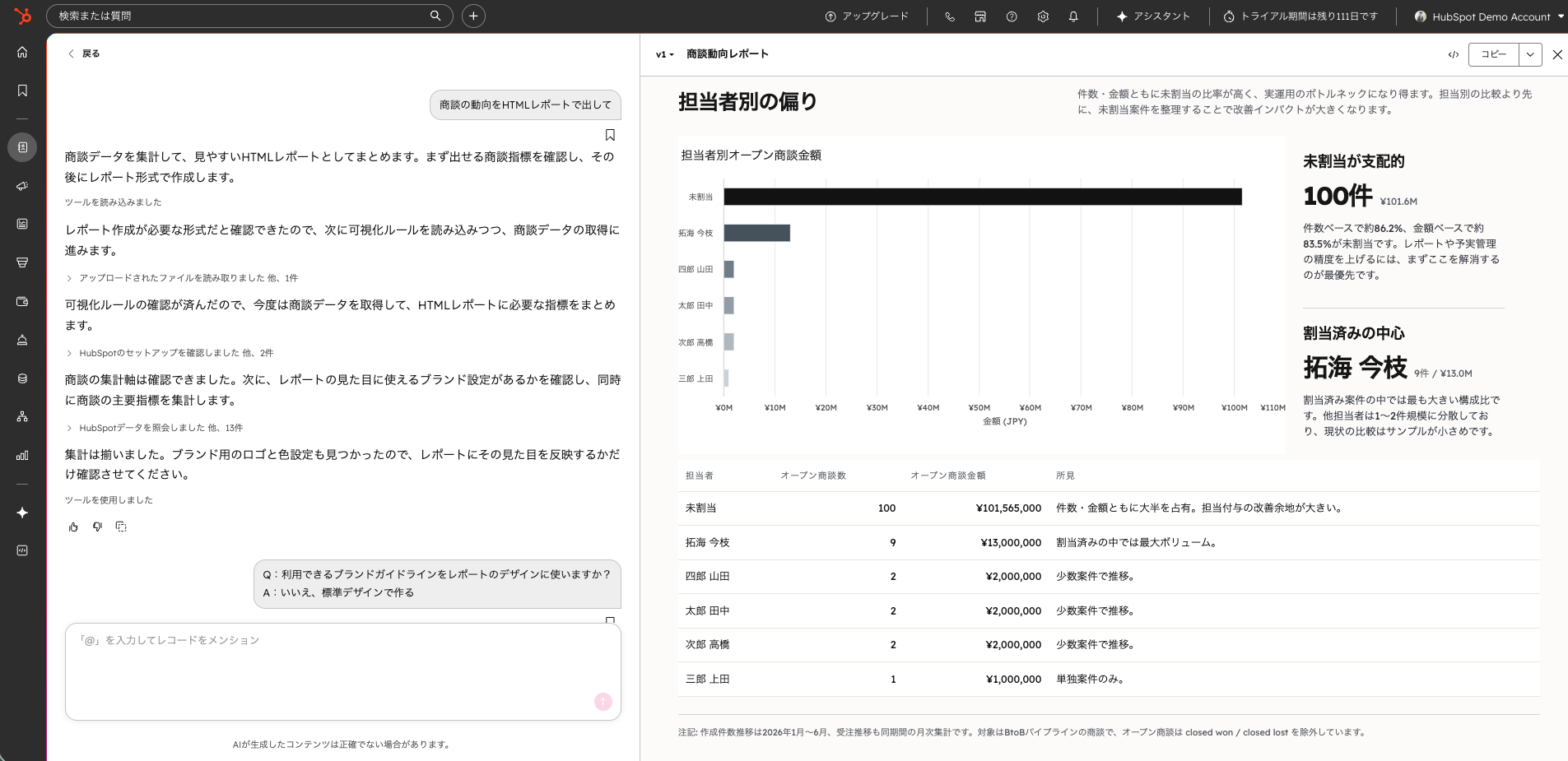
共有する手順を決める際は、反応があった事例だけでなく、その手順を使っても次の行動に進まなかった記録を確認します。
例えば、同じ提案補足の動画でも、社内共有の予定が決まっている取引だけで使われていたなら、動画だけの効果とは捉えません。
個々の担当者の話し方を揃えることより、相手に必要な情報と次の対応が揃うことを重視します。
最初に扱う場面を選び、試用中に何を記録し、どの結果なら続けるかを決めます。チーム全体へ広げる前に、相手への連絡に役立つことと、担当者が必要な確認を含めて運用できることを確かめます。
次の表は日程を割り当てた進行例です。週の表記は標準的な導入期間や成果が出る時期を示すものではありません。
準備、試行、確認、展開の順序を整理するために使い、必要な記録や反応が揃わなければ次の段階へ進めません。
| 週 | テーマ | アクション |
|---|---|---|
| 第1週 | ツール導入+初回研修 | 録画ツールの設定、動画の基本操作 |
| 第2週 | パイロット実践 | 各自で数本の動画を作成・送信 |
| 第3週 | データレビュー | 視聴データを分析、好事例を共有 |
| 第4週 | 本格運用開始 | 日常業務に組み込み、週次レポート開始 |
各段階では、日程より次の条件を優先します。
反応が良かった動画があっても、対象や送付理由が違えば、そのまま全員に展開しません。適用する場面を整理し、他の担当者も同じ判断基準で使えることを確認してから広げます。
展開時には、台本だけでなく、送付する条件、送付前の確認、HubSpotへの記録、反応別の対応をまとめます。担当者が迷った場面を残し、定例の振り返りで手順を見直します。
担当者の抵抗は、話すことへの不安、品質基準の曖昧さ、作業負担、評価方法への疑問に分けて確認します。
次の表は試し方を考えるための案です。「同等の工数」「短期間」は実測に基づく結論ではないため、負担の説明や導入の約束には使いません。
| 抵抗 | 解消法 |
|---|---|
| 「カメラの前で話すのが苦手」 | まず画面共有+音声のみから開始。慣れたらカメラON |
| 「完璧な動画を作らないと」 | パーソナライズが重要で完璧さは不要と伝える |
| 「時間がない」 | 短時間で作れるデモを実演。テキストメール作成と同等の工数 |
| 「効果が不明」 | 短期間のパイロットで数字を可視化 |
顔を映す必要があるかは、説明する内容から判断します。
品質については、言い直しの少なさや映像の見栄えと、内容の正確さを分けます。
負担を感じる場合は、次のどこに時間がかかっているかを記録します。
テキストメールと比べる場合も、双方の準備と確認を含めます。
デモを見て制作できそうだと感じても、実際の業務で同じ工数になるとは判断しません。
負担が残る場合は、相手の判断に役立った点と作業量を照らし合わせ、その場面で動画を続けるかを見直します。
評価に必要な記録が揃わなければ、日程だけで効果を結論づけません。
次の場合は、先に伝え方や運用上の課題を確認します。
相手の視聴環境、伝える情報の性質、比較に必要な記録を順に確認します。
動画を使わなかった場合も、その理由を残します。未対応と区別できれば、動画の送付件数を増やすことより、適切な場面で使えているかを振り返れます。
動画を営業プロセスに組み込む際は、送付記録、相手の反応、取引の進行をどこで確認するか決めます。
HubSpotを使う場合は、次の点を進めます。
マーケティング側で得た接点をHubSpotで管理し、営業へ引き継ぐ流れを検討する際は、「HubSpotのMA(Marketing Hub)とは?機能一覧と、実務での活用・導入での注意点を徹底解説!」を参照してください。
次の点を考える際に役立ちます。
動画の営業利用では、次の点を決めます。
送付・視聴の記録だけでなく、質問への回答や次の予定への合意まで追えると確認できたら、チームの手順に組み込みます。
自動化は、対象と対応方法が定まった部分から検討します。通知が届いても担当者が何をすべきか決められない場合は、設定を増やす前に、反応と次の対応の関係を整理します。
反応は送信先、商材、伝える内容によって変わるため、一律の変化は示せません。条件の近い送信先を分け、件名や提案内容、求める行動、追客方法を揃えて、テキストメールと動画付きメールを比較してください。
返信率だけでなく、返信内容と商談への進行を確認します。商談化率を比べる場合は、両方で分母と追跡期間を揃えます。動画付きメールだけで説明内容を増やした場合は、形式と情報量の違いを分けて判断できないことも記録します。
差が見えなければ比較条件と記録の欠けを確認し、その後に連絡理由や動画の内容を見直します。条件が揃っていても判断に必要な反応が得られなければ、効果を確定せず、試行を続けるか利用場面を変えるかを決めます。
下調べ、台本、画面共有の準備、送付前確認によって変わります。まず伝える要点と求める行動を決め、準備から送付までを試して、工程ごとの作業時間を記録してください。
台本作成に時間がかかるなら構成を共有し、撮り直しが続くなら説明を絞ります。テキストメールと比較する場合は、双方の準備と確認を含めて測ります。
確認工程を含めた負担と、相手の判断に役立った点を比較して、続ける場面を決めます。制作時間を短くするために、内容の正確さや送付先の閲覧確認を省かないようにします。
新規開拓のアウトリーチ、商談前の事前資料送付、提案・プレゼンの補足、商談後のフォローアップ、契約後のオンボーディングで使えます。
まず進行が止まりやすい場面を選び、不足している情報を確認します。画面や声で補う理由があり、相手が視聴できるなら、伝える内容と次に促す行動を決めて試します。
送付後は、理解や合意、操作の完了など、その場面の目的に沿って確認します。必要な説明が既に済んでいるなら動画を追加せず、判断予定や次の行動を確認します。
導入前に、必要な視聴情報を確認してください。
試用で送付先と記録を照合し、関連する取引を確認したうえで、担当者が次の対応に使えるとわかったら運用へ進みます。「連携できる」という記載だけで、必要な判断に使えるとは決めません。
視聴者を特定できない情報や取得できない記録を、特定の相手の意向として扱わないようにします。再生が確認できた場合も、質問や合意内容と合わせて次の対応を判断します。
下調べや要点整理には使えます。ただし、AIが示した相手企業の情報は、担当者が出典と内容を確認してから使ってください。公開情報から推測した課題と、相手から直接聞いた課題も分けます。
HubSpotに残した商談記録と照らし合わせ、確認できた事実と担当者の提案を区別して台本にします。確認できない内容は事実として話さず、必要なら相手に尋ねる論点にします。
担当者が内容を確認し、相手に伝える理由と、視聴後に求める行動を説明できる状態になってから録画へ進みます。
動画セールスを始めるときは、営業プロセスで進行が止まりやすい場面を選び、相手に不足している情報を確認します。画面や声で補える内容なら、視聴後に促す行動と送付後の対応を決めて試します。
着手する際は、最近進行が止まった取引を確認し、次を書き出してください。
不足情報がわからなければ相手への確認から始め、説明内容が定まったら制作と記録方法の設計へ進みます。
CRMを活用した業務効率化やAIとの連携に関するご相談は、StartLinkまでお気軽にお問い合わせください。動画を使う取引ステージ、HubSpotに残す送付・反応の記録、担当者の次の対応を整理し、自社の営業手順に組み込む際の検討事項をご相談いただけます。
このテーマに関連する記事はSNS・動画マーケティングカテゴリでまとめています。動画を使う場面の選定、届ける内容の設計、反応の測り方を関連テーマから確認し、HubSpotで管理する接点や取引の流れに合わせて、自社で見直す工程を整理する際にご活用ください。
動画の使いどころをさらに検討する際は、次の記事も参考にしてください。SNSで接点をつくる運用、営業以外も含めた動画施策の設計、動画を使ったページで確認する指標を、それぞれ整理できます。
記事の内容を、そのまま実務に落とし込みたい方向け
HubSpotゴールドパートナーのStartLinkが、HubSpot導入・AI活用・CRM整備・業務効率化までをまとめて支援しています。記事で気になったテーマを、そのまま相談ベースで整理できます。
株式会社StartLinkは、事業推進に関わる「販売促進」「DXによる業務効率化(ERP/CRM/SFA/MAの導入)」などのご相談を受け付けております。 サービスのプランについてのご相談/お見積もり依頼や、ノウハウのお問い合わせについては、無料のお問い合わせページより、お気軽にご連絡くださいませ。