%20(%E8%83%8C%E6%99%AF%E3%81%82%E3%82%8A).png?width=130&height=39&name=%E6%9C%80%E7%B5%82Start%20Link%20(500%20x%20150%20px)%20(%E8%83%8C%E6%99%AF%E3%81%82%E3%82%8A).png "StartLink")
この記事の結論
CRM導入がつまずく5つの構造。運用設計を先に整え、現場が使う仕組みに変えることが要点です。失敗の原因は、目的・入力負荷・移行データ・選定・推進体制の5つの設計にあり、立て直しは、止まっている場所を特定してから小さな範囲で直す順序が確実です。
CRM導入がつまずく5つの構造。運用設計を先に整え、現場が使う仕組みに変えることが要点です。失敗の原因は、目的・入力負荷・移行データ・選定・推進体制の5つの設計にあり、立て直しは、止まっている場所を特定してから小さな範囲で直す順序が確実です。
CRM導入がつまずく5つの構造。運用設計を先に整え、現場が使う仕組みに変えることが要点です。失敗の原因は、目的・入力負荷・移行データ・選定・推進体制の5つの設計にあり、立て直しは、止まっている場所を特定してから小さな範囲で直す順序が確実です。
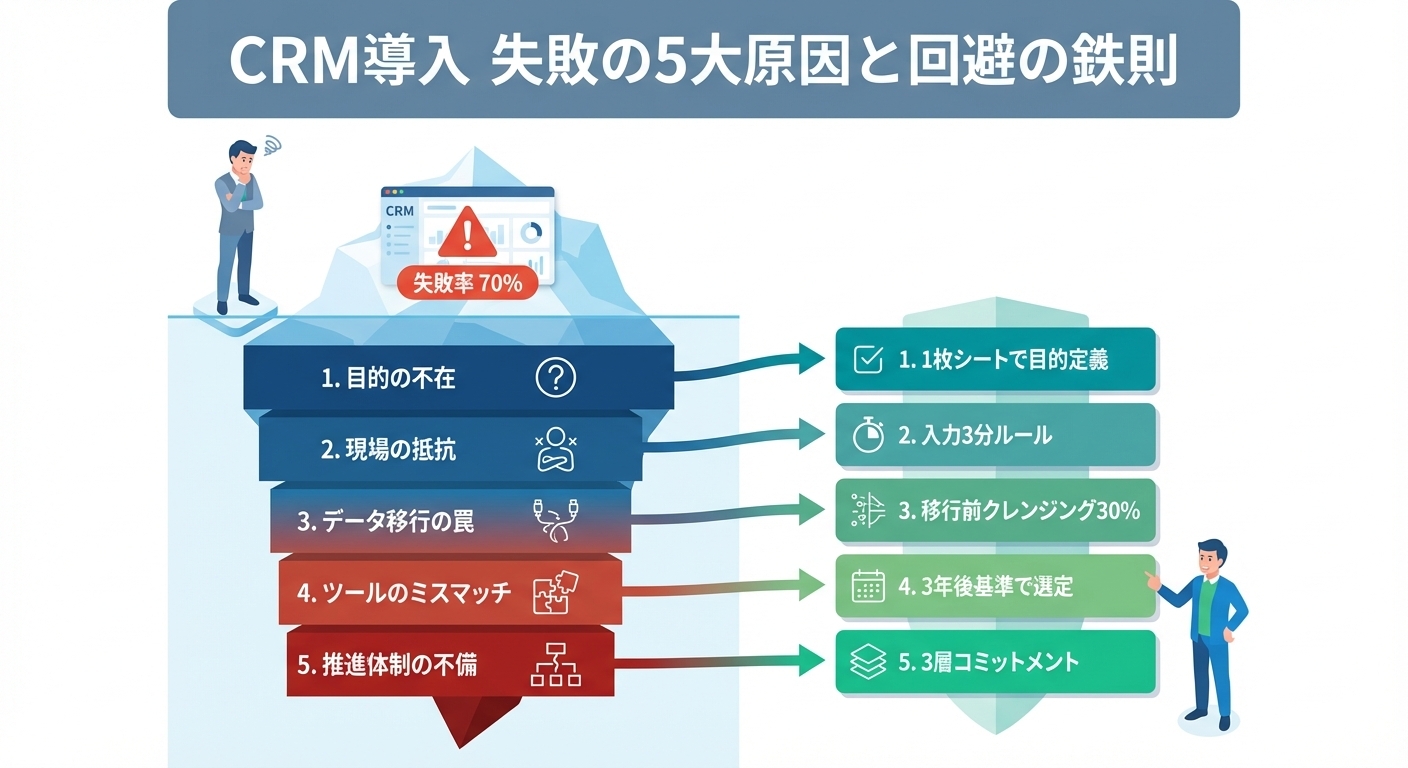
CRM導入が失敗する主な原因は、目的の不在、現場の入力負荷、移行データの品質、選定の基準、推進体制の5つの設計にあります。ツールの機能不足より、運用の設計不足で止まるケースが大半だと整理でき、立て直しは「どこで止まっているか」を特定してから、小さな範囲で直す順序が確実です。本記事では、5つの失敗パターンの見分け方と、HubSpotでの具体的な確認・設定手順を解説します。
「CRMに入力するよう言われたが、営業活動の後に作業が増えただけ」
「顧客情報をExcelにもCRMにも入れていて、どれが最新かわからない」
「導入後も商談状況が見えず、会議のたびに担当者へ聞いている」
CRM導入の失敗とは、導入した仕組みが業務に定着せず、顧客情報や営業プロセスの改善に活用されない状態です。原因はツールだけでなく、目的、データ、入力手順、役割分担の設計にもあります。
本記事は「CRM導入の進め方完全ガイド|準備・ツール選定・データ移行・定着化の全ステップ」シリーズの一部です。導入の進め方を確認したうえで、どの設計が利用停止や形骸化につながるかを点検したい方は、以下のパターンから自社に近い状態を探してください。
CRMの導入を検討している方や、導入後の定着に課題を感じている方に向けて、失敗につながりやすい設計上の問題と改善の進め方を整理します。各パターンで、現場に表れる兆候、原因の確かめ方、次の段階へ進む条件を確認できます。
まずは「入力が続かない」「入力はあるが判断に使えない」「次の担当者へ情報が渡らない」のどこで止まっているかを特定すると、読むべき失敗パターンと最初の改善対象を絞れます。
現場の兆候から、読むパターンと最初の確認先を引ける診断表です。
| 現場の兆候 | 当てはまるパターン | 最初の確認 |
|---|---|---|
| 「何のために入れたのか」を説明できない/指標がない | パターン1(目的) | 目的・指標・測定時期を1枚に書き出す |
| ExcelとCRMの二重入力が続いている | パターン2(入力負荷) | 正式な登録場所を決め、使われていない項目を外す |
| 検索しても重複や古い連絡先が出る | パターン3(移行データ) | 重複・書式の状況を確認し、項目の対応表を作り直す |
| 機能は多いが、現場の手順に合わせて使えていない | パターン4(選定) | 現在の業務に必須の要件と、運用開始後に検討する要件を分ける |
| 設定変更の依頼が滞り、誰が決めるか分からない | パターン5(推進体制) | 決める人・整える人・使う人の役割と、定例の場を決める |
CRM導入は、顧客情報を一か所に保存するだけのプロジェクトではありません。営業活動の流れを整え、必要な情報を共有し、状況を見て改善するための仕組みづくりです。導入の成果を判断するには、何をもって「使えている」とするかを先に定義します。
出典を確認できないCRM導入の失敗率は判断材料にせず、入力が止まる業務、必要な情報を探せない場面、集計に使えない場面を分けて確認してください。
例えば、利用が止まった状態、最低限の入力にとどまる状態、データはあるものの分析や改善に使われない状態では、手を入れる場所が異なります。対象業務を一つ決め、担当者が情報を記録してから会議や次の対応に使うまでを追います。記録がなければ入力手順を、記録があるのに見つからなければ項目や検索方法を、見つかるのに判断に使えなければ定義や表示を確認します。
「導入したかどうか」だけでは、CRMが業務に役立っているか判断できません。次のように段階を分けると、問題の位置を共有しやすくなります。
| 状態 | 現場で見える状況 | 次に調べること |
|---|---|---|
| 利用が止まっている | 入力や更新がほとんどない | 目的、入力負荷、利用手順 |
| 形だけ使われている | 一部の情報だけ入力されている | 項目の必要性、現場への価値 |
| 情報は蓄積されている | レポートや改善に使われていない | ステージ定義、情報の精度、会議での活用 |
| 業務に組み込まれている | 対応や判断の材料として使われる | 運用の見直し、次の適用範囲 |
| 期待した投資対効果に届かない | 活用していても、期待した投資対効果に届いていない | 導入前に定めた目的・指標と測定方法 |
| 解約に至った | 導入後も使われないまま解約に至る | 解約に至るまでの利用状況と運用上の課題 |
段階を判断するときは、利用者の操作状況と、実際の業務判断に使った記録を合わせて見ます。入力が続くようになったら、その情報を会議や引き継ぎで参照できるかを確かめます。活用していても期待した成果に届かない場合は、導入前に定めた目的と測定方法に戻り、改善したい業務が変わっていないかを確認します。
導入が停滞すると、ライセンスや構築に関する支出に加えて、移行や入力に使った社内の時間も活用されないまま残ります。さらに、情報が信用されない状態になると、会議で再確認したり、Excelを別に更新したりする作業が続きます。
| 発生する負担 | 現場で起きること | 見直す視点 |
|---|---|---|
| 入力・移行の工数 | 同じ情報を複数箇所に登録する | 登録元と更新場所を決める |
| 確認の工数 | 会議の前に担当者へ状況を聞く | 取引の更新条件を決める |
| 判断の遅れ | レポートの数値を信用できない | 項目定義と入力のタイミングをそろえる |
| 利用への不信 | CRM以外に個人管理の表が残る | 現場に返る価値を設計する |
負担を比べる際は、同じ業務について「どこに入力し、誰がどこを見て、何を再確認したか」を書き出します。重複作業があれば正式な更新場所を決め、判断のための再確認が残るなら、その判断に必要な項目と更新時点を見直します。
「何を変えたいか」が決まらないままツールの選定や設定を始めると、必要な項目や成功指標が定まりません。現場に導入理由を説明できず、入力を求めるだけの運用になりやすくなります。まず業務上の課題と、導入後にどうなれば改善と判断できるかを具体化します。
「顧客情報を一元管理する」だけでは、何を改善するのかが曖昧です。例えば、商談状況を共有する、対応漏れを見つける、営業会議で進捗を確認できるようにするなど、日々の業務で観察できる変化に置き換えます。
目的・解決したい課題・指標・測定時期・対象部門を一枚に整理し、指標ごとに現状値と測定方法を記入します。現状値を測れない場合は目標値を先に決めず、どの記録から、誰が、いつ確認するかを決めて試します。記録を取れると確認できたら現状を測り、関係者が改善と判断する条件を合意してから目標を設定します。
営業プロセスを可視化したい場合、取引のステージが実際の営業上の節目を表している必要があります。ステージ名だけを並べても、各担当者が異なる基準で更新すれば、レポートの比較が難しくなります。
| 設計項目 | 決める内容 | 確認方法 |
|---|---|---|
| 取引ステージ | 受注判断が変わる営業上の節目 | 現場の商談例を並べ、区別できるか確認する |
| 受注確度 | ステージごとの見込みの考え方 | 過去の実績を参照できるなら、その根拠を使う |
| ステージ定義 | どの条件を満たせば移行するか | 担当者同士で同じ案件を分類できるか確認する |
| 必須情報 | 移行時に必要な項目 | その情報が判断や引き継ぎに使われるか確認する |
実際の商談例を担当者同士で分類し、判断が分かれた箇所を調べます。ステージの境界が曖昧なら移行条件を言葉で定め、必要な情報が足りなければその時点で記録する項目を決めます。同じ条件で分類し、次の担当者が案件の状況を説明できたら、その定義を運用に使います。
指標は導入後に報告するためだけでなく、改善点を特定するために使います。例えば、入力が続かない場合は、入力項目や手順を確認します。入力はされているのに会議で使われない場合は、ステージの定義やレポートの内容を見直します。
最初に見る指標は、導入目的に直接つながり、同じ方法で継続して確認できるものに絞ります。商談化率を見るなら、分母と分子に含める対象をそろえます。営業会議時間を見るなら、会議の範囲と計測方法をそろえます。測定条件を変えた場合は単純に前後を比較せず、条件を記録して見直します。
指標が動かなくても、すぐに項目を増やす必要はありません。まず記録の欠落と定義のずれを確認し、情報が信頼できるなら業務手順を調べます。指標の変化が実際の商談判断や会議の進め方に結びつくと確認できた段階で、次の対象業務を選びます。
営業担当者が商談後にCRMを更新するだけで、日々の業務に役立つ情報が返ってこなければ、入力は後回しになりがちです。Excelやメモ帳で個別管理を続けながら、CRMには最低限だけ転記する状態も起こります。入力を求める前に、入力する情報がどの業務を助けるかを設計します。
「入力が面倒」という声の背景には、二重入力、項目の意味が分からない、必要な情報を後で探せない、入力しても業務に反映されないなど、異なる問題があります。現場の業務を、顧客との接点から商談更新、会議、次の対応まで順に確認します。
| 表面に見える不満 | 確認する原因 | 設計の方向 |
|---|---|---|
| 入力が多い | 使われていない項目が残っている | 判断や引き継ぎに必要な項目に絞る |
| 同じ情報を何度も書く | ExcelとCRMの両方が更新される | 正式な登録場所を決める |
| 入力しても役立たない | 個人の業務に情報が戻ってこない | 自分の案件や目標を見られる表示を整える |
| 更新時期が分からない | 項目やステージの定義が曖昧 | 更新する場面と担当を決める |
| 使い方がわからない | トレーニング不足・UIの問題 | ロールベースの研修+動画マニュアル |
| CRMを監視・評価するための管理ツールとして扱われる | 入力が監視のためだけに求められ、現場の作業や判断に役立つ情報が返らない | 入力した情報が次の対応や業務判断に役立つ支援ツールとして設計する |
実際の商談を更新してもらい、操作が止まった場所と、更新後に情報を使った場所を一緒に確認します。入力で止まるなら項目や手順を、入力後に別の表を開くならCRMで不足する情報や表示を調べます。原因を分けてから変更すれば、研修で解決できる問題と設定を直すべき問題を混同せずに済みます。
項目を追加する前に、その情報を誰がいつ使うのかを確認します。使い道が説明できない項目は、最初の運用から外すか、後で必要性を再評価します。項目が増えすぎると、入力負荷が上がり、重要な情報も埋もれやすくなります。
入力時間の目安をチームで決める場合は、実際の商談更新を同じ手順で試し、時間がかかる操作と不要な項目を洗い出します。目安に収まらない場合、入力の重複を先に解消し、次に項目の使い道と画面上の探しやすさを確認します。必要な情報を残したまま更新でき、次の業務で参照できることを確かめてから、対象者を広げます。
入力漏れを個人への注意だけで解決しようとすると、担当者が変わったときに運用が崩れやすくなります。必要な情報を取引ステージの移行条件に結びつけ、次の担当者が判断できる状態を作ります。
例えば、次の対応日や商談金額が必要な段階では、その情報を更新してから次へ進む運用にします。ただし、入力できない事情がある案件を一律に止めると、状況が見えなくなることがあります。未確定の場合の記録方法と確認担当を決め、次の担当者が判断に必要な情報を探せるかで必須項目を見直します。
古い表計算ファイルをそのまま取り込むと、重複や古い連絡先、項目の対応違いが新しいCRMにも持ち込まれます。情報の信頼性が低いと、担当者はCRMを参照せず、別の一覧表を使い続けます。移行対象と項目の意味を先に整理し、少量のデータで確認してから対象を広げます。
すべての履歴を移すことを前提にせず、業務で使う情報と参照目的の情報を分けます。会社、担当者、取引、活動履歴では、必要な精度や使い方が異なります。
| データ種別 | 事前に見る点 | 判断の分かれ目 |
|---|---|---|
| 会社情報 | 社名や住所の表記、重複 | 現在の営業対象なら整えて移行し、対象外なら保管方法を分ける |
| 担当者情報 | 所属、連絡先、担当状況 | 利用可能な連絡先なら移行し、確認できない情報は確認が取れるまで保留する |
| 取引情報 | ステージ、金額、日付の意味 | 現在の判断に必要なら定義をそろえて移行する |
| 活動履歴 | 記録の形式、参照頻度 | 継続対応に必要なら対象に含め、利用目的がなければ別途保管を検討する |
| 退職者・異動者の連絡先 | 在籍状況と連絡の可否 | 退職者の連絡先を移行対象から除外し、連絡先の有効性を確認する |
| 社名・住所の鮮度 | 最新の情報かどうか | 社名や住所を最新情報に更新する |
分類に迷う情報は、移行後に誰がどの業務で使うかを確認します。使い道が決まっているものを整えて移し、確認が必要なものは担当者を決めて保留します。保留分を含めて移行範囲を記録しておけば、移行後に「見つからない情報」が欠落なのか対象外なのかを判断できます。
移行元とCRMの項目名が似ていても、入力内容が同じとは限りません。電話番号とFAX番号のように用途が異なる項目を誤って対応させると、移行後の検索や連絡に支障が出ます。
移行前に、元項目、移行先項目、値の形式、変換の有無を一覧にします。日付や選択肢は表記だけでなく、元データで何を意味しているかを確認します。対応先がない情報は無理に別項目へ入れず、業務上必要なら項目の設計を見直し、参照用なら保管方法を決めます。
一部のデータを先に取り込み、会社と担当者の関連、重複、必須情報、検索結果を確認します。エラーが出た場合は、元データの問題か対応表の問題かを分けて修正します。実際の利用者がレコードを見て、必要な情報を見つけられることを確かめてから移行範囲を広げます。
取引ステージの選択肢が一致しない場合は、移行元の値と移行先の選択肢を照らし合わせます。対応が一意に決まらない値は移行担当だけで推測せず、営業上の意味を確認してから対応表に反映します。同じ形式の別データでも判断が再現できれば、その対応を本移行に使えます。
移行後の確認の進め方はHubSpotデータ移行の検証手順、会社・コンタクト・取引の関連を壊さないキー設計はHubSpot移行の関連付けキー設計でそれぞれ詳しく扱っています。
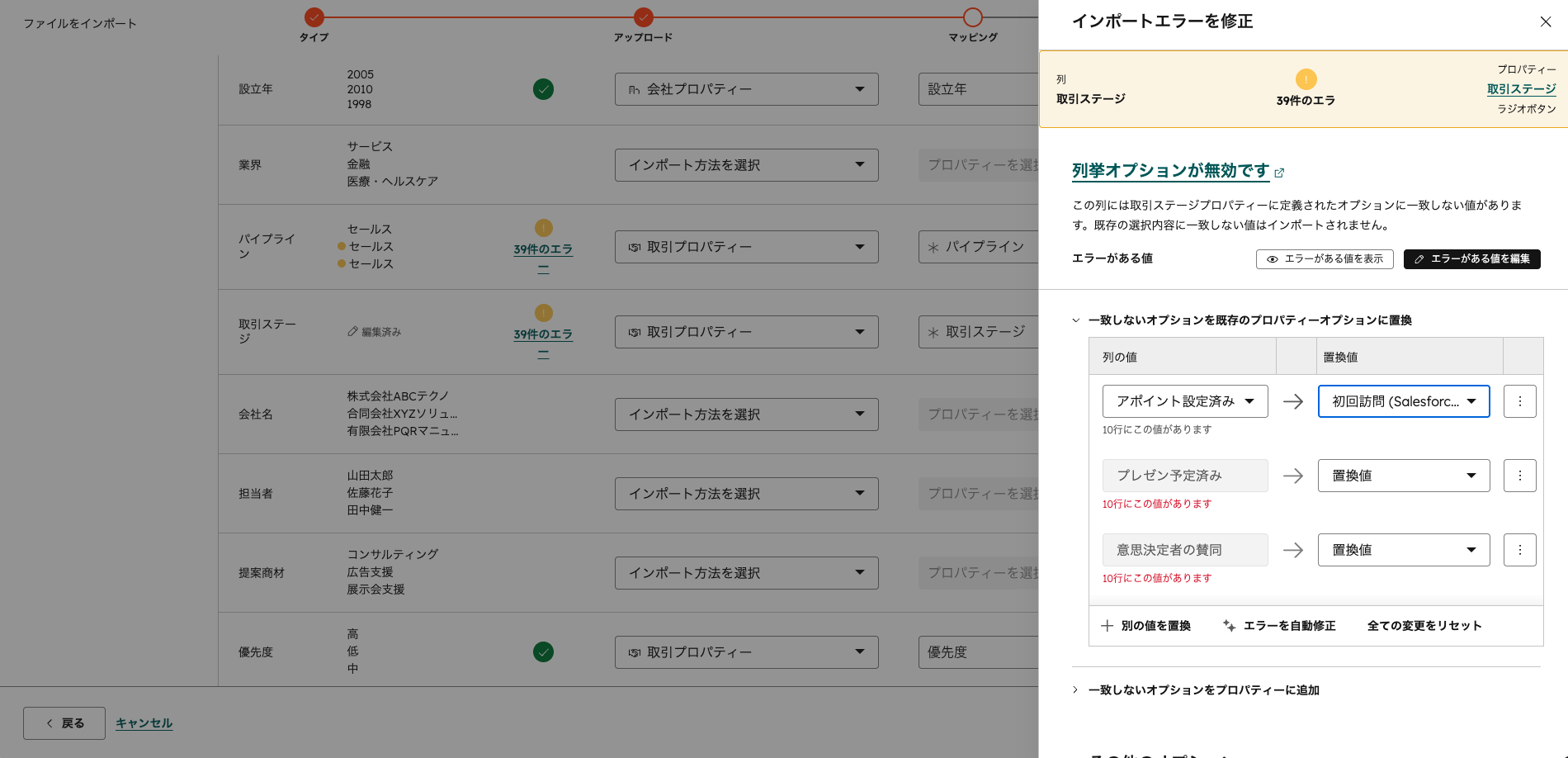
HubSpotにデータをインポートする際は、移行先の項目と取引ステージの選択肢を確認し、実際の移行データと同じ列構成のテスト用ファイルで項目の対応やエラー表示を確かめます。取引ステージの値が選択肢と一致しない場合は、表示されたエラーと移行先の選択肢を照らし合わせ、どのステージに対応させるかを確認します。(出典:HubSpot公式:インポートファイルの形式)
CRMの選定では、機能の数や現在の費用だけを見てしまうと、実際の業務との適合を判断しにくくなります。必要な業務を満たせるか、担当者が運用できるか、将来の拡張にどう対応するかを同じ基準で比べます。機能が多くても使い方を決められなければ、定着にはつながりません。
まず現在の課題を解決する要件を明確にし、そのうえで将来追加したい部門や業務を整理します。将来の可能性だけを理由に複雑な構成を選ぶと、初期の設定や教育に負担がかかります。
| 比較観点 | 確認する内容 | 判断の目安 |
|---|---|---|
| 顧客情報の管理 | 会社、担当者、取引をどう関連づけるか | 実際の業務単位で情報を追えるか |
| 営業プロセス | ステージや必須情報をどう設定するか | 現場の手順に合わせて運用できるか |
| 自動化 | 通知や担当割り当てなどの対象 | 手作業のどの部分を減らせるか |
| レポート | 会議や判断で見る情報 | 必要な指標を同じ定義で確認できるか |
| 運用負荷 | 設定、教育、変更の担当 | 社内で継続して管理できるか |
候補を比べる前に、各観点を「現在の業務に必須」「運用開始後に検討」のように分け、必須要件には実際の業務例と確認方法を添えます。製品ごとに別の説明を聞くだけで判断せず、同じ業務例で入力、検索、更新、引き継ぎまで試します。必須要件を満たしても社内で維持できない手順が残るなら、担当者と運用方法を決めてから選定します。
導入時にすべての部門や機能を対象にせず、課題が明確な業務から始めます。初期範囲でデータの流れや入力の負担を確かめ、運用できると分かった機能から広げます。
例えば、営業の取引管理を起点にする場合、コンタクトや会社の情報を取引に結びつけ、受注後に顧客対応や請求へ必要情報を引き継ぐ流れを整理します。引き継ぎ先が必要な情報を確認できないなら、機能を増やす前に記録場所や項目定義を直します。現在の業務で更新と参照が続き、次工程に渡す情報を説明できる状態になったら、追加する業務を検討します。
特定の帳票、税計算、外部システムとの連携が必須なら、担当者が実際に扱う帳票とデータの例を用意します。帳票では必要な項目と出力後の確認手順を、税計算では自社の処理条件と確認担当を、連携では受け渡す項目と更新元を整理します。それぞれ同じ例で試し、結果を業務担当者が確認します。
要件ごとに、必要な運用を満たせるか、追加設定や別管理が必要か、手作業が残るかを並べます。手作業が残る場合は、誰がどの場面で確認するかまで決めて運用できるかを判断します。維持が難しければ対象範囲を縮小し、必須の業務をなお満たせなければ選定条件を見直します。現在使わない機能の多さだけでは判断しません。
大企業が利用するCRMを選ぶ際は、機能だけでなく、セキュリティ要件やガバナンス体制に適合するかも事前に確認します。確認する要件と判断する担当を先に決め、業務上は使えても社内の承認条件を満たせない候補は、導入判断へ進める前に課題を整理します。
CRMの設定を一人の兼任担当者に任せ、経営層や現場が導入後に関与しなくなると、判断待ちや要望の滞留が起きます。営業、企画、システム担当の間で項目や業務の定義がずれれば、使い方も揃いません。役割を分け、運用上の問題を定期的に扱う場を設けます。
導入を継続するには、方針を決める役割、仕組みを整える役割、実際に使って改善点を伝える役割が必要です。各役割に必要な時間や判断範囲を決め、担当者が一人で抱え込まない体制にします。
| 役割 | 担うこと | 確認すること |
|---|---|---|
| 経営層 | 優先順位と対象範囲を決める | 目的や指標が事業上の課題に結びついているか |
| 推進担当 | 要件、設定、進捗、改善を管理する | 現場の声が設定や手順に反映されているか |
| 現場担当 | 日常利用とフィードバックを担う | CRMの情報が次の行動に使えるか |
| 部門間の関係者 | 顧客情報の受け渡しを整える | 営業から顧客対応、請求まで必要情報がつながるか |
| 推進担当 | ベンダーと定期的に協議する | 定期協議で進捗や改善課題を共有する |
| 経営層 | 予算承認と全社方針の発信 | 導入を進めるための予算を承認し、全社方針を発信する |
現場の要望が出たら、推進担当が業務上の支障と影響範囲を確認し、設定の変更で済むか、部門間の運用判断が必要かを分けます。部門をまたぐ定義や優先順位は関係者が合意してから変更します。誰が決めるか不明な課題を残さず、担当と次に確認する場を記録します。
定例の場では、利用率だけでなく、情報の正確さ、入力にかかる手間、会議で参照された内容、次工程への引き継ぎを確認します。問題を見つけたら、原因を項目、業務手順、教育、権限、レポートに分けます。
例えば、同じ質問が繰り返される場合は、手順を見れば操作できるのか、手順どおりでも必要な情報にたどり着けないのかを試します。前者なら説明方法を、後者なら画面や項目の設計を見直します。対応を担当者と確認時期に結びつけ、次の振り返りで現場の作業が変わったかを確かめます。
導入前、中、後で確認する内容を分けると、課題を発見したタイミングで対処しやすくなります。すべての項目を一度に完成させようとせず、次の段階へ進む条件を決めます。
| 段階 | 確認事項 | 次へ進む条件 |
|---|---|---|
| 導入前 | 目的、指標、業務課題、担当体制 | 対象業務と判断基準を関係者が説明できる |
| 導入中 | 項目、データ整理、テスト、利用手順 | 利用者が必要な情報を見つけ、更新できる |
| 導入後 | 入力状況、レポート、現場の声、改善担当 | 改善点に担当と次の確認時期が割り当てられている |
条件を満たせない場合は、進行を止めている事項を特定します。目的が共有できなければ対象業務を絞り、テストで必要な情報を見つけられなければ項目や表示に戻ります。導入後は改善案の数だけで判断せず、担当者が実際の利用場面で変更結果を確認できたかまで追います。
すでにCRMを導入していても、使われない理由が明らかになれば改善の余地があります。まず現状を確かめ、問題を絞り、利用者が実感できる改善を試します。変更した手順が続き、業務で情報が使われることを確認してから対象範囲を広げます。
入力率やログイン状況に加えて、顧客対応や営業会議でCRMの情報が使われているかを確認します。利用者への聞き取りでは、「なぜ使わないか」だけでなく、どの作業で別の表やメモを使うのか、どの情報が見つからないのかをたどります。
| 観察した状態 | 想定される問題 | 次の調査 |
|---|---|---|
| 情報が更新されない | 手順や担当が不明確 | 更新する場面と責任者 |
| 個人の表が残る | 必要な情報がCRMにない | 項目と検索方法 |
| レポートを見ない | 数値の定義や精度に不安がある | 入力条件とステージ定義 |
| 部門間で情報が途切れる | 引き継ぎ項目が決まっていない | 次工程で必要な情報 |
同じ症状でも原因は異なります。例えば個人の表が残る場合、CRMに項目がないのか、項目はあっても探しにくいのかを実際の作業で確認します。原因を確認できた業務から改善対象にし、原因が分からないものは設定を変える前に利用者の作業を観察します。
HubSpotを使っている場合は、次の手順で現状を数字で確認できます。
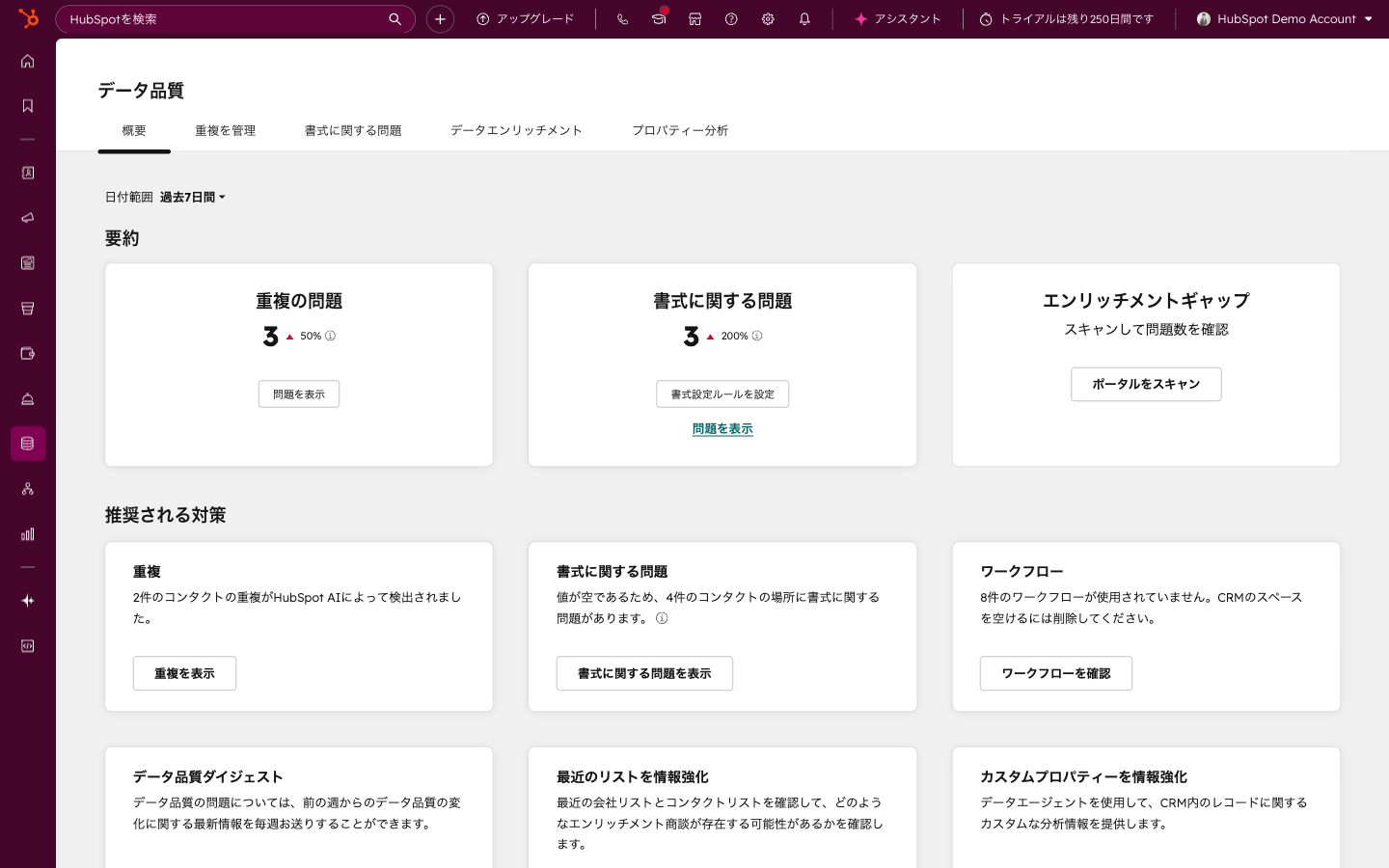
データ品質のコマンドセンターは、Smart CRMやRevenue HubではProfessional以上など、製品とプランで使える範囲が分かれます。アラートや自動化はData HubのProfessional以上に限られるものもあるため、自社のプランは公式ページで確認してください。週次の見直しの型は、週次パイプラインレビューとデータ品質ダッシュボードの作り方で整理しています。
BreezeアシスタントへのアクセスをAI設定で有効にし、取引レコードへのアクセス権がある場合は、CRMの取引レコードで[アクション]から[要約]を選び、表示された要約を確認できます。(出典:HubSpot公式:Breezeアシスタントでデータを要約・確認)
立て直しは、期間を区切って小さく始めると進めやすくなります。以下は設計例で、週の区切りや人数は自社に合わせて調整してください。
| 週 | やること | 次へ進む判断 |
|---|---|---|
| 1週目 | 対象を1チーム・1業務に絞り、上の保存ビューとデータ品質で現状を測る。聞き取りで、別の表を使っている作業を洗い出す | 止まっている場所が「入力」「検索」「判断」のどれか説明できる |
| 2週目 | 原因に合う変更を1〜2点に絞る(不要項目を外す、ステージ定義を言葉にする、必須項目を設定する) | 変更の内容と、改善したと判断する方法を記録した |
| 3週目 | 変更後の画面で、同じ業務を利用者に行ってもらい、入力時間と会議での参照を比べる | 前後の違いを、利用者の言葉と記録の両方で説明できる |
| 4週目 | 続いている変更だけを手順書にし、次のチームへ広げる範囲を決める。振り返りの定例日を置く | 改善点に担当と確認時期が割り当てられている |
StartLinkは、HubSpotゴールドパートナーとして150社以上のHubSpot支援実績をもとに、この立て直しを次の順で進めています。現状の整理・要件定義(利用状況と業務の両面から止まる場所を特定)、設計・構築(ステージ定義・必須項目・ビューの見直し)、データ移行(重複整理と項目の対応表)、テスト・検証、定着・運用改善です。最初から全社に広げず、1チームのスモールスタートで確かめ、準委任で伴走します。AI(BreezeやClaudeなど)を、記録の要約や入力漏れの点検に組み込む設計も行っています。詳しくはHubSpot導入・構築支援をご覧ください。後から変えにくい設定は、HubSpotで後から変えにくい設定で先に確認できます。
協力を得られるチームや業務を選び、利用者が困っている作業から見直します。不要な項目を減らす、取引ステージの定義をそろえる、情報の検索方法を整えるなど、確認した原因に合った変更を試します。
変更前に、対象業務、困っている場面、改善したと判断する方法を記録します。変更後は同じ業務を利用者に行ってもらい、入力の負担、会議での参照、対応状況の確認がどう変わったかを比べます。変化がなければ利用者の意欲だけを原因とせず、問題の捉え方、設定、業務手順を順に見直します。
試した運用が続き、情報が次の業務に使われることを確認できたら、手順や判断基準を記録して他のチームにも展開します。特定の担当者だけが知る設定や例外対応を減らし、新しい利用者が同じ流れで作業できるようにします。
現在のCRMで業務上必要な情報を扱えない場合は、要件と制約を整理して選定を再検討します。乗り換えを決める前に、現行の項目や手順を直せば満たせる要件と、製品の仕様上満たせない要件を、同じ業務例で確かめます。移行後の入力や引き継ぎまで比較できてから判断します。
他のCRMからHubSpotへ乗り換える場合の進め方は、Salesforceからの移行支援の工程も参考になります。切り替え日の決め方はHubSpot移行の切り替え計画で整理しています。
この数字を裏づける特定の調査出典が示されていないため、確定した統計としては扱えません。失敗の定義によって対象範囲も変わります。自社では利用停止、形骸化、分析に使われない状態のどこに課題があるかを確認し、その状態に合う改善対象を選びます。
対象となる業務を選び、顧客との接点から入力、会議、次の対応までをたどります。入力で止まるなら項目や手順を、入力後に情報が使われないなら表示や項目の定義を調べます。変更後に同じ作業を試し、必要な情報を更新して使えることを確認してから範囲を広げます。
すべてを移行対象にする必要はありません。現在の営業や顧客対応に使う情報、参照のために残す情報、利用目的が定まらない情報に分けます。移行対象は項目の意味と更新元をそろえ、テスト移行で関連付けや検索結果を利用者が確認できてから範囲を広げます。
まず、使われない原因が項目や手順などの運用設計にあるのか、必要な業務要件を製品の仕様上満たせないのかを分けます。現行の仕組みで改善を試せるなら結果を確認します。満たせない必須要件が残る場合は、移行作業と移行後の運用も含め、同じ業務例で製品を比較します。
まず顧客情報と取引の更新を業務に定着させ、会議や引き継ぎで情報が使われる状態を作ります。そのうえで、手作業が残る場所には通知や自動化、判断に必要な情報を見渡せない場所にはレポートを検討します。追加前に利用者と使う場面を決め、追加後にその業務で役立つことを確かめます。
CRM導入の失敗は、目的が曖昧なまま進めること、入力負荷が高いこと、移行データが信頼されないこと、業務に合わない選定、改善を担う体制の不足から起こります。顧客情報が取引や受注後の対応に引き継がれ、業務判断に使われる流れを設計することが大切です。
まずは、現場で二重入力や確認の手間が起きている業務から整理します。
企業様によって最適な形は異なります。現在の業務で情報が止まる場所を起点に、次の担当者が使える状態を確かめながら進めてください。
CRMを活用した業務効率化やAIとの連携に関するご相談は、StartLinkまでお気軽にお問い合わせください。
このテーマと関連する内容を、次の記事でも詳しく解説しています。
記事の内容を、そのまま実務に落とし込みたい方向け
HubSpotゴールドパートナーのStartLinkが、HubSpot導入・AI活用・CRM整備・業務効率化までをまとめて支援しています。記事で気になったテーマを、そのまま相談ベースで整理できます。
株式会社StartLinkは、事業推進に関わる「販売促進」「DXによる業務効率化(ERP/CRM/SFA/MAの導入)」などのご相談を受け付けております。 サービスのプランについてのご相談/お見積もり依頼や、ノウハウのお問い合わせについては、無料のお問い合わせページより、お気軽にご連絡くださいませ。