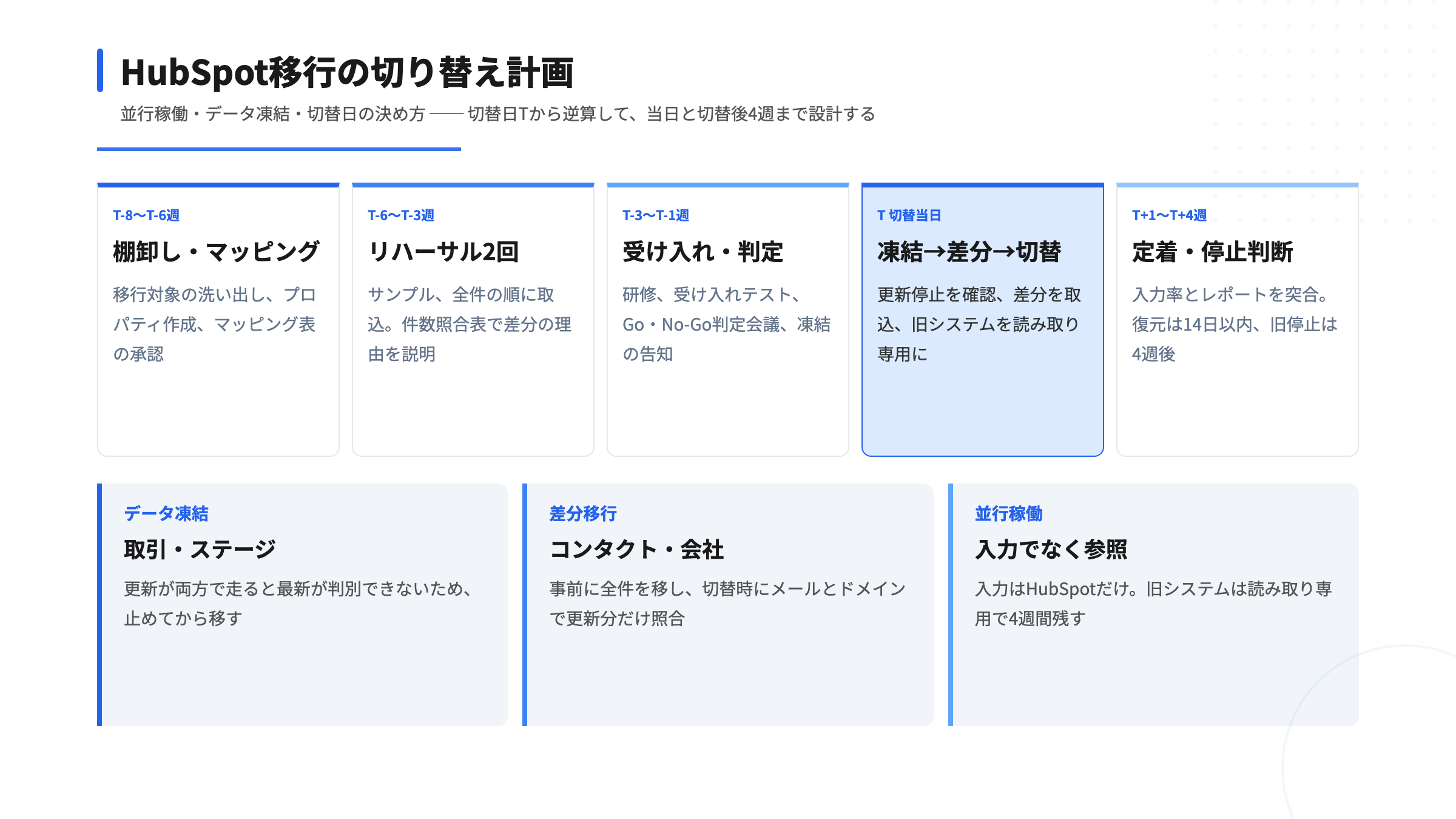
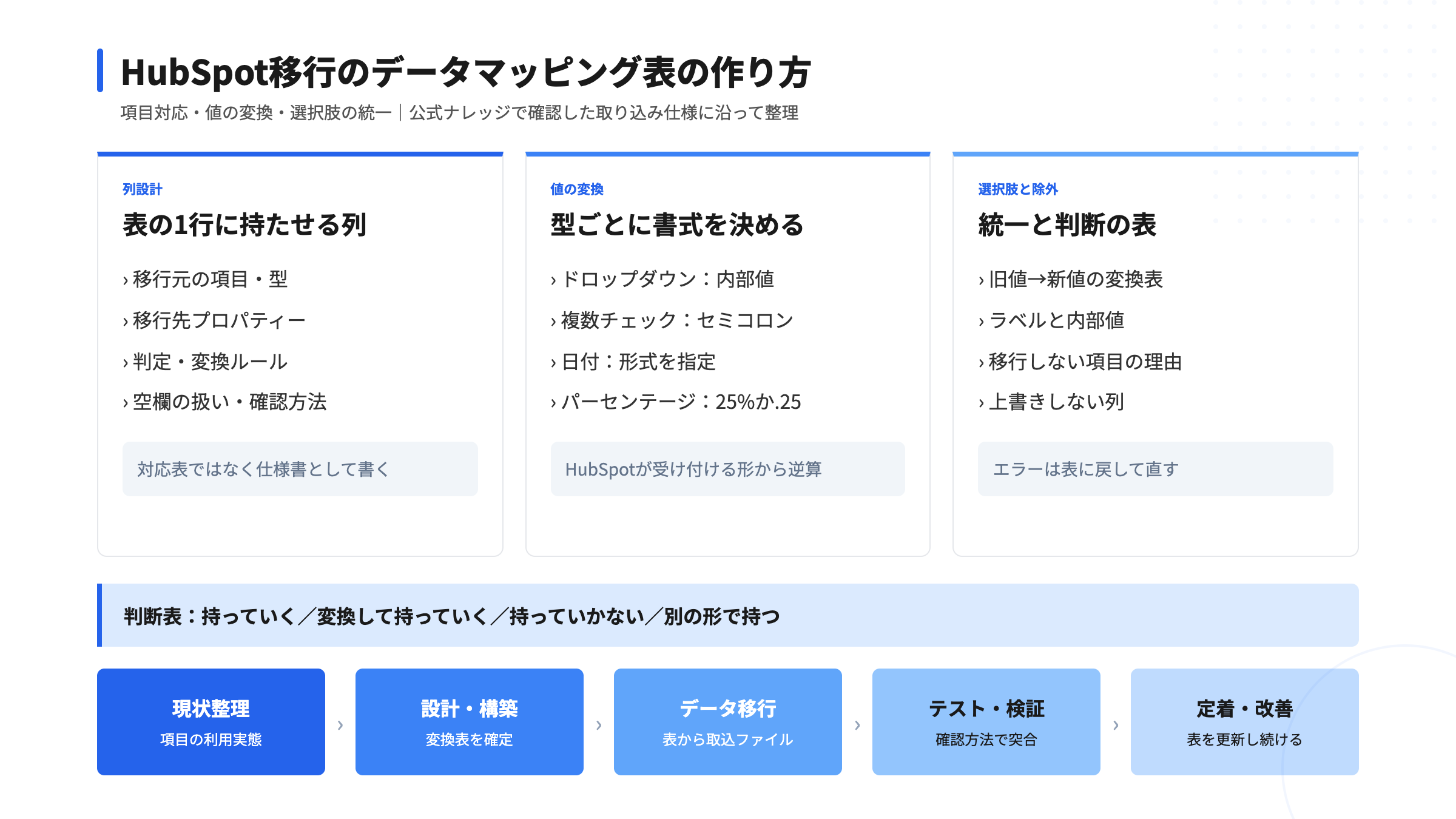
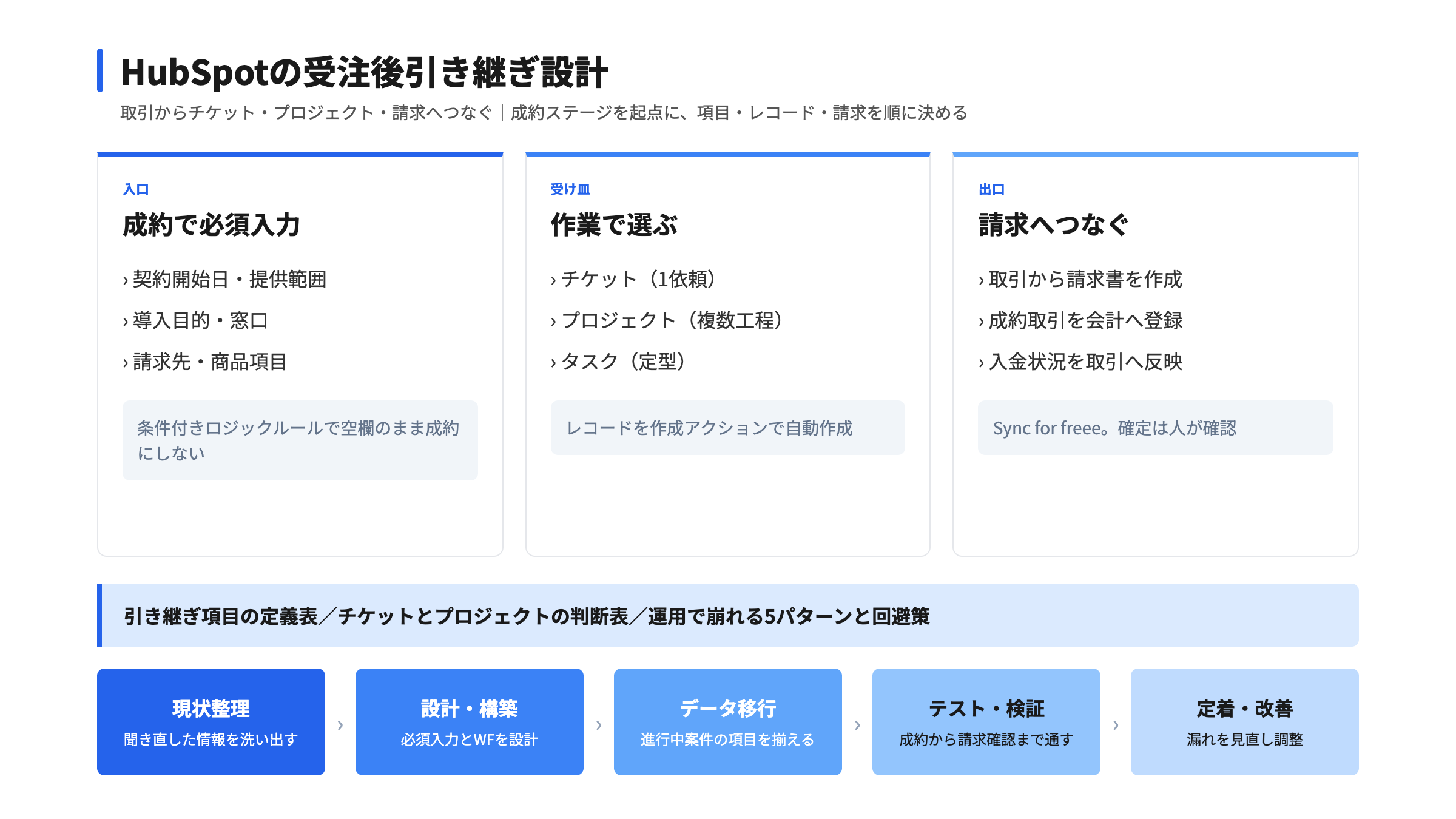
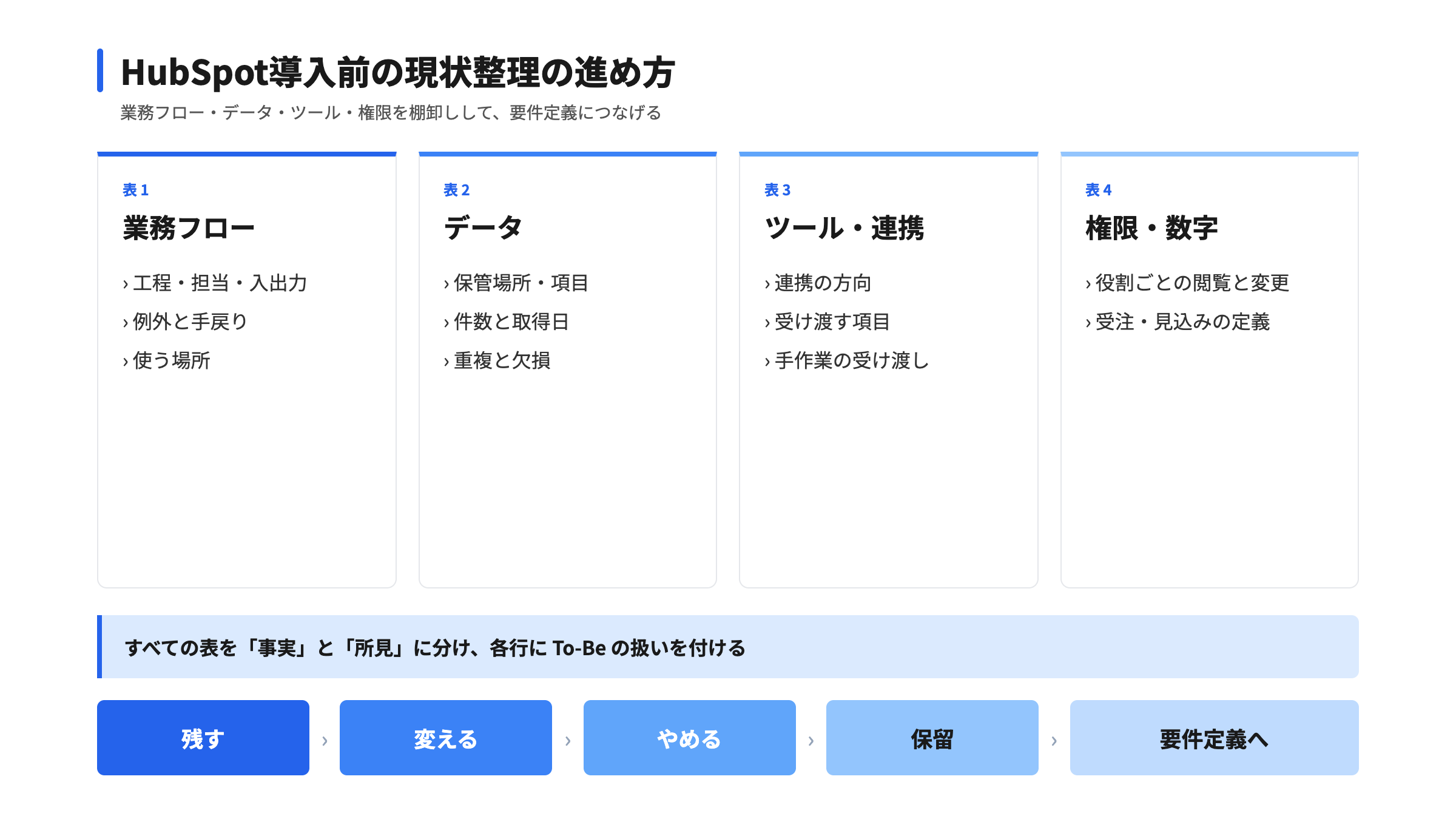
HubSpotへの移行では、切替日を「移行作業の最後」ではなく「工程表の起点」として最初に決め、そこから逆算して、データ凍結・差分移行・並行稼働をオブジェクトごとに使い分けます。 切替日が決まっていれば、マッピングをいつ確定し、リハーサルをいつ終え、現場への周知をいつ始めるかが一本の線でつながります。逆に切替日が曖昧なまま作業を進めると、移行そのものは終わっているのに、旧システムへの入力が止まらず二重管理になる、という状態に陥りやすくなります。
データの移し方(マッピングやCSVの作り方)の解説は多くありますが、本記事が扱うのは「いつ、どの順で、何を止めて切り替えるか」という計画の部分です。
この記事でわかること:
- 切替日から逆算した工程表 ── 切替の8週前から切替後4週までに、何を終えておくか
- データ凍結・差分移行・並行稼働の判断表 ── オブジェクトごとにどの方式を選ぶかの基準
- 切替当日の手順 ── 凍結の確認から旧システムの読み取り専用化までの流れ
- 切替後1〜4週の運用 ── 何を見て、いつ旧システムの停止を判断するか
- 戻す判断の基準 ── HubSpot側で戻せる範囲と、戻せない範囲
切替日は工程表の起点として最初に決める
移行計画で最初に決めるのは、マッピングでもツール選定でもなく、切替日です。理由は、切替日が周辺の予定をすべて拘束するからです。決算期、繁忙期、キャンペーンの開始日、担当者の長期休暇、契約更新日など、切替の前後に避けたい予定を先に洗い出し、そこを外した日を候補にします。
切替日を選ぶ4つの条件
切替日は「営業の動きが穏やかで、問題が起きたときに全員が動ける日」を選びます。月末や四半期末は、取引の更新が集中するため、凍結期間と重なると現場の負担が大きくなります。週の前半(切替当日が月曜から火曜)に置くと、問題が出ても同じ週のうちに対応でき、週末をまたいだ放置を避けられます。
| 条件 |
確認すること |
避けたい例 |
| 業務の波 |
月末・期末・繁忙期の取引更新と重ならないか |
期末の締め作業の最中に凍結する |
| 人の体制 |
管理者・移行担当・現場リーダーが全員出社しているか |
担当者の長期休暇の直前に切り替える |
| 外部の予定 |
配信予定、展示会、契約更新、請求日と重ならないか |
大型配信の前日に配信基盤を切り替える |
| 旧システムの契約 |
契約終了日・更新日までに4週以上の余白があるか |
契約終了日が切替日の直後で戻せない |
最後の「旧システムの契約」は見落とされがちです。切替後に不具合が見つかったとき、旧システムが参照できなければ照合も差し戻しもできません。旧システムの契約終了日は、StartLinkの推奨として、切替日の少なくとも4週間以上後に置くことをおすすめします。
切替日は固定し、動かす判断は「Go・No-Go」で行う
切替日を一度決めたら、日付を動かすのではなく、切替の前週に開く判定会議(Go・No-Go判定)で、合格基準を満たしているかどうかで実施の可否を決めます。日付を安易に動かすと、周知や凍結の調整がやり直しになります。合格基準は、後述する件数照合や受け入れテストの結果で、事前に数値で決めておきます。
切替日から逆算した工程表
工程表は、切替日をTとして、前後の週を相対で書きます。週数はいずれも目安で、データ量と体制に合わせて調整します。日付を固定せず相対で書いておくと、切替日が動いたときも表ごとずらせます。
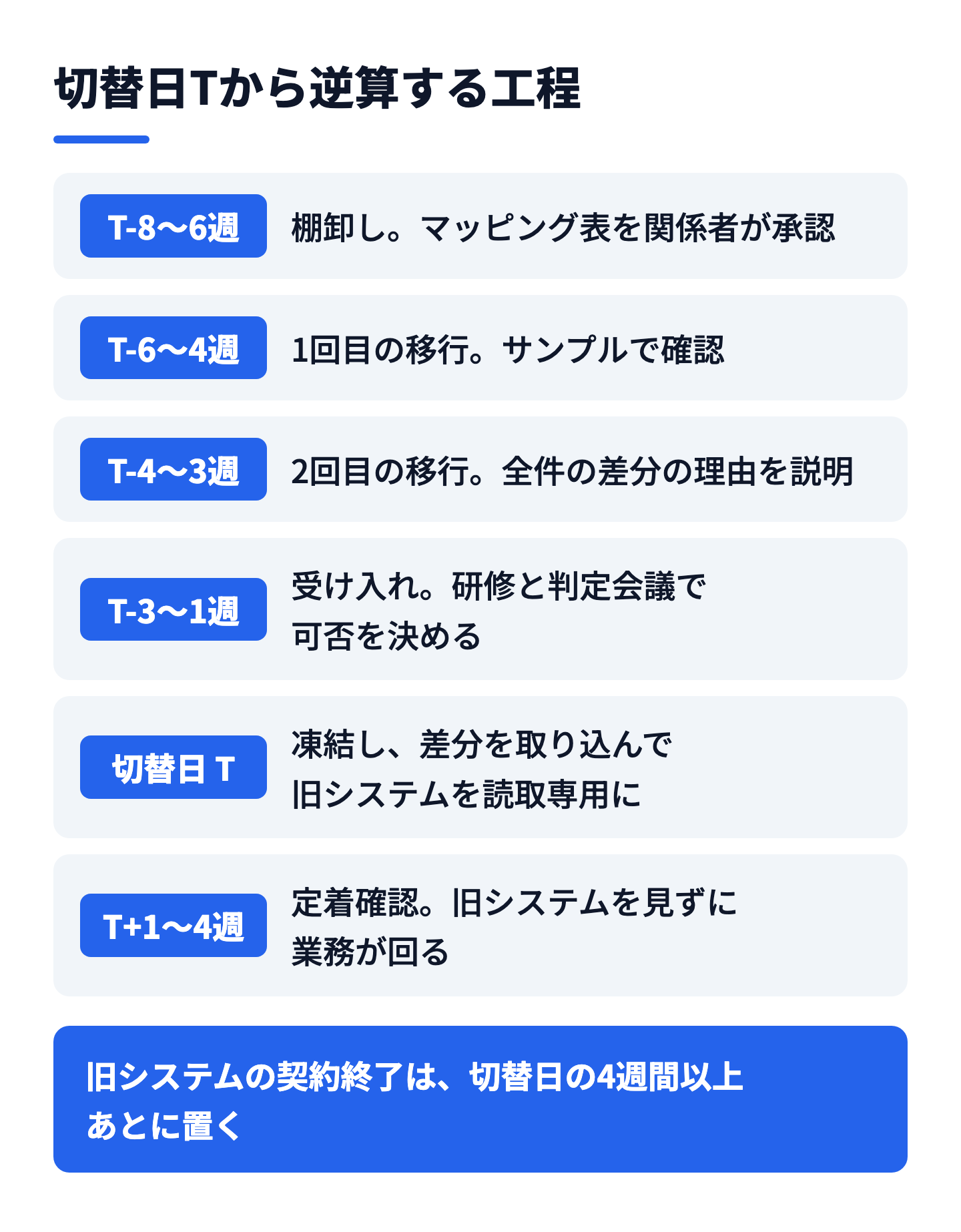
週単位の工程表
| 時期 |
終えておくこと |
合否の基準 |
| T-8〜T-6週 |
現状の整理、移行対象の棚卸し、マッピング確定、プロパティとパイプラインの作成 |
マッピング表を関係者が承認した |
| T-6〜T-4週 |
1回目のリハーサル移行(サンプル)、取込結果の確認と修正 |
エラー件数の原因がすべて説明できる |
| T-4〜T-3週 |
2回目のリハーサル(全件)、件数照合、送信ドメイン認証と配信停止リストの取込 |
件数照合表で差分の理由がすべて埋まった |
| T-3〜T-2週 |
ワークフローの作成(オフの状態)、ユーザー研修、受け入れテスト |
現場の代表者が主要業務を一通り操作できた |
| T-1週 |
Go・No-Go判定、凍結の告知、旧システムの更新停止の段取り確認 |
判定会議で全項目が合格 |
| T-1日〜T |
凍結、差分移行、切替当日の手順の実施 |
当日の確認表がすべて埋まった |
| T+1〜T+4週 |
入力状況の確認、レポートの突合、旧システムの読み取り専用化と停止判断 |
旧システムを参照せずに業務が回る |
この表の特徴は、全件の移行を2回行う点です。1回目のサンプルでは、マッピングの誤りと取込エラーの傾向を見つけます。2回目の全件では、本番と同じ件数・同じ手順で、所要時間と照合の方法を確認します。本番の切替日に初めて全件を流すと、所要時間が読めず、凍結期間が想定より長引くことがあります。
逆算するときに先に押さえる、時間のかかる作業
工程の中には、他の作業と関係なく時間のかかるものがあります。DNSの反映や、ユーザーへの研修日程の調整です。たとえば、メールの送信ドメイン認証は、DNSレコードの反映に通常10〜70分、長いときは48時間ほどかかることがあると公式に記載されています(公式のメール送信ドメインの接続)。このような作業は、工程表の後半ではなく、T-4週より前に着手します。
データ凍結・差分移行・並行稼働の判断表
切替の方式には大きく3つあります。凍結は「旧システムの更新を止めてから移す」、差分移行は「先に全件を移し、切替時に更新分だけを追加で移す」、並行稼働は「一定期間、両方を動かす」です。どれが良いかは、データ量・更新の頻度・業務の止められ具合で決まります。企業様によって最適な形は異なりますので、以下は判断の出発点として使ってください。
3つの方式の比較
| 方式 |
向く条件 |
注意点 |
| データ凍結 |
件数が少なく、取込が半日から1営業日で終わる。更新が営業時間内に集中している |
凍結中は旧システムに入力できない。凍結期間の業務の代替手段が要る |
| 差分移行 |
件数が多く、全件の取込に時間がかかる。事前に全件を移しておきたい |
差分の抽出条件(更新日時)と、重複しない照合キーが要る |
| 並行稼働 |
配信やレポートなど、入力ではなく参照が中心の機能。期間を限定できる |
入力を両方で行うと、どちらが正か分からなくなり、二重入力の負担が出る |
以下はHubSpot公式の仕様ではなく、StartLinkの推奨です。StartLinkの進め方では、並行稼働は「入力」ではなく「参照」で行うことを基本にしています。つまり、切替日以降の入力はHubSpotだけで行い、旧システムは読み取り専用で残して、過去の経緯や数値の照合に使います。両方に入力する並行稼働は、期間が長くなるほど、不一致の原因を探す時間が増えるためです。
オブジェクト別の判断表
方式はシステム全体で1つに決める必要はなく、オブジェクトごとに選べます。更新の影響が大きいものほど、凍結で確実に切り替えます。
| 対象 |
推奨の方式 |
理由 |
| コンタクト・会社 |
差分移行 |
事前に全件を移し、切替時にメールアドレスと会社のドメインで更新分だけを照合して反映できる |
| 取引 |
データ凍結 |
ステージや金額が両方で更新されると、どちらが最新か判別できなくなる |
| 活動履歴(メモ・メール・会議・タスク) |
凍結時点で一度だけ |
複数オブジェクトのインポートでは作成のみで更新できないため、再取込で重複する |
| 配信停止の情報 |
切替直前に再取込 |
取り込み後に旧システムで配信停止した人を、確実に引き継ぐ |
| ワークフローなどの自動化 |
旧を止めてから新をオン |
旧と新が同時に動くと、同じ相手に二重で通知や配信が走る |
| フォーム・トラッキング |
切替当日に差し替え |
旧フォームは残し、新旧の送信先を切り替えた時点を記録する |
活動履歴についての根拠は、HubSpotのインポートツールの仕様です。複数オブジェクトのインポートでは、メール・ミーティング・メモ・タスクは「作成のみ」で、既存レコードの更新はできないと説明されています(公式のインポートツールの解説)。差分として同じファイルを再度取り込むと重複して作成されるため、活動履歴は「凍結時点までを一度だけ」取り込む設計にします。
凍結中の業務と、差分の取り方を決める
凍結は、旧システムの更新を止めるだけでは完結しません。凍結している間、現場は何をするのか、新しい情報はどこに残すのかを決めておく必要があります。
凍結期間の業務の代替手段
凍結の期間は、短いほど現場の負担が小さくなります。目安として、凍結開始から切替完了までを「営業時間の外(夜間から翌朝)」に収められるかを、2回目のリハーサルの所要時間から判断します。収まらない場合は、取引だけを凍結の対象にして、コンタクトと会社は差分移行に切り替える、といった分け方が有効です。
どうしても凍結中に発生する更新(問い合わせの受付、商談メモなど)は、共通の記録先(共有の表計算シートなど)に1行ずつ残してもらい、切替後にまとめてHubSpotに反映します。記録の様式は、項目を絞って1つに統一します。
差分を抽出する条件と照合キー
差分移行では、「何を差分とみなすか」を決めます。旧システムに更新日時の項目があれば、「凍結時点以降に作成・更新された行」を抽出条件にします。更新日時がない場合は、全件をもう一度出力し、前回の出力との差を比較して作ります。
HubSpotのインポートでは、既存レコードとの照合キーを使って重複作成を防ぎます。コンタクトはメールアドレス、会社は会社のドメイン名、そのほかのオブジェクトはレコードIDなどです。独自の一意の値を持つカスタムプロパティも照合キーとして使えます(公式のインポートツールの解説)。旧システム側のIDを、HubSpotに「一意の値を要求するプロパティ」として持たせておくと、取引などの差分取込でも更新と新規作成を正確に分けられます。
取込の件数と所要時間は、ファイルの上限にも左右されます。1ファイルのサイズ、1日に実行できる取込の回数と行数、同時に実行できる件数には上限があり、無料ツールと有料プランで異なります。1日の上限は24時間のローリング期間で計算され、特定の時刻にリセットされるわけではないため、リハーサルと本番を連日で行う場合は、前日の取込分も数えて計画します(公式のインポートファイルの設定)。
HubSpotが提供する移行ツール「Smart Transfer」は、他のアプリから一度きりの移行を行うためのものです。Salesforceから移行する場合は、Smart Transferと連携を同時に有効にすると、固有IDの仕組みが異なるため両方で重複レコードが作られると公式に注意されています。移行元を使い続ける場合は、移行ツールと連携の役割を分けて設計します(公式のSmart Transfer)。
切替前の最終リハーサルと件数照合
切替日の1〜2週前に、全件のリハーサルと照合を終えます。照合を「感覚」ではなく、同じ様式で記録して判定します。
件数照合の記録様式
照合は、オブジェクトごとに「元のシステムの件数」「取り込んだ件数」「差分の理由」の3列で記録します。差分があること自体は問題ではなく、理由を説明できない差分が残っていることが問題です。
| 項目 |
元システムの件数 |
取込件数 |
差分の理由 |
| コンタクト |
記録する |
記録する |
重複の統合、メールアドレスなしを除外、など |
| 会社 |
記録する |
記録する |
ドメインが空の会社を別途取込、など |
| 取引 |
記録する |
記録する |
失注の過去分を対象外にした、など |
| 活動履歴 |
記録する |
記録する |
添付ファイルのみ別管理、など |
取込件数は、「More」(またはメインナビ)の「Data Management」にある「Data Integration」の「File imports」タブで確認できます。取込ごとに、新規作成の件数、更新された件数、エラーの行数が一覧になっています。エラー行は、一覧のメニューから確認でき、エラーファイルとしてダウンロードして修正することもできます(公式のインポート履歴の確認)。
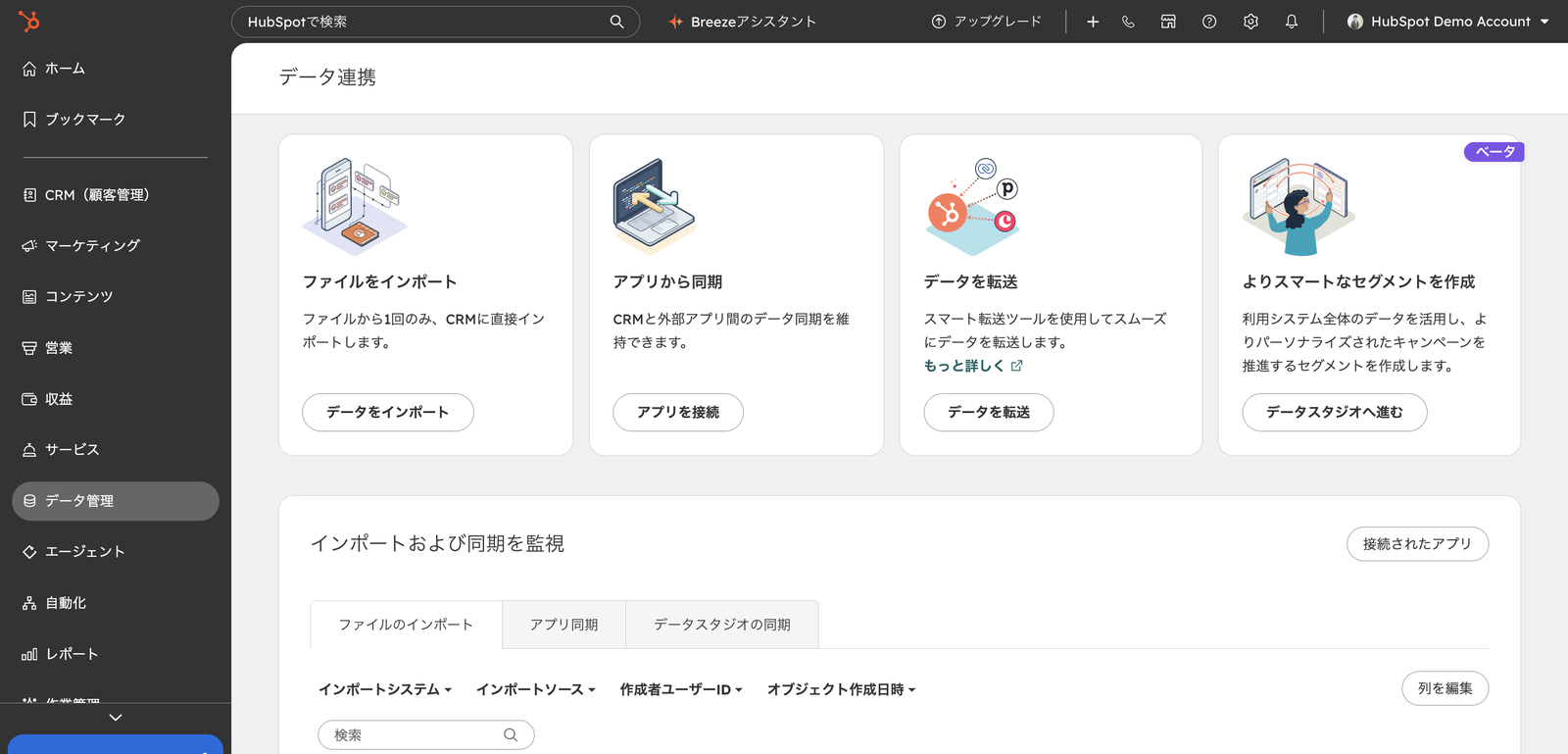
リハーサルで確認する項目
件数だけでなく、値の取り違えがないかも確認します。件数が合っていても、担当者の列とステージの列がずれて入っていることがあるためです。各オブジェクトから無作為に10件ほどを抜き出し、元のシステムの画面とHubSpotの画面を並べて、担当者・日付・金額・ステージを目視で比較します。このとき、関連付け(取引と会社、コンタクトと会社)が正しいかも見ます。
リハーサルの合格基準は、件数が合うことではなく、差分の理由をすべて説明できることです。 説明できない差分が1件でも残っているなら、その原因を特定するまで切替日の判定に進まないようにします。
重複の確認
取込のあとは、重複の確認を行います。HubSpotでは、CRMのコンタクトまたは会社の画面で「Manage duplicates」を開くと、重複の候補を確認できます。マージは元に戻せないため、統合の条件は事前に決めておきます(公式の重複レコードの管理)。
切替当日の手順
当日は、手順書を番号付きで用意し、担当者と完了の確認者を決めておきます。以下は、凍結を含む標準的な流れです。
当日の標準手順
- 旧システムの更新停止(凍結)を、全ユーザーに連絡し、停止を確認する。
- 旧システムから最終のデータを出力し、件数を記録する。
- 凍結時点以降の差分(新規・更新分)を抽出する。
- 差分を照合キーを指定してHubSpotに取り込み、新規・更新・エラーの件数を確認する。
- 件数照合表を埋め、差分の理由をすべて説明できることを確認する。
- 重複の候補を確認し、事前に決めた条件で統合する。
- 配信停止の情報を再度取り込む。
- 旧システムの連携・自動化を止めたことを確認してから、HubSpotのワークフローをオンにする。
- フォームとトラッキングコードを新しい送信先に差し替える。
- 判定者が「切替完了」を宣言し、全ユーザーに通知する。旧システムは読み取り専用にする。
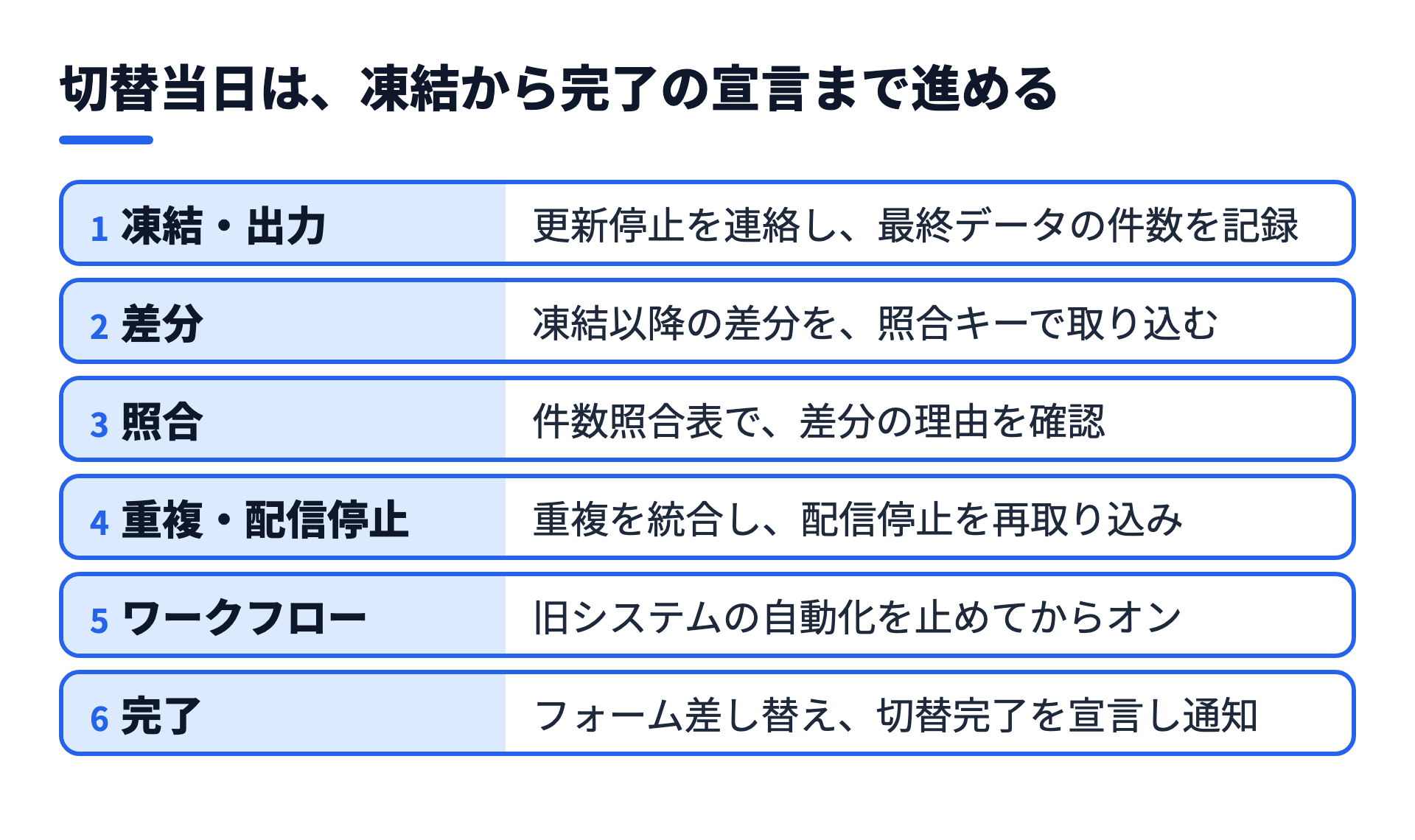
ワークフローをオンにするときの注意
ワークフローは、旧システムの自動化を止めたことを確認してからオンにします。HubSpotでは、ワークフローを作成して公開するとき、現時点で条件を満たす既存のレコードを登録するか、オンにしたあとに条件を満たしたレコードだけを登録するかを選びます(公式のワークフロー作成)。移行直後は、既存レコードの大量の一括登録を避けるため、「オンにしたあとに条件を満たしたレコードだけ」を基本にします。
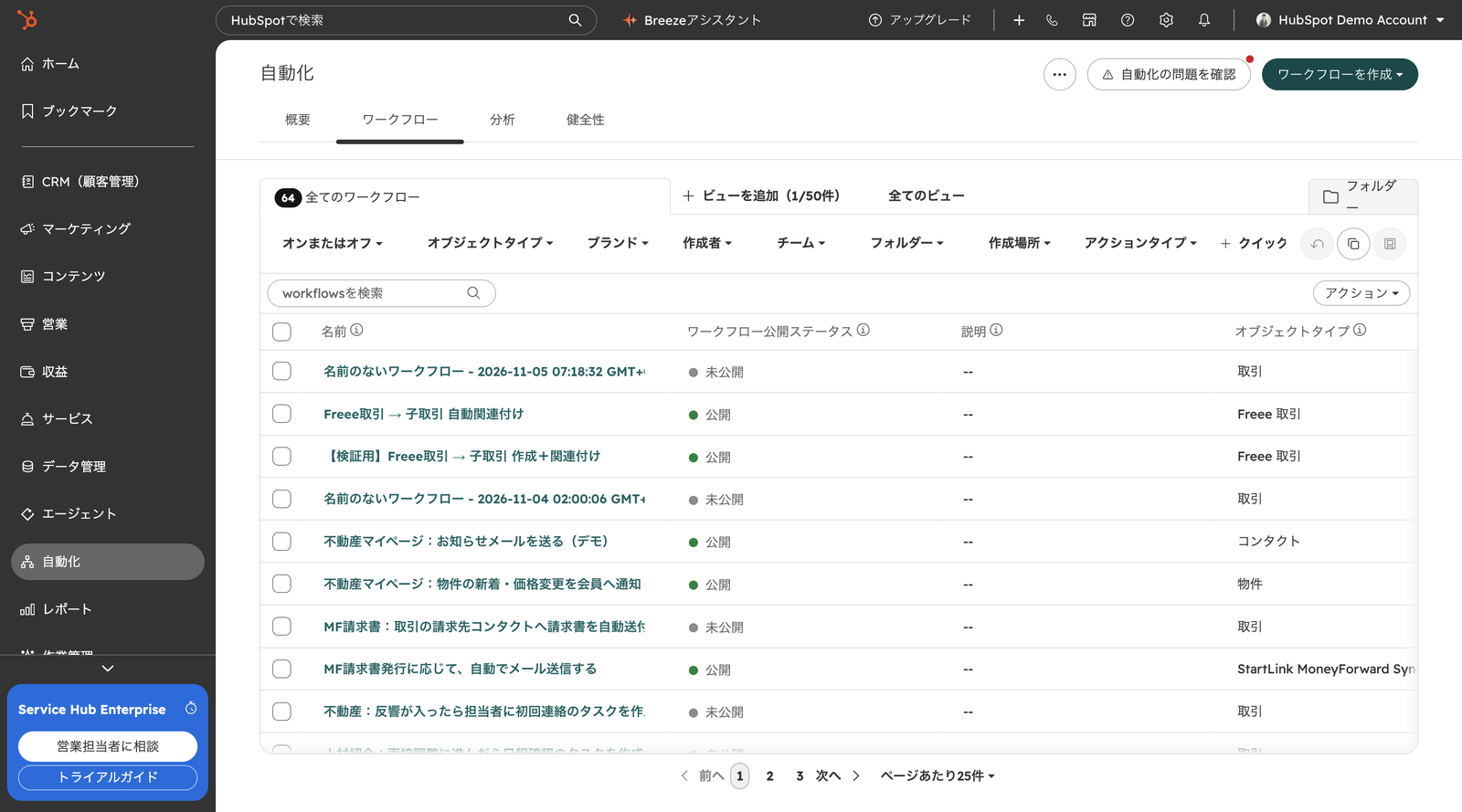
また、ワークフローをオフにしている間にスキップされたアクションは、オンに戻しても実行されません。切替の準備段階でワークフローをオフで作っておく場合や、問題が起きて一時的にオフにする場合は、この挙動を前提に、手動での補完が要る処理を洗い出しておきます(公式のワークフローをオフにする)。
配信停止の引き継ぎ
配信停止(オプトアウト)の情報は、引き継ぎ漏れが再送信につながるため、StartLinkの推奨として、切替の直前に必ず再取込します。HubSpotでは、配信停止の対象とするメールアドレスの一覧を取り込む機能があり、対象のアドレスは今後のマーケティングメールの対象から外れます。なお、コンタクトとして存在しないアドレスは、この取込ではコンタクトとして作成されません(公式の配信停止リストのインポート)。
戻す判断の基準
切替は、戻せる範囲と戻せない範囲を理解したうえで行います。戻す可能性を最初から考えておくことで、判定会議で現実的な基準を置けます。
HubSpot側で戻せるもの・戻せないもの
| 状況 |
戻せるか |
方法・条件 |
| 新規作成したレコード |
戻せる |
インポート履歴の詳細から、取込で作られたレコードを選んで削除できる |
| 取込で更新した既存レコード |
削除では戻らない |
正しい情報で再取込するか、手動で修正する |
| CRMの変更(取込を含む) |
14日以内なら戻せる |
設定の「Data management」の「Backup & Restore」にある「Restore」タブから「Restore CRM changes」。Super Adminの権限が必要 |
| マージした重複レコード |
戻せない |
マージは元に戻せないため、条件を事前に決める |
公式の説明では、「Restore CRM changes」は、現在から14日以内の時点までCRMレコードを戻すツールで、変更の元として手動変更、インポート、連携、ワークフローを選べます(公式のCRMの変更の復元)。この「14日」という期限は、切替後の運用計画にも影響します。取込の誤りを後から発見して戻したい場合、切替後2週間以内に見つける必要があるためです。後述の切替後の運用では、この期限を意識して2週目までに重要な確認を集中させます。
旧システムを戻す手段として残す
HubSpot側で戻せない場合に備え、旧システムを読み取り専用で残すことが、最も確実な備えです。切替後4週間は、旧システムを参照できる状態で保つと、取込の誤りや欠落を原本と照合できます。旧システムの契約を切替日の直後に終了させないのは、このためです。
切替後1〜4週の運用
切替は当日で終わりではありません。切替後の4週間で、入力の定着と数値の整合を確認し、旧システムの停止を判断します。
週ごとの確認と判断
| 時期 |
確認すること |
判断 |
| 1週目 |
主要な項目の入力率、ログイン状況、取込と連携のエラー、現場からの問い合わせ |
入力が旧システムに戻っていないか |
| 2週目 |
旧システムと同じ指標のレポートを突き合わせる。復元の期限(14日)までに取込の誤りを洗い出す |
数値のずれの原因を特定し、必要なら復元・再取込を判断 |
| 3週目 |
重複の確認、旧システムへのアクセス状況、ワークフローの実行状況 |
旧システムを参照している人が残っていないか |
| 4週目 |
旧システムの読み取り専用から停止への移行、振り返り |
旧システムを見なくても業務が回るか |
1週目で最も多い問題は、旧システムへの入力が戻ってしまうことです。入力の習慣は、凍結の終了と同時に変わるわけではないため、旧システムを読み取り専用にして、入力できない状態を作ります。2週目のレポート突合では、「旧システムの数値」と「HubSpotの数値」が同じ定義で比較できているかを確認します。定義の違い(たとえば受注の計上日)で数値が合わないことが多く、取込の誤りと区別して扱います。
切替後の定着の支援
切替の4週後は、運用改善の入り口でもあります。移行時に作らなかった自動化、レポート、権限の見直しなどを、入力が安定したあとに追加します。移行と同時に機能を増やしすぎると、不具合の原因が切り分けられなくなるため、切替の時点では「旧システムと同じことができる」状態を目標にします。
StartLinkの切替計画の進め方
StartLinkでは、移行を現状の整理・要件定義、設計・構築、データ移行、テスト・検証、定着・運用改善の工程で進めています。切替計画は、このうちデータ移行からテスト・検証にまたがり、準委任の形で伴走しながら、工程表・件数照合・当日の手順書を一緒に作ります。
範囲を小さく始めて広げる
移行の対象を一度に全部切り替えるのではなく、コンタクトと会社を先に切り替え、取引、活動履歴、自動化の順に広げる進め方もあります。範囲を小さく始めると、切替の失敗の影響を限定でき、最初の切替で得た所要時間や不具合の傾向を、次の切替に生かせます。
AIを使った照合の効率化
件数照合の差分の理由の整理や、マッピング表の突合には、Claudeなどの生成AIを補助に使えます。AIが出した結果は、そのまま採用せず、元のデータと突き合わせて確認する前提で使います。移行元と先のシステム間を継続的に連携させたい場合は、StartLinkが開発するSync for freeeやSync for Notionのような連携アプリで補う設計もあります。
よくある質問
Q1. 並行稼働は何週間くらい行うのがよいですか
入力の並行稼働は、原則として避けることをおすすめします。両方に入力すると、どちらが正かの判断に時間がかかるためです。旧システムを読み取り専用で残す期間としては、4週間程度が一つの目安です。旧システムの契約終了日や、業務の締め日に合わせて調整してください。
Q2. 凍結の期間はどのくらいが現実的ですか
リハーサルの全件取込にかかった時間が基準です。取込の所要時間に、照合と確認の時間を加えて、夜間から翌朝までの時間に収まるかを確認します。収まらない場合は、取引だけを凍結の対象とし、コンタクトと会社は差分移行にするなど、オブジェクトごとに方式を分けます。
Q3. 切替後に取込の誤りが見つかったら、どうすればよいですか
新規作成したレコードの誤りは、インポート履歴から削除して再取込できます。既存レコードの更新の誤りは、削除では戻らないため、正しい内容で再取込するか、14日以内であれば「Restore CRM changes」で戻すことを検討します。どちらも、旧システムの原本が参照できることが前提です。
Q4. 一度に全部を切り替えず、段階的に切り替えてもよいですか
可能です。コンタクトと会社を先に切り替え、次に取引、最後に自動化と配信、というように範囲を分けると、失敗の影響を限定できます。ただし、段階ごとに旧システムと新システムの役割分担を明確にしておかないと、二重入力の期間が長引くため、各段階の「入力はどちらか」を表にして共有します。
Q5. 切替日の直前に、旧システムの項目が追加された場合はどうしますか
マッピングの変更は、T-1週の判定会議の前までに締め切ります。それ以降に追加された項目は、切替後の改善として扱い、切替の対象には含めません。締め切りを決めておかないと、リハーサルで確認した内容と本番の内容が変わり、照合の根拠が失われます。
まとめ:逆算・凍結の線引き・戻す手段の3点で決める
HubSpotの移行は、データを移すこと以上に、切り替える日の設計で成否が分かれます。
- 切替日を最初に決め、相対の工程表で逆算します。 全件のリハーサルを2回行い、本番で初めて全件を流さないようにします
- 方式はオブジェクトごとに選びます。 取引は凍結、コンタクトと会社は差分移行、活動履歴は凍結時点で一度だけ取り込みます
- 並行稼働は入力ではなく参照で行います。 切替後は旧システムを読み取り専用で4週間ほど残します
- 戻せる範囲を先に把握します。 新規作成は削除で戻せますが、更新は戻らず、復元は14日以内です
- 切替後の4週間で、入力の定着と数値の整合を確認し、旧システムの停止を判断します
最初の一歩としておすすめするのは、切替日の候補を3つ挙げ、前後の業務の予定と旧システムの契約終了日を一枚の表に並べることです。その表から、逆算した工程表を作れます。
自社の状況に当てはめた進め方を検討したい場合は、CRM特化型コンサルティングのHubSpotゴールドパートナーのStartLinkまでお問い合わせください。
関連する記事
移行全体の設計は、CRM移行のデータ設計で、プロパティのマッピングと移行テストを扱っています。既存システムからの全体手順はCRMデータ移行の方法に、MAの配信を止めない切り替えはMAツールからHubSpotへ移行する手順とMarketoからHubSpotへの移行ガイドに整理しています。移行後の重複や名寄せはCRMのデータクレンジング実践ガイドを、導入プロジェクトの進め方はHubSpot導入プロジェクトのPM実務をご覧ください。HubSpotへの導入支援の全体像はHubSpotの支援サービスにあります。
参考にした公式情報