%20(%E8%83%8C%E6%99%AF%E3%81%82%E3%82%8A).png?width=130&height=39&name=%E6%9C%80%E7%B5%82Start%20Link%20(500%20x%20150%20px)%20(%E8%83%8C%E6%99%AF%E3%81%82%E3%82%8A).png "StartLink")
この記事の結論
WordPressとHubSpot CMSを比べるときは、まず事業上外せない機能を挙げ、次に顧客データの流れ、運用体制、費用を同じ条件で確認します。必須機能を移行先で再現できない場合は、代替手段を検証したうえで移行範囲や計画を見直します。
WordPressとHubSpot CMSを比べるときは、まず事業上外せない機能を挙げ、次に顧客データの流れ、運用体制、費用を同じ条件で確認します。必須機能を移行先で再現できない場合は、代替手段を検証したうえで移行範囲や計画を見直します。
WordPressとHubSpot CMSを比べるときは、まず事業上外せない機能を挙げ、次に顧客データの流れ、運用体制、費用を同じ条件で確認します。必須機能を移行先で再現できない場合は、代替手段を検証したうえで移行範囲や計画を見直します。
「プラグインの更新後に表示を確認している」「問い合わせ情報を営業用の表へ転記している」「どの記事が商談に関係したか調べにくい」。こうした作業に心当たりがあるサイト担当者は、まず作業が発生する場面と担当者を書き出してください。その記録が、CMSを変えるべきか、現在の運用を整えるべきかを判断する出発点になります。
WordPressは、テーマやプラグイン、サーバーを組み合わせて構築・運用します。HubSpot CMS(Content Hub)は、HubSpotのCRMなどと組み合わせてWebサイト、ブログ、ランディングページを運用する選択肢です。この記事では、両方の構成で必須機能を満たせるかを確認し、移行の判断から公開後の監視まで進める方法を解説します。
本記事は「コンテンツマーケティングとは?BtoB企業が成果を出す基礎知識と実践ステップ」シリーズの一部です。
WordPressを運用中で、HubSpot CMSへの移行を検討しているサイト担当者やマーケティング担当者に向けて、比較表を自社の選定条件に変える方法を説明します。読み進めながら、必須機能、確認する担当者、次の工程へ進む条件を整理してください。
比較の出発点は、自社サイトで使っている機能と管理者の把握です。WordPressではテーマ、プラグイン、外部ツール、サーバーの組み合わせを確認します。HubSpot CMSでは検討中の契約条件を確認し、同じ業務をどの機能と担当者で実現するかを整理します。
次の表は提供形態と費用構造を把握するためのものです。プラン名や「無料」という記載だけで、必要な機能が使えるか、運用にいくらかかるかは判断できません。
| 項目 | WordPress | HubSpot CMS(Content Hub) |
|---|---|---|
| 提供形態 | オープンソース | SaaS |
| リリース年 | 公開前に公式情報で確認 | 公開前に公式情報で確認(現在のContent Hubの前身として提供開始) |
| 世界シェア | 世界で広く利用されている | 利用が広がっている |
| 価格体系 | 無料+サーバー費+プラグイン費 | 無料プラン+有料プラン(金額は公式料金ページで確認) |
WordPress側では、現在のサーバー、テーマ、プラグイン、保守契約と、社内で担う作業を分けて記録します。HubSpot CMS側では必要な機能を列挙し、検討中の契約で利用できるかを確認します。プランの条件はHubSpot Product & Services Catalogと見積条件を照合してください。両案で実現する機能と担当範囲が揃ってから、費用を比較します。
次の表は、サイト運用で確認する機能の一覧です。「標準搭載」「統合」「対応」という記載は、自社の契約や設定で必要な操作ができることまで保証しません。各行について、現在の実装方法と移行先での確認方法を記録します。
| 機能カテゴリ | WordPress | HubSpot CMS |
|---|---|---|
| ブログ | 標準搭載 | 標準搭載 |
| LP作成 | プラグイン(Elementor等) | 標準搭載(ドラッグ&ドロップ) |
| フォーム | プラグイン(CF7等) | 標準搭載 |
| CTA | プラグインまたは手動 | 標準搭載(スマートCTA対応) |
| SEOツール | プラグイン(Yoast SEO等) | 標準搭載(トピッククラスター管理) |
| CRM連携 | プラグインで連携 | HubSpot CRMと完全統合 |
| MA機能 | 別途ツール(Mailchimp等) | HubSpot MAと統合 |
| A/Bテスト | プラグイン | 標準搭載 |
| パーソナライズ | プラグインまたは開発 | スマートコンテンツで標準対応 |
| レポート | GA4+プラグイン | 統合ダッシュボード |
たとえばフォームは、作成画面の有無だけでは比較できません。送信項目がどこに保存され、誰に通知され、営業担当者がどの情報を確認できるかまで、両案でたどります。現在のフォームを使ってテスト項目を決め、入力から担当者の確認まで再現できるかを確かめてください。必要な情報が欠ける場合は、項目の設計、設定、運用手順のどこを直すか決めてから再試行します。
レポートも、画面を表示できるかだけでなく、見たい指標に必要なデータが記録されるかを確かめます。請求情報まで扱う場合は、その管理場所と担当者を別途決めます。機能ごとに必要なデータ、設定、引き継ぎ先が明確になれば、両案で同じ条件のテストを行えます。
比較表とは別に、機能ごとの確認記録を作ります。「現状の実装」「事業上必須か」「WordPressでの維持方法」「HubSpot CMSでの実現方法」「確認する担当者」「テスト結果」を対応付けてください。結果は、確認済みと未確認を分けて残します。必須機能に未確認の項目がある間は、費用だけで移行先を決められません。
費用を比べる前に、両案で実現する機能と作業範囲を揃えます。外部への支払いに加え、社内で続ける更新、確認、障害対応も記録してください。構築・移行時の作業と、公開後に繰り返す作業は分けて比較します。
次の表は費目の確認に使います。「含む」「不要」という記載があっても、自社が担う設定や公開前確認までなくなるとは限りません。契約書、請求書、見積書を照合し、表にない作業も洗い出します。
| コスト項目 | WordPress | HubSpot CMS Free | HubSpot CMS Pro |
|---|---|---|---|
| CMS本体 | 無料 | 無料 | 月額費用(公式料金ページで確認) |
| サーバー | 月額費用が発生 | 含む | 含む |
| SSL証明書 | 無料〜有料(証明書の種類による) | 含む | 含む |
| SEOプラグイン | 無料〜有料 | 含む | 含む |
| フォームプラグイン | 無料〜有料 | 含む | 含む |
| セキュリティ対策 | 月額費用が発生 | 含む | 含む |
| バックアップ | 月額費用が発生 | 含む | 含む |
| 保守・更新作業 | 外注の場合は月額費用が発生 | 不要 | 不要 |
| 月額合計目安 | 上記費目の合計 | 無料 | Proの月額費用 |
WordPress側は実際の契約額と社内作業を記録します。HubSpot側は必須機能を使える契約条件に加え、ページ構築、権限設定、フォームの確認、公開後の更新作業を確認します。表の合計欄は総費用の結論として使わず、必要な機能と担当範囲を揃えた見積もりで判断してください。
見積もりの条件が異なる場合は、まず対象ページ、必要な機能、外注と社内の分担を揃えます。そのうえで、移行時だけ発生する作業と継続する作業を分けて比較します。契約条件や担当範囲が変わったときは、以前の費用比較をそのまま使わず、該当する費目を見直してください。
操作画面の違いだけでなく、担当者が交代しても記事の更新、フォームの確認、公開まで進められるかを比べます。
| 項目 | WordPress | HubSpot CMS |
|---|---|---|
| 初期構築 | テーマ選定・カスタマイズが必要 | テンプレート選択で即開始 |
| 記事作成 | ブロックエディタ | ドラッグ&ドロップエディタ |
| プラグイン管理 | 定期的な更新・互換性確認が必要 | 不要(機能は統合済み) |
| サーバー管理 | 自社で対応(or レンタルサーバー) | 不要(SaaS) |
| セキュリティ | プラグイン更新・パッチ適用が必要 | HubSpotが自動管理 |
| バージョンアップ | メジャー更新時に互換性問題のリスク | 自動更新の有無と互換性への影響を確認 |
WordPressでは、保守契約の範囲と社内担当者の作業を確認します。HubSpot CMSでは、サービス側が扱う基盤と、自社が扱うページ、ユーザー、権限を分けます。表中の「不要」や「自動更新」を、表示確認やフォームの動作確認まで不要という意味で扱わないでください。
両案で同じ種類の主要ページを更新し、確認、承認、公開までを担当者が試します。権限が足りず工程が止まった場合は、権限設定と承認手順を確認します。担当者が交代しても必要な手順と引き継ぎ先を説明できれば、運用面の評価へ進めます。
外部費用と社内作業は同じ対象期間で記録します。作業時間を金額に換算する前に、誰が何のために作業しているかを明らかにします。
費用差が出たら、どの機能と作業が差を生んでいるかを確認します。必須機能を満たさない案や、担当者が決まらない案は、費用の数字だけで選ばず、条件を整えてから再比較してください。
SEOでは設定機能に加え、記事間の関係を誰が維持するかを確認します。セキュリティでは、基盤の保守と利用者の認証・権限管理を分けます。いずれも担当範囲が決まって初めて、運用できる構成かを評価できます。
次の表はSEO関連機能の確認項目です。HubSpotのトピック機能を検討する場合は、利用条件をHubSpot「SEO戦略のトピックを作成」で確認してください。機能を利用できることと、検索結果の変化は分けて評価します。
| SEO機能 | WordPress(Yoast SEO) | HubSpot CMS |
|---|---|---|
| メタタグ設定 | 対応 | 対応 |
| サイトマップ自動生成 | 対応 | 対応 |
| パンくずリスト | テーマ依存 | 標準対応 |
| 構造化データ | プラグインで対応 | 一部標準対応 |
| 内部リンク提案 | 非対応(別ツール) | 対応 |
| トピッククラスター管理 | 非対応 | 対応(専用機能) |
| キーワード推奨 | 対応(記事単位) | 対応(トピック単位) |
| ページ速度最適化 | プラグインで対応 | CDN標準搭載 |
表の「対応」「非対応」は、比較するテーマ、プラグイン、契約条件、実装方法と照合してください。まず現行サイトでメタタグ、サイトマップ、内部リンクをどう管理しているかを記録します。記事群をテーマごとに整理したい場合は、ピラーページと関連記事の役割を決め、記事追加時に内部リンクを見直す担当者を定めます。
たとえば内部リンクの管理が課題なら、対象の記事群を選び、関連ページの決定、リンクの追加、公開後の見直しを両案で試します。必要な作業を実行でき、更新担当者も決まったら運用負荷を比べます。機能表だけから検索成果を予測せず、記事構成や担当体制が変わったときは評価を見直します。
WordPressでは、本体、テーマ、プラグインの更新と、利用しているサーバーの管理範囲を確認します。HubSpot CMSではサービス提供側が担う基盤と、自社が担うユーザー・権限の管理を分けます。サービス側の管理範囲を調べる際はHubSpot Trust Centerを参照してください。
両案について、更新担当者、作業記録、不具合時の連絡経路を書き出します。現行体制で更新を継続できるなら、その体制を比較の基準にします。更新が滞る場合は、保守体制を改善する案とCMSを移行する案で、残る作業と責任者を比べます。権限管理と公開前確認の担当まで決められた案を、次の検討へ進めます。
WordPressの運用課題は、プラグイン、セキュリティ、ツール間の作業、サーバー、拡張時の管理に分けて調べます。自社で起きていない課題を移行理由に加えず、作業履歴や担当者への確認で実態をつかみます。サイト運用全体の組み立てはオウンドメディアの立ち上げ方でも紹介しています。
プラグインの更新後に表示やフォームを確認しているなら、対象、担当者、対応履歴を整理します。特に次の事象が実際に起きているかを確かめてください。
更新記録、不具合の履歴、現在の表示を照合します。併せて、使用中のプラグインや本体の更新状況、管理画面の認証、古い構成への対応を確認します。担当者と手順が定まり、問題に継続して対応できるなら現行運用を維持する案が残ります。更新が滞る場合は、まず担当と確認手順を定めて運用を見直します。それでも解決しない作業を特定してから、移行案と比べてください。
複数のツールを使っていても、情報の受け渡しが明確なら、ツールの数だけを移行理由にする必要はありません。次の構成例を自社の利用状況と照らし合わせ、手作業がある箇所を探します。
WordPress + Yoast SEO + Contact Form 7 + Mailchimp + GA4 + HubSpot CRM + ...(ツール間のデータ連携が課題に)
フォーム送信後の情報を表へ転記し、配信リストやCRMへ再入力しているなら、誰がどの時点で作業するかを記録します。入力の重複や更新漏れがある場合は、正しい情報を管理する場所と引き継ぎ条件を先に決めます。テスト送信を使い、登録内容、通知先、担当者が確認する画面をたどってください。必要な情報が届かない場合は、その原因を特定してから運用の修正案と移行案を比較します。
WordPressでは、サーバー契約、SSL、バックアップ、障害時の対応範囲を確認します。新しいページ機能やアクセス増加に対応する際は、現在の構成で変更が必要な箇所も調べます。
サーバー管理に課題がある場合は、現行の保守方法を見直す案とCMS移行案の作業・責任者を並べます。独自機能が必要なら、現行構成での改修方法と移行先での再現方法を確かめます。再現が難しい場合は、その機能を使うページの役割と代替手段を確認します。必要な機能を維持でき、担当者が継続して管理できる案を次の検討へ進めます。
移行の向き不向きは、HubSpotの利用状況、サイト独自の要件、運用体制を組み合わせて判断します。CRMの情報をコンテンツ運用に使いたい場合も、ECや独自機能が欠かせない場合も、先に必須要件を明確にしてください。サイト全体の見直し方はコーポレートサイトリニューアル成功の7ステップも参考になります。
次の表に該当する項目があれば、変えたい業務を具体的に書き出します。理由欄の機能や効果は、契約条件、設定内容、入力されるデータを確認してから自社に当てはめます。
| No. | 特徴 | 理由 |
|---|---|---|
| 1 | HubSpot CRM/MAを既に利用している | CMSとCRM/MAの連携範囲や、必要なデータを共有できるかを確認します |
| 2 | マーケティング施策を本格化したい | フォーム・CTA・LP・メール・スコアリングが統合済み |
| 3 | WordPress保守に疲弊している | SaaS型のため保守・セキュリティはHubSpotが管理 |
| 4 | 非エンジニアがコンテンツ運用する | ドラッグ&ドロップで直感的に操作可能 |
| 5 | コンテンツのパーソナライズをしたい | スマートコンテンツで訪問者別に表示を変更可能 |
CRMを使っている企業なら、フォーム送信から担当者への引き継ぎ、取引を作る条件まで現在の運用と比べます。複数人でコンテンツを更新するなら、必要なページを作り、権限の範囲内で公開前確認まで進められるかを試します。パーソナライズを検討する場合は、表示を分ける条件と、その条件に使うデータを確認します。
改善したい業務、利用条件、テスト方法を対応付けられたら、移行案を具体的に評価できます。表に書かれた機能を使う予定がない場合は、その項目を移行理由にせず、実際に変えたい業務に判断を絞ってください。
次の項目が事業にとって必須なら、移行先での再現方法を先に確認します。方法が決まらない機能を抱えたまま、サイト全体の移行を進めないことが重要です。
| 特徴 | 理由 |
|---|---|
| 高度なカスタマイズが必要 | WordPressのほうが自由度が高い |
| ECサイトを運営 | WooCommerce等のEC機能はWordPressが強い |
| 社内にWordPress専門エンジニアがいる | 既存の運用体制を活かせる |
| 予算が極めて限られている | WordPress+無料プラグインのほうが費用を抑えやすい |
ECの購入体験や独自機能を維持する必要があるなら、要件ごとに再現方法と運用担当者を確認します。再現方法が未確定なら、その機能を使うページを移行範囲から外せるか検討します。外せない場合は、サイト全体の移行判断を保留してください。
現行の保守が安定し、移行で解消したい課題が明確でない場合も、WordPressを継続する理由になります。費用に制約がある場合は、必要な機能と作業範囲を揃えた見積もりで判断してください。表中の価格に関する表現だけで選定せず、継続して必要になる作業も確認します。
判断は、事業上外せない機能から始めます。次に現行運用で変えたい作業を特定し、移行先での解決方法を照合します。
移行によって変わる業務と、移行時に確認すべき制約を同じ対象で比べます。フォームから営業への情報の流れ、ページ更新、独自機能の再現をそれぞれ検証すると、サイト全体を移す必要があるか判断しやすくなります。
次の表は、移行時に検討したい利点を整理したものです。効果を前提にせず、必要な契約、設定、データ入力、確認方法を各行に対応付けます。
| メリット | 具体的な効果 |
|---|---|
| ツール統合 | CMS・CRM・MA・営業ツールを一つの環境で扱い、データの連携範囲を確認できます |
| 運用効率化 | プラグイン管理・サーバー管理が不要になり、運用工数を削減できる |
| セキュリティ強化 | SaaS型のため、基盤のセキュリティはHubSpotが管理 |
| パーソナライズ | スマートCTA・スマートコンテンツで訪問者別の体験を提供 |
| レポート統合 | コンテンツの閲覧→リード→商談→受注までを一気通貫で可視化 |
情報の引き継ぎを改善したいなら、フォーム送信後の登録先、担当者への通知、更新ルールをテストします。記事やLPと商談の関係を振り返りたいなら、コンタクトと取引に記録する情報、確認する指標を先に決めます。運用工数や情報の流れに改善があるかは、移行前後で同じ作業範囲を比べて評価します。必要なデータが記録されない場合は、レポートの表示だけで効果を判断せず、入力条件を見直してください。
以下は、HubSpotのレポートでクローズ日別に商談を分析した画面例です。
次の画像は、HubSpotレポート「クローズ日別 商談分析(色分け)」のテーブルを示します。
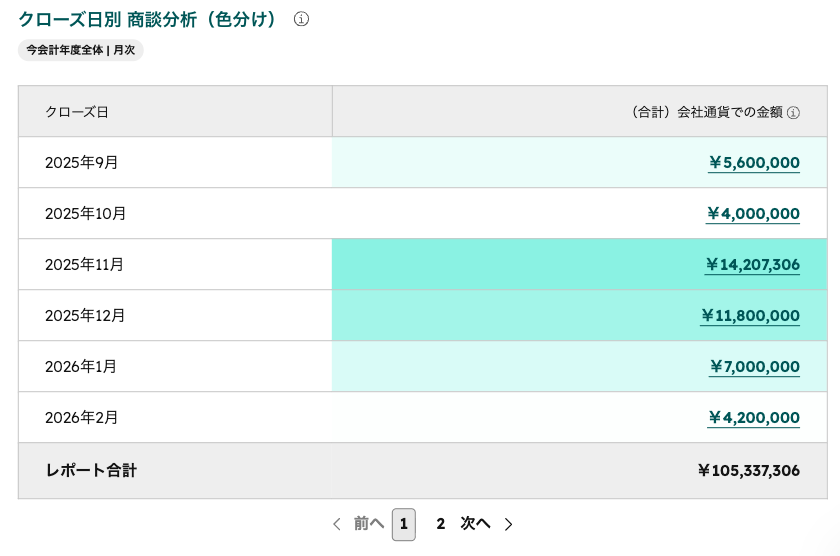
この画面を自社の評価に使う前に、見たい指標、その指標に必要なデータ、入力する担当者を確認します。データの記録方法と指標の定義を関係者で揃え、必要な情報がレポートに反映されることを確かめてから、コンテンツの見直しに使います。
次の表は、費用、カスタマイズ、作業負荷、将来の移行を確認するためのものです。対策欄の方法で要件を満たせるか、対象ページとデータを使って検証します。
| デメリット | 対策 |
|---|---|
| 月額費用の発生 | WordPress運用の隠れコスト(保守・プラグイン・セキュリティ)と比較して判断 |
| カスタマイズの制約 | HubSpotマーケットプレイスのテーマ・モジュールで対応可能か事前確認 |
| 移行作業の負荷 | 専門パートナーと分担し、計画的に移行 |
| ベンダーロックイン | コンテンツのエクスポートは可能、移行リスクは低い |
データの持ち出しは、エクスポートできるかと、別の環境で再現できるかを分けて確認します。重要なページ、画像、メタ情報、フォームのデータごとに、取り出せる範囲と形式、移行先での表示・動作、再入力が必要な項目を洗い出してください。表中の移行リスク評価は、自社のページとデータで検証するまで結論に使えません。
事業上重要な機能を再現できない場合は、まず代替手段で同じ業務を続けられるかを試します。代替に手作業が必要なら、その担当者と継続方法も確認します。業務を維持できるなら対象ページを絞って移行を検討し、維持できなければ移行計画を見直してください。
最初の移行対象は、ページの役割と検証方法が明確なものから選びます。フォームやLPなら、送信後のデータ登録と担当者への引き継ぎを確認します。独自機能の多いページなら、ページを作り始める前に機能の再現方法を確かめます。
最初の対象で表示、入力、データの引き継ぎ、更新作業を確認できたら、ブログや固定ページへ範囲を広げます。問題が見つかった場合は、原因となった要件や設定を修正し、同じ条件で再確認してから次へ進みます。新たに対象へ加えるページでも、必要な機能と担当者を確認してください。
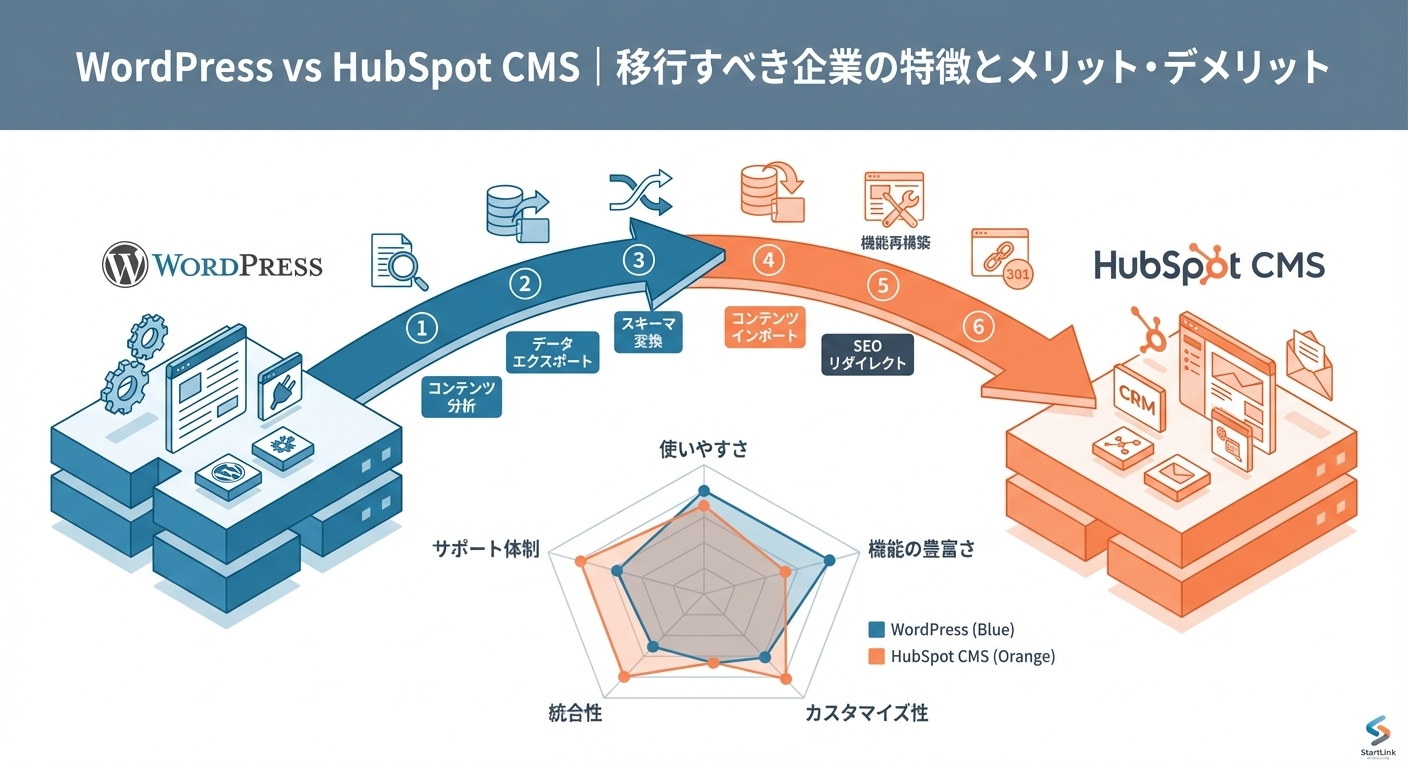
移行は、要件を決め、ページとURLを準備し、テストを通してから公開します。次の表を工程ごとの確認項目として使い、「次へ進む目安」を自社サイトの完了条件に落とし込みます。
| ステップ | 主な作業 | 次へ進む目安 |
|---|---|---|
| 1. 現状分析と要件定義 | ページ棚卸し、URL一覧、プラグインと機能の洗い出し | 再現すべき機能の一覧が関係者で合意されている |
| 2. HubSpot CMS環境の構築 | アカウント設定、テーマ、ナビゲーション、フォーム・CTA | 主要なページの型がテンプレートで作れる |
| 3. コンテンツの移行 | ブログ記事のインポート、固定ページ・画像・メタタグの移行 | 移行対象の全ページが新環境に揃っている |
| 4. URL設計とリダイレクト設定 | URLマッピング表、301リダイレクト、canonicalタグ | 旧URL一覧のすべてに転送先が決まっている |
| 5. テスト・検証 | 表示、リダイレクト、フォーム、モバイル、ページ速度 | 不具合の一覧が解消済みになっている |
| 6. 公開・監視 | DNS切り替え、Search Console、サイトマップ、監視 | 監視指標が移行前の水準で安定している |
ページとURLを一覧にし、それぞれの役割、使っている機能、更新担当者を記録します。移行対象と必須機能を関係者で確認したら、テーマ、ナビゲーション、フォーム、CTAを準備します。主要ページを想定した型で作れ、担当者が更新と公開前確認を行えることが、コンテンツ移行へ進む条件です。作れないページがあれば、必要な機能を特定し、再現方法か移行範囲を見直します。
フォームは見た目だけでなく、送信項目がコンタクトにどう記録され、誰へ引き継がれるかを確認します。ライフサイクルステージや取引を作る条件が必要なら、担当者と運用ルールを決めます。後続の業務に必要な情報が記録されることを、テスト送信で確かめてください。
記事、固定ページ、画像、メタタグを移行し、旧URLと新URLの対応を一覧にします。ページごとに本文や画像が揃っているか、リンクが意図したページを指すか、旧URLから適切な転送先に到達するかを確認します。canonicalタグを使うページも対象を明確にします。
URLが変わる場合のリダイレクトと確認事項は、Google検索セントラル「URL の変更を伴うサイト移転」を参照します。旧URL、新URL、設定内容、担当者をURLマッピング表に残します。転送先が決まらないURLはページの用途と内容を確認し、対応を決めてからテストへ進みます。ページ内容や移行範囲が変わった場合は、対応表も更新します。
公開前は、ページ表示、リダイレクト、フォーム、モバイル表示、ページ速度を確認します。フォームはテスト送信し、コンタクトの登録内容と担当者への引き継ぎを確かめます。見つかった不具合と対応結果を記録し、必須機能が使える状態になったら関係者で公開を判断します。必須機能の不具合が残る場合は、その機能を使うページの公開範囲を見直してください。
公開後は、Search Console、サイトマップ、URLごとの表示と転送を確認します。404が出たらURLマッピング表と設定を照合します。特定ページの検索状況に変化があれば、移行前後の内容とメタ情報を比べます。サイト全体に変化がある場合は、サイトマップとリダイレクトの設定を点検します。原因、対応、再確認の結果を同じ記録に残してください。表中の「安定」は、移行前の記録と比較対象を決めたうえで、関係者が判断します。
SEOへの影響を調べるには、移行前のページと検索状況を記録し、公開後に同じ対象を比較します。変化があっても順位や流入だけで原因を決めず、該当URLの転送、ページ内容、インデックス状況を順に確認します。
次の表にある情報を、URLごとにたどれる形で保存します。転送先の決定と、公開後のページ比較に使うためです。
| 対策 | 目的 |
|---|---|
| 全URL一覧の作成 | リダイレクト漏れを防ぐ |
| 各ページのメタタグ記録 | title・descriptionの引き継ぎ |
| 被リンク一覧の確認 | 被リンクを受けているURLを優先的にリダイレクト |
| 検索順位の記録 | 移行後の比較ベースラインを確保 |
| Search Consoleのデータ保存 | 移行前のインデックス状況を記録 |
URLとメタタグ、検索状況を対応付け、重要なページから転送先を決めます。被リンクや検索順位だけを優先度の根拠にせず、問い合わせなど事業上の役割も確認します。転送先が未定のURLがあれば、ページの用途と内容を調べて対応を決めます。対象URLの対応と比較に使う記録が揃ったら、公開後の監視担当者と確認方法を決めます。
次の表を監視の出発点にします。記載された頻度を自社に当てはめる前に、担当者、比較する期間、変化が見つかったときの調査先を決めてください。
| 指標 | 監視頻度 | 警戒ライン |
|---|---|---|
| インデックス数 | 毎日 | 移行前の記録から減少が続く |
| オーガニック流入 | 毎日 | 移行前の同期間と比較し、減少が続く場合は対象ページと検索クエリを確認する |
| 主要KWの検索順位 | 毎日 | 主要KWで順位の下落が見られる |
| 404エラー | 毎日 | 発生させないことが目標 |
| リダイレクト動作 | 週次 | 全件正常動作 |
監視では、まず変化が特定のURLに限られるか、複数のページに共通するかを分けます。404や転送の不具合が見つかったら、該当URLをマッピング表と照合し、設定を修正して同じURLで再確認します。特定ページの検索状況が変わったら、移行前後の本文、メタタグ、内部リンクを比べます。サイト全体の変化が続く場合は、サイトマップと転送設定を確認します。
指標ごとに比較対象を固定し、調査したURL、原因、対応、再確認の結果を記録してください。ページ内容の更新や監視対象の変更があった場合は、単純な移行前後の比較にせず、変更した内容も併せて確認します。
移行後に記事群を整理するなら、検索テーマ、ピラーページ、関連記事の役割を決め、必要な内部リンクを確認します。HubSpotのSEOツールを使う場合は、対象の契約条件と担当者の作業を確認します。記事の追加や更新時に、どのページとの関係を見直すかまで決めて運用に組み込みます。
トピックの作り方やページ間の関係を整理したい方は、「HubSpotのSEOツール完全ガイド|トピッククラスター設計・検索順位モニタリング」をご覧ください。検討中の契約で使える機能を確認しながら、記事群の設計に当てはめられます。
現在のサーバー、プラグイン、保守などの契約を確認し、HubSpot側は必須機能を満たす契約条件を調べます。構築や移行の作業と、公開後に続く作業は分けて記録してください。両案の機能、対象ページ、担当範囲を揃えて見積もれたら、費用と解決したい業務課題を合わせて判断します。条件が揃わない項目は見積もりの前提を確認し、比較をやり直してください。
ECや独自機能が事業上欠かせず、移行先での再現方法が決まらない場合は、現行CMSの継続や移行範囲の見直しを検討します。WordPressの保守が安定している場合も、移行によって変えたい作業を具体化することが先です。必須機能を満たす方法と改善したい業務の検証方法が揃ってから、移行案を評価してください。
移行前にURL、メタタグ、ページ内容、検索状況をページごとに記録します。旧URLと新URLの対応を決め、リダイレクトと表示を公開前に確認してください。公開後に変化があれば、まず該当URLの転送とページ内容を照合し、変化の範囲に応じて内部リンクやサイトマップを調べます。修正後は同じ対象で再確認し、結果を残します。
必要な期間は、対象ページ、独自機能の再現、フォームの設計、URLの対応、検証の内容で変わります。まず移行範囲と必須機能を確定し、工程ごとの担当者と完了条件を決めて見積もります。再現方法が未確定の機能や転送先が決まらないURLがあれば、その確認作業を先に計画へ入れてください。公開日だけでなく、公開後の確認と不具合への対応も含めて判断します。
WordPressとHubSpot CMSを選ぶ際は、事業上外せないサイト機能、顧客データの流れ、保守体制を順に確認します。HubSpot CMSを検討するなら、必須機能を再現したうえで、フォームから営業への引き継ぎとページ更新を必要な契約条件のもとで試します。WordPressを継続するなら、独自機能を維持しながら更新と保守を続けられるかを確かめます。企業様によって最適な形は異なります。
判断を始める際は、次の順に記録を揃えてください。
CRMを活用した業務効率化やAIとの連携について、現在のサイト運用と顧客データの流れを踏まえて相談したい方は、StartLinkまでお問い合わせください。必須機能、手作業が発生する箇所、担当者の体制を整理し、継続運用と移行のどちらを検証すべきか相談できます。
このテーマと関連する内容を、次の記事でも詳しく解説しています。移行判断に必要なSEO施策、オウンドメディア運用、CMSの選択肢をそれぞれ確認できます。
このテーマに関連する記事はコンテンツマーケティング・SEOカテゴリでまとめています。SEO施策や記事運用も含めて検討する際に参照してください。
記事の内容を、そのまま実務に落とし込みたい方向け
HubSpotゴールドパートナーのStartLinkが、HubSpot導入・AI活用・CRM整備・業務効率化までをまとめて支援しています。記事で気になったテーマを、そのまま相談ベースで整理できます。
株式会社StartLinkは、事業推進に関わる「販売促進」「DXによる業務効率化(ERP/CRM/SFA/MAの導入)」などのご相談を受け付けております。 サービスのプランについてのご相談/お見積もり依頼や、ノウハウのお問い合わせについては、無料のお問い合わせページより、お気軽にご連絡くださいませ。