%20(%E8%83%8C%E6%99%AF%E3%81%82%E3%82%8A).png?width=130&height=39&name=%E6%9C%80%E7%B5%82Start%20Link%20(500%20x%20150%20px)%20(%E8%83%8C%E6%99%AF%E3%81%82%E3%82%8A).png "StartLink")
この記事の結論
Canva MCPサーバーを活用すれば、バナー・SNS画像・プレゼン資料の反復制作を効率化できます。鍵はテンプレート設計とブランドキット整備にあります。
Canva MCPサーバーを活用すれば、バナー・SNS画像・プレゼン資料の反復制作を効率化できます。鍵はテンプレート設計とブランドキット整備にあります。
Canva MCPサーバーを活用すれば、バナー・SNS画像・プレゼン資料の反復制作を効率化できます。鍵はテンプレート設計とブランドキット整備にあります。
詳しくは「MCPサーバーの構築ガイド」で解説しています。
Canva MCPサーバーとは、MCPを通じてCanvaの機能をAIエージェントから操作するための接続レイヤーです。テンプレートを基準に可変要素を差し替えることで、バナー、SNS画像、プレゼン資料の制作工程を仕組み化できます。AI活用完全ガイドでは、AI活用の全体像を確認できます。
この記事では、Canva MCPサーバーの仕組み、テンプレートベースの自動生成、ブランドキットとの連携、大量クリエイティブ制作の運用設計を解説します。MCPを組織で利用する際の考え方は「MCPのエンタープライズ導入ガイド」も参考にしてください。
BtoBマーケティングの現場でクリエイティブ制作を担う方や、複数ブランドの資料管理を任されている方に向けて、導入判断に必要な論点を整理します。仕組みの全体像から運用上の制約まで順番に確認できます。
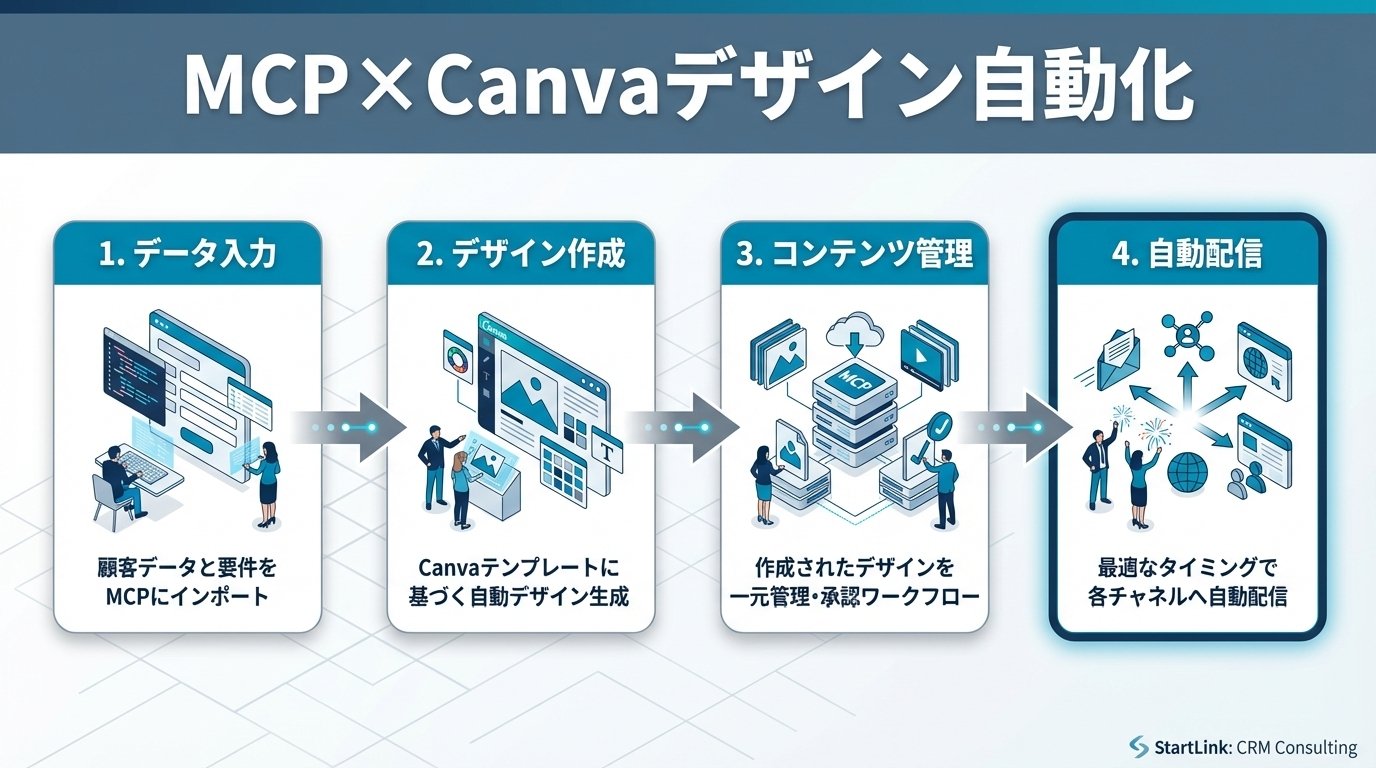
Canva MCPサーバーを検討する際は、単に画像を生成する機能として捉えないことがポイントです。データの取得、テンプレートの選択、デザイン生成、確認、配信という全体フローの中で、Canvaを操作する接続部分として位置づけます。
MCPは、AIモデルが外部ツールやデータソースに接続するための標準プロトコルです。Canva MCPサーバーでは、AIエージェントが利用者の指示や取得したデータを踏まえ、Canva上のデザイン生成、編集、検索、書き出しなどの操作を呼び出します。
従来のCanva APIとCanva MCPサーバーの違いは、次のように整理できます。
| 比較項目 | 従来のCanva API | Canva MCPサーバー |
|---|---|---|
| 操作主体 | 開発者がコードから呼び出す | AIエージェントが文脈に応じて呼び出す |
| 指示方法 | 定義されたAPIを個別に利用する | 自然言語による指示を利用できる |
| ワークフロー統合 | 個別の連携開発が必要 | 他のMCPサーバーと組み合わせられる |
| ブランド管理 | API経由でブランドキットを参照する | ブランドキットを参照して生成へ反映する |
| 必要な知識 | REST API、OAuth、Webhookなど | MCPクライアントの設定と運用設計 |
詳しい基本構造は、MCPサーバー開発ガイドでも解説しています。
Canva MCPサーバーが扱う操作は、デザインの生成だけではありません。既存デザインの取得、編集、書き出し、ブランド情報の参照、フォルダ整理、コメント管理まで含まれます。
| 操作領域 | 主な機能 | 用途 |
|---|---|---|
| デザイン生成 | generate-design、generate-design-structured |
テキストや構造化データからデザインを生成 |
| デザイン確定 | create-design-from-candidate |
生成候補から利用するデザインを選択 |
| 情報取得 | get-design、get-design-content、get-design-pages |
既存デザインやページ情報を取得 |
| 編集 | start-editing-transaction、perform-editing-operations、commit-editing-transaction |
複数の編集操作をまとめて反映 |
| サイズ変更・統合 | resize-design、merge-designs |
媒体別のリサイズや複数デザインの結合 |
| 書き出し | export-design |
PNG、PDF、JPGなどに書き出し |
| ブランド・素材管理 | list-brand-kits、get-assets、upload-asset-from-url |
ブランドキットや素材を参照・追加 |
| 検索・整理 | search-designs、search-folders、create-folder、move-item-to-folder |
デザインの検索とフォルダ管理 |
| 共同作業 | comment-on-design、list-comments、reply-to-comment |
コメントによる確認と修正依頼 |
ここで重要なのは、利用できる機能を多く組み込むことではなく、業務に必要な操作だけを選ぶことです。最初から広い範囲を自動化すると、エラーが起きた箇所や修正すべきルールを見つけにくくなります。
Canva MCPサーバーの価値は、他のMCPサーバーと組み合わせ、データ取得から制作、確認、配信準備までを一気通貫でつなげられる点にあります。例えば、CRMから記事や取引の情報を取得し、Canvaで指定テンプレートへ差し込み、生成物を担当者の確認へ回す流れです。
ただし、接続できることと、公開まで自動化すべきことは別の論点です。公開物の内容やブランド表現は事業上の判断を伴うため、AIが生成した成果物を人が確認する工程をフローに含めることをおすすめします。
デザイン制作を自動化するときは、現在の手作業をそのまま置き換えるのではなく、入力、判断、制作、確認、保存の工程を分けて考えます。スプレッドシートで依頼と進捗を管理している場合も、まず何が重複入力や待ち時間を生んでいるのかを整理します。
制作依頼がスプレッドシート、メール、チャットに分散していると、同じタイトルや公開日を複数回転記することがあります。修正指示と最新版の所在が別々に管理されている場合は、確認作業も増えます。
まず、現在の工程を次の観点で棚卸しします。
| 工程 | 確認する内容 | 自動化の候補 |
|---|---|---|
| 入力 | タイトル、カテゴリ、掲載先をどこで管理しているか | 元データの取得 |
| 判断 | どのテンプレートやブランドを選ぶか | 条件に基づく候補選定 |
| 制作 | どの文字や画像を差し替えるか | 定型要素の置換 |
| 確認 | 誰が表記、レイアウト、ブランドを確認するか | 明らかな異常の抽出 |
| 保存 | どの形式でどのフォルダへ格納するか | 書き出しと振り分け |
| 配信 | どの媒体へ反映するか | 人の承認後に次工程へ接続 |
この整理によって、単なる作業時間の短縮だけでなく、引き継ぎやすい運用に変えられます。担当者の記憶や経験だけに頼らず、入力項目と判断条件を仕組みに落とすことがポイントです。
テンプレートの可変要素が多いほど自由度は上がりますが、文字切れや配置崩れの要因も増えます。最初はメインタイトル、サブタイトル、背景画像、カテゴリラベルなど、繰り返し差し替える要素に絞ると運用しやすくなります。
固定する項目と変更する項目は、次のように分けます。
| 区分 | 例 | 設計の考え方 |
|---|---|---|
| 固定要素 | ロゴ位置、余白、基本配色 | ブランド基準としてテンプレートへ固定 |
| 条件付き要素 | カテゴリ色、画像スタイル | 選択条件をあらかじめ定義 |
| 可変要素 | タイトル、顧客名、記事情報 | データから差し替える |
| 人が判断する要素 | 訴求の優先順位、最終表現 | レビュー工程で確認 |
項目を増やす前に、既存項目が実際に使われているかを確認してください。使われていない入力欄を残すと、依頼者の負担が増え、データの欠損も起こりやすくなります。
導入時は、用途を絞ったテンプレートから始めます。まず5〜10枚程度の小規模なバッチで動作を確認し、文字量、画像の比率、書き出し形式、保存先が想定どおりかを見ます。
検証後は、修正内容をテンプレートや入力ルールへ戻します。この改善を繰り返してからSNS画像やプレゼン資料へ範囲を広げると、問題の原因を切り分けやすくなります。
Canva MCPサーバーで最初に取り組みやすいのは、テンプレートを基準にした生成です。ゼロから構成を考えさせるのではなく、承認済みのレイアウトを用意し、定義した箇所だけを差し替えます。
ブログやLP向けのバナーでは、テンプレートの準備、データの差し込み、確認、書き出しの順に進めます。詳しい連携の考え方は「HubSpot MCP Serverの活用ガイド」も参考になります。
| 手順 | 実施内容 | 確認点 |
|---|---|---|
| 1. テンプレート準備 | ブランドに沿ったレイアウトをCanvaで用意 | 固定要素と可変要素が分かれているか |
| 2. データ準備 | タイトル、カテゴリ、キーワードなどを整理 | 入力項目に欠損がないか |
| 3. デザイン生成 | generate-design-structuredなどで生成 |
指定テンプレートが選ばれているか |
| 4. 内容確認 | テキスト切れや配置崩れを確認 | 表記と視認性に問題がないか |
| 5. 書き出し | export-designでPNGやJPGへ出力 |
目的に合う形式か |
テンプレートの設計段階で、変更できる箇所を明確にすることが要点になります。自社の商材や表現に合わせ、入力項目とレイアウトの関係を定義することをおすすめします。
同じコンテンツを複数のSNSへ掲載する場合は、マスターデザインを作成し、resize-designで媒体別に展開します。サイズは次のとおりです。
| SNSプラットフォーム | 推奨画像サイズ | 用途 |
|---|---|---|
| X(旧Twitter) | 1200 x 675 px | ポスト用画像 |
| 1200 x 627 px | フィード投稿用 | |
| Instagram(フィード) | 1080 x 1080 px | 正方形投稿 |
| Instagram(ストーリー) | 1080 x 1920 px | ストーリー・リール |
| 1200 x 630 px | リンクシェア用 | |
| YouTube(サムネイル) | 1280 x 720 px | 動画サムネイル |
ただし、サイズを変えるだけでは、タイトルの改行や人物・商品の見え方まで整うとは限りません。縦長、正方形、横長では情報を置ける範囲が異なるため、媒体ごとの確認を工程に含めます。
プレゼン資料では、表紙、課題提起、提案、料金、Q&Aなどのスライドテンプレートを用意します。その後、CRMから取得した業種、規模、課題などをもとに利用するスライドを選び、merge-designsで結合し、perform-editing-operationsで情報を差し替えます。
| 手順 | 処理内容 | 人が確認する内容 |
|---|---|---|
| テンプレート選定 | 用途に合うスライドを選ぶ | 提案の流れに合っているか |
| データ差し込み | 顧客名や提案内容を反映する | 事実関係と表記に誤りがないか |
| スライド結合 | 選択したページをまとめる | 重複や不足がないか |
| レビュー | 全体を通して確認する | 文脈、優先順位、ブランド表現 |
| エクスポート | PDFまたはPPTXで出力する | 配布目的に合う形式か |
ただし、複雑なグラフ、チャート、レイアウトの調整は、AIだけでは品質が安定しないケースがあります。プレゼン資料の運用は「8割の自動生成+2割の人間によるチューニング」です。提案の妥当性や顧客ごとの重要な判断は人が担い、AIは構成済みの資料へ情報を反映する役割に置くと運用しやすくなります。
テンプレートと並んで重要なのがブランドキットです。カラー、フォント、ロゴ、画像のトーンが整理されていない状態では、生成数が増えるほど確認と修正の負担も増えます。
list-brand-kitsを利用すると、AIエージェントがデザイン生成時にブランドキットを参照できます。対象となる主な要素は次のとおりです。
ブランドキットの役割は、担当者がルールを覚えていなくても、決められた選択肢から制作できる状態を作ることです。新人や引き継いだ担当者でも同じ手順をたどれるため、個人の力量に依存しにくい制作フローになります。
ブランドキットは共通ルールを管理し、テンプレートは用途ごとの構成を管理します。両者を分けることで、ブランドカラーを変更する場合と、バナーのレイアウトを変更する場合を切り分けられます。
| 管理対象 | 主な内容 | 変更が必要になる場面 |
|---|---|---|
| ブランドキット | 色、フォント、ロゴ、画像トーン | ブランドルールの改定 |
| テンプレート | レイアウト、余白、要素の位置 | 媒体や用途の追加 |
| 入力データ | タイトル、カテゴリ、顧客情報 | コンテンツごとの制作 |
| 運用ルール | 確認者、保存先、命名方法 | 制作体制の変更 |
企業様によって最適な形は異なります。自社のブランドガイドラインや用途に合わせ、共通化する範囲とテンプレートごとに変える範囲を決めてください。
ブランド要素を細かく登録すれば品質が上がるとは限りません。選択肢が増えすぎると、どれを使うべきか判断できず、結果として統一感が崩れることがあります。
| 運用項目 | よくある失敗 | |
|---|---|---|
| カラーパレット | 用途別に5〜7色を定義 | 色数が多く統一感が出ない |
| フォント | 見出し、本文、補足の3種に絞る | 種類が増えて一貫性が崩れる |
| ロゴ配置 | 位置とサイズをテンプレートで固定 | 生成のたびに配置がずれる |
| 画像トーン | フィルターやオーバーレイを統一 | 素材ごとに印象が変わる |
| テンプレート管理 | 用途別のフォルダに分類 | 数が増えすぎて選定に時間がかかる |
ただし、Canvaのプランによってブランドキットの利用範囲は異なります。複数ブランドキットやカスタムテンプレートのロックなど、ブランドキットのフル機能にはCanva Teamsプラン以上が必要です。導入前に、利用するアカウントのプラン要件を確認してください。
テンプレートとブランドキットを整えた後は、生成件数が増えても運用が崩れない仕組みを設計します。デザインを作る処理だけでなく、入力データの管理、品質確認、フォルダへの保存までを一連の流れとして扱います。
月に数十〜数百枚を制作するケースでは、1枚ずつ依頼して処理するよりも、まとまったデータを基にバッチ処理する方法が適しています。基本的な流れは次のとおりです。
| 段階 | 処理 | 主な確認事項 |
|---|---|---|
| 1. データ準備 | 制作対象の情報をまとめる | 必要項目と形式が統一されているか |
| 2. テンプレート選定 | カテゴリや用途から候補を選ぶ | 選択条件が明文化されているか |
| 3. 一括生成 | テンプレートへデータを差し込む | 処理エラーが記録されているか |
| 4. 品質確認 | サムネイルや生成物を確認する | 文字切れや崩れがないか |
| 5. 一括書き出し | 指定形式で出力する | 保存先と命名が正しいか |
データ準備にはスプレッドシートやJSON形式を利用できます。ただし、スプレッドシートを新たな手作業の集積場所にしないことが重要です。CRMやCMSに既にある情報を再入力する設計ではなく、元データを取得して制作工程へ渡す流れを検討します。
テンプレートへの差し込みは、start-editing-transaction、perform-editing-operations、commit-editing-transactionの順に実行します。途中でエラーが発生した場合は、cancel-editing-transactionで処理を取り消します。
自動化では、成功時の流れだけでなく、失敗時にどこまで戻すかを決める必要があります。処理対象、使用したテンプレート、エラーが起きた段階を記録できるようにすると、同じデータを重複して生成する事態を避けやすくなります。
生成後は、get-design-thumbnailでサムネイルを取得し、画像認識によって文字切れやレイアウト崩れなどの明らかな異常を抽出できます。ただし、ブランドらしさ、訴求の妥当性、公開してよい表現かといった判断までAIだけに任せるのは適していません。
| AIに任せやすい作業 | 人が判断する作業 |
|---|---|
| 指定テンプレートへのデータ差し込み | 訴求内容の優先順位 |
| 媒体別のリサイズ | ブランドの世界観との整合 |
| ファイル形式の変換 | 顧客固有情報の正確性 |
| 明らかな文字切れや崩れの抽出 | 最終的な公開可否 |
| 保存先候補への振り分け | 例外案件への対応 |
AIは反復作業と異常候補の抽出に使い、人は意味と公開判断を確認します。この役割分担を承認フローとして明文化すると、担当者が変わっても運用を引き継ぎやすくなります。
大量制作では、生成物の保存先が決まっていないと、最新版や承認済みファイルを探す時間が増えます。create-folder、move-item-to-folder、list-folder-itemsを利用し、用途、媒体、期、ブランドなどの軸で整理します。
| 階層 | 分類例 | 管理する内容 |
|---|---|---|
| 制作期 | 期別フォルダ | 対象期間の制作物 |
| 用途 | ブログ、SNS、プレゼン、広告 | コンテンツの利用目的 |
| 媒体 | X、LinkedIn、Instagram | 媒体別に書き出した画像 |
| テンプレート | バナー、SNS、プレゼン | 承認済みのひな型 |
| ブランド素材 | ロゴ、アイコン、背景 | 再利用する共通素材 |
フォルダ階層を深くしすぎると、保存先を選ぶ判断が複雑になります。実際に検索や再利用で使う分類だけを残し、命名方法と保存先をルール化してください。
Canva MCPサーバーを業務フローへ組み込む場合、元データをどこから取得し、生成物をどこへ渡すかを設計します。HubSpotとの連携では、コンタクトや取引に紐づく情報から資料を作るだけでなく、顧客接点から取引、顧客化、請求へ続く全体フローの中で、どの場面の制作を支援するかを整理します。
提案資料を作る場合は、HubSpot MCPから取引やコンタクトの情報を取得し、Canva MCPでテンプレートの選択とデータ差し込みを行います。その後、内容を人が確認し、メール送信のための下書きへ渡す流れが考えられます。
| フロー | 使用する接続 | 処理内容 |
|---|---|---|
| 顧客・取引情報の取得 | HubSpot MCP | 資料に使う情報を取得 |
| テンプレート選定 | Canva MCP | 条件に合う資料構成を選択 |
| データ差し込み | Canva MCP | 顧客名や提案内容を反映 |
| 内容確認 | 人 | 事実、提案、ブランド表現を確認 |
| 送付準備 | Gmail MCP | 確認済み資料を添付する下書きを準備 |
このフローでは、Canvaは取引情報から提案資料を作る工程に位置します。請求まで含む業務全体を設計する場合も、デザイン生成と契約・請求の判断を混同せず、それぞれの承認者を分けることが重要です。
ブログ記事のメタ情報をHubSpot MCPから取得し、Canva MCPで記事タイトルとカテゴリに対応したSNS画像を生成します。生成後はSlack MCPでチームへ共有し、承認を依頼します。
| 段階 | 処理内容 | 制御するポイント |
|---|---|---|
| 記事情報取得 | タイトルやカテゴリを取得 | 公開対象の記事か |
| 画像生成 | テンプレートへ情報を反映 | 文字量とカテゴリの対応 |
| 媒体別展開 | SNSごとにリサイズ | 表示領域と改行 |
| チーム確認 | 生成画像を共有 | 承認前に公開しない |
| 配信準備 | 承認済み画像を渡す | ファイル名と掲載先 |
AIが画像を生成できても、記事内容と画像の訴求が合っているかは人が確認します。公開までを自律化せず、確認済みの成果物だけを次工程へ渡す設計が適しています。
Notion MCPからキャンペーン企画書やコンテンツリストを取得し、Canva MCPでLP用バナー、SNS画像、メールヘッダーを生成し、HubSpot MCPを通じてCMSへ渡す組み合わせもあります。
Canva MCPとHubSpot MCPを組み合わせる場合は、HubSpot側で利用するMCP関連アプリの仕様も確認します。MCPサーバー間の連携パターンは、CRM・会計ツールのMCP連携でも解説しています。 マーケットプレイスでの掲載状況は、実際の画面で確認できます。
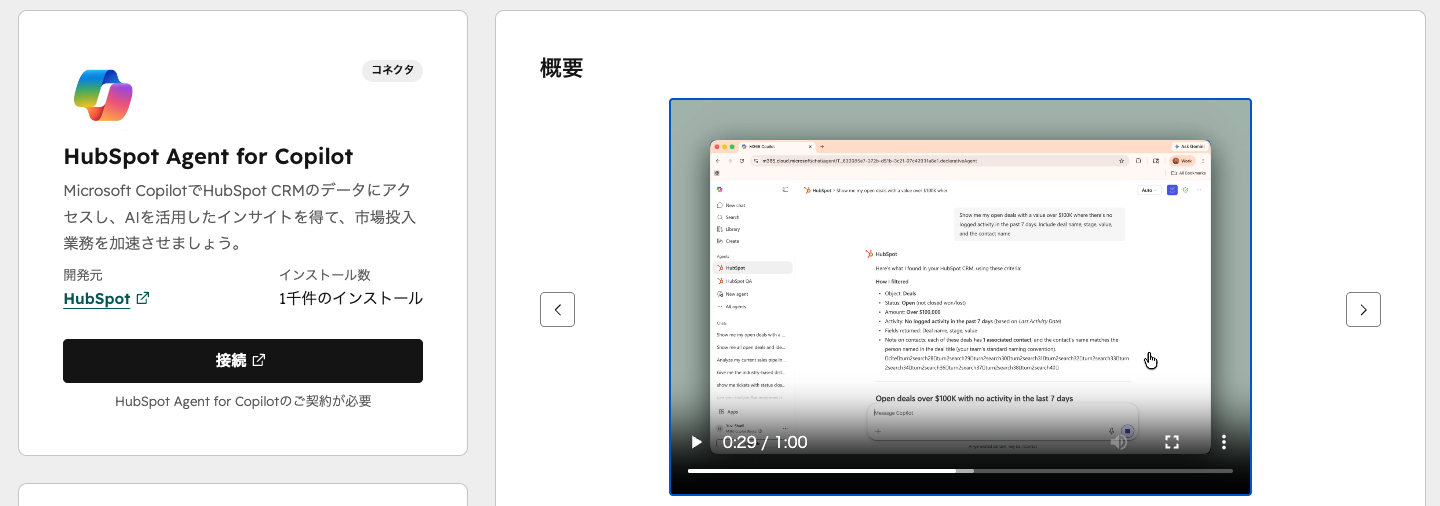
以下の画面は、HubSpot Agent for Copilotのマーケットプレイス掲載ページです。開発元の表記と連携内容が一覧で確認できます。
デザインに関わるすべての業務がCanva MCPに向くわけではありません。定型化の程度、展開する媒体数、共同作業の有無、ブランドルールの整備状況から判断します。
| ユースケース | Canva MCPが適しているケース | 他の方法を検討するケース |
|---|---|---|
| テンプレートベースの量産 | ブランドに沿ったバナーを繰り返し制作 | 毎回異なるアートワークが必要 |
| 複数媒体への展開 | SNSごとにリサイズする | 1媒体だけで運用する |
| チームでの制作 | デザイナー、マーケター、AIが分担 | 1人で完結する小規模運用 |
| ブランド管理 | 複数ブランドを分けて管理する | ブランドルールが未整備 |
ツール選定の考え方は、AIツール選定の判断基準でも体系的に解説しています。
Canva MCPサーバーには、技術面と運用面の制約があります。利点だけで導入を決めず、処理量、デザインの複雑さ、Canvaのプラン、確認体制を合わせて検討してください。
主な技術的制約は、APIレート制限、複雑なデザインの品質、トランザクション処理、Canvaプランの要件です。
cancel-editing-transactionで明示的に処理を取り消します。Canva APIの具体的な上限値は、公開情報では確認できません。大量処理では、1回のバッチを20〜50枚程度に分け、数秒〜数十秒の間隔を設ける運用例が示されています。
運用ルールがないまま自動化すると、古いテンプレートの利用、ブランドキットとの不一致、保存先の混乱が起こりやすくなります。更新者、確認者、更新の契機を決めておきます。
| 運用項目 | 避けたい状態 | |
|---|---|---|
| テンプレート更新 | 月1回、デザイナーがレビュー | 長期間見直さない |
| 品質確認 | 自動フィルタと人のサンプリングレビュー | 全数を手作業で確認するか、確認しない |
| ブランドキット更新 | リブランディング時に反映 | 実際のブランドルールとずれる |
| フォルダ管理 | 四半期ごとにアーカイブを整理 | 分類ルールなしで保存する |
| 権限管理 | MCPサーバーの操作権限を最小限にする | 広い権限を付与したままにする |
ただし、高い確度が求められる提案資料や、ブランドの世界観を変える制作は、定型クリエイティブと同じフローに載せない方が適しています。AIが作成した案を出発点にし、事業上の判断を伴う部分は担当者が編集します。
ブランドルールが決まっていない、制作物ごとに構成が大きく異なる、入力データの品質が安定していない場合は、自動化を先に進めても修正工程が増える可能性があります。まずルールと元データを整えてから、反復しやすい用途を選びます。
また、創造性そのものが成果を左右するデザインでは、テンプレート化が表現の幅を狭める場合があります。Canva MCPは、ルールに沿った反復制作を支援する仕組みとして位置づけ、ブランドを刷新するようなデザインワークとは分けて考えることをおすすめします。
ここまでの設計を実務へ当てはめると、コンテンツ制作と複数ブランド管理のシナリオに整理できます。以下の数値は想定値であり、テンプレートの完成度や業務量によって変わります。
月20本のブログ記事を公開するBtoBマーケティングチームを想定しています。経営データの可視化やコンテンツマーケティングの支援でも、関連する手法が紹介されています。
| 工程 | 手動運用 | Canva MCPを利用する想定 |
|---|---|---|
| バナー制作 | 1枚あたり約30分、月間10時間 | 1枚あたり約2分 |
| SNS用リサイズ | 1枚あたり15分×4媒体、月間20時間 | 1枚あたり約1分 |
| 品質確認・修正 | 各工程で個別対応 | 月間約3時間 |
| 合計 | 月間約30時間 | 月間約5時間 |
この想定では、月間約25時間の工数削減が見込まれています。ただし、テンプレート設計とワークフロー構築には別途コストがかかり、効果を実感するまで1〜2か月の立ち上げ期間を見込んでいます。
複数のクライアントブランドを管理する代理店やコンサルティングファームでは、異なるブランドの素材を混在させない仕組みが重要です。クライアントごとにブランドキットを設定し、生成時に対象のブランドキットを参照する流れを作ります。
| 段階 | 実施内容 | 確認内容 |
|---|---|---|
| ブランド選択 | 対象クライアントを指定 | 選択対象に誤りがないか |
| ブランドキット参照 | 色、フォント、ロゴを取得 | 対象ブランドと一致しているか |
| テンプレート選定 | 用途に合うひな型を選ぶ | 他ブランドの要素がないか |
| デザイン生成 | 顧客固有の情報を差し込む | 表記と配置が正しいか |
| 人による承認 | 生成物を確認する | 公開・提出してよい内容か |
StartLinkでも、CRMコンサルティングの現場で複数の顧客向けに資料を作成する機会があります。この経験から、ブランド管理の自動化は取り違えを防ぐだけでなく、新しい顧客向けの制作を始める際にも役立つと考えています。
定型バナー、SNS用のサイズ展開、決められた構成の資料は、テンプレートとデータの組み合わせに分解しやすい領域です。一方で、ブランドの方向性を決める作業や、複雑な提案の構成は、人が背景を理解して判断する必要があります。
最初にすべてを自動化するのではなく、繰り返し回数が多く、判断条件を説明できる工程から始めます。運用結果を確認しながらテンプレート、入力項目、確認基準を更新し、対象範囲を段階的に広げてください。
基本的なデザイン生成やエクスポートはCanva Freeプランでも利用できます。一方、複数ブランドキット、カスタムテンプレートのロック、チームコラボレーションなどを利用する場合は、Canva Teamsプラン以上の要件を確認してください。
Canvaの利用規約と、使用した素材のライセンスに従います。有料素材を使用する場合はCanvaのコンテンツライセンス契約を確認し、自社でアップロードした素材についても利用権限を整理してください。商用利用では、Canvaの最新の利用規約を確認することをおすすめします。
Canva APIの具体的な上限値は、公開情報では確認できません。実運用の例として、1回のバッチを20〜50枚程度に分け、数秒〜数十秒の間隔を設ける方法が示されています。処理結果を記録し、エラーの発生状況に応じてバッチの大きさを調整してください。
テンプレートの可変要素を絞り、テキストの最大文字数、使用できる色、画像比率を明確にします。生成後はget-design-thumbnailでプレビューし、文字切れや配置崩れの候補を抽出します。最終的な表現と公開可否は人が確認してください。
Canva MCPサーバーは、PhotoshopやIllustratorなどのAdobe系ツールと直接連携するものではありません。CanvaからPNGやPDFなどで書き出して後加工する方法や、import-design-from-urlを使って外部作成デザインをCanvaへ取り込む方法を検討できます。
Canva MCPによるデザイン自動化では、画像生成の機能だけでなく、テンプレート、ブランドキット、入力データ、品質確認、保存先を一つのフローとして設計することが重要です。CRMやCMSにある情報を制作工程へつなげることで、スプレッドシートへの重複入力を減らし、担当者が変わっても引き継ぎやすい運用へ近づけられます。
一方、複雑なデザイン、ブランドの方向性、顧客ごとの提案、最終的な公開可否は人が判断すべき領域です。AIにはテンプレートへの差し込み、リサイズ、書き出し、異常候補の抽出を任せ、人は内容と品質を確認する役割分担が適しています。このテーマの全記事はMCP連携ガイドで確認できます。
まずは、繰り返し制作している1種類のバナーから始めてください。
CRMを活用した業務効率化やAIとの連携に関するご相談は、CRM特化型コンサルティングのHubSpotゴールドパートナーのStartLinkまでお気軽にお問い合わせください。
参考リンク:
MCPを使った業務連携やCanva活用については、次の記事もあわせて確認できます。
記事の内容を、そのまま実務に落とし込みたい方向け
HubSpotゴールドパートナーのStartLinkが、HubSpot導入・AI活用・CRM整備・業務効率化までをまとめて支援しています。記事で気になったテーマを、そのまま相談ベースで整理できます。
株式会社StartLinkは、事業推進に関わる「販売促進」「DXによる業務効率化(ERP/CRM/SFA/MAの導入)」などのご相談を受け付けております。 サービスのプランについてのご相談/お見積もり依頼や、ノウハウのお問い合わせについては、無料のお問い合わせページより、お気軽にご連絡くださいませ。