%20(%E8%83%8C%E6%99%AF%E3%81%82%E3%82%8A).png?width=130&height=39&name=%E6%9C%80%E7%B5%82Start%20Link%20(500%20x%20150%20px)%20(%E8%83%8C%E6%99%AF%E3%81%82%E3%82%8A).png "StartLink")
この記事の結論
Microsoft Copilot for 365は、日常のMicrosoft 365アプリ内で文書作成や分析、会議整理を支援します。成果を分けるのは機能数ではなく、業務フローと人の確認を組み合わせた運用設計です。
Microsoft Copilot for 365は、日常のMicrosoft 365アプリ内で文書作成や分析、会議整理を支援します。成果を分けるのは機能数ではなく、業務フローと人の確認を組み合わせた運用設計です。
Microsoft Copilot for 365は、日常のMicrosoft 365アプリ内で文書作成や分析、会議整理を支援します。成果を分けるのは機能数ではなく、業務フローと人の確認を組み合わせた運用設計です。
「会議後の議事録とタスク整理に時間がかかる」「提案書の初稿を毎回ゼロから作っている」「Excelで集計した結果を別の資料へ手作業で転記している」——こうした作業が積み重なると、担当者は本来判断すべき仕事に集中しにくくなります。
Microsoft Copilot for 365とは、Word、Excel、PowerPoint、Outlook、Teamsに組み込まれたAIアシスタントです。使い慣れたアプリの中で下書き、要約、分析、会議内容の整理を支援するため、新しい業務ツールを別に立ち上げずに効率化を検討できます。
AIツールごとの違いを整理したい場合は「ChatGPT vs Claude vs Gemini」を、AI活用の全体像から確認したい場合はAI活用完全ガイドをご覧ください。
関連する記事の一覧はAIツール比較ガイドをご覧ください。
Microsoft Copilot for 365の活用を検討している方は、読み進めながら、自分の業務で確認したい使い方を整理してみてください。
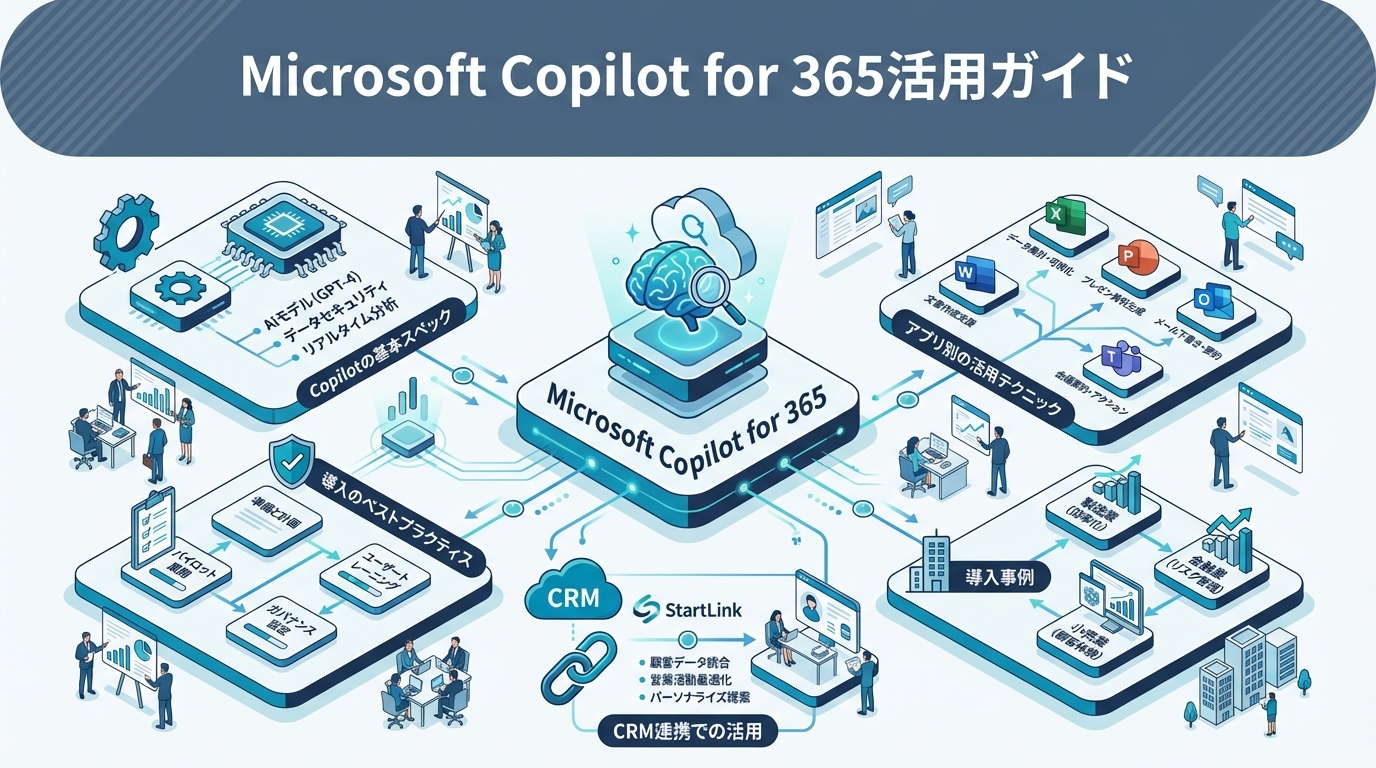
Microsoft Copilot for 365は、Microsoft 365の各アプリでAIの支援を受けるための仕組みです。単独のチャットだけで仕事を完結させるのではなく、文書、表計算、プレゼンテーション、メール、会議という日常の作業場所で利用する点が特徴です。活用を考えるときは、機能一覧よりも「どの業務の、どの工程を支援させるか」を先に決めることがポイントになってきます。
各アプリでの支援や活用は、次のとおりです。
ここで大切なのは、アプリごとの便利な機能を並べるだけで終わらせないことです。例えば、会議の内容をTeamsで整理し、その結果をWordの報告書やPowerPointの提案資料へつなげると、ひとつの業務フローとして使い方を考えやすくなります。
Copilotは、Microsoft Graphを通じてメール、ファイル、予定、チャットなどの情報を参照します。そのため、同じ依頼文でも、利用者がアクセスできる情報や保存されている文書の内容によって出力は変わります。
これは利点である一方、整理されていない文書や古い情報も参照対象になり得るということです。導入前には、参照候補ごとに保管場所、所有者、最終更新日を一覧にします。所有者が特定でき、業務で採用している最新版だと確認できた情報だけを参照対象にし、それ以外は整理が終わるまで対象外にします。
Copilotの価値は、文章を早く作ることだけではありません。会議で決まった内容を整理し、メールの返信案を作り、提案資料へ反映するという一連の流れを支援できる点にあります。
ただし、アプリをまたぐ作業では、どの情報を正とするかが曖昧だと転記や確認が増えます。最初に情報の保管場所と更新担当を決め、Copilotを業務フローのどこで使うかを明文化しておくことをおすすめします。
Copilotの導入前に、現在の業務で発生している手作業を洗い出します。Excelで作った集計をPowerPointへ転記する、会議メモから担当者別のタスクを作る、長いメールの履歴を読んでから返信するといった作業が対象です。こうした作業を起点にすると、機能ありきではなく業務課題に沿って活用範囲を決められます。
| 項目 | 内容 |
|---|---|
| 対応アプリ | Word、Excel、PowerPoint、Outlook、Teams、OneNote |
| AIモデル | GPT-4o(Microsoftカスタマイズ版) |
| データ参照範囲 | Microsoft Graph(メール、ファイル、予定、チャット) |
| セキュリティ | Microsoft 365のアクセス権限に準拠 |
| 料金 | $30/ユーザー/月(Microsoft 365に追加) |
| 対応言語 | 日本語を含む多言語対応 |
同じ内容がExcel、メール、会議メモ、CRMに分かれていると、更新のたびに差分が生まれやすくなります。担当者が注意して転記する運用だけでは、引き継ぎ時に判断基準が伝わりにくく、確認作業も残ります。
まずは、入力元、加工場所、共有先を並べてください。どこで同じ情報を再入力しているかが見えれば、Copilotに任せる候補と、システム連携で解決する候補を分けやすくなります。
活用テーマは、アプリ名ではなく業務単位で定義すると評価しやすくなります。例えば「Wordを使う」ではなく「提案書の初稿を作る」、「Teamsを使う」ではなく「会議後の決定事項と担当を整理する」と置き換えます。
| 業務 | Before | Copilotを使う工程 | 人が確認する工程 |
|---|---|---|---|
| 提案書作成 | 情報を集めて初稿を作成 | 関連情報を基に構成案と下書きを作成 | 顧客課題、提案内容、表現を確認 |
| データ分析 | Excelの関数やグラフを手作業で設定 | 分析観点、数式、可視化を支援 | 対象範囲、計算結果、解釈を確認 |
| メール対応 | 履歴を読み直して返信文を作成 | スレッド要約と返信案を作成 | 宛先、前提、約束事項を確認 |
| 会議後対応 | メモから決定事項とタスクを整理 | 会議要約とアクションを抽出 | 担当、期限、認識のずれを確認 |
担当者ごとにプロンプトや確認方法が違うと、成果物の品質もばらつきます。共通手順には、よく使う依頼文、参照する文書、確認項目を記載します。別の担当者が同じ元情報から同じ確認項目を判定できれば採用し、判定が分かれた項目は依頼文か判断基準を修正します。
これは個人の力量に頼るのではなく、仕組みで業務を回すための設計です。新人でも同じ入口から作業を始められ、経験者は最終判断に集中しやすくなります。
文書作成では、白紙から考える時間と、既存情報を読み直す時間が大きな負担になりがちです。WordとPowerPointでは、Copilotを初稿と構成の作成に使い、人が内容の妥当性と伝わり方を整える役割分担が向いています。ただし、生成された文章やスライドを完成品として扱わず、元情報との一致を確認する工程を残します。
Wordでは、顧客課題と自社の提案内容を指示して文書の下書きを作成できます。既存文書の要約、文章のトーン調整、関連するメールやファイルの情報を文書へまとめる用途も考えられます。
提案書で使う場合は、目的、読み手、盛り込みたい論点、参照してよい資料を先に示します。出力後は、顧客固有の課題、提案範囲、表現の強さを人が確認してください。
次の表は、Wordで想定される活用シーンとCopilotの操作、期待できる効果を整理したものです。
| 活用シーン | Copilotの操作 | 効果 |
|---|---|---|
| 提案書ドラフト | 「顧客課題×自社ソリューション」を指示して自動生成 | 初稿作成の所要時間と確認工程を比較時に確認 |
| 既存文書の要約 | 長文レポートのエグゼクティブサマリー自動生成 | 長文の要点を確認する際の補助 |
| 文書のトーン調整 | カジュアル→フォーマルなど文体を一括変換 | 書き直し工数の削減 |
| リサーチ統合 | 関連メール・ファイルの情報を文書に統合 | 情報収集時間の削減 |
PowerPointでは、Word文書やアウトラインを基にスライドを作成し、レイアウトや配色の調整、スピーカーノートの作成、要約スライドの追加を支援します。構成の叩き台を早く作り、レビューに使える状態へ近づける用途に向いています。既存ファイルを基にプレゼンテーションを生成する場合、参照できるファイルは一度に1つです。(出典:Frequently asked questions about Copilot in PowerPoint)
ただし、情報量が多い文書から自動生成すると、伝えたい優先順位が弱くなるケースがあります。まず、対象読者と求める判断を1文で置き、各スライドをその判断に必要かどうかで残すものと削るものに分けます。残したスライドは、数値や主張が元文書のどこに対応するかを示せたものだけレビューへ進めます。
次の表は、PowerPointで想定される活用シーンとCopilotの操作、期待できる効果を整理したものです。
| 活用シーン | Copilotの操作 | 効果 |
|---|---|---|
| スライド生成 | Word文書やアウトラインからスライドを自動生成 | ゼロからの作成不要 |
| デザイン最適化 | レイアウト・配色の自動調整 | デザイン工数の削減 |
| スピーカーノート | プレゼン内容に基づく発表メモの自動生成 | 発表準備の効率化 |
| 要約スライド | 長いプレゼンのエグゼクティブサマリーを自動追加 | 経営層向けの抜粋作成 |
表計算、メール、会議は別々の作業に見えますが、実務では同じ案件情報を扱うことが少なくありません。Excelで状況を確認し、Outlookで連絡し、Teamsで意思決定する流れとして設計すると、Copilotの役割が明確になります。各アプリの出力を次の工程へ渡す前に、人が確認する地点も決めておきます。
Excelでは、「売上の傾向を確認したい」「前月との変化を計算したい」といった自然言語から、分析、数式、グラフ作成を支援できます。異常に見える値を見つけるための補助としても活用できます。
一方で、元データの列定義や対象期間が曖昧なままでは、見た目が整った結果でも解釈を誤るおそれがあります。分析を依頼する前に、列の意味、集計対象、除外条件を整理し、計算結果を元データと照合してください。
次の表は、Excelで想定される活用シーンとCopilotの操作、期待できる効果を整理したものです。
| 活用シーン | Copilotの操作 | 効果 |
|---|---|---|
| データ分析 | 「売上トレンドを分析して」と自然言語で指示 | 関数・ピボットの知識が必要か確認 |
| 数式生成 | 「前月比の成長率を計算」で複雑な数式を自動生成 | 数式エラーの削減 |
| グラフ作成 | 「この売上データを棒グラフで可視化」 | 資料作成時間の短縮 |
| 異常値検出 | 「異常な値をハイライトして」 | データ品質の向上 |
Outlookでは、長いメールスレッドの要点を整理し、内容に基づく返信案を作成できます。トーン、長さ、盛り込みたい要件を指定して、文面を整える用途にも使えます。CopilotがOutlookで参照できる添付ファイルの形式として、Word文書(.docx)、PDF(.pdf)、PowerPoint(.pptx)の3種類が公式に案内されています。(出典:File formats supported by Microsoft Copilot)
ただし、メールには契約条件、日程、相手との過去の合意など、誤りを残せない情報が含まれます。送信前に宛先、固有名詞、約束事項、添付ファイルを人が確認する手順を設けてください。
次の表は、Outlookで想定される活用シーンとCopilotの操作、期待できる効果を整理したものです。
| 活用シーン | Copilotの操作 | 効果 |
|---|---|---|
| メール要約 | 長文メールスレッドの要点を自動抽出 | 受信トレイの処理時間削減 |
| 返信ドラフト | メール内容に基づく返信案の自動生成 | 返信作成時間の短縮 |
| メール作成 | トーン・長さ・要件を指定してメールを生成 | 文面考案の負担軽減 |
| 優先度判定 | 重要なメールの自動ハイライト | 対応漏れの防止 |
Teamsでは、会議内容の要約、アクションアイテムの抽出、会議中の論点整理、欠席者向けのキャッチアップに活用できます。議事録を作ること自体ではなく、決まったことと次に動く人を明確にするために使うと効果を評価しやすくなります。TeamsのチャットやチャネルでCopilotが参照する履歴は、期間を指定しない場合、既定で30日間です。(出典:How to use Microsoft Copilot in Teams chats and channels)
会議の発言には、未確定の案や保留事項も含まれます。要約を共有する前に、決定事項と検討事項を分け、担当者と期限の認識が合っているかを確認してください。
次の表は、Teamsで想定される活用シーンとCopilotの操作、期待できる効果を整理したものです。
| 活用シーン | Copilotの操作 | 効果 |
|---|---|---|
| 会議要約 | 会議内容の自動要約・アクションアイテム抽出 | 議事録作成時の確認に活用 |
| リアルタイム支援 | 会議中に「これまでの論点を整理して」と質問 | 議論の整理 |
| 未参加者向け | 欠席した会議のキャッチアップ要約を自動生成 | 情報共有の効率化 |
Copilotを業務に定着させるには、AIが行う処理と人が持つ責任を分けます。AIは情報の整理や初稿作成を支援できますが、出力の前提や影響まで判断するのは人の役割です。とくに顧客への送信、重要な提案、業務ルールの変更は、確認者を明確にしておきます。
メールスレッドの要約、会議内容の整理、文書の構成案、返信文の下書きは、Copilotへ任せやすい領域です。共通点は、既存情報を読みやすい形へ整え、人が判断する前の準備を行うことです。
依頼時には、目的、参照範囲、出力形式を具体的に伝えます。曖昧な依頼を減らすことで、レビュー時に確認すべき点も絞り込みやすくなります。
人が判断するのは、どの情報を使うか、生成内容が事実と合っているか、相手へ伝えてよいかという点です。提案内容、契約に関わる表現、顧客への最終送信は、業務責任者が元資料と照合します。顧客名、金額、期日、提供範囲のいずれかが元資料と一致しなければ差し戻し、すべて一致したものだけ承認へ進めます。
判断基準は担当者の頭の中だけに置かず、確認項目として共有します。これにより、担当者が変わってもレビューの観点を引き継ぎやすくなります。
人の確認を「時間があれば行う作業」にすると、忙しい時期に省略されやすくなります。下書き作成、元情報との照合、承認、送信という順序を業務フローとして定めることをおすすめします。
| 出力 | AIが支援する範囲 | 人が確認する観点 |
|---|---|---|
| 文書 | 構成、要約、表現調整 | 事実、対象読者、提案範囲 |
| 分析 | 数式、傾向整理、グラフ | データ定義、計算、解釈 |
| メール | 履歴要約、返信案 | 宛先、合意事項、送信判断 |
| 会議要約 | 論点、決定事項、タスク候補 | 決定と保留の区別、担当、期限 |
Copilotの導入では、全機能を同時に使うより、現場で繰り返し発生する業務から試す方法が現実的です。対象を絞れば、どの作業が減り、どの確認が増えたかを比べやすくなります。評価結果を基に、隣接する業務へ段階的に広げます。
| フェーズ | 内容 | 期間 |
|---|---|---|
| 1. パイロット | 特定部門(20〜50名)で試験導入 | 1〜2ヶ月 |
| 2. トレーニング | プロンプト設計の研修+ユースケース共有 | 2〜4週間 |
| 3. 効果測定 | 業務時間削減・生産性向上のKPI計測 | 1ヶ月 |
| 4. 全社展開 | 成果をもとに段階的にスケール | 3〜6ヶ月 |
最初は、頻度が高く、入力と出力を確認しやすい業務を選びます。メールの要約、定型文書の初稿、会議後のタスク整理など、元情報と生成結果を比較できる作業が候補です。
選定時には、作業時間だけでなく、修正の多さ、確認漏れ、引き継ぎのしやすさも見ます。自動化しやすそうかではなく、業務課題が明確かどうかを基準にしてください。
対象部門と利用者を限定し、共通の依頼文と確認項目を用意します。試行中に出た質問や修正内容を記録すると、トレーニングへ反映できます。
この段階では、成功例、使わなかった理由、手作業へ戻した場面を記録します。同じ理由で手作業へ戻るケースが複数人に起きた業務は拡張対象から外し、依頼文か元情報を直して再試行します。
試行後は、作業の流れがどう変わったかをBeforeとAfterで比較します。時間の変化だけでなく、成果物の修正量、確認のしやすさ、担当者間のばらつきも評価します。
| 段階 | 主な取り組み | 次へ進む判断材料 |
|---|---|---|
| 試行 | 対象業務と利用者を限定 | 元情報と出力を比較できる |
| 定着 | 依頼文とレビュー手順を共通化 | 担当者が変わっても手順を再現できる |
| 拡張 | 隣接する業務や部門へ展開 | 効果と注意点を説明できる |
アプリをまたいでタスクを進める考え方は、Microsoft 365 × Copilot Coworkでも紹介しています。
Copilotを使う前に、顧客情報の「記録先・引き継ぎ先・確認点」を決めます。メールや会議で得た情報をコンタクトと取引のどちらに残し、顧客化後の対応や請求に何を引き継ぐかを整理すれば、担当者が替わっても同じ手順で記録の重複や漏れを確認できます。
Outlookの顧客メールやTeamsの商談会議は、コンタクトと取引に関わる情報です。商談が進んだ後は、顧客化後の対応や請求へ情報を引き継ぐ必要があります。
Copilotで要約を作る場合も、どのレコードへ記録するか、誰が内容を確認するか、次のタスクをどこで管理するかを決めます。こうした一気通貫の流れがないまま連携を増やすと、情報の置き場所が増えるだけになりかねません。
AIへ渡す情報は、多ければよいわけではありません。情報源ごとに所有者、更新日、重複の有無を一覧にし、所有者が不明な文書と最新版を判定できない重複ファイルは参照対象から外します。
以下の画面は、HubSpotのBreezeアシスタントでOneDrive、SharePoint、Boxを入力ソースとして選択する画面です。Copilotの画面ではありませんが、AIに参照させる情報源を選ぶという設計を具体的に確認できます。
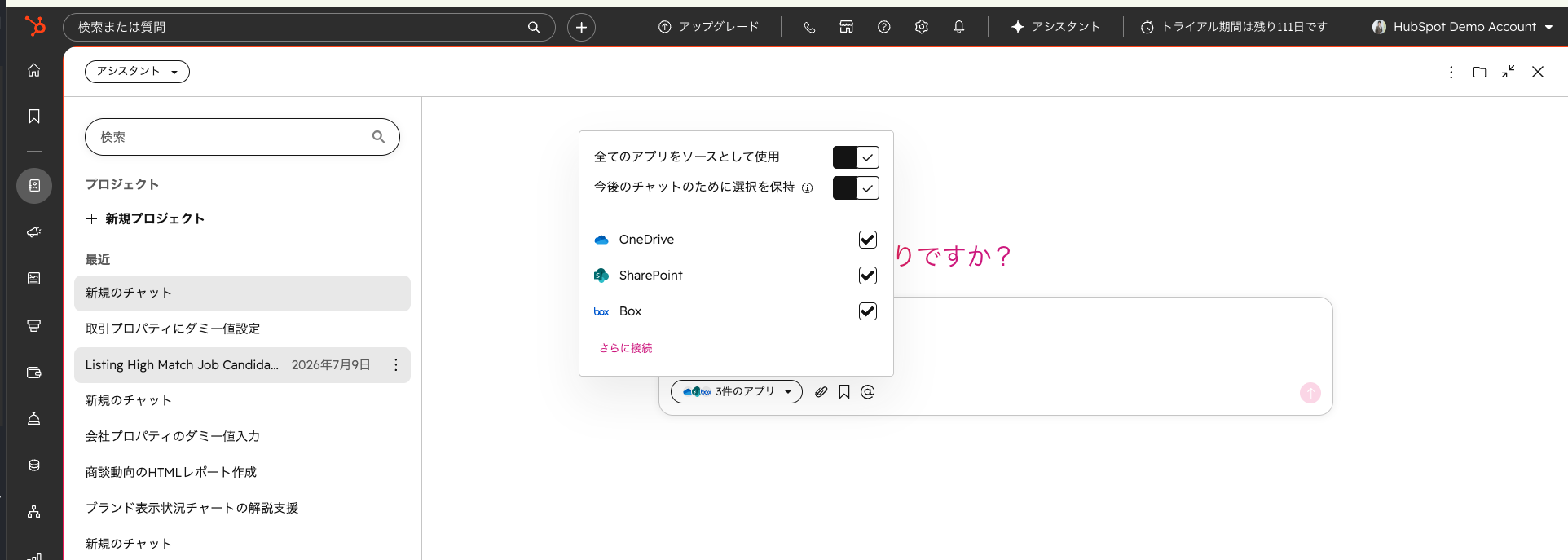
情報源を選んだら、更新担当・利用権限・利用可否を一覧にし、担当不在や閲覧範囲の不一致がある情報は修正まで参照対象から外します。この確認手順をHubSpotでの回答・下書き作成にも引き継ぎ、担当者が替わっても参照情報を同じ基準で点検できるようにします。
Power Automateを経由してHubSpotのデータをMicrosoft 365環境へ取り込む方法を紹介しています。例えば、HubSpotの取引がクローズした際にTeamsへ通知し、Copilotで取引サマリーを作る流れが考えられます。
ただし、連携を増やす前に、記録先、更新条件、確認者を決めてください。AIによる営業プロセスの自動化も参考にしながら、まずは通知や要約のように結果を確認しやすい処理から始めることをおすすめします。
Copilotは、利用できる情報と与える指示によって出力が変わります。導入時には、次の点をまとめて設計してください。
利便性だけで判断せず、向かない場面を先に共有することが運用の安定につながります。
Copilotが参照できる情報は、Microsoft 365の権限設定に依存します。SharePointの権限が広すぎると、利用者が本来参照しない機密情報へアクセスできる範囲も広がるおそれがあります。
導入前に、次の項目を一覧にします。
業務上の必要性を説明できない共有先は外し、在籍状況や担当範囲と一致する権限だけを残します。情報セキュリティ部門と連携し、データアクセスポリシーと実際の設定が合っているかを見直してください。
元情報が不足している業務は、必要な入力項目を確認してからCopilotの利用を検討します。判断基準が担当者によって異なる業務は、基準を整理し、担当者間で判定を確認しながら試行します。誤りの影響が大きい対外文書では、Copilotを情報整理や構成案の作成に用い、元資料を確認できる担当者が内容を承認してから送信します。
ただし、向かないから利用しないと決める必要はありません。情報整理や構成案までをCopilotに任せ、判断と送信は人が担うように範囲を分ければ、支援機能として活用できます。
次の項目をガイドラインへまとめます。
あわせて、部門ごとのユースケースと失敗例を共有すると、機能説明だけの研修より実務へつなげやすくなります。
AIの社内利用ガイドラインでは、利用範囲やデータの取り扱いルールを整理しています。データを経営判断へつなげる考え方は、Claude Codeを使った経営データの可視化も参考にしてください。
メールの要約、定型文書の初稿、会議後のタスク整理など、元情報と出力を比較しやすい業務から始める方法がおすすめです。利用者と対象業務を絞り、共通の依頼文と確認項目を用意してください。
Teamsでは、会議内容の要約やアクションアイテムの抽出に活用できます。共有前に、決定事項と検討事項の区別、担当者、期限が会議内容と合っているかを人が確認してください。
自然言語で分析内容を伝え、数式やグラフの作成を支援してもらえます。生成された数式について参照列と計算範囲を元データに照らし、一致すれば利用し、不一致なら列定義か指示を修正します。
Power Automateを経由してHubSpotのデータをMicrosoft 365環境へ取り込む方法を紹介しています。連携時は、どのレコードを起点にし、どこへ記録し、誰が確認するかを先に決めてください。
Microsoft 365とSharePointの権限、参照する文書の保管場所、利用してよいデータ、生成内容のレビュー手順を一覧にします。権限の根拠、文書の更新担当、レビュー担当を埋められない業務は試行対象から外し、3項目がそろった業務から始めます。あわせて、Copilotに任せない業務と対外送信の承認者も決めておくと運用しやすくなります。
Microsoft Copilot 365活用では、各アプリの機能を広く試すことより、手作業が多い業務を選び、AIと人の役割を分けることが重要です。
まずは、繰り返し発生する業務を1つ選び、元情報と出力を照合しながら試してください。
CRMを活用した業務効率化やAIとの連携に関するご相談は、StartLinkまでお気軽にお問い合わせください。
Microsoft Copilot 365活用ガイドと関連するテーマについては、次の記事もあわせて確認できます。
記事の内容を、そのまま実務に落とし込みたい方向け
HubSpotゴールドパートナーのStartLinkが、HubSpot導入・AI活用・CRM整備・業務効率化までをまとめて支援しています。記事で気になったテーマを、そのまま相談ベースで整理できます。
株式会社StartLinkは、事業推進に関わる「販売促進」「DXによる業務効率化(ERP/CRM/SFA/MAの導入)」などのご相談を受け付けております。 サービスのプランについてのご相談/お見積もり依頼や、ノウハウのお問い合わせについては、無料のお問い合わせページより、お気軽にご連絡くださいませ。