%20(%E8%83%8C%E6%99%AF%E3%81%82%E3%82%8A).png?width=130&height=39&name=%E6%9C%80%E7%B5%82Start%20Link%20(500%20x%20150%20px)%20(%E8%83%8C%E6%99%AF%E3%81%82%E3%82%8A).png "StartLink")
この記事の結論
AIの出力は、指示の設計と業務情報の渡し方で変わります。5要素を業務別の型にして共有・改善し、個人の工夫をチームで使える仕組みに変えます。
AIの出力は、指示の設計と業務情報の渡し方で変わります。5要素を業務別の型にして共有・改善し、個人の工夫をチームで使える仕組みに変えます。
AIの出力は、指示の設計と業務情報の渡し方で変わります。5要素を業務別の型にして共有・改善し、個人の工夫をチームで使える仕組みに変えます。
「同じAIを使っているのに、人によって文章の質が違う」
「うまくいったプロンプトが、担当者のメモ帳やスプレッドシートに埋もれている」
「AIの回答をどこまで使い、どこから人が確認すればよいかわからない」——こうした課題が出てくることがあります。
AIのプロンプト設計とは、AIへの指示に役割・背景・作業内容・出力形式・例示を含め、業務で使いやすい回答を得るために組み立てることです。部門別の型を共有し、出力を見て改善すれば、担当者の経験だけに頼らず業務を進めやすくなります。
プロンプトエンジニアリングの基礎理論は「プロンプトエンジニアリング実践ガイド」で紹介しています。AI活用の全体像はAI活用完全ガイドをご覧ください。
AIを個人の工夫にとどめず、チームの業務に組み込みたい方に向けて、プロンプトの作り方と運用方法をまとめます。
{} の部分を自社の情報に置き換えて使えます。プロンプトを業務別に作る前に、共通の要素を決めておくと改善しやすくなります。本記事では、役割、背景、指示、出力形式、例示の5要素をRCCOFと整理します。出力に問題があれば、症状に合わせて要素を一つずつ見直します。
| 要素 | 役割 | 記述例 |
|---|---|---|
| Role(役割) | AIに演じてほしい立場を定義する | 「あなたはBtoB SaaSのマーケティングマネージャーです」 |
| Context(コンテキスト) | 判断に使う背景情報を渡す | 「当社は{従業員数}のSaaS企業で、主要顧客は製造業のDX推進部門です」 |
| Command(指示) | 実行してほしいタスクを明示する | 「以下のデータを分析して、上位5つの改善施策を提案してください」 |
| Output format(出力形式) | 出力の形を指定する | 「表形式で」「箇条書きで各100文字以内」「Markdown形式で見出し付き」 |
| Few-shot examples(例示) | 期待する出力の具体例を見せる | 過去にうまくいった件名やメール文面を1〜3つ添える |
役割の指定は、Anthropicの公式ドキュメントでもシステムプロンプトの使い方として紹介されています(出典:Giving Claude a role with a system prompt)。例示を使う場合は、業務に関連する例を選びます。Anthropicの公式ドキュメントでは、多様で関連性のある例を3〜5個含める方法が紹介されています(出典:Use examples (multishot prompting))。
「メルマガを書いて」だけでは、対象や目的、トーン、出力の形をAIが推測することになります。たとえば、対象を資料ダウンロードから一定期間が経った未商談リード、目的をセミナーへの誘導と指定し、件名からCTAまでの構成を渡せば、確認する観点が明確になります。
情報が少ない依頼の例:
「メルマガを書いて」
条件を加えた依頼の例:
「あなたはBtoB SaaS企業のマーケティング担当です。以下の条件でリードナーチャリング用のメールを作成してください。
このような例は、各要素の組み合わせ方を示しています。文字数や対象などは実際の業務に合わせて設定してください。
期待した回答にならないとき、プロンプト全体を一度に書き直すと、どの変更が効いたのか分かりにくくなります。出力の症状を確認し、関係する要素を一つ加えたうえで再度試します。
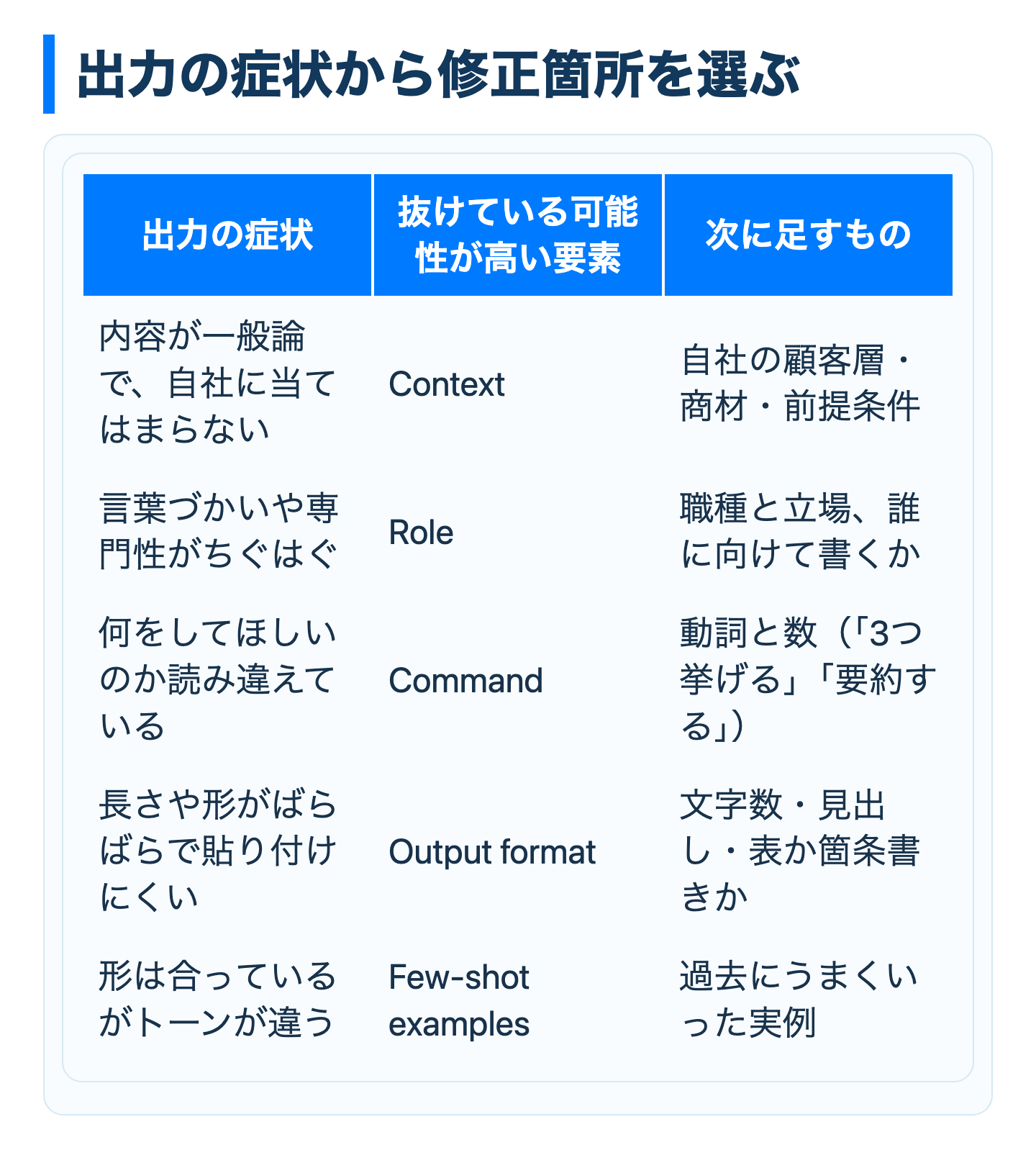
次の図は、AI出力の症状に応じて見直すプロンプト要素と補う情報を示します。
| 出力の症状 | 抜けている可能性が高い要素 | 次に足すもの |
|---|---|---|
| 内容が一般論で、自社に当てはまらない | Context | 自社の顧客層・商材・前提条件 |
| 言葉づかいや専門性がちぐはぐ | Role | 職種と立場、誰に向けて書くか |
| 何をしてほしいのか読み違えている | Command | 動詞と数(「3つ挙げる」「要約する」) |
| 長さや形がばらばらで貼り付けにくい | Output format | 文字数・見出し・表か箇条書きか |
| 形は合っているがトーンが違う | Few-shot examples | 過去にうまくいった実例 |
たとえば、自社に当てはまらない回答なら、まず顧客層や商材の情報をContextに足します。形式だけが不ぞろいならOutput formatを調整します。改善した場合は、変更した要素と出力の差を改訂メモに残し、改善しなければ次の要素を見直します。
テンプレートを配るだけでは、業務への定着につながらないことがあります。まず、繰り返し発生し、出力の形式をそろえやすい作業を選びます。そのうえで、AIに任せる作業と人が判断する作業を分け、既存の記録や業務フローに接続します。
一度に多くの業務をテンプレート化すると、更新や周知に手間がかかります。週に何度も発生する業務か、出力の形がほぼ決まっているかを確認します。両方に当てはまる作業から試し、形が固まってから対象を広げます。
| 確認すること | 「はい」の場合 | 「いいえ」の場合 |
|---|---|---|
| 週に何度も発生する業務か | 優先してテンプレート化する | 後回しにする |
| 出力の形(文字数・構成)が毎回ほぼ同じか | テンプレートで品質をそろえやすい | 例示を増やすか、人が下書きする業務として残す |
「はい」がそろう場合は、担当者が現在どの情報を参照し、何を成果物として作るかを整理してテンプレートにします。「いいえ」が含まれる場合は、例示を追加して試すか、テンプレート化を後回しにします。最初の対象は、フォローアップメールやメルマガ件名、月次レポートの文章化などから選べます。
AIは文章の下書きや公開情報の整理に使えます。一方で、公開や送信の可否、予算配分、規程の解釈などは、人が確認して判断する工程として残します。
| AIに任せやすい作業 | 人が判断する作業 |
|---|---|
| 構成案や下書きの作成 | 公開・送信してよいかの最終判断 |
| 公開情報の整理・要約 | 大型案件の提案内容と文面 |
| 件名や見出しのバリエーション出し | どの施策に予算を使うかの意思決定 |
| データの突き合わせと不一致の洗い出し | 不一致をどう処理するかの判断 |
| 社内FAQの叩き台 | 規程そのものの解釈と改定 |
AIが作った文章や分析を使うときは、入力した事実と出力を照らし合わせ、必要な修正を行ってから次の工程に進みます。
社外に出す文書や商談の進め方に影響する文面は、AIの出力を完成品とみなさず、担当者が内容を整えます。
うまくいったプロンプトが個人のメモやチャット履歴、スプレッドシートに散らばると、最新版や変更理由が分かりにくくなります。顧客情報を複数の表で管理すると差分や手作業が生まれるのと同様に、プロンプトも置き場所を決めて共有する必要があります。
保管場所、テンプレートの名前、更新履歴をそろえれば、担当者が変わっても同じ型から業務を始められます。人の記憶や経験だけに依存させず、業務の入力情報、出力形式、確認担当をテンプレートと一緒に残すことがポイントです。
マーケティングでは、記事構成や件名、比較コンテンツなど、形式を決めて依頼できる作業があります。以下は整理例のテンプレートです。自社の顧客や商材、公開基準に合わせて {} の内容や条件を調整し、AIの出力を公開前に確認してください。
あなたはBtoB企業のSEOコンテンツストラテジストです。

以下の条件でブログ記事の構成案(H2・H3の見出し構成)を作成してください。

■ ターゲットキーワード:{キーワード}
■ 検索意図:{情報収集 / 比較検討 / 導入判断}
■ ターゲット読者:{ペルソナの簡潔な説明}
■ 自社サービスとの関連:{自社サービスがどう関係するか}
■ 競合記事の傾向:{上位記事の共通構成や不足点}

【出力形式】
- H2見出し:5〜7個
- 各H2の下にH3見出し:2〜3個
- 各見出しの横に、そのセクションで書くべきポイントを1行で記載
- 記事全体の想定文字数:5,000〜8,000文字あなたはメールマーケティングのスペシャリストです。
以下のメルマガ本文に対して、開封率を最大化する件名を10パターン生成してください。
■ メール本文の要約:{メールの主な内容を2〜3行で}
■ 対象セグメント:{リードのステージ・属性}
■ 過去に開封率が高かった件名の例:{過去の成功例1〜2つ}
【出力条件】
- 件名は30文字以内(日本語)
- 訴求軸のバリエーション:課題提起型3つ、数値訴求型3つ、疑問形2つ、緊急性訴求型2つ
- 各件名の横に、その件名がなぜ効果的かの根拠を1行で記載「過去に開封率が高かった件名の例」は、期待するトーンや表現を伝える例として使います。
あなたはBtoB SaaS業界の市場アナリストです。

以下の2製品の比較コンテンツを作成してください。公平で客観的な比較を行い、読者が自社に合った選択をできるようにしてください。

■ 比較対象:{製品A} vs {製品B}
■ 比較軸:機能、価格、サポート体制、導入実績、拡張性
■ ターゲット読者:{読者の企業規模・業種}
■ 公開情報源:{各製品の公式サイトURL等}

【出力形式】
- 導入文(各製品の概要)
- 比較表(上記5軸での比較)
- 各軸の詳細解説
- どんな企業にどちらが向いているかの結論
- 注意:比較は公開情報のみに基づく。推測や主観は含めない
比較対象の価格や機能は変わる場合があるため、生成結果をそのまま公開情報として扱いません。
テンプレートの {} を埋めても出力が合わないときは、Role、Context、例示の順に確かめます。出力が自社の資料と同じ語彙になっているか、顧客や商材に沿っているか、過去の制作物とトーンがそろっているかを確認し、合わない要素だけを直します。
一度に複数の条件を変えると、改善した理由を追いにくくなります。変更した項目と出力の違いを記録し、担当者が次回に同じ修正をやり直さなくて済む状態にします。
営業のプロンプトは、企業リサーチ、提案準備、商談後のフォローという取引の流れに沿って使います。CRMに情報をまとめていれば、必要な背景を確認しやすくなります。AIの下書きを商談の進め方や送信判断に直結させず、案件の重要度に応じて人の確認工程を置きます。
あなたは法人営業のリサーチアシスタントです。

以下の企業について、商談準備に必要な情報を整理してください。

■ 企業名:{企業名}
■ 自社が提案する製品/サービス:{自社サービスの概要}
■ 商談の目的:{初回ヒアリング / 提案 / クロージング}

【リサーチ項目】
1. 事業概要(主力事業、売上規模、従業員数)
2. 直近のニュース・プレスリリース(過去6ヶ月)
3. 業界のトレンドと課題
4. 想定される経営課題・部門課題
5. 自社サービスが解決できる課題の仮説
6. 商談で確認すべき質問リスト(5つ)

【注意】
- 公開情報のみに基づくこと
- 推測は「推測:」と明記すること
ウェブ検索に対応していないAIを使う場合、直近のニュースを把握できないことがあります。その場合は、検索項目を外すか、企業の公式サイトやプレスリリースの本文を入力して要約を依頼します。出典を確認できた情報と仮説を分け、商談では仮説を質問に変えて確認します。
あなたはBtoB営業の提案書ストラテジストです。

以下の商談情報をもとに、提案書のストーリーラインを作成してください。

■ 顧客企業名:{企業名}
■ 顧客の課題(ヒアリング内容):
 - {課題1}
 - {課題2}
 - {課題3}
■ 提案するソリューション:{自社サービスの概要}
■ 競合状況:{競合製品の有無と顧客の検討状況}
■ 予算感:{顧客が示した予算レンジ}
■ 意思決定者:{役職・部門}

【出力形式】
各スライドの見出しと、そこで伝えるべきメッセージを1〜2行で記載。

1. 表紙
2. アジェンダ
3. 顧客の現状と課題(共感)
4. 理想の状態(ゴール設定)
5. 課題解決のアプローチ
6. ソリューションの概要
7. 具体的な機能・サービス内容
8. 導入効果(定量・定性)
9. 導入ステップとスケジュール
10. 料金体系
11. 実績・信頼性
12. 次のステップ
導入効果の数値はAIに作らせず、根拠のある社内資料や顧客から確認した内容を使います。数値が確認できない場合は欄を空けるか、定性的な効果として表現します。提案内容が顧客のヒアリング内容から離れていないことを確認し、事実と仮説を分けてから資料に反映します。
あなたはBtoB営業の担当者です。

以下の商談内容をもとに、フォローアップメールを作成してください。

■ 商談日:{日付}
■ 参加者(先方):{名前・役職}
■ 商談で話した内容:
 - {議題1と合意事項}
 - {議題2と合意事項}
 - {議題3と合意事項}
■ 先方からの質問・宿題:{質問内容}
■ 次のアクション:{次回ミーティング日程 / 資料送付 等}

【メールの条件】
- 件名:商談のお礼と次のステップを端的に
- 本文:400文字以内
- トーン:丁寧だがビジネスライク
- 構成:お礼 → 議事まとめ → 宿題の対応予定 → 次のアクション → 結び
商談内容をCRMの取引やミーティング記録に残しておけば、後から複数のメモを探す手間を減らせます。生成したメールは、合意事項や次のアクションが記録と一致するか確認してから送信します。日本語の敬語や社外向けの表現をそろえたい場合は、その条件をテンプレートに加えます。
テンプレートを取引の段階に対応させると、担当者が必要な情報を探しやすくなります。会社やコンタクトの情報を確認し、次に取引の進み具合に応じて使うテンプレートを選びます。
| 取引の段階 | 使うテンプレート | 入力に使う情報 |
|---|---|---|
| アポイント獲得後・初回商談前 | テンプレート4 | 会社レコードの基本情報、公開情報 |
| 提案準備 | テンプレート5 | 商談メモに記録したヒアリング内容 |
| 商談直後 | テンプレート6 | 取引に紐づくミーティング記録 |
テンプレート4で公開情報と仮説を整理し、商談後に確認した課題をテンプレート5へ反映し、合意事項をテンプレート6に渡す流れです。情報が複数の場所に散らばっている場合は、まず取引に関する記録を集約します。案件の進み方が変わる重要な連絡では、AIに任せる範囲をリサーチや構成案までにとどめ、担当者が文面と提案内容を整えます。
経理では、数値の説明、規程に沿ったFAQ、請求書の照合などにプロンプトを使えます。誤りが後工程に影響するため、AIには文章化や差分の洗い出しを任せ、計算値や規程の判断は元データと担当者の確認につなげます。請求や会計のデータは、CRMにある取引情報との受け渡しも含めて設計します。
あなたは中小企業の経理マネージャーです。

以下の月次決算データをもとに、経営層向けの月次レポートを作成してください。

■ 対象月:{年月}
■ 売上高:{金額}(前月比:{%}、前年同月比:{%})
■ 売上原価:{金額}
■ 粗利率:{%}
■ 販管費の主要項目:
 - 人件費:{金額}
 - 広告宣伝費:{金額}
 - 地代家賃:{金額}
 - その他:{金額}
■ 営業利益:{金額}
■ 特記事項:{大口受注、異常値、季節要因など}

【出力形式】
1. サマリー(3行以内で当月のハイライト)
2. P/L概要(主要数値の表)
3. 前月比・前年同月比の分析(増減の要因)
4. 注目すべきポイント(3つ)
5. 来月の見通しと注意点あなたは企業の経理部門の担当者です。
以下の経費精算規程をもとに、社員向けのFAQ(よくある質問)を作成してください。
■ 経費精算規程の要点:
- {交通費の精算ルール}
- {交際費の上限と承認フロー}
- {出張旅費の精算方法}
- {立替経費の申請期限}
- {領収書の要件}
【出力条件】
- FAQ数:15問
- カテゴリ:交通費、交際費、出張、立替、領収書の5カテゴリ(各3問)
- 回答は1問あたり100文字以内で簡潔に
- 専門用語には括弧書きで簡単な説明を添える規程に書かれていない内容を、AIが一般的な慣行で補う可能性があります。各回答がどの規程の記載に基づくかを示せない場合、その回答は採用せず、規程への追記が必要かを経理担当者が判断します。
あなたは経理業務のアシスタントです。

以下の請求書データについて、整合性をチェックしてください。

■ チェック対象データ:
{請求書データをテキストまたはCSV形式で貼り付け}

■ 照合元データ:
{発注書・契約書の金額や条件をテキストで貼り付け}

【チェック項目】
1. 請求金額と発注金額の一致
2. 消費税の計算が正しいか(税率10%・8%の区分)
3. 支払い条件(支払期日、振込先)の整合性
4. 品目・数量の一致
5. 二重請求の有無

【出力形式】
- 不一致がある場合:該当箇所と不一致の内容を具体的に指摘
- 全て問題ない場合:「チェック完了。不一致なし」と記載
このテンプレートは照合候補の洗い出しに使い、支払処理の承認には使いません。
経理の作業では、プロンプトの入力情報を集めるために、CRM、会計ソフト、個人のメモを行き来することがあります。コンタクトの獲得から取引、受注、請求までの情報の置き場所をそろえると、必要なデータを集める作業を整理できます。
営業が管理する取引情報と、経理が使う会計ソフトのデータをつなぐ方法として、StartLinkが開発したSync for Money ForwardとSync for freeeがあります。これらは取引情報を会計ソフト側の見積書・請求書・取引先マスタへ連携するアプリです。導入やデータ連携の範囲を検討するときは、現在どの情報をどのシステムで管理しているかを整理してから進めます。
テンプレートを組織で使うには、見つけやすい場所に置き、利用時の気づきを次の改訂につなげる仕組みが必要です。最初から細かな分類を作るより、既存の業務環境に置いて使い始めるほうが運用を定着させやすくなります。使う人が迷った箇所を記録し、必要になった時点で分類を増やします。
ライブラリの置き場所には、次のような候補があります。現在使っているツールとの相性を見て、社員が普段開く場所に置けるかを確認します。
| プラットフォーム | メリット | デメリット |
|---|---|---|
| Notion | 検索性が高い、カテゴリ管理が容易 | 有料プランが必要な場合あり |
| Google Docs | 既存環境で利用可能、共同編集が容易 | 構造化が難しい |
| Confluence | 大企業向け、権限管理が充実 | 導入コストが高い |
| 社内Wiki / ナレッジベース | 既存システムとの統合が容易 | 管理コスト |
表の評価は整理例であり、現在の各サービスの提供条件や料金を示すものではありません。既に日常的に使われている場所に置けるなら、まずそこから始めます。テンプレート数が増えて探しにくくなった場合は、カテゴリ管理や検索のしやすさを見直し、保管場所の変更を検討します。
ライブラリは登録して終わりではありません。業務で使った人が、出力品質や手直しした箇所を記録し、担当者が変更内容を反映する流れを作ります。
フィードバックが集まらない場合は、記入欄を「手直しした箇所」「足した要素」の2点に絞ります。改善内容が使いやすさに反映されたら、改訂版を共有します。大きな修正が続くテンプレートは、背景情報や出力例の不足を確認し、改善するか、AIの担当をリサーチや構成案までにするかを選びます。
命名規則の例は、[部門]-[タスクカテゴリ]-[具体的なタスク名]-v[バージョン] です。
MKT-CONTENT-blog-outline-v3、SALES-FOLLOW-post-meeting-email-v2
分類は、部門別、タスク別、難易度別などの切り口が考えられます。最初から分類を増やしすぎると登録時に迷いやすくなるため、まず部門別で管理し、探しにくくなった場合にタスク別を追加します。担当者が変わっても使えるよう、用途、入力に必要な情報、確認担当、更新履歴をあわせて記録します。
StartLinkが開発・提供するHubSpot連携アプリ
営業がHubSpotで管理する取引情報と、経理が使う会計ソフトのデータが分断されていませんか。StartLinkが開発したSync for Money ForwardとSync for freeeは、取引情報を会計ソフト側の見積書・請求書・取引先マスタへ連携し、営業と経理のデータをつなぎます。
インストールは Sync for freee(HubSpotマーケットプレイス) / Sync for Money Forward(同) から行えます。
基本のテンプレートを用意したら、必要な業務だけに追加の指示を加えます。複雑な分析では段階を示し、不要な出力が課題なら禁止条件を記載します。役割設定を詳しくする場合も、誰に向けた出力かが伝わる情報と組み合わせます。
分析を段階に分けて依頼する指示の例は、次のとおりです。
以下のステップで分析を進めてください。
1. まず、データの全体傾向を把握してください
2. 次に、前月比で大きく変動した項目を特定してください
3. その変動の要因を3つの仮説で説明してください
4. 最後に、最も可能性の高い要因を1つ選び、対策を提案してください
段階を明示すると、途中の整理を含む回答を得やすくなります。
Anthropicの公式ドキュメントでも、段階的な推論を促す方法と出力への影響が説明されています(出典:Let Claude think (chain of thought prompting))。
望まない出力が繰り返されたときは、その内容を禁止条件として記載できます。例は次のとおりです。
【禁止事項】
- 一般論や抽象的なアドバイスは不要
- 「まずは○○から始めましょう」のような曖昧な提案は避ける
- 箇条書きは5つ以内に限定する
- 同じ内容の言い換え・繰り返しをしない
禁止事項を増やす前に、どの失敗を防ぐ条件なのかを確認します。
Roleには職種や専門領域だけでなく、文章を読む相手も加えると、語彙やトーンを判断しやすくなります。人物像の例は次のとおりです。
あなたは以下の人物です。
- 職種:BtoB SaaS企業のフィールドセールスマネージャー(予算達成を継続している実績者)
- 経験:法人営業{年数}年、うちSaaS営業{年数}年
- 得意領域:エンタープライズ向けの長期商談(6ヶ月以上のセールスサイクル)
- 価値観:「顧客の成功が自社の成功」を信条とし、短期的な売上より長期的な関係構築を重視
役割の条件を細かくしても、読み手が書かれていないと、説明の前提が合わないことがあります。社内向けか顧客向けか、担当者向けか決裁者向けかをContextに含め、出力を読んで専門用語や説明の深さが合っているか確認します。実在しない経歴や成果を前提にした表現が出た場合は、その表現を取り除きます。
プロンプトの型を整えても、入力する情報が古かったり、複数の場所に分かれていたりすると、出力を確認する手間が残ります。コンタクト、会社、取引の情報をどこに記録するかをそろえることで、営業の準備から受注後の請求まで、必要な情報を追いやすくなります。プロンプトを業務フローの一部として設計します。
{} に入れる情報の置き場所をそろえるテンプレートの {} に入る商談メモや会社情報が、CRMと個人のメモ、チャットに散らばっていると、入力のたびに複数の場所を確認することになります。テンプレートを埋めるために複数のツールを行き来しているなら、まず記録の置き場所を見直します。
HubSpotを使う場合は、会社やコンタクトに関する情報、取引の進捗、商談の記録を業務上の流れに沿って整理します。入力情報が揃っていれば、商談前のリサーチ、提案準備、フォローアップで必要な内容を確認しやすくなります。記録が不足しているときは、AIに推測させるのではなく、必要な項目を担当者が確認して追記します。
HubSpotにはBreezeというAI機能群があり、AIエージェントのトーンや応答スタイルを設定する画面があります。次の画面は、HubSpotのデモアカウントで開いたBreezeカスタマーエージェントのガイドライン設定画面です。トーンや応答スタイルの欄は空欄です。
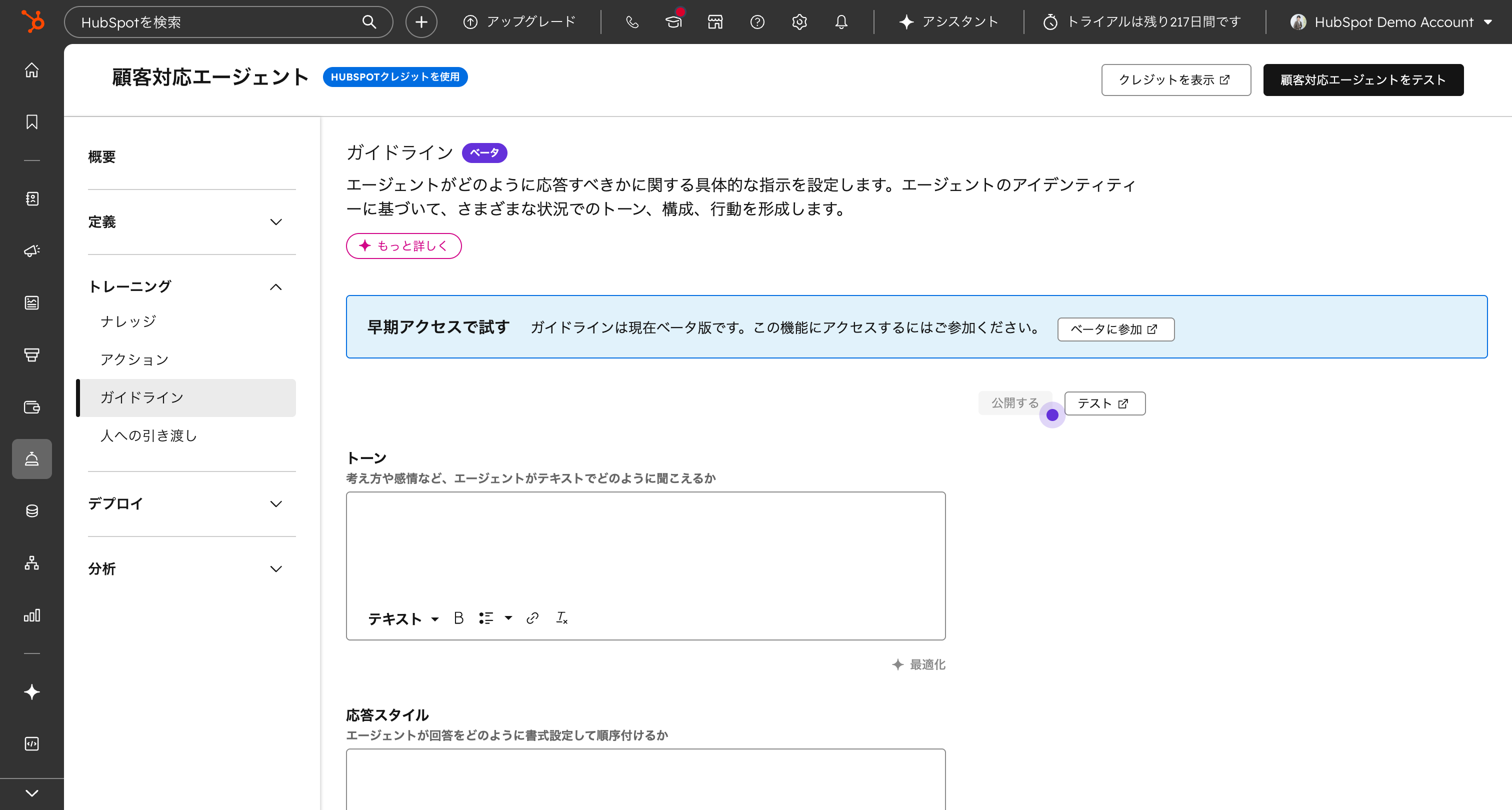
設定する際は、トーンの欄に役割や話しかける相手を、応答スタイルの欄に長さや構成を記述できます。プロンプトライブラリで調整した表現を、エージェントの設定にも反映すれば、個別の依頼文と継続的な応答設定の言葉づかいをそろえやすくなります。設定後は、想定する問い合わせを入力し、回答が目的に合うかを人が確認してから運用します。
毎回の判断が大きく異なる業務や、前例のない提案、社外との交渉文面では、テンプレートを使っても手直しが多くなることがあります。試用後に修正が続くなら、Contextや例示を直して再確認します。それでも出力を大きく直す状態が続く場合は、AIの役割をリサーチや構成案までにし、完成文は担当者が作成します。
テンプレートを使わない判断もライブラリに残します。どの作業をAIに任せ、どこから人が担当するかを次の利用者が確認できれば、同じ試行錯誤を繰り返さずに済みます。
本記事のテンプレートは、特定モデルに依存しない形式で作っています。ただし、モデルによって回答の長さやトーンは変わることがあります。使う環境で出力を確かめ、必要な修正をライブラリに記録してください。ChatGPTの活用方法は「ChatGPT業務活用の実践ガイド」でも紹介しています。
長さだけで回答の品質が決まるわけではありません。役割、背景、指示、出力形式、例示のうち、業務に必要な情報を選んで入れます。条件を足しても回答が改善しない場合は、不要な指示を外して目的を明確にします。
テンプレートを使う部門の担当者が、用途や入力情報、改訂内容を把握できる体制が考えられます。全社で共通するルールが必要なら、管理方法や更新履歴の残し方を整理します。担当者が変わっても更新できるよう、管理者名だけでなく変更内容も記録します。
モデルを変えたときは、利用頻度の高いテンプレートから出力を確かめます。従来と同じ条件で試し、長さや表現が業務に合わなくなった場合に改訂します。変更した理由と確認結果をライブラリに残します。
共有テンプレートには、具体的な顧客情報や機密情報を埋め込まず、入力欄を {} で示します。利用時に入力する情報は、社内規程と利用するAI環境に照らして扱います。認められていない情報は入力せず、公開情報や匿名化した内容で代替できるかを判断します。
AIを業務に活用するには、プロンプトを個人のメモにとどめず、役割、背景、指示、出力形式、例示の5要素で型にして共有します。マーケ、営業、経理のテンプレートは、業務の目的や記録の場所に合わせて調整してください。AIには下書きや情報整理を任せ、公開、送信、金額や規程に関する最終判断は担当者が行います。
まずは、繰り返し発生し、出力の形式が決まっている業務を一つ選びます。
CRMを活用した業務効率化やAIとの連携に関するご相談は、StartLinkまでお気軽にお問い合わせください。
記事の内容を、そのまま実務に落とし込みたい方向け
HubSpotゴールドパートナーのStartLinkが、HubSpot導入・AI活用・CRM整備・業務効率化までをまとめて支援しています。記事で気になったテーマを、そのまま相談ベースで整理できます。
株式会社StartLinkは、事業推進に関わる「販売促進」「DXによる業務効率化(ERP/CRM/SFA/MAの導入)」などのご相談を受け付けております。 サービスのプランについてのご相談/お見積もり依頼や、ノウハウのお問い合わせについては、無料のお問い合わせページより、お気軽にご連絡くださいませ。