%20(%E8%83%8C%E6%99%AF%E3%81%82%E3%82%8A).png?width=130&height=39&name=%E6%9C%80%E7%B5%82Start%20Link%20(500%20x%20150%20px)%20(%E8%83%8C%E6%99%AF%E3%81%82%E3%82%8A).png "StartLink")
この記事の結論
会議の生産性は、会議中の工夫よりも会議の前後の流れで決まります。文字起こし→自動要約→タスク抽出→CRM反映を一続きの仕組みにすると、会議の成果が取引やタスクとして業務に残ります。
会議の生産性は、会議中の工夫よりも会議の前後の流れで決まります。文字起こし→自動要約→タスク抽出→CRM反映を一続きの仕組みにすると、会議の成果が取引やタスクとして業務に残ります。
会議の生産性は、会議中の工夫よりも会議の前後の流れで決まります。文字起こし→自動要約→タスク抽出→CRM反映を一続きの仕組みにすると、会議の成果が取引やタスクとして業務に残ります。
「今日の会議、結局何が決まったんだっけ?」「議事録はどこかのフォルダにあるはずだけど見つからない」「商談で約束した資料送付、誰が担当だった?」——会議後に決定事項、議事録の保存先、次のアクションの担当者を確認できる状態にしておくことが大切です。
AI会議パイプラインとは、会議の音声をAIで文字起こしし、要約とタスク抽出を経て、CRMの取引やタスクに反映するまでを一続きの仕組みとして設計したものです。会議そのものが悪いわけではなく、会議の前後のプロセスが設計されていないことが、生産性を下げる原因になっているケースがあります。この記事では、AIを活用して会議を「時間を奪うもの」から「意思決定とアクションを生む起点」に変える方法を、ツール選定から運用設計まで順を追って解説します。
CRMとAIの連携で営業・マーケティング成果を高めたい事業責任者に向けた記事です。会議の記録をCRMの業務フローにつなげる設計の考え方と、導入の進め方がわかります。
会議の生産性が上がらない根本原因は、多くの企業が「会議の実施」に力を注ぐ一方で、「会議の前後」を設計していないことにあります。議事録をCRMとは別のファイルで管理している場合、会議で決まったことを顧客や案件の記録と結び付けにくくなります。ここでは、会議の成果が失われる構造を3つの視点で整理します。
会議の前・中・後のそれぞれに、成果を損なう要因があります。代表的なものを次の表にまとめました。
| 問題 | 具体的な症状 | 影響 |
|---|---|---|
| 準備不足 | アジェンダなし、資料の事前共有なし | 会議中に情報共有から始まり、議論の時間が圧迫される |
| 記録の属人化 | 手書きメモ、個人の記憶に依存 | 決定事項やタスクが曖昧になり、後から「言った・言わない」問題が発生する |
| フォローアップの欠如 | タスクが明文化されない、進捗管理なし | 次の会議でまた同じ議題が繰り返される |
3つのうち、AIが直接効くのは「記録の属人化」と「フォローアップの欠如」です。準備不足は運用ルールで補う領域で、アジェンダの事前共有を会議招待のテンプレートに組み込むといった形で対処できます。
議事録をファイルで管理していると、情報が複数の場所に分かれていきます。例えば、議事録は共有フォルダ、顧客の連絡先はCRM、タスクはチャットツール、案件の進捗は営業のスプレッドシートという状態です。
この状態では、同じ顧客についての情報が場所ごとに少しずつ違う内容になり、どれが最新なのか分からなくなります。議事録の内容をCRMに転記する作業も発生し、忙しい時期ほど転記が後回しになります。結果として、商談で聞いた顧客の課題や約束した次のアクションが、担当者の記憶の中にしか残らないということが起こります。
会議の記録がCRM上の顧客や取引に紐づいていれば、過去のやり取りを一覧でたどれます。担当者が変わっても、前任者が何を話し、何を約束したかを後任が把握できる状態を作れます。
会議の問題を「会議が多すぎる」ことだと捉えると、打ち手は会議の削減だけになります。より大きな問題は「会議から生まれるはずのアウトプットが失われている」ことです。
決定事項・宿題・顧客の発言といったアウトプットが記録されず、業務に流れ込まないため、同じ議論を繰り返すことになります。AIは、このアウトプットの損失を防ぐための技術として位置づけると、導入の目的がぶれにくくなります。
AIで会議の生産性を変えるには、ツールを導入するだけでは足りません。文字起こし→要約→タスク抽出→CRM反映の4段階を設計し、会議の成果が業務プロセスへ自動的に流れ込む仕組みにする発想が出発点です。各段階の出力が次の段階の入力になるようにつなげると、途中で人の転記を挟まずに済みます。
会議を実施した後、次の4段階でアウトプットを加工していきます。
| ステップ | 処理内容 | 主要ツール例 | アウトプット |
|---|---|---|---|
| Step 1:AI文字起こし | 音声→テキスト変換、話者識別 | Otter.ai、tl;dv、Fireflies.ai | フルトランスクリプト |
| Step 2:自動要約 | 議論のポイント抽出、決定事項の整理 | 各ツールのAI要約機能、HubSpot Breeze | 構造化された議事録 |
| Step 3:タスク抽出 | アクションアイテムの特定、担当者・期限の推定 | AI解析、CRM連携 | タスクリスト |
| Step 4:CRM/PM反映 | タスクをCRM・プロジェクト管理ツールに登録 | HubSpot、Slack、Asana連携 | 実行可能なアクション |
この表で注目していただきたいのは、アウトプットの列です。フルトランスクリプトのままでは人が読みきれず、構造化された議事録になって初めて判断に使えます。さらにタスクリストとして担当者と期限が付き、CRMに登録されて初めて「実行」に変わります。
文字起こしツールを選ぶときは、次の3点で見比べるのがおすすめです。
日本語対応は改善が進んでおり、実用レベルに達しているツールが複数あります。会議の言語が英語中心か日本語中心かで、見比べる候補は変わります。候補にしたツールの対応言語は、公式ページで確認し、実際の会議音声で試してください。
文字起こしの全文をそのまま議事録にしても、読まれることはほとんどありません。AIによる自動要約は、長時間の会議を次のような構造に整理します。
タスク抽出では、「じゃあ、来週までに確認しておきますね」という曖昧な発言を、「担当者:〇〇、タスク:△△の確認、期限:来週金曜日」という形式に変換します。この精度はツールによって差が出る部分です。精度を上げるには、会議参加者のプロフィール情報との紐づけ、過去の会議コンテキストの参照、CRMの案件情報との突合がそろっているかが効いてきます。
タスクが抽出されても、CRMやプロジェクト管理ツールに反映されなければ実行には結びつきません。HubSpotでは、AI機能群であるBreezeがこのCRM反映の自動化を担います。
Breezeの会議AI機能では、Zoom・Google Meet・Microsoft Teamsの録画データからAIが要約を生成し、その内容を対応するコンタクトレコードや取引レコードにアクティビティとして紐づけます。営業チームにとっては、商談の議事録がCRMに蓄積されていくため、手入力の負担を減らせます。
私たちは、会議で決まったことがCRMに反映されるまでの時間を限りなく短くすることが、AI会議パイプラインの本質だと考えています。議事録を手で書いてCRMに転記する作業は価値を生みにくい作業であり、ここをAIに任せることで、人は意思決定と顧客との関係づくりに時間を使えるようになります。
CRMに反映するといっても、どのレコードに何を残すかを決めておかないと、要約が積み上がるだけになります。会議の種類に応じてHubSpotの記録先を決め、決定事項は担当者と期限を確認してタスクにつなぎます。ここでは、記録先の選び方と次の業務へのつなげ方を整理します。
会議の種類ごとに、紐づけるレコードと残す内容を先に決めておくと、AIの出力の置き場所が定まります。
| 会議の種類 | 紐づけるレコード | 残す内容 | 次につながる業務 |
|---|---|---|---|
| 初回ヒアリング | コンタクト・会社 | 顧客の課題、検討の背景、決裁の関係者 | 取引の作成、提案準備 |
| 提案・見積もりの商談 | 取引 | 顧客の反応、懸念点、次回アクション | 取引ステージの更新、見積もり作成 |
| 受注後のキックオフ | 取引・会社(Service Hubを使う場合はチケット) | 導入スケジュール、役割分担、合意事項 | オンボーディング、請求の準備 |
| 顧客との定例 | 会社・チケット | 課題の進捗、追加要望 | サポート対応、契約更新や追加提案 |
| 社内の定例 | タスク | 決定事項と宿題 | タスクの進捗管理 |
HubSpotでは、ミーティングはCRM上のアクティビティとして記録でき、コンタクト・会社・取引などのレコードに関連付けられます(出典:CRM API | Meetings)。外部の会議ツールと連携する場合は、会議の記録が意図したレコードに残るかを確認し、会議の種類ごとに紐づけ先を決めておきます。
会議から抽出したタスクは、担当者と期限を持ったHubSpotのタスクとして登録すると、進捗を追えるようになります。HubSpotのタスクでは、期限は hs_timestamp、担当者は hubspot_owner_id というプロパティで管理されます(出典:CRM API | Tasks)。
担当者や期限が会議の中で明言されなかった場合は、AIに推定させたまま登録せず、会議の主催者を仮の担当者にして起票するルールにしておくのがおすすめです。こうしておくと「誰のタスクでもない宿題」が残らず、主催者が振り分け直す流れを作れます。
この仕組みは、個人の記憶力やメモの習慣に頼らない点に意味があります。新しく入ったメンバーでも、会議に出てタスクが起票されるのを待てば、自分が何をいつまでにやるかが分かる状態になります。担当者が変わる場合も、タスクと会議の記録が取引に残っているため、引き継ぎの負担が小さくなります。
営業の商談では、会議の結果が取引ステージの更新に直結します。パイプラインを設計するときは、取引ステージ、各ステージの受注確度、ステージの定義、ステージ移行時の必須入力プロパティの4つをそろえて考えると、会議の記録を活かしやすくなります。
例えば、「見積もり提示」に進める条件として、金額とクローズ予定日、次回アクションを必須入力にしておきます。AIが会議の要約から次回アクションや金額の候補を提示し、担当者が内容を見てステージを進める流れにすると、入力漏れを防ぎながら手入力の手間も減らせます。
次の画面には、取引ステージを「お見送り」に変更したと伝えるアシスタントの応答が表示されています。
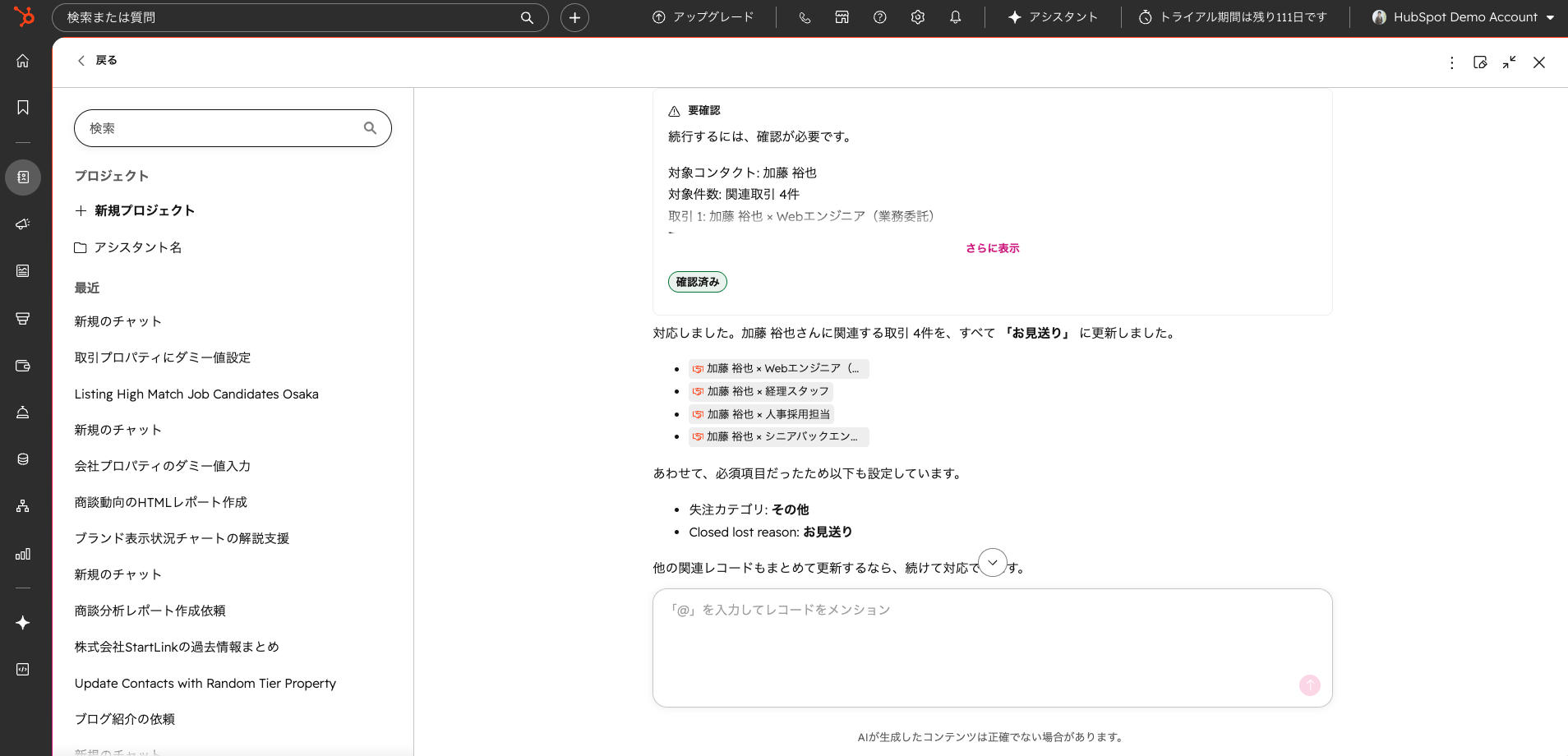
会議内容をもとに取引情報を更新する際は、担当者が対象の取引とAIの提案内容を確認します。取引ステージは売上予測の集計に関わるため、会議で確認した進捗と一致するかを見てから反映し、レポート上の表示も確認するとよいでしょう。
また、会議の記録から取引に書き込むプロパティは最小限に絞ってください。使われない項目が増えると、AIの出力も人の入力も分散し、肝心の項目が埋まらなくなります。
失注した商談の会議記録は、次の機会に活かせる情報の宝庫です。失注理由を「価格」「競合他社」「製品機能」「時期」「社内決裁」といったカテゴリーで選ぶ必須プロパティにしておき、AIが会議記録から候補を提示すると、理由の分類がそろいやすくなります。
失注理由を集計すると、どの理由で失注しているかが見えるようになり、製品開発やマーケティングに共有しやすくなります。さらに、コンタクトのライフサイクルステージを失注後にナーチャリングへ戻す運用と組み合わせると、「時期」が理由で見送りになった顧客に、適切なタイミングで再アプローチする流れを作れます。会議の記録が、失注→掘り起こし→再商談のループの起点になるわけです。
パイプラインを自動化するほど、どこで人が判断するかを先に決めておく意味が大きくなります。AIは記録と整理を速くしますが、顧客との関係や大きな意思決定の責任までは持てません。役割を表で分け、レビューの置き場所を決めておくと運用が安定します。
会議パイプラインの中で、AIと人の役割は次のように分けるのがおすすめです。
| AIに任せる | 人が判断する |
|---|---|
| 会議の文字起こしと話者識別 | 会議を開くかどうか、誰を呼ぶか |
| 議事録の要約と構造化 | 決定事項として残す内容の最終確定 |
| アクションアイテムの抽出と担当者・期限の候補提示 | タスクの優先順位と割り当ての確定 |
| 失注理由のカテゴリー候補の提示 | 取引ステージの変更、失注の判断 |
| 顧客へのフォローメールの下書き | 送信するかどうかの判断と最終的な文面 |
| 過去の会議記録の検索と要約 | 大型案件の提案方針と営業戦略 |
左の列は「情報を集めて形を整える」作業、右の列は「責任を持って決める」作業です。この線引きを社内で共有しておくと、AIの出力をそのまま使ってよい場面と、人が確認すべき場面の区別がつきやすくなります。
会議後のフォローメールをAIに下書きさせる機能は便利ですが、自動送信までつなげるのはおすすめしません。要約の誤りや、言っていない約束が文面に入ったまま顧客に届くと、関係に影響するためです。
運用としては、AIが下書きを作り、担当者が内容を見てから送る形にしてください。特に、案件規模が大きい商談や確度の高い商談では、AIの要約はリサーチ材料として使い、顧客に送る文面は担当者が自分で書くほうが、提案の意図を正確に伝えられます。
要約やタスク抽出の出力形式を最初から完璧に設計する必要はありません。まずはAIに叩き台を作らせ、使いにくい部分を人が手直ししながら、プロンプトや出力テンプレートを改善していく進め方が取っ掛かりやすいと考えています。
日本語の会議では、議事録やフォローメールの用途に合わせて丁寧語や文体をプロンプトに指定し、下書きが会議内容に合っているか確認します。製品名や業界用語は、利用するツールに辞書登録機能があれば登録し、文字起こしと要約で正しく扱われているか見直します。
AI会議ツールは数が多く、機能の違いだけを見比べると判断がつきにくくなります。重視したいのは、議事録の内容がCRMの取引やコンタクトに反映されるかという連携の深さです。文字起こしができるだけのツールと、CRMの業務フローにつながるツールでは、運用の効果が大きく変わります。
代表的なツールの特徴を2026年10月時点の情報で整理します。ここでは優劣や順位は付けず、特徴の違いだけを並べます。対応言語や連携先は各ツールの更新で変わるため、導入前に各社の公式ページで最新の仕様を見比べてください。
| ツール名 | 日本語対応 | 主な連携先 | 向いている使い方 |
|---|---|---|---|
| Otter.ai | 対応(2025年11月にリアルタイム日本語文字起こしを追加) | HubSpot | 英語の会議と日本語の会議の両方がある組織で検討の対象になる。ただし文字起こしは一度に1言語で、会議ごとに英語か日本語かを事前に選ぶ必要がある(同時に2言語を扱えるのはフランス語と英語の組み合わせのみ。Otter公式Help)。1つの会議で日英が混ざる場合は向かない。日本語の文字起こしは主にデスクトップ・モバイルアプリで提供されると公式発表に記載されている |
| tl;dv | 対応 | HubSpot | HubSpotの取引・コンタクトへの会議内容の紐づけを確認したい場合 |
| Fireflies.ai | 対応 | HubSpot、Slack | HubSpotへの記録とチャットでの共有を確認したい場合 |
| Notta | 日本語に強い | Slack、Notion | 日本語の会議の文字起こしから始める場合に検討の対象になる |
| HubSpot Breeze | 対応 | HubSpot(ネイティブ) | 外部ツールを増やさず、HubSpotの中で完結させる場合に検討の対象になる |
どのツールを選ぶかは、今のCRMの使い方で分かれます。次の表は特定の製品を推すものではなく、状況ごとに確認したい観点を整理したものです。
| 今の状況 | 確認したい観点 | 理由 |
|---|---|---|
| HubSpotで取引管理をしている | 会議内容がコンタクト・取引に紐づくか | 紐づけ先を手で直す手間が残るかどうかが運用の負担を決める |
| CRMはまだ本格運用していない | 文字起こしと要約の品質、書き出しのしやすさ | まず議事録作成の手間を減らし、CRM導入時に連携を見直す |
| 英語の会議が多い | 英語の話者識別の精度 | 実際の会議音声で試して判断する |
| ツールを増やしたくない | HubSpot標準のBreezeの会議要約機能が契約プランで使えるか | HubSpotのライセンスの範囲で使える機能から始められる |
HubSpotの会議ノートテイカー(Notetaker)は、Sales HubまたはService HubのStarter・Professional・Enterpriseで利用できます。利用にはシートの割り当てが必要で、Starterでは Core シート、ProfessionalとEnterpriseでは SalesシートまたはServiceシートが対象です。一部の機能にはHubSpotクレジットも必要です。条件は変わることがあるため、HubSpot公式のNotetaker解説と契約内容で確認してください。AI会議ツールの選定をさらに体系的に考えたい方は、AIツール選定フレームワークも参考になります。
ツールの機能表を見る前に、自社の状況を次の4つの問いで整理すると、見るべき項目が絞れます。企業によって最適な形は異なるため、答えは自社の運用に合わせて決めてください。
| 問い | 答えが「はい」の場合の方向性 | 答えが「いいえ」の場合の方向性 |
|---|---|---|
| 会議の記録を取引やタスクとして追う運用が既にあるか | CRM連携の深さを選定の軸にする | まず文字起こしと要約から始め、CRM連携は後の段階で見直す |
| 外部ツールを新しく契約・管理する余力があるか | 連携の深いツールを比較対象に加える | HubSpot標準の機能で足りる範囲から始める |
| 顧客との商談を録音する運用の合意があるか | 商談会議を最初の対象にする | 社内会議から始め、同意の取り方を先に決める |
| 記録を書き出して他ツールへ移せることを条件にするか | 書き出し形式と連携解除後の扱いを確認する | 乗り換えの負担が大きくなる点を許容できるか判断する |
StartLinkでは、CRMとAIを一続きの業務基盤として設計し、小さく始めて効果を確かめながら投資を広げる進め方を支援しています。会議の記録も、ツール単体の導入ではなく、取引・タスク・レポートまでつながる設計として捉えると、導入後の定着が変わります。
候補を2〜3つに絞ったら、同じ会議で並行して試し、次の項目で比べるのがおすすめです。
3つがそろって問題なく動いたツールを、次の段階の本格導入の候補にします。
AIで会議の効率を上げることと同じくらい効いてくるのが、そもそも不要な会議を減らすことです。Loomのような非同期の動画コミュニケーションツールやチャットと組み合わせると、会議の総量そのものを減らせます。ここでは、会議を残すか非同期に置き換えるかの判断基準を整理します。
定例会議を棚卸しするときは、次の5つの軸で判断します。
| 判断基準 | 同期(会議)が向いている | 非同期で代替できる |
|---|---|---|
| 意思決定の即時性 | その場で合意が要る | 各自が検討する時間がある |
| 議論の双方向性 | リアルタイムの議論・交渉が要る | 一方向の情報伝達で済む |
| 参加者の人数 | 少人数で議論する | 大人数に同じ情報を届ける |
| 感情的要素 | 繊細な話題、対立の調整 | 事実ベースの情報共有 |
| 緊急度 | 即日の対応が要る | 数日以内に対応すれば足りる |
5つの軸のうち、右側に当てはまる項目が多い会議ほど、非同期化の候補になります。左右が半々の会議は、まず時間を短縮して様子を見て、それでも議論が起きなければ非同期に切り替えるという順で判断すると、現場の抵抗が少なくなります。
ステータス報告の会議は、非同期化の有力な候補です。Slackでの定期レポートや、Loomによる短い進捗動画で置き換えられます。報告の内容がHubSpotのダッシュボードで見られる状態になっていれば、数字を読み上げるだけの会議はなくせます。
情報共有や教育が目的の会議も、録画コンテンツへの移行が効果的です。一度録画しておけば、新しく入ったメンバーが後から見返せる教材にもなります。Loomを活用した非同期コミュニケーションについては別記事で詳しく解説しています。
一方で、ブレインストーミングや対立の解消のように、リアルタイムのやり取りが欠かせない場面では、会議を残すのがおすすめです。顧客との商談も、関係づくりの観点から同期で行うほうがよい場面が多くあります。
同期で残す会議こそ、AI会議パイプラインの対象にします。会議の数を減らし、残した会議のアウトプットを後続の業務に反映するという2つの打ち手を組み合わせることで、会議全体の生産性を底上げできます。
AI会議パイプラインを一度に全社へ広げようとすると、ツールの設定と運用ルールの整備が追いつかなくなります。1つのチームで効果を確かめてから範囲を広げる進め方が、定着までの近道です。ここでは3つのフェーズに分けて、各段階で何ができていれば次へ進むかを整理します。
各フェーズの目的と、次に進む条件を表にまとめます。
| フェーズ | 目的 | 主な作業 | 次へ進む条件 |
|---|---|---|---|
| Phase 1:文字起こし+要約 | 手作業の議事録作成をなくす | ツール選定、会議ツールとの連携、1チームでのトライアル | 議事録を手で書かなくても、チームが要約だけで内容を把握できている |
| Phase 2:タスク抽出+CRM連携 | 会議の成果を取引とタスクに流す | HubSpotとの連携、タスク抽出ルールの定義、商談会議への適用 | 商談会議のタスクがHubSpotに起票され、担当者が日常的に使っている |
| Phase 3:棚卸しと非同期化 | 会議の総量を減らす | 定例会議のリスト化、判断基準での分類、代替手段の設計 | 月次で会議の状況を振り返る運用が回っている |
まずは既存の会議にAI文字起こしツールを導入し、手作業の議事録作成をなくすことから始めます。
この段階では、CRMとの連携までは求めません。議事録作成の手間が減ったという小さな成果をチームで共有すると、次の段階への協力を得やすくなります。
文字起こしが定着したら、タスク抽出とCRM連携に進みます。HubSpotとの連携を設定し、会議からのタスク抽出ルールを定義したうえで、営業チームの商談会議から優先的に適用してください。CRMへの反映先が意図どおりかを週次で見直し、紐づけ先の誤りが続く会議の種類はルールを調整します。
パイプラインが安定したら、会議そのものの棚卸しに進みます。全ての定例会議をリストアップし、前述の判断基準で分類して、非同期化できる会議の代替手段を設計します。以降は月次で会議の状況をモニタリングし、改善を続けます。
会議の前後にAI音声入力を活用すると、パイプラインの入口と出口がさらに滑らかになります。会議前のアジェンダ作成や、会議後に気づいた補足メモの入力を音声で行えば、テキスト入力の手間を減らせます。
AI音声入力のビジネス活用ガイドでは、音声入力ツールの選定から運用設計まで詳しく解説していますので、あわせてご覧ください。こうしたAI活用に関心のある方は、経営データの可視化やコンテンツマーケティングの効率化の詳細もあわせてご覧ください。複数のAIツールを組み合わせた業務設計については、AIマルチツールオーケストレーションの記事が参考になります。
会議の改善を続けるには、感覚ではなく指標で状況を捉えることが欠かせません。ただし、最初から多くの指標を追うと、集計そのものが負担になります。導入のフェーズに合わせて、見る指標を増やしていく進め方がおすすめです。
会議の生産性を測る主な指標を整理します。目標値は業種や会議の性質で変わるため、導入前の状態を基準にして、どちらの方向に動いているかで評価します。
| KPI | 計測方法 | 目標の考え方 | 見始めるフェーズ |
|---|---|---|---|
| 議事録完成までのリードタイム | 会議終了から議事録共有までの時間 | AIの自動生成で、会議直後に共有される状態を目指す | Phase 1 |
| タスク起票率 | 会議から生まれたタスクのうち、CRMやプロジェクト管理ツールに登録された割合 | 口頭の宿題が登録されずに残る状態をなくす | Phase 2 |
| タスクの期限内完了率 | 起票されたタスクのうち、期限内に完了した割合 | 起票しただけで止まっていないかを見る | Phase 2 |
| 会議あたりの決定事項数 | 議事録からの集計 | 決定事項のない会議を見つけ、非同期化の候補にする | Phase 3 |
| 週あたりの会議時間・非同期化率 | カレンダーの集計、棚卸しリスト | 導入前より減っているかを見る | Phase 3 |
タスク起票率を確認するには、会議で出た宿題とHubSpotに登録されたタスクを照らし合わせます。期限内完了率は、登録されたタスクの期限と完了状況を確認し、入力漏れや更新漏れも見直します。CRMのデータから自動で集計される状態にしておくと、誰が見ても同じ数字で議論できます。
月次の振り返りでは、指標が改善していない会議の種類を1つ選び、原因を「文字起こし」「要約」「タスク抽出」「CRM反映」のどの段階にあるかで切り分けます。原因の段階が分かれば、ツールの設定・プロンプト・運用ルールのどこを直すかが決まります。
AIによる会議の効率化は強力ですが、過信は禁物です。ここでは、導入してから気づくことの多い4つの限界と、それぞれへの対処の方向性を整理します。限界を先に知っておくと、期待値の調整と運用ルールの設計がしやすくなります。
複数人が同時に話す場面や、方言・専門用語が多い場面では、認識精度が下がります。日本語のビジネス敬語と専門用語が混在する会議では、2026年10月時点でもまだ修正を要するケースがあります。
対処としては、発言が重なりやすい会議ではファシリテーターが発言の順番を回す、固有名詞は辞書登録する、要約の決定事項だけは主催者が目を通すという3点を運用ルールにしておくのがおすすめです。全文の修正まではせず、業務に使う部分だけを人が見る形にすると、手間と精度のバランスが取れます。
AIが会議を録音・分析していることへの心理的抵抗は、無視できない要素です。社内では、導入前に目的と記録の扱い方を説明し、参加者の同意を得てから始めてください。
社外との商談では、会議の冒頭で録音と文字起こしの利用について了承を得る流れを、商談の標準手順に組み込んでおくのがおすすめです。了承を得られなかった場合に備えて、手でメモを取り、会議後にHubSpotの取引へ要点を記録するという代替手順も決めておくと、現場が迷いません。
特定のAI会議ツールに強く依存した業務設計は、そのツールのサービス停止や仕様変更の影響を受けます。会議の記録の置き場所を外部ツールではなくCRM側にしておけば、ツールを乗り換えても過去の記録は残ります。
導入時には、会議記録を書き出せるか、連携を解除した後もHubSpot上で必要な記録を確認できるかを試し、移行時に残したい情報を整理しておきましょう。
AIが要約やタスク抽出を行うことで、参加者が「自分で考えなくても記録してくれる」という姿勢になることがあります。AIが自動化するのは記録とフォローアップであり、会議中の議論の質や意思決定そのものは参加者に委ねられています。
これを防ぐには、会議の最後に主催者が決定事項と宿題を口頭で読み上げる運用が有効です。文字起こしに残った決定事項と宿題をAIが抽出したタスクと照らし合わせ、担当者や期限が参加者の認識と合っているか確認します。
2026年10月時点では、日本語のビジネス会話で実用に耐える精度に達しているツールが複数あります。ただし、精度はツールや会議の内容で差が出るため、候補にしたツールは実際の会議音声で試してください。また、専門用語や固有名詞は誤変換が残りやすいため、辞書登録機能で補うのがおすすめです。完璧な精度を期待するのではなく、「手で議事録を書くよりも効率的」という位置づけで導入すると、現場の期待値とずれにくくなります。
録音と文字起こしは、事前に相手方の了承を得てから使ってください。商談の冒頭で「議事録の精度を上げるためにAI文字起こしを利用してよいか」と尋ねる流れを、標準の手順にしておくのがおすすめです。了承を得られない場合は、自社側のメモと手での記録で対応し、要点をHubSpotの取引に残します。
文字起こしと基本的な要約までは、無料プランで対応できるツールがあります。一方、CRM連携やタスクの自動抽出は有料プランで提供されていることが多くあります。まず無料プランで文字起こしの効果を確かめ、議事録作成の手間が減ったと実感できた段階で、有料プランへの移行を検討する進め方がおすすめです。
少人数のチームこそ導入の意味があります。一人ひとりが多くの役割を兼ねているため、議事録作成やフォローアップにかかる時間の影響が相対的に大きくなるからです。また、少人数のうちに会議の記録をCRMに残す習慣を作っておくと、メンバーが増えたときの引き継ぎや教育がしやすくなります。
HubSpotとの連携の深さを重視するなら、特定の製品名よりも、次の3点で確認するとよいでしょう。会議のサマリーが正しいコンタクト・取引のレコードに反映されるか、担当者と期限つきのタスクとして起票できるか、連携を解除した後もHubSpot上に記録が残るかです。加えて、Sales HubまたはService HubのStarter以上で必要なシートを割り当てていれば、HubSpotのNotetaker(会議の録画・要約)も使えるため、外部ツールを増やさずに最小限のパイプラインから始める選択肢もあります。候補は2〜3つに絞り、同じ会議で並行して試して判断してください。
AI会議パイプラインの導入は、ツールを入れることではなく、「会議で話したことが業務のアクションに変わる」ように業務プロセスを設計し直すことです。この記事の要点を整理します。
2026年10月時点の状況を踏まえると、まずは1つの定例会議にAI文字起こしツールを導入し、手作業の議事録作成をなくすことから始めてみてください。次の3ステップで進めると、無理なく範囲を広げられます。
このテーマの全記事はAIツール比較ガイドでご覧いただけます。
CRMを活用した業務効率化やAIとの連携に関するご相談は、StartLinkまでお気軽にお問い合わせください。
記事の内容を、そのまま実務に落とし込みたい方向け
HubSpotゴールドパートナーのStartLinkが、HubSpot導入・AI活用・CRM整備・業務効率化までをまとめて支援しています。記事で気になったテーマを、そのまま相談ベースで整理できます。
株式会社StartLinkは、事業推進に関わる「販売促進」「DXによる業務効率化(ERP/CRM/SFA/MAの導入)」などのご相談を受け付けております。 サービスのプランについてのご相談/お見積もり依頼や、ノウハウのお問い合わせについては、無料のお問い合わせページより、お気軽にご連絡くださいませ。