%20(%E8%83%8C%E6%99%AF%E3%81%82%E3%82%8A).png?width=130&height=39&name=%E6%9C%80%E7%B5%82Start%20Link%20(500%20x%20150%20px)%20(%E8%83%8C%E6%99%AF%E3%81%82%E3%82%8A).png "StartLink")
この記事の結論
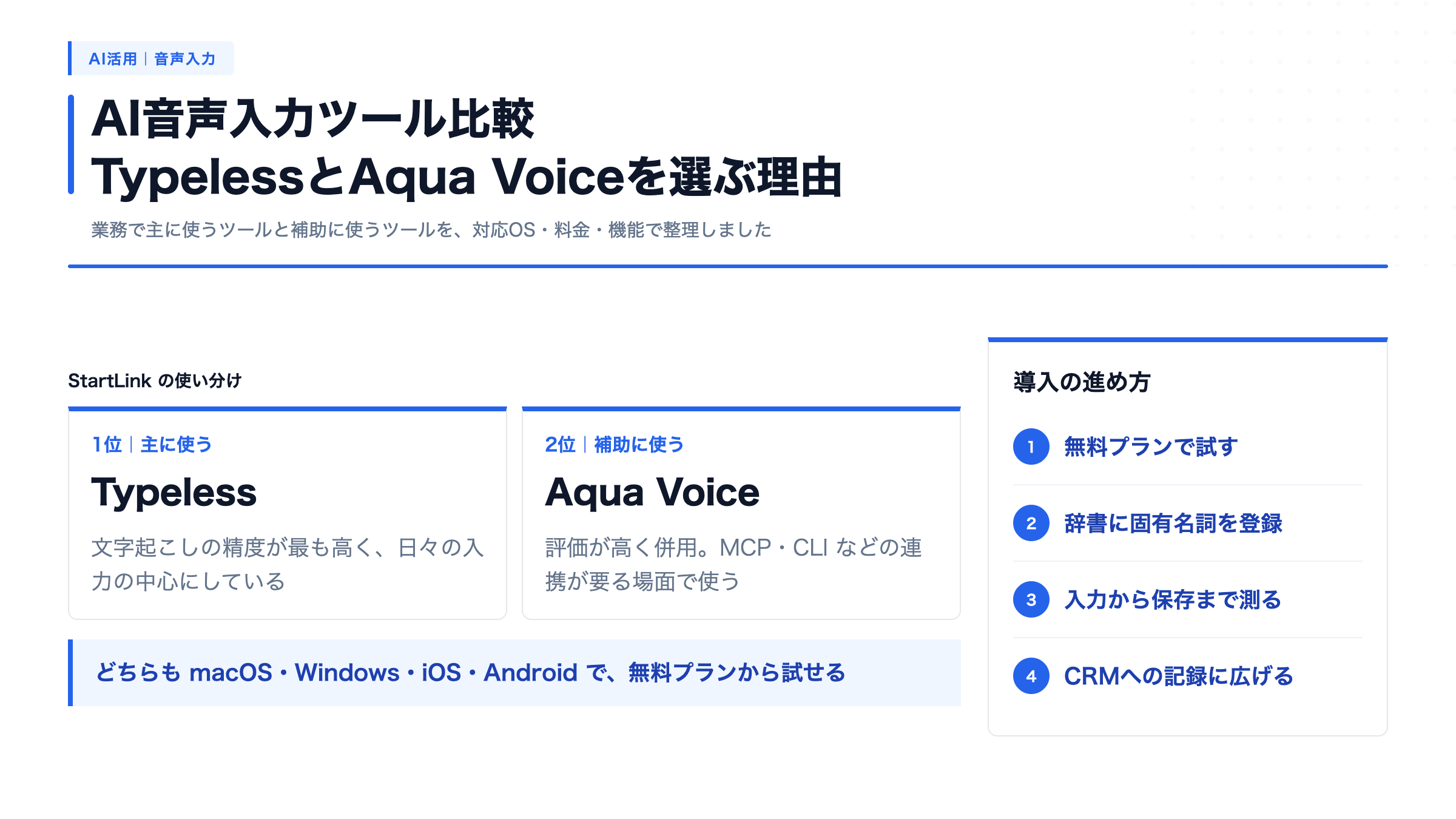
結論から言うと、StartLink の業務では Typeless を主に使い、Aqua Voice を補助に使っています。Typeless は社内で最も多く使っているツールで、文字起こしの精度も社内の評価で最も良い結果でした。Aqua Voice も評価が高く、2番手として併用しています。どちらも macOS・Windows・iOS・Android で使え、無料プランから試せます(2026年10月時点)。
結論から言うと、StartLink の業務では Typeless を主に使い、Aqua Voice を補助に使っています。Typeless は社内で最も多く使っているツールで、文字起こしの精度も社内の評価で最も良い結果でした。Aqua Voice も評価が高く、2番手として併用しています。どちらも macOS・Windows・iOS・Android で使え、無料プランから試せます(2026年10月時点)。
結論から言うと、StartLink の業務では Typeless を主に使い、Aqua Voice を補助に使っています。Typeless は社内で最も多く使っているツールで、文字起こしの精度も社内の評価で最も良い結果でした。Aqua Voice も評価が高く、2番手として併用しています。どちらも macOS・Windows・iOS・Android で使え、無料プランから試せます(2026年10月時点)。
——「音声入力を試してみたが、結局キーボードで直す手間が減らない」。音声入力ツールを検討する方が最初につまずくのは、たいていこの点です。
AI音声入力ツールは、話した言葉をそのまま文字にするだけでなく、言い直しやフィラー(「えーと」など)を取り除き、読める文章に整えるところまで担うようになりました。選択肢が増えた分、「どれを選べば業務で使えるのか」が見えにくくなっています。AI活用の全体像はAI活用完全ガイドにまとめています。
この記事では、HubSpot の導入・運用を支援する StartLink が実際の業務で使っている2つのツールを中心に、選んだ理由、料金と機能の違い、使い分け、採用しなかったツールを順に説明します。後半では、CRM への商談メモ入力に音声入力を取り入れるときの確認の手順と、効果の測り方を扱います。
この記事を読むと、次の4つが分かります。
対象読者: 音声入力ツールの導入を検討している営業・マーケティング・経営企画の方、すでに音声入力を使っていてツールを見直したい方。料金の表だけでなく、後半の「CRM への入力で効果を出す進め方」まで読むと、導入後に手直しの手間が減らない原因を先回りして避けられます。
音声入力ツールを比べるときに最も重要なのは、話した内容が「そのまま使える文章」として出てくるかどうかです。認識が正確でも、言い直しや句読点の手直しが毎回必要なら、キーボードで打つのと手間が変わりません。この記事では、日本語のビジネス文書や HubSpot などの専門用語を含む入力で、手直しがどれだけ少なく済むかを比べる観点にしています。
StartLink では、社内で最も多く使っていて、文字起こしの精度も最も良いと評価しているため、Typeless を業務の音声入力の主なツールにしています。
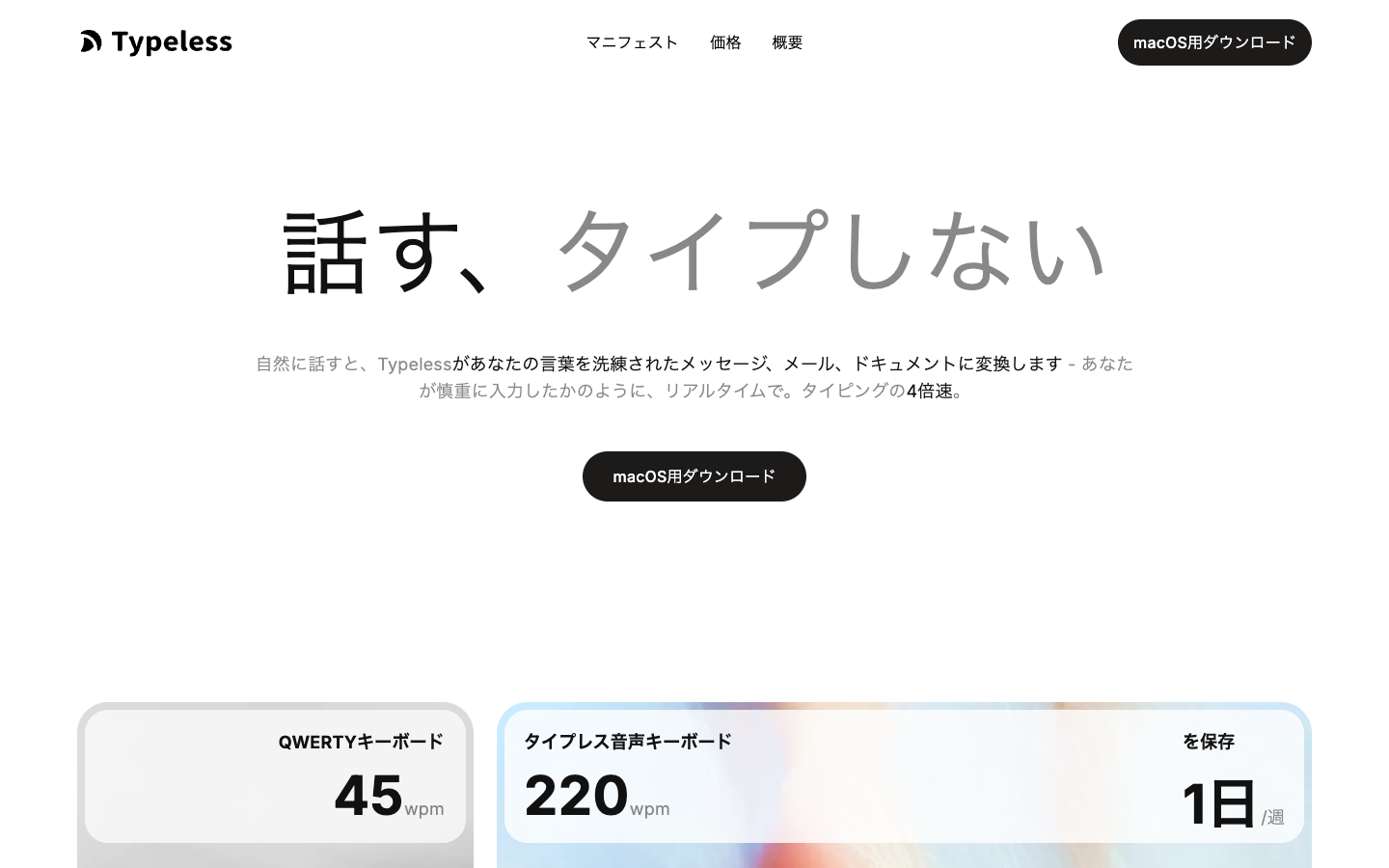
公式サイトで確認できる Typeless の機能は次のとおりです(2026年10月時点)。
対応OSは macOS・Windows・iOS・Android で、公式サイトには Linux の記載もあります。パソコンとスマートフォンの両方で利用できるため、デスクでのメール作成にも移動中のメモにも同じツールを使えます。
StartLink では、Typeless に次いで社内の評価が高いことから、Aqua Voice を補助の音声入力ツールとして業務で使っています。
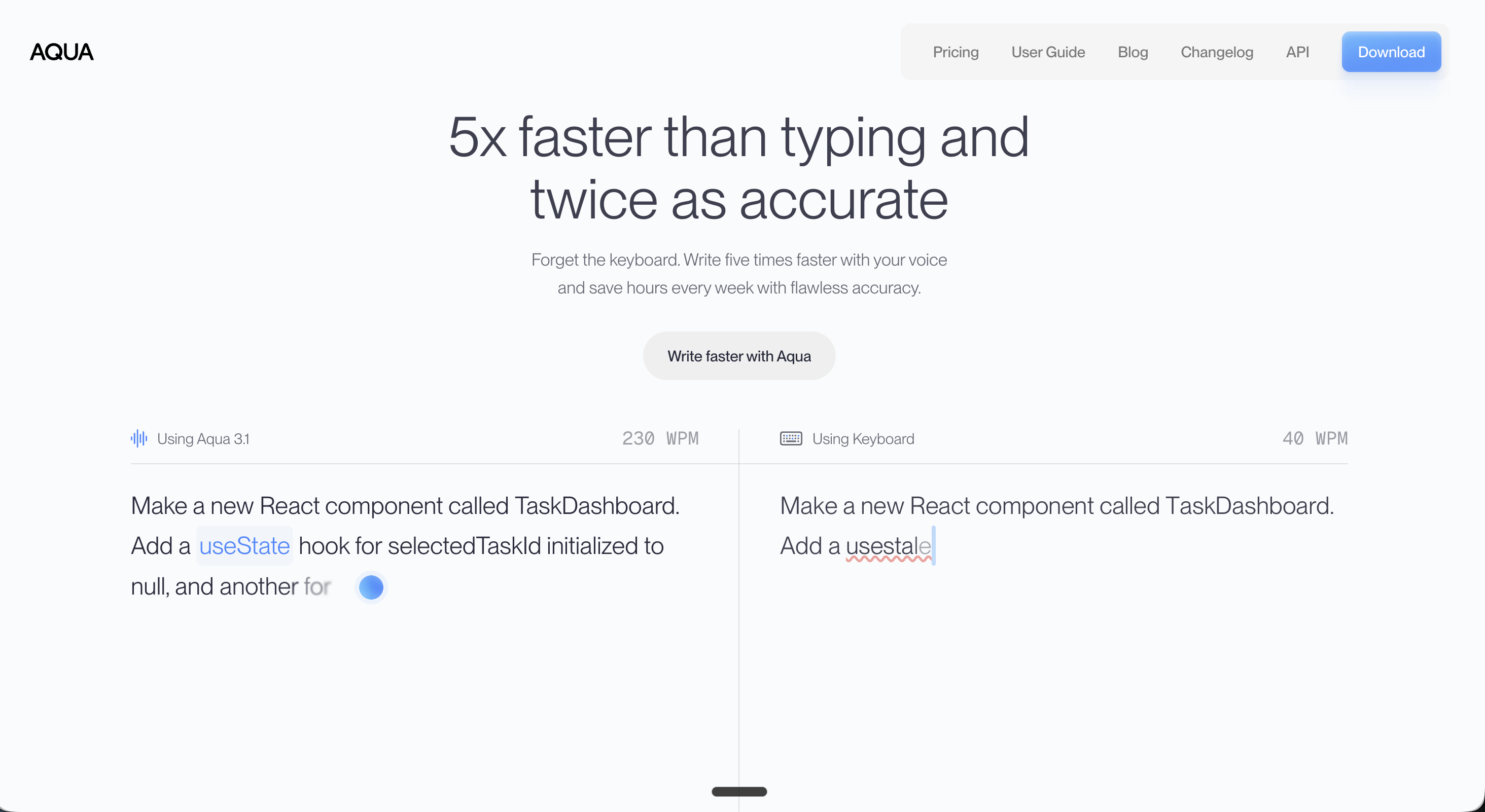
Aqua Voice は、カーソルのある位置に整形済みの文章を入れるツールです。公式サイトでは次の機能が案内されています(2026年10月時点)。
対応OSは macOS・Windows・iOS・Android です。公式の料金ページでは、無料プランの機能に MCP・CLI が挙がっています。API は公式のAPIページに別の料金と利用条件があるため、使う前に確認してください(2026年10月24日確認)。AIエージェントや自社の仕組みと音声入力をつなぎたい場面では検討の対象になります。
選ぶときの基準: 認識の正確さだけでなく、①手直しなしで送れる文章になるか、②社名や専門用語を辞書で合わせられるか、③パソコンとスマートフォンの両方で同じツールを使えるか、の3点で比べます。無料プランの範囲で、普段の業務の文章を使って確かめてください。
2026年10月時点で、各社の公式の料金ページに記載されている内容です。金額は米ドル表記です。年払いと月払いで月あたりの金額が変わるため、契約前に公式の料金ページで最新の金額を確認してください。
| ツール | 無料プラン | 有料プラン(月あたり・米ドル) | 対応OS |
|---|---|---|---|
| Typeless | Free($0)。週あたりの語数に上限あり・標準の精度 | Pro:1人あたり年払い $12/月払い $30(語数無制限・高精度・チームのメンバー管理)、Enterprise:個別見積 | macOS・Windows・iOS・Android(公式サイトには Linux の記載もあり) |
| Aqua Voice | Free(1,000語まで・クレジットカード不要) | Pro:年払い $10/月払い $12、Max:年払い $19/月払い $24、Business:1席あたり年払い $19/月払い $24(2席から) | macOS・Windows・iOS・Android |
出典: Typeless 公式の料金ページ・Aqua Voice 公式の料金ページ(2026年10月24日確認)
Typeless は、無料の Free プランで試せます。Free は週あたりの語数に上限があり、精度は標準です。業務で毎日使うなら、語数が無制限で高精度の Pro が対象になります。Typeless の Pro は1人あたり年払いなら月 $12、月払いなら月 $30 で、差が大きいため、続けて使うと決めた段階で年払いに切り替えるのが合理的です。
チームで使う場合も Pro で始められます。公式の料金ページでは、Pro にチームのメンバー管理、利用状況の分析、請求書の一括払いが含まれています。SSO や SCIM によるアカウントの自動管理、監査ログなど、より高度な管理が必要な組織は Enterprise(個別見積)の対象です。
Aqua Voice は、Free プランで1,000語まで、クレジットカードの登録なしで試せます。Aqua Voice の Pro は年払いで月 $10、月払いで月 $12 で、語数が無制限になり、カスタム指示と個人辞書が使えます。話した内容をその場で表示する Realtime Mode や、声でメッセージを送る「Send it」などの音声コマンドは Max(年払いで月 $19、月払いで月 $24)の機能です。
チームで使う場合の Aqua Voice の Business は、1席あたり年払いで月 $19、月払いで月 $24 で、2席から契約できます。チームでの請求、SSO、SCIM、利用状況のレポート、ゼロデータ保持、チームで共有する辞書が含まれます。学生は Pro と Max が70%オフになります。
| 項目 | Typeless | Aqua Voice |
|---|---|---|
| 話し言葉の整形 | フィラー除去・言い直しの反映・箇条書きへの整形 | リアルタイムの整形・文体ルール |
| 辞書 | 個人辞書 | カスタム辞書(Pro で個人辞書、Business でチームの共有辞書) |
| 文体の調整 | アプリ別のトーン調整 | 文体ルール・カスタム指示(Pro 以上) |
| 入力済みの文章の修正 | 選択したテキストを声で編集・質問 | Edit Mode |
| 翻訳 | あり | 公式の機能一覧に記載なし |
| 対応言語 | 100以上・言語の自動検出 | 49言語・言語の自動検出(日本語は対応言語ガイドに記載) |
| ほかの仕組みとの連携 | 公式の機能一覧に記載なし | MCP・CLI・API |
| データの扱い | 音声はクラウドに保存しない(ゼロデータ保持)・入力内容を学習に使わない・履歴は端末内に保存。Pro の Cloud Sync を使うと、履歴を暗号化して端末間で同期 | プライバシーモード(サーバーに保存しない)、Business でゼロデータ保持 |
| チームでの管理 | Pro でメンバー管理・利用分析・一括請求、Enterprise で SSO・SCIM・監査ログ | Business でチームでの請求・SSO・SCIM・利用レポート |
表の内容は2026年10月24日時点で各社の公式サイト(トップページ・料金ページ)に記載されている範囲です。記載が無い項目は「機能が無い」という意味ではありません。必要な機能がある場合は、契約前に公式サイトや問い合わせ窓口で確認してください。
どの業務でも、まず Typeless で入力し、Aqua Voice は機能の違いが効く場面で補助として使う、という順番で考えると判断しやすくなります。
| 業務 | 主に使う | 補助に使う | 理由(公式の機能から) |
|---|---|---|---|
| メール・チャットの返信 | Typeless | Aqua Voice | Typeless はアプリ別にトーンを変えられ、社外向けのメールと社内チャットで書き分けやすい |
| HubSpot などへの商談メモ・活動ログ | Typeless | Aqua Voice | 個人辞書に顧客の業界用語や製品名を登録でき、固有名詞の手直しを減らせる |
| 長文の下書き(提案の骨子・記事の構成) | Typeless | Aqua Voice | 箇条書きへの整形があり、話した論点をそのまま見出し案にできる |
| 入力済みの文章の手直し | Typeless | Aqua Voice | 声での編集は両方にある共通の機能(Typeless は選択したテキストの音声編集、Aqua Voice は Edit Mode) |
| AIエージェントや自社の仕組みとの組み合わせ | Typeless | Aqua Voice | 普段の入力は社内の評価が高い Typeless。MCP・CLI・API で仕組みにつなぐ必要がある場面では、それらを案内している Aqua Voice を検討する |
| スマートフォンでの移動中のメモ | Typeless | Aqua Voice | 両方とも iOS・Android に対応し、パソコンと同じツールで入力できる |
Typeless と Aqua Voice は、どちらも Windows と Android に対応しています。Windows のパソコンでも Android のスマートフォンでも、Mac と同じ2つのツールを同じ順番で使えます。チームの中で OS が混在していても、ツールをそろえられるのが利点です。
Mac と iPhone でも、Typeless を第一候補にしてください。Mac で使うときは、まず Typeless の無料プランで普段のメールを数通入力し、手直しの量を確かめます。Aqua Voice は、音声入力そのものを無料プランの1,000語の範囲で試し、MCP・CLI・API のように Typeless の公式の機能一覧に無い入口が業務に効くかを別に確かめると判断しやすくなります(API は別料金)。話した内容をその場で表示する Realtime Mode は Max プランの機能です。
次の4つは、StartLink でも以前は使っていましたが、今の実務では求める水準に届かないと評価し、採用しなかったツールです。製品そのものの良し悪しではなく、StartLink の業務との相性による判断です。
| ツール | 公式情報で確認できる主な特徴(2026年10月時点) | StartLink の判断 |
|---|---|---|
| Wispr Flow | Mac・Windows・iPhone・Android で入力できる。フィラー除去・自己訂正・辞書。無料プランは週2,000語 | 以前は使っていたが、現在の業務では採用しなかった |
| Whisper(単体) | OpenAI のオープンソースの音声認識モデル(MIT ライセンス)。自分の環境で動かして使う | 音声入力ツールとしては採用しなかった。録音ファイルの文字起こしは別の用途として扱う |
| macOS 標準の音声入力(Apple Dictation) | 文字を入力できる場所で使える。「改行」などの音声コマンドで整形でき、30秒話さないと自動で止まる | 追加費用なしで使えるが、現在の業務では採用しなかった |
| Google 音声入力 | Google が提供する音声入力 | 現在の業務では採用しなかった |
それぞれに長所はあります。Wispr Flow は会議の文字起こしと要約を行う Notetaker を備えており、Whisper はオープンソースとして自分の環境で動かせます。macOS 標準の音声入力は、追加のインストールや費用なしで使い始められます。
録音した会議や動画の文字起こしは、話しながら文章を作る音声入力とは別の用途です。会議の記録についてはAI議事録自動作成ツール比較、商談の録音から CRM への記録までの設計はAI音声認識のビジネス活用で扱っています。
AI音声入力の品質は、2つの工程に分けると判断しやすくなります。1つ目は、発話を文字にする「文字起こし」です。2つ目は、言い直し・句読点・段落を整えて読める文章にする「文章化」です。Typeless と Aqua Voice はどちらも文章化の機能を持っており、ここが手直しの量を左右します。
文章化された出力は読みやすい分、誤りに気づきにくくなります。次の語は、文章が自然でも発話や手元の資料と照合してください。
誤りが特定の語に集中する場合は、Typeless の個人辞書や Aqua Voice のカスタム辞書に登録し、同じ文章で試し直します。それでも誤りが残る重要な語は、手入力するか、確定前に照合する手順を入れてください。
音声入力で作る範囲と、人が確定する範囲を分けておくと、精度の不安があっても使い始められます。顧客に送るメールの条件、CRM の取引情報、契約に関わる内容は、担当者が根拠を確かめてから確定します。根拠を確かめられない箇所は推測で補わず、「確認待ち」として残します。
音声入力の効果を確かめやすい用途の一つが、商談後のメモや活動ログのように「記憶が新しいうちに残したいが、デスクに戻るまで後回しになりがちな記録」です。商談の直後に、移動中のスマートフォンから要点を話して残せれば、金額や条件の細部、相手の温度感といった後から思い出しにくい情報を取りこぼしにくくなります。
ツールを入れる前に、記録の作業を次の5つの工程に分けます。
音声入力が助けるのは、主に「文章にする」工程です。項目の分け方や保存先が決まっていないことが負担の原因なら、先に HubSpot 側で記録する項目と関連付けるレコードを決めてから、入力方法を比べます。商談メモなら、顧客名・決定事項・次の対応の3つを照合の対象として最初に決め、「提案したこと」と「合意したこと」を書き分けてください。
Typeless と Aqua Voice は、どちらも HubSpot の画面の入力欄でキーボードの代わりに使えます。HubSpot との専用の連携機能が無くても、商談メモや活動ログの手入力を置き換えるところから始められます。Aqua Voice は MCP・CLI・API を案内しているため、自社の仕組みと組み合わせる検討もできます。記録する項目や確定までの手順は、企業様によって最適な形が異なります。営業の進め方とレポートで見たい指標から逆算して、自社の記録の型を決めてください。
HubSpot の AI 機能「Breeze」と組み合わせると、音声で残した活動メモを要約や次のアクションの検討に使えます。ただし、要約の元になるメモの粒度がそろっていないと、AI の出力もそろいません。
話している間の入力速度と、記録が終わるまでの時間は別物です。効果を比べるときは、内容を考え始めてから、修正・確認・保存を終えるまでを同じ条件で測ります。タイピングは送信前の確認まで測り、音声入力は話し終えた時点までしか測らない、という比べ方では判断材料になりません。
| 測定項目 | 記録する内容 |
|---|---|
| これまでの作業時間 | キーボードで作成してから確認・保存するまでの時間 |
| 音声入力での作業時間 | 話す時間、修正の時間、保存までの時間 |
| 発生頻度 | 対象の業務が1週間に何回あるか |
| 品質 | 誤変換、修正した箇所、記録漏れ |
| 費用 | ライセンスと、運用にかかる手間 |
金額に換算する場合は、自社で測った作業時間と発生頻度、社内で使っている時間単価を使ってください。入力で減った手間が、修正や確認に移っているだけになっていないかも、工程ごとの記録で確かめます。1件ずつの差はばらつくため、同じ種類の記録を複数回測ってから判断すると、たまたまの差に左右されにくくなります。
タイピングが速い人でも、外出先での商談メモのように「その場で残せるか」が効く場面では、入力の速さとは別の効果が出ます。逆に、修正と確認まで含めて負担が増える作業なら、タイピングに戻すか、音声入力を短い下書きに限って使ってください。
Step 1: 短い返信から試す(1週間)。 Typeless の無料プランで、社内チャットやメールの短い返信から始めます。話して入力する働き方が自分に合うかを確かめる段階です。
Step 2: 辞書を育てて、毎日の記録に使う(2〜4週間)。 社名・製品名・業界用語を辞書に登録し、日報や商談メモなど毎日発生する記録に広げます。語数の上限に当たるようになったら、Typeless の Pro を検討します。
Step 3: AI で仕上げる流れを作る(1〜2か月)。 音声で作った下書きを、Claude などの AIで構成の整理や校正にかけます。「音声で素早く出し、AI で整え、人が確定する」の3段にすると、確認の負担を抑えられます。
Step 4: チームに広げる(3か月目以降)。 次の4つの条件を満たした業務から、対象の人数を広げます。メンバー管理や利用状況の把握は Typeless の Pro でも行えます。SSO や SCIM などの高度な管理が必要な場合は、Typeless の Enterprise(個別見積)か、SSO と SCIM に対応した Aqua Voice の Business を比べてください。
Typeless と Aqua Voice を使っていても、音声よりキーボードのほうが速い作業はあります。導入してから「思ったのと違う」とならないよう、先に整理しておきます。
機密情報を含む入力は、ツールの機能名ではなく「入力内容がどこで処理され、誰がアクセスでき、どう削除できるか」で判断します。Typeless は、音声をクラウドに保存しないこと(ゼロデータ保持)、入力内容を学習に使わないこと、履歴を端末内に保存することを公式サイトで案内しています。Pro の Cloud Sync を使う場合は、履歴が暗号化されて端末間で同期されます。Aqua Voice はプライバシーモードと、Business のゼロデータ保持を案内しています。監査ログや契約上の取り決め(BAA など)が必要な場合は、Typeless の Enterprise や Aqua Voice の問い合わせ窓口で確認してください。条件を確認できるまでは、機密情報を含まない文章で操作性を試します。
AI音声入力ツールは、話した内容を「そのまま使える文章」にするところまで進みました。StartLink の業務での結論は次のとおりです。
このテーマの記事はAIツール比較ガイドにまとめています。
CRM への入力は音声入力の効果を検証しやすい用途の一つですが、そこで効くのは入力の手段よりも「何を、どの粒度で残すか」の設計です。StartLink は HubSpot の導入・運用設計を支援しており、商談メモや活動ログの入力ルールづくりも支援の範囲に含みます。誰が入力しても同じ粒度の記録が残る状態にしておくと、音声入力で増えた記録の量が、そのままレポートの精度につながります。CRM に残した記録を経営の数字と合わせて見る方法は、Claude Code で経営データを可視化する支援で紹介しています。
StartLink の業務では Typeless を主に使い、Aqua Voice を補助に使っています。Typeless は社内で最も多く使っていて、文字起こしの精度も社内の評価で最も良いツールです。Aqua Voice も評価が高く、2番手として併用しています。MCP・CLI・API で自社の仕組みとつなぎたい場面では、Aqua Voice も検討の対象になります。
Typeless は、フィラー除去や言い直しの反映、アプリ別のトーン調整、翻訳、選択したテキストを声で編集する機能を持ち、100以上の言語と言語の自動検出を公式サイトに記載しています。Aqua Voice は、カーソル位置への入力とリアルタイムの整形に加えて、Edit Mode、プライバシーモード、MCP・CLI・API を案内しています。選択したテキストを声で直す機能は両方にあります。料金は、Typeless の Pro が年払いで月 $12、Aqua Voice の Pro が年払いで月 $10 です(2026年10月時点)。
どちらも無料プランがあります。Typeless の Free は週あたりの語数に上限があり、精度は標準です。Aqua Voice の Free は1,000語まで、クレジットカードの登録なしで使えます。有料プランは2026年10月時点で、Typeless の Pro が年払いで月 $12、月払いで月 $30、Aqua Voice の Pro が年払いで月 $10、月払いで月 $12 です。まず無料プランで1〜2週間、普段の業務の文章を入力し、語数の上限に当たるようなら有料プランに移る進め方が失敗しにくい方法です。
使えます。Typeless は macOS・Windows・iOS・Android に対応しており、公式サイトには Linux の記載もあります。Aqua Voice も macOS・Windows・iOS・Android に対応しています(2026年10月時点)。どちらもパソコンとスマートフォンの両方で利用できます。
入力内容がどこで処理され、どう保存・削除されるかを、自社が扱う情報の基準と照合して判断します。Typeless は、音声をクラウドに保存しないこと、入力内容を学習に使わないこと、履歴を端末内に保存すること(Pro の Cloud Sync では暗号化して端末間で同期)を案内しています。Aqua Voice は、入力内容を保存しないプライバシーモードと、Business プランのゼロデータ保持・SSO・SCIM を案内しています。監査ログや契約上の取り決めが必要な場合は、Typeless の Enterprise や Aqua Voice の問い合わせ窓口で個別に確認してください。条件を確認できるまでは、機密情報を含まない文章で試します。
通信できる環境での利用を前提に考えてください。Aqua Voice の公式FAQでは、クラウドでの音声入力にはインターネット接続が必要で、オフラインで使えるかは OS・アプリの版・モードによって異なると案内されています(2026年10月24日確認)。Typeless は、公式のトップページと料金ページにオフライン利用の記載がありません。通信の無い場所で使う予定がある場合は、契約前に各社のサポートに自分の環境で使えるかを確認してください。
記事の内容を、そのまま実務に落とし込みたい方向け
HubSpotゴールドパートナーのStartLinkが、HubSpot導入・AI活用・CRM整備・業務効率化までをまとめて支援しています。記事で気になったテーマを、そのまま相談ベースで整理できます。
株式会社StartLinkは、事業推進に関わる「販売促進」「DXによる業務効率化(ERP/CRM/SFA/MAの導入)」などのご相談を受け付けております。 サービスのプランについてのご相談/お見積もり依頼や、ノウハウのお問い合わせについては、無料のお問い合わせページより、お気軽にご連絡くださいませ。