%20(%E8%83%8C%E6%99%AF%E3%81%82%E3%82%8A).png?width=130&height=39&name=%E6%9C%80%E7%B5%82Start%20Link%20(500%20x%20150%20px)%20(%E8%83%8C%E6%99%AF%E3%81%82%E3%82%8A).png "StartLink")
この記事の結論
AIマルチツール統合活用の設計とは、業務の各工程でAIが担う作業と人が確認する内容を決め、複数のAIツールの役割と使い分けを定めることです。「AIツールをいくつも契約したけれど、結局いつも同じものを開いている」「担当者によって使うツールも、顧客情報の入力先も違う」。複数のAIを使う職場では、こうした状態から使い分けを考えることがあります。
AIマルチツール統合活用の設計とは、業務の各工程でAIが担う作業と人が確認する内容を決め、複数のAIツールの役割と使い分けを定めることです。「AIツールをいくつも契約したけれど、結局いつも同じものを開いている」「担当者によって使うツールも、顧客情報の入力先も違う」。複数のAIを使う職場では、こうした状態から使い分けを考えることがあります。
AIマルチツール統合活用の設計とは、業務の各工程でAIが担う作業と人が確認する内容を決め、複数のAIツールの役割と使い分けを定めることです。「AIツールをいくつも契約したけれど、結局いつも同じものを開いている」「担当者によって使うツールも、顧客情報の入力先も違う」。複数のAIを使う職場では、こうした状態から使い分けを考えることがあります。
AIマルチツール統合活用では、使うツールの数を決める前に、業務の各工程でAIが担う作業と人が確認する内容を決めます。 対象業務を一つ選び、入力、作成、確認、記録の流れを書き出すことが出発点です。
この記事では、ChatGPTやClaudeなどを比較する軸から、業務別の使い分け、ツール間の受け渡し、HubSpotを含む顧客業務での確認点までを順に整理します。ツールを選ぶ担当者や業務手順を整える担当者が、何を試し、どの結果なら運用へ進めるかを判断できるようにします。品質や情報管理の条件を満たせない工程は、AIを使う範囲から外す判断も必要です。
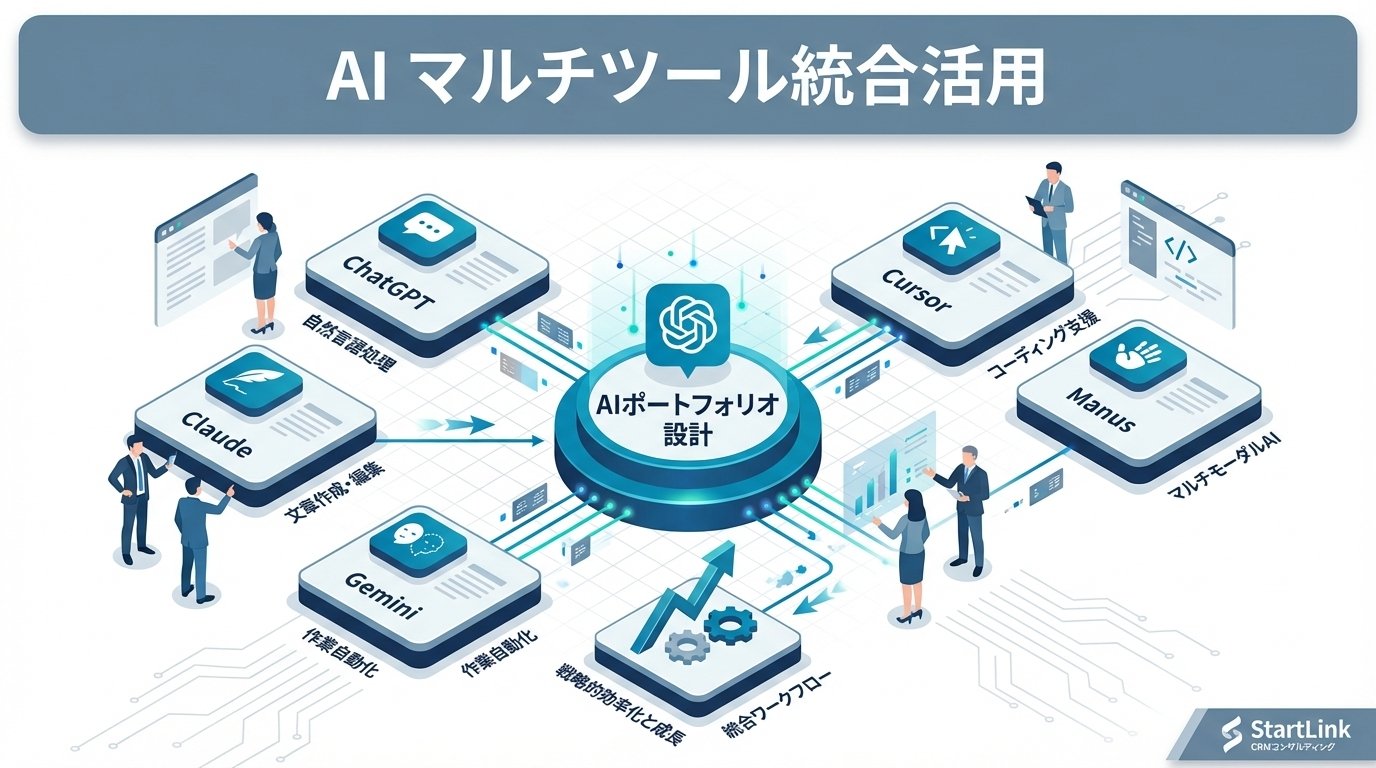
以下の画像は、本記事で扱う複数ツールと業務フローの関係を示すイメージです。自社の業務に当てはめる際は、情報を渡す工程ごとに、参照元、受け取る担当者、確認してから進める条件を書き添えてください。
対象業務の選び方から試行、運用後の見直しまでを、判断する順序に沿って解説します。各節では、比較の前にそろえる条件、作業を先へ進める条件、条件を満たさなかった場合の戻り先を示します。自社の手順に当てはめる際は、判断した理由も残してください。
最初に決めるのは製品名ではなく、AIを試す業務です。現在の業務で情報がどこから来て、どこで止まり、何を記録するかを追います。
そのうえで成果物と受け取る人を明確にすると、AIを使う工程と人が確認する工程を分けられます。
業務の情報がスプレッドシート、メール、CRM、チャットに分かれていると、担当者は最新の内容を探し、必要に応じて転記します。この流れを残したままAIを追加すると、AIへの入力や結果の記録にも手作業が増えます。
営業メールを例にすると、次の流れが一連の工程です。
最初に各工程の担当者と情報源を並べ、顧客情報の正本、送信を判断する人、送信後の記録先を決めます。情報源が特定できない場合は、AIによる下書きより先に参照先を整えます。
業務を書き出すときは、「顧客名はCRMで確認する」「納期は担当者が確認する」のように、情報ごとの確認先まで具体化します。
メールとCRMで内容が食い違うなら、どちらを採用するか担当者が判断してから入力を作ります。この判断が未了のままでは、AIの出力が自然な文章でも送信には進めません。
作業が止まる場所も記録します。止まる場所ごとに、次の対応から始めます。
たとえば承認待ちが原因なら、別のAIを試す前に、誰がどの記述を承認するか決めます。止まる理由に対応する工程を直してから、その工程にAIを使うか判断してください。
工程を整理したら、AIを使う前後で担当者が何を受け渡すかも書きます。営業メールなら次のような形です。
受け渡す情報と判断者を書けない工程は、ツールの比較に進む前に業務手順を整えます。
この段階の記録には、次の項目を工程ごとに並べます。
営業メールなら、顧客名と対応履歴はCRMで照合し、顧客への約束は担当者が確認し、実際に送った内容をCRMへ記録する、と書けます。
各欄を埋める際に正本や担当者が不明になったら、製品の選定を止め、その欄を決めることを先行作業にします。
業務と情報源が定まったら、同じ入力と評価項目でツールを比較します。業務ごとに見るものは次のとおりです。
次の表を使い、その業務で欠かせない条件を先に選んでください。
| 評価軸 | 確認すること | 判断の目安 |
|---|---|---|
| 入力との相性 | 文書、表、画像、コードなどを扱えるか | 必要な形式を扱えない場合は候補から外します |
| 出力の確認性 | 根拠や引用、処理結果を人が確かめられるか | 根拠をたどれない業務では人の確認工程を残します |
| 業務との接続 | CRMや開発環境など既存の作業場所とつながるか | 転記が増える場合は連携方法を再検討します |
| 再現性 | チームで同じ指示と手順を使えるか | 担当者ごとに品質がぶれる場合は指示と確認表を整えます |
| 運用負荷 | 管理、教育、契約の手間に見合うか | 継続利用の根拠がなければ試行にとどめます |
比較前に、各評価軸を「満たす条件」と「運用しながら調整できる条件」に分けます。営業メールなら、次のように分けられます。
必須条件を満たさない出力は、文章の読みやすさで埋め合わせず、その理由を記録します。
比較結果には、評価だけでなく判断の根拠を添えます。
参照資料そのものが欠けている場合はツールを替えても比較条件が整いません。資料がそろっていて特定の出力だけ確認しにくい場合に、別のツールや出力形式を試します。この順序で切り分けると、製品の差と業務側の準備不足を混同しにくくなります。
比較の記録には、次の項目を対応させます。
たとえば事実は正しくても毎回CRMへの転記で内容を確認し直すなら、出力品質だけで採用せず、受け渡しを含む手順で比べます。
比較対象の間で入力できる情報が異なる場合は、その違いを明記し、製品だけの優劣として扱わないようにします。
判断に迷うときは、評価軸を合計点にせず、先に必須条件を確認します。
たとえば調査業務で文章の読みやすさは十分でも、公開元の原文と主張を照合できなければ、その成果物は調査結果として採用しません。
必須条件を満たすもの同士で初めて、修正の手間、受け渡し、管理負荷を比べます。この順序なら、業務上必要な確認を便利さで置き換えずに済みます。
試行する業務は、成果物を人が評価でき、従来の作業手順と比較できるものから選びます。
既存の方法とAIを使う方法で同じ種類の成果物を作り、次のものを残します。
入力資料、依頼内容、評価者が異なる結果を並べると、ツールによる差と条件による差を見分けにくくなります。
試行前には、成果物を使える状態を文章で定義します。たとえば営業メールなら、次の状態です。
評価時は「使える・使えない」だけで終えず、どの箇所を誰が直したかを残します。宛先や約束に関する誤りは送信を止める条件とし、表現の調整とは分けて扱います。
評価後は、問題の種類ごとに戻り先を決めます。
再評価では、修正した条件と結果を対応させます。
原因と異なる箇所をまとめて変えると、何が改善につながったか判断できません。
たとえば「納期に触れない」という指示を守れず、確認されていない日付を下書きに加えた場合は、まず入力資料にその日付が含まれていないか確認します。
どちらの場合も、日付の記述を除いた文面で用件が成立するか確認してから、下書きに任せる範囲を決めます。
運用へ進める前に、試行を担当していない人が確認表と情報源だけで成果物の採否を判断できるか確かめます。
運用へ進めるかは、次のように判断します。
比較する業務が決まったら、製品を同じ条件で試します。AIツールの名称やモデルは変わるため、固定の順位で選ぶと業務との適合を見落とします。
実際に扱うデータ、作業環境、結果の確認方法を先に決め、その条件で製品を比べます。以下の表は選定時の観点を整理したものであり、個別製品の性能を保証するものではありません。
| ツール | 検討しやすい用途 | 選定時に確かめること |
|---|---|---|
| ChatGPT | 汎用的な文章作成、画像を含む作業、データ整理 | 必要な入力形式と利用環境で使える機能を確認します |
| Claude | 長い資料の整理、文章の構成、コードを含む検討 | 入力できる情報の範囲と出力の確認方法を試します |
| Gemini | Google Workspace上の資料を使う業務や情報整理 | 利用アカウントで使える連携範囲と権限を調べます |
| Cursor | 開発環境内でのコード作成や修正 | 対象リポジトリ、編集範囲、変更差分の確認手順を決めます |
| Manus | 複数段階の調査や作業をまとめて進めたい場面 | 実行内容と結果を追跡でき、人が止めたり修正したりできるか確かめます |
| Perplexity | 出典をたどりながら情報を調べる業務 | 引用先が一次情報か、主張と根拠が対応しているか確認します |
| Cursor | 開発環境内でのコード作成・修正とリアルタイムコード補完 | 対象リポジトリ、編集範囲、変更差分の確認手順を決めます |
この表から製品を選ぶ際は、「何を作れるか」に加え、「担当者がどこまで検証できるか」を見ます。
確認方法を用意できない用途は、作業範囲を狭めて試します。
同じ用途に複数の製品が当てはまる場合は、成果物を使う担当者が確認できた内容を並べます。
どちらの出力も条件を満たすなら、受け渡しや記録まで含めた業務手順で選びます。一方だけ根拠や差分を確認できないなら、その用途では確認できる方法を優先します。
出力の検証方法も業務ごとに変えます。
同じ「品質がよい」という評価でも、確認できた中身を残して選ぶことが大切です。
同じツールでも、依頼する業務と入力する情報によって出力は変わります。まず業務の代表例を選び、各ツールに渡す条件をそろえます。
そのうえで、成果物の品質に加え、人がどの箇所を直し、何を確認できなかったかを比較します。
| 業務 | 候補を選ぶ視点 | 人が確認する点 |
|---|---|---|
| 記事や長文資料の下書き | 構成の一貫性、指定条件の保持 | 数字、固有名詞、出典、公開表現 |
| 営業メールの下書き | 顧客情報を参照できるか、文面を調整しやすいか | 宛先、事実関係、約束、送信可否 |
| 市場や企業の調査 | 出典を示し、原文へ移動できるか | 公開元、発表時期、主張との対応 |
| コードの修正 | 開発環境との接続、差分の把握 | 変更範囲、既存機能への影響、実行結果 |
| CRM情報の整理 | CRM内のデータや権限と接続するか | 対象レコード、更新項目、変更後の値 |
| プレゼン資料の構成案づくり | Claude(次点:Gemini) | 論理構成の整理に強い |
評価結果は、業務ごとに次の内容を並べて残します。
調査で原文を確認できない、コード修正で変更範囲を追えないなど、業務に必要な確認ができない場合は、その工程での使用を見送ります。出力の見た目だけで採用を決めず、担当者が結果を検証できるかを判断条件にします。
検証方法が決まらないまま、成果物を顧客対応や公開に使わないようにします。
用途を絞る際は、同じ製品を複数の業務に広げる場合も業務ごとに評価します。
業務ごとの結果を並べたら、製品名の一覧ではなく「この業務では何を任せ、どの確認を人が行うか」を決定事項として残します。作業の終点は、次のように明記します。
終点を越える新しい使い方が出たときは、既存の評価を流用せず、必要な確認を追加してから試します。
AI製品の対応機能や連携条件は変わります。実際に利用するアカウントで必要な機能と権限を確認し、試行時の条件を記録してください。
確認するときは、使いたい機能名だけでなく、次の内容を整理します。
確認の結果ごとの対応は次のとおりです。
HubSpotのAI機能についても、利用者に開放する機能とAIが参照するデータの範囲を管理者が確認する必要があります(出典:HubSpot AI機能を利用するためのアカウント設定)。
業務ごとの比較結果が出たら、各ツールをどの役割で使うか整理します。AIポートフォリオは、利用するツールを業務上の役割に沿って整理する考え方です。
配置を決めた後も、利用状況、成果物の品質、確認の手間、情報管理の条件を見て見直します。
| 役割 | 対象にする業務 | 運用上の扱い |
|---|---|---|
| 中核 | 複数部門で繰り返す文章作成や要約 | 共通の利用ルールと確認方法を整えます |
| 専門 | 開発、調査、CRM分析など特定分野 | その業務の担当範囲と責任者を定めます |
| 試行 | 適合性を確かめている新しい用途 | 対象データと期間を限定して評価します |
役割を決めるときは、ツール名だけでなく「どの業務で使い、誰が結果を確認し、どこへ記録するか」をセットで書きます。
試行から運用へ移す際は、試行を担当した人だけが確認できる状態になっていないかも確かめます。
役割表には、使い始める条件だけでなく見直す条件も添えます。たとえば次の場合です。
変化した条件を特定し、影響する業務だけ再評価します。試行で確認した範囲と運用する範囲が一致しない場合は、その差を埋める確認を終えるまで利用を広げません。
契約を見直す際は、誰がどの業務で使い、成果物にどのような修正が必要だったかを確認します。利用が少ない場合は、次の点を分けて考えます。
対象業務と評価方法を定めても使われないなら、継続の理由を再検討します。
利用が続いていても、状況に応じて次のように判断します。
費用を見る際は、契約額だけを切り出さず、入力準備、確認、修正、権限管理に必要な作業も同じ業務単位で確認します。
見直しの結論は、利用が多いか少ないかだけで決めません。
たとえば下書きの品質は条件を満たしていても、担当者が毎回同じ情報を複数の場所へ入力し、内容を照合し直しているなら、契約判断の前に情報の受け渡しを調べます。
受け渡しを整えた後も確認までの手間が従来の方法に見合わないなら、その用途で使い続ける理由を再検討します。成果物の品質、確認の手間、管理負荷のどこが判断を左右したかを分けて残してください。
似た機能を複数使う場合は、次の点を確認します。
使い分けを説明できない場合は、既存の手順で対応できるかを先に試します。機能が重なっていても、入力形式や作業環境が違えば用途を分けられます。
使用ツールを決めたら、業務の開始条件、AIに渡す情報、期待する出力、人の確認、記録先を一つの流れにします。
進め方は、次のどれかを選びます。
次の工程へ進む条件も定めておくと、根拠のない情報や未確認の判断を引き継がずに済みます。
直列型は、調査、要約、下書き、確認のように工程を順番に進める方法です。各工程で何を受け取り、何を次へ渡すかを決めます。
記事制作なら、次の順に進めます。
根拠が欠けている場合は執筆へ進まず、情報収集へ戻します。受け渡しには前工程の全文を無条件に使わず、決定事項、参照先、未確認点を分けて記録します。
受け取る側は、次のことを確かめます。
問題があれば、どの情報を調べ直すかを示して前工程へ戻します。たとえば出典は開けても主張を支える記述が見つからないなら、その主張を確認済みとして引き渡しません。
前工程に戻せない情報がある場合は、その情報を使わずに成果物が成立するか判断します。
受け渡しの記録には、次の項目を分けて書きます。
下書き担当は確認済みの事実だけを本文の根拠に使い、未確認のことは調査担当へ戻します。編集者が後から確認するときも、どの記述をどの資料で照合すればよいか分かる状態を完了条件にします。
並列型は、同じ依頼を複数のAIに渡し、結果を比較する方法です。文章案や分類結果のように、採用基準を事前に決められる業務で検討します。
比較する入力情報、依頼文、評価項目をそろえ、人が違いと採用理由を記録します。
出力を比べた結果ごとの対応は次のとおりです。
両方とも必須条件を満たした場合は、採用した案だけでなく、採用しなかった案との違いも記録します。
並列で得た案を混ぜる場合も、組み合わせた文面を新たな成果物として確認してから次へ渡します。
役割別型は、調査、文書作成、CRM記録などの業務段階ごとに使用ツールを決める方法です。段階ごとに担当者と確認内容を明記し、出力を採用する人が分かるようにします。
| 段階 | AIが支援する作業 | 人が確認する内容 |
|---|---|---|
| 情報収集 | 公開情報の検索や資料の要約 | 出典、公開日、顧客情報の扱い |
| 下書き | メール、記事、提案内容の草案 | 事実、表現、顧客への約束 |
| CRM記録 | 入力候補や要約の作成 | 対象レコード、値、関連付け |
| 対外アクション | 返信や更新の準備 | 送信先、更新内容、実行可否 |
この表を業務手順にする際は、各段階の完了条件も書き添えます。
どの進め方でも、担当者が確認できない出力は次の工程へ渡しません。
進め方を選ぶ際は、次のように検討します。
どれを選んでも、受け取る人が確認できる情報と、問題があった場合の戻り先を手順に記載してから運用します。
手順を実際に使うときは、担当者が不在でも次の人が判断できるか確認します。たとえば下書きからCRM記録へ進む際に、確定した内容と保留中の内容が区別されていなければ、記録担当は作業を止めて確認者へ戻します。引き継ぎ先が推測で埋めなくても進められることを、工程の完了条件にしてください。
顧客情報をAIで扱う業務では、参照する情報の置き場所と更新責任を決めます。スプレッドシートやメールに分散した内容を個別にAIへ渡すと、古い情報を使う可能性があります。
コンタクト、会社、取引などの記録をCRMで関連付け、AIが下書きや要約を支援し、人が内容と更新結果を確認する流れを設計します。
営業メールでは、次の流れで進めます。
記録するときは、下書きに使った情報と実際に送った内容が異なっていないかも確かめます。
顧客情報に食い違いが見つかった場合は、どの記録を正本として扱うかを担当者が確認し、必要な更新を終えてから下書きを作ります。
AIが示した更新候補は、そのまま正本として扱わず、次のものを照合します。
更新後も値と関連付けを読み直し、意図した記録に反映されたことを確かめます。
更新候補の根拠がメールにあり、CRMの値と異なる場合は、担当者が情報の時点と確認先を調べます。
たとえば顧客からのメールに新しい担当者名が書かれていても、それが既存担当者の交代なのか、その案件だけの連絡先なのかは文面だけでは決められない場合があります。
受注後の対応や請求に関わる業務も、どこに何を記録するかを整理します。請求処理までCRMに集約するかは既存の会計・販売管理の運用によって異なるため、連携の責任範囲を先に確認します。
企業様によって最適な形は異なります。まず現在の正本と担当者を確かめ、そのうえでAIに任せる作業を決めてください。
HubSpotのBreezeを顧客業務で使う際は、AI機能へのアクセスと、AI機能が参照するデータの設定を確認します。対象業務に必要な情報、利用者の権限、確認責任者を整理してから設定を判断します(出典:AI機能を利用するためのHubSpotアカウント設定)。
設定を確認した後も、利用者が実際に参照できる情報と、業務上参照してよい情報を照らし合わせます。
扱う情報や担当者が変わった場合も、従来の設定でよいか確認してから利用範囲を広げます。
設定の確認結果は、「誰が」「どの業務で」「どの情報を使うか」に結び付けて記録します。
確認時には、実際に業務を行う担当者が、次の点を順に確かめます。
必要な情報が見えない場合は権限変更を即決せず、担当者による確認で作業が成立するか検討します。担当者や対象データが変わったときは、この確認をやり直してから手順を更新します。
AIによる要約や分類は、担当者が結果を確認してから顧客対応やCRM更新に使います。
管理項目は、業務上の判断やレポートに使うものを選び、更新する人とタイミングを決めます。
分類に迷う問い合わせが続くなら、担当者が判断した理由を集め、分類条件に不足している情報を確認します。
たとえば一つの問い合わせに契約内容の確認と操作方法の質問が含まれている場合は、分類名だけで対応先を確定しません。
試行時に合っていたツールも、業務の内容や利用条件が変われば見直しが必要です。次の点を同じ業務単位で確認し、継続、修正、停止を判断します。
見直した理由を手順にも残すと、担当者が変わっても判断を引き継げます。
出力を評価するときは、次の問題を分けて記録します。
入力を整えれば直せる問題なのか、人が確認しても発見しにくい問題なのかによって、次の対応が変わります。
まず対象業務と評価項目を固定し、従来の方法とAIを使う方法で同じ種類の成果物を比べます。事実関係など、顧客へ出す前に満たすべき条件は試行前に決めます。
評価条件と測定結果を記録して判断する際は、NIST AI RMF Coreも参照できます。
判定に使う閾値は、過去の修正記録を表現の調整と事実の誤りに分け、業務上の許容条件と照らして決めます。修正件数だけでは、公開や送信を止めるべき誤りを区別できません。
見直す順序は、次の形にします。
結果に応じた戻り先は次のとおりです。
たとえば営業メールの評価では、顧客名や約束に誤りがあれば送信を止め、正本と入力を照合します。
この切り分けを終えてから、表現の修正や作業時間を比較します。
判断記録には、次の項目を対応させます。
誤りが見つかった場合の対応は次のとおりです。
発見できないなら、AIに任せる作業を狭めてください。
作業時間は、AIが出力するまでではなく、入力の準備、事実確認、修正、承認、記録までを含めて比べます。
品質の条件を満たさない状態で確認工程だけを減らして運用に進めず、必要な確認を続けられる作業範囲に絞ってください。
顧客情報や機密情報を扱う場合は、まず入力予定の情報を分類します。次に利用するサービスについて、次の条件を確認し、業務上の条件に合うか判断します。
判断の順序は、次のとおりです。
加工した情報でも文脈から顧客を特定できるなら、匿名化できたと判断せず、入力内容を見直します。
たとえば下書きに必要なのが問い合わせの種類と回答方針なら、顧客名や連絡先を渡さずに作業できるかを確かめます。
入力内容を絞った試行では、担当者が出力のどこを正本と照合するかも決めます。顧客名を伏せた下書きなら、AIが示した文面を担当者が対象顧客の状況に合わせて確認し、固有の条件は正本から補います。
入力の可否を決める記録には、次の項目を対応させます。
たとえば顧客名を伏せても、取引内容や経緯の組み合わせから顧客が分かるなら、名前だけを消した状態で入力可能とは判断しません。さらに情報を減らしても下書きの目的を果たせるか試し、果たせないなら顧客固有の判断を人が行う工程に戻します。
次に進める条件は、次のとおりです。
どれかを確認できなければ、その情報を使う試行は止めます。条件を満たせない情報は入力せず、機密情報を使わない部分だけをAIに任せるか、従来の方法で作業します。
利用するデータの範囲、サービスの条件、利用者の権限が変わったときは、同じ順序で確認し直します。
見直しでは、次の項目を確認します。
使われていないツールは、試す業務と評価方法を明らかにしてから継続を判断します。似た機能が重複している場合は、用途の違いを説明できるか確かめます。
判断した内容はツール一覧だけでなく業務手順にも反映します。次の内容を更新し、担当者が変わったときも同じ基準で進められるようにします。
業務手順を変えた後は、実際の成果物で確認項目が機能しているかを確かめ、同じ修正が続くなら入力条件か役割分担を再検討します。
見直しの結論は、継続、手順の修正、利用範囲の縮小、利用の停止のいずれかとして、理由とともに残します。
ここでは、複数ツールの契約判断、顧客情報の入力、対外送信、チーム内の手順づくりで迷いやすい点を整理します。それぞれについて、先に確かめること、次へ進める条件、確認できなかった場合の対応を示します。
両方を使う前提にする必要はありません。代表的な業務で入力と評価項目をそろえ、出力品質、修正の手間、情報管理の条件を比べてください。片方で必要な条件を満たすなら、その手順で運用できます。
異なる業務でそれぞれを使う場合は、用途と確認責任者を明記します。役割の違いを説明できなくなったときは、同じ業務条件で比較し直します。比較前に必要な情報を両方へ入力できるかも確認し、入力条件をそろえられなければ結果の優劣を判断しません。両方が必須条件を満たす場合は、成果物を使うまでの確認、受け渡し、記録の手順を比べて判断します。
利用サービスごとのデータ利用条件と社内ルールを確認してから判断します。入力する情報を業務に必要な範囲へ絞り、匿名化や要約で代替できるか検討してください。加工後も顧客を特定できる内容が残るなら、その内容を含めて扱いを判断します。条件を満たせない場合は、その顧客情報を外部AIへ入力しない手順にします。
比較が目的なら、顧客を識別できる情報を使わずに出力の確認方法を試せるかを先に検討してください。代替した情報では評価できない場合は、比較する業務の範囲を変えるか、担当者が正本を確認する工程を残します。サービスごとに入力条件が異なるなら、その差を記録し、同じ情報を入力できたものとして結果を比較しないでください。
送信前に担当者が内容を確認します。顧客の状況、契約や納期に関する記述、約束となる表現、宛先と添付情報を照合してください。確認できない内容があれば送信を止め、情報源に戻って確かめます。確認を終えた文面を担当者が送信すると判断した後、対応内容をCRMへ記録します。
情報源を確認できない記述があっても、その記述を外して用件が成立するなら文面を直して再確認できます。成立しないなら送信を保留します。送信後は、確認した文面と実際に送った内容、記録した対象レコードが対応しているか確かめてください。
業務ごとに、使用ツール、入力できる情報、指示文のひな形、確認項目、確認責任者、記録先を決めます。加えて、確認できない出力をどの工程へ戻すかを定め、実際に起きた修正や入力漏れを手順へ反映してください。使い方が定着しない場合は、教育に加えて工程や入力項目が複雑すぎないかを確認します。
手順を直したら、担当者が成果物と記録先を迷わず確認できるかを試します。担当者によって判断が分かれる項目は、判断理由を持ち寄って確認表の条件を具体化します。担当者が交代しても、同じ正本を参照し、同じ理由で進行または保留を判断できれば、その手順を共有できます。
AIマルチツール統合活用は、対象業務の情報源と成果物を明らかにし、同じ条件でツールを比較して、AIと人の役割を手順に落とし込む進め方です。選定後も、品質、確認の手間、情報管理の条件から継続を判断します。
まずは、繰り返し発生していて成果物を担当者が評価できる業務を一つ選び、次の順序で試してください。
CRMを活用した業務効率化やAIとの連携に関するご相談は、StartLinkまでお気軽にお問い合わせください。現在の情報の正本、担当者ごとの確認範囲、AIを試したい業務を整理したうえでご相談いただくと、見直す工程と試行時に確認する条件を具体化できます。
ツールごとの比較を詳しく進めたい場合は、ChatGPTとClaudeの記事で文章作成などの評価軸を整理できます。開発や調査を含む業務の使い方を検討する場合は、CursorやManusの記事を参照してください。顧客接点での確認責任や、複数工程をつなぐ手順を具体化する際は、AIエージェントに関する記事も役立ちます。各記事を読む際は、自社で扱う入力、成果物を確認する人、次の工程へ渡す条件に照らして検討してください。
記事の内容を、そのまま実務に落とし込みたい方向け
HubSpotゴールドパートナーのStartLinkが、HubSpot導入・AI活用・CRM整備・業務効率化までをまとめて支援しています。記事で気になったテーマを、そのまま相談ベースで整理できます。
株式会社StartLinkは、事業推進に関わる「販売促進」「DXによる業務効率化(ERP/CRM/SFA/MAの導入)」などのご相談を受け付けております。 サービスのプランについてのご相談/お見積もり依頼や、ノウハウのお問い合わせについては、無料のお問い合わせページより、お気軽にご連絡くださいませ。