
HubSpot にインストールし、LINE WORKS の値を「接続」タブに入力して保存すると接続できます。切れたときは「再接続」で直せます。
「無料でインストール」から HubSpot にアプリをインストールする
インストールで確立するのは HubSpot との接続です。インストールと設定画面の操作には、アプリの管理や設定の変更ができる権限(スーパー管理者相当)が要ります。LINE WORKS との接続は、インストール後に設定画面で行います。LINE WORKS 側の準備は「初期設定の流れと LINE WORKS 側の準備」をご覧ください。
- 始める: https://start-link.jp/sync/lineworks の「無料でインストール」を押します。
- ポータルを選ぶ: 連携したい HubSpot アカウントを選びます。複数のポータルを連携する場合は、ポータルごとにインストールします。
- 権限を許可する: 認可画面の権限の一覧を確認して許可します。
- 設定画面を開く: 「設定」>「接続」>「接続されたアプリ」> Sync for LINE WORKS を開きます。「接続」「ルーム」「プラン・お支払い」の3つのタブが出て、HubSpot の欄が「接続済み」になっていれば完了です。LINE WORKS の欄は「未接続」のままで、次の手順で接続します。
| 許可する権限 | 使い道 |
|---|---|
| コンタクト・会社・取引・チケットの読み取り | ワークフローと CRM カードの対象レコードを扱います。 |
| オーナー(担当者)の読み取り | 「レコードの担当者」宛てのときに、担当者のメールアドレスを調べます。 |
| コンタクト・会社・取引・チケットの書き込み | ルームの紐付け情報をレコードのプロパティに保存します。 |
| コンタクト・会社・取引・チケットのスキーマの書き込み | 初めて紐付けるときに、プロパティとプロパティグループを作成します。 |
アプリの更新で権限が増えると、「接続」タブの HubSpot の欄に「再接続」が出ます。押して許可し直してください(「HubSpot の欄に「HubSpot と接続できません」と表示される」)。
「LINE WORKS の設定」に入力して LINE WORKS と接続する
LINE WORKS で控えた値を入力して保存すると、接続の確認が行われます。サービスアカウントは保存だけで完了し、ログイン方式は続けて LINE WORKS の画面で許可します。
- 「接続」タブで設定の欄を開く
設定画面の「接続」タブを選び、LINE WORKS の欄の「LINE WORKS の設定」を開きます。
- 接続の方法を選ぶ
「アプリ」の「接続の方法」で、「サービスアカウント(推奨)」または「ログイン(管理者が許可)」を選びます。
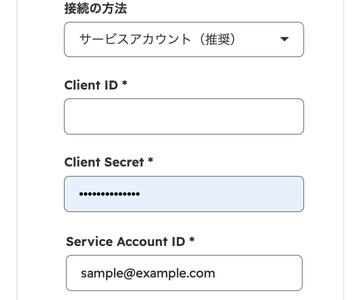
LINE WORKS が未接続のときの「接続」タブです。接続の方法の下に入力欄が並びます。 - 値を入力する
サービスアカウントは6つの値、ログインは4つの値です。Bot ID と Bot Secret は「Bot」の欄に入れます。項目の一覧は「「LINE WORKS の設定」フォームの項目」をご覧ください。
- 接続を確かめる
「保存して接続を確かめる」を押します。サービスアカウントは「接続済み」と Bot 名が出れば完了です。ログインは「認証情報を保存しました。「接続」を押して、LINE WORKS で許可してください。」と出るので、「接続」を押し、LINE WORKS の管理者アカウントで許可します。
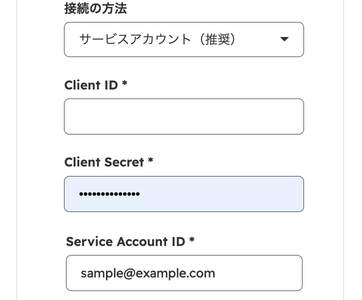
「未入力の項目があります」などと出たときは「「未入力の項目があります」: 認証情報を保存できない」、接続の確認に失敗したときは「「LINE WORKS と接続できません」に表示される理由の一覧」をご覧ください。
ログイン方式の「接続先の確認」ページで「接続する」を押す
ログイン方式で「接続」または「再接続」を押すと、新しいタブで「接続先の確認」ページが開きます。サービスアカウントでは表示されません。
- 「この HubSpot に LINE WORKS を接続します。」と、接続先の HubSpot のドメインと ID が表示されます。ドメインが分からない場合は ID だけです。
- 接続先が合っていれば「接続する」を押します。LINE WORKS の許可の画面が開くので、管理者アカウントでログインして、要求される内容を許可します。
- 「接続先が違う場合は、このタブを閉じてください。」と案内されます。違うときは押さずに閉じます。
「リンクが正しくありません。」や「リンクの有効期限が切れました。」と出たときは「接続ページで「リンクが正しくありません」「リンクの有効期限が切れました」」をご覧ください。
「接続しました」「接続できませんでした」で結果を確かめる
許可を終えると、別タブに結果のページが出ます。成功しても失敗しても、タブを閉じて設定画面へ戻ります。表示の更新は「「接続」タブで接続状態を確かめる」をご覧ください。
成功すると「接続しました」と出て、LINE WORKS では「LINE WORKS の(Bot の名前)を(HubSpot のドメイン)に接続しました。」、HubSpot の再接続では「HubSpot(ID …)に接続しました。」と表示されます。案内は「このタブを閉じて、HubSpot の設定画面に戻ってください。」です。
失敗すると「接続できませんでした」と出て、理由が1行で表示されます。案内は「このタブを閉じて、HubSpot の設定画面の「接続」のタブで「更新」を押してから、もう一度お試しください。」です。
| 理由の表示 | 詳しい記事 |
|---|---|
| リンクが正しくありません。/リンクの有効期限が切れました。 | 接続ページで「リンクが正しくありません」「リンクの有効期限が切れました」 |
| 別のブラウザやタブで始めた接続です。 | 接続ページで「別のブラウザやタブで始めた接続です」 |
| 接続先のサービスとのやり取りに失敗しました。/接続の情報を保存できませんでした。 | 接続ページで「接続先のサービスとのやり取りに失敗しました」「接続の情報を保存できませんでした」 |
| 接続がキャンセルされました。 | 接続ページで「接続がキャンセルされました」 |
最初の通知を送って動作を確かめる
接続が終わったら、CRM カードから自分宛てにメッセージを送って確かめます。ワークフローを作らずに、設定の誤りを早く見つけられます。動作確認の送信も、Free プランの月間の送信数に数えられます。
- レコードを開く: 取引・会社・コンタクト・チケットのどれかで、担当者を自分のユーザーにしたレコードを開きます。自分の HubSpot のメールアドレスと、LINE WORKS のログイン ID または個人メールアドレスが一致している必要があります。
- 宛先を選ぶ: 右側の「LINE WORKS」カードで、「宛先」を「レコードの担当者」にします。
- 送信する: メッセージを入力して「送信」を押すと、「送信しました」と出ます。
- LINE WORKS で確かめる: Bot からのメッセージが届き、本文の先頭に送信者名が付き、「HubSpotで開く」ボタンが付くことを確かめます(本文が1,000文字以内のとき。「メッセージの形」)。先頭の名前の理由は「通知が届くまでの流れと、送信者が Bot になる理由」にあります。
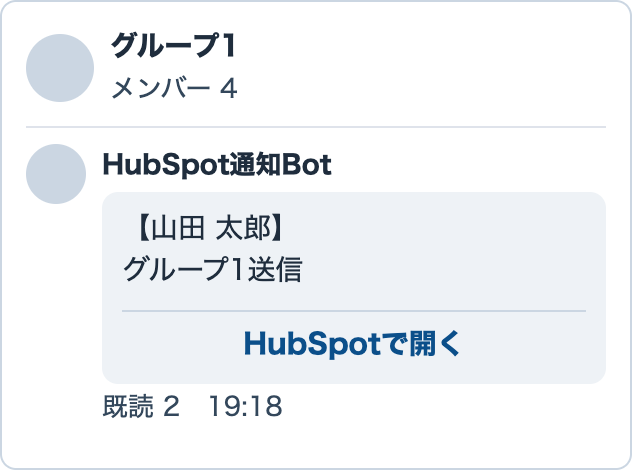
届かないときは、カードの表示で次を確かめます。「LINE WORKSと未接続です」は設定画面で接続を完了します。「担当者のメールアドレスに一致するLINE WORKSのメンバーがいません」は「「RECIPIENT_NOT_FOUND」: 宛先が LINE WORKS に見つからない」、「Botが宛先に送信できません」は「「BOT_NOT_ALLOWED」: Bot が宛先に送信できない」をご覧ください。次はワークフローにアクション「LINE WORKSに通知」を追加し、1件だけ実行して履歴を確認します(「ワークフローアクション「LINE WORKSに通知」の設定画面」)。
接続が切れたときは「再接続」を押す
接続が切れると、「接続」タブの該当の欄が「要再接続」になり、理由の警告が出ます。HubSpot の「設定」>「接続」>「接続されたアプリ」> Sync for LINE WORKS の「接続」タブで、次のように直します。
| 欄・接続の方法 | 直し方 |
|---|---|
| HubSpot の欄 | 「再接続」を押して、許可し直します。 |
| LINE WORKS の欄(ログイン) | 「再接続」を押し、LINE WORKS の管理者アカウントで許可し直します。 |
| LINE WORKS の欄(サービスアカウント) | 「再接続」のボタンはありません。「LINE WORKS の設定」で入力を見直し、「保存して接続を確かめる」で保存し直します。 |
許可を終えたら、設定画面で「更新」を押します。警告の理由ごとの対処は「「LINE WORKS と接続できません」に表示される理由の一覧」をご覧ください。
認証情報を作り直す
秘密の値を作り直すときは、LINE WORKS で再発行してから、新しい値だけを入力します。入力しなかった項目は、保存済みの値がそのまま使われます。
- 再発行する: Developer Console で Private Key(または Client Secret・Bot Secret)を再発行します。古い値は、その時点で使えなくなります。
- 新しい値を入力する: 「接続」タブの「LINE WORKS の設定」を開き、新しい値だけを入力します。
- 保存する: 「保存して接続を確かめる」を押します。
- 保存し直すと、それまでのトークンは取り消されて破棄され、新しい認証情報で接続を確かめます。
- ログイン方式では許可がやり直しになります。保存したあとに「接続」を押し、管理者アカウントで再度許可してください。
再発行から入力までの間は通知が失敗し、「接続」タブに警告が出て、履歴に「SEND_FAILED」などが残ることがあります。止まる時間を短くするため、新しい値を手元に用意してから再発行します。
「LINE WORKS との接続を解除しますか?」で接続を解除する
解除すると LINE WORKS の認証情報とトークンが削除され、使うには接続し直す必要があります。ルームの登録とレコードの紐付けは残ります。
- 設定の欄を開く: 「接続」タブの LINE WORKS の欄で「LINE WORKS の設定」を開きます。「接続を解除」ボタンはこの欄の下にあり、LINE WORKS が未設定のときは出ません。
- 解除する: 「接続を解除」を押すと、「LINE WORKS との接続を解除しますか?」「解除すると、使うには接続し直す必要があります。」のダイアログが開きます。もう一度「接続を解除」を押すと、認証情報とトークンが削除され、LINE WORKS の欄が「未接続」になります。「キャンセル」なら何も変わりません。
失敗すると「接続を解除できませんでした」と原因が出て、ダイアログは開いたままです。再び使うときは、「LINE WORKS の設定」に値を入力し直します。ルームの登録は残っているため、登録し直す必要はありません。
アンインストールする(接続の解除との違い)
アンインストールでは、認証情報に加えて、登録したルームも削除されます。
| 操作 | 認証情報とトークン | 登録したルーム | レコードの紐付け |
|---|---|---|---|
| 接続の解除 | その場で削除します。LINE WORKS 側でのトークンの取り消しも試みます。 | 残ります。 | 残ります。 |
| アンインストール | 削除します。通常1日以内に処理されます。 | 削除されます。 | レコードのプロパティの値は残ります。 |
解除やアンインストールで、Developer Console のアプリと Bot は削除されません。不要なら LINE WORKS の側で削除してください。有料プランの契約は、アンインストールだけでは解約されません(「「お支払いの管理」で解約・支払い方法の変更・請求履歴の確認をする」)。