%20(%E8%83%8C%E6%99%AF%E3%81%82%E3%82%8A).png?width=130&height=39&name=%E6%9C%80%E7%B5%82Start%20Link%20(500%20x%20150%20px)%20(%E8%83%8C%E6%99%AF%E3%81%82%E3%82%8A).png "StartLink")
この記事の結論
議事録共有管理を効率化する方法とは、記録の保管場所と探し方を揃え、決定事項を担当者の次の行動につなげることです。「会議で決まったはずなのに、担当者が分からない」「引き継ぎのために議事録を探しても、どれが確定版か判断できない」。こうした状況では、記録の書き方だけでなく、どこに保存し、どう探し、誰が次の行動を確認するかを見直す必要があります。
議事録共有管理を効率化する方法とは、記録の保管場所と探し方を揃え、決定事項を担当者の次の行動につなげることです。「会議で決まったはずなのに、担当者が分からない」「引き継ぎのために議事録を探しても、どれが確定版か判断できない」。こうした状況では、記録の書き方だけでなく、どこに保存し、どう探し、誰が次の行動を確認するかを見直す必要があります。
議事録共有管理を効率化する方法とは、記録の保管場所と探し方を揃え、決定事項を担当者の次の行動につなげることです。「会議で決まったはずなのに、担当者が分からない」「引き継ぎのために議事録を探しても、どれが確定版か判断できない」。こうした状況では、記録の書き方だけでなく、どこに保存し、どう探し、誰が次の行動を確認するかを見直す必要があります。
議事録の共有・管理とは、記録を共通の場所に保管し、会議や顧客などの条件で探せるようにしたうえで、決定事項を担当者の行動につなげる運用です。社内会議と顧客との会議では、後から記録を探す目的も閲覧する人も異なります。まず利用場面を分け、それぞれの正本の置き場所と参照方法を決めましょう。
この記事は、議事録の保管先を整理したい方、引き継ぎで記録を使えるようにしたい方、顧客との会議記録をCRMで参照したい方に向けたものです。実際に探せなかった議事録を思い浮かべながら読むと、どの手順から見直すべきか判断できます。
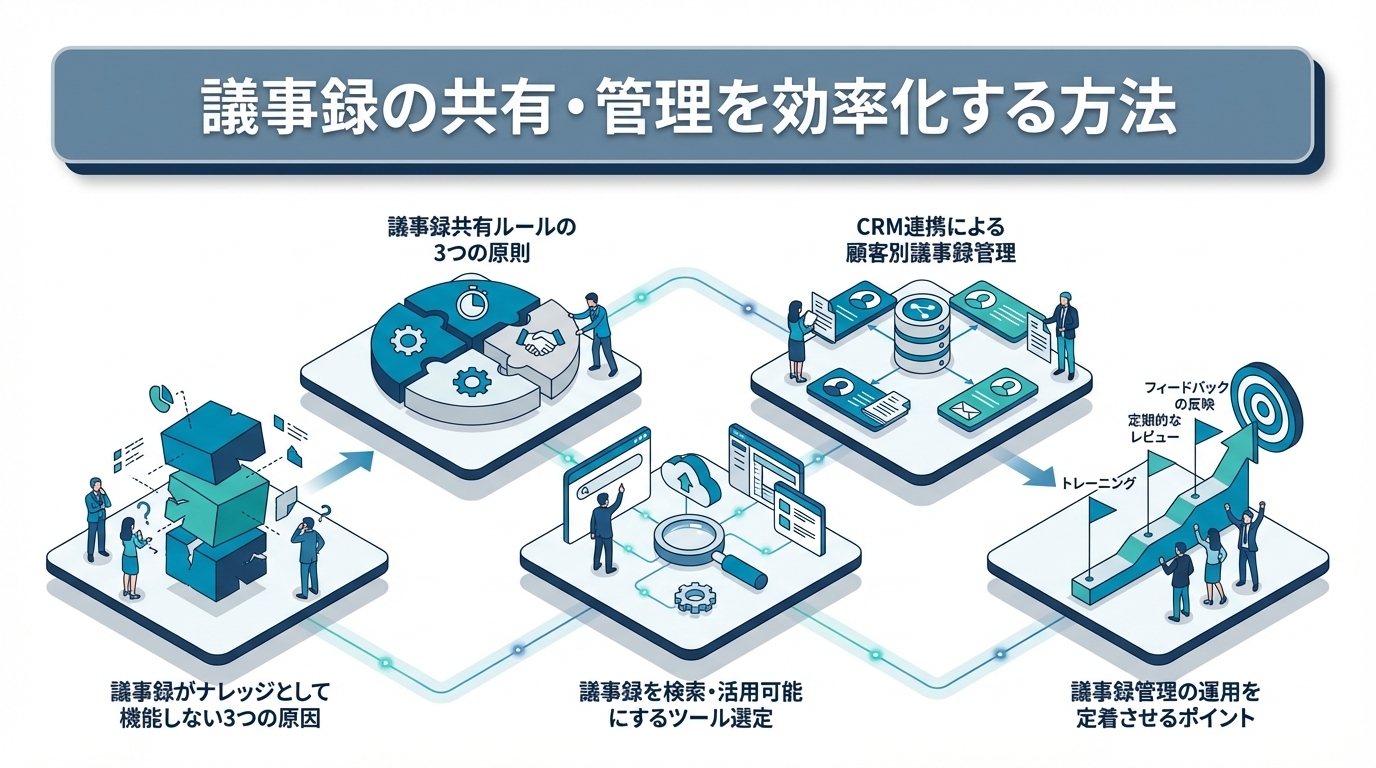
議事録を「保存した」で終わらせず、検索、引き継ぎ、実行に使える状態にするまでの手順を解説します。保管先を決める前に確認したい利用場面から、共有ルール、ツールの比較、HubSpot CRMでの顧客活動の記録、運用の見直しまで順に整理します。各段階で何を試し、どの結果なら次へ進むかも確認できます。
議事録を共有しているのに使われない場合は、利用者の動きに沿って原因を調べます。次の点を、この順に確認します。
この順に確認すると、保存、検索、共有後のどこを直すべきかが見えてきます。
調査には、実際に引き継ぎや判断で必要になった記録を使います。探す人に会議名や顧客名など、普段使う手がかりで探してもらい、どこで止まったかを確認します。止まった場所によって、見直す対象が変わります。
確認するときは「見つかったか」だけで終えず、利用者が最初に開いた場所、入力した検索語、選んだ記録、そこから読み取った次の行動をたどります。たとえば検索結果に目的の記録があっても、確認中の版を選んでいれば、問題は検索条件だけではありません。直した後は、同じ人が同じ手がかりで確定版に到達し、必要な情報を説明できるかを試します。途中で止まるなら、次の段階のルールを増やす前に、その段階を直します。
個人のPC、共有フォルダ、メール添付、クラウド文書に同じ会議の記録が分かれていると、検索の入口が定まりません。表計算シートに一覧を作っても、本文の保存先が別なら、一覧と記録の更新がずれることがあります。
まず、会議の種類ごとに「更新する正本はどこか」を決めます。共有フォルダを使うなら、保存先と一覧からのリンクを揃えます。文書管理ツールを使うなら、会議体やプロジェクトをどの属性で整理するかも決めます。過去の記録を別の場所に残す場合は、利用者が古い版を正本と取り違えない案内が必要です。
判断に迷う場合は、会議後に誰が内容を直し、誰が確定版を案内するかをたどります。複数の場所で本文を編集しているなら更新先を一つに決め、別の入口には正本への参照先を置きます。確認中の記録と確定版が両方残るなら、利用者が状態を見分けられる表示も必要です。
移行前には、既存の一覧や案内から開いた記録が正本につながるかを確かめます。つながらない入口を残す場合は、古い記録の参照用であることと、新しい記録を探す場所を示します。参照先から確定版を開けることを確認してから、古い保存先の案内方法を決めましょう。
日付だけのタイトルでは、目的の会議か判断しにくくなります。一方で、探す手がかりをすべてタイトルに詰め込むと、付け方が人によってばらつきます。
議事録を使う人に、会議名、顧客、プロジェクト、決定事項のどれから探すかを確認しましょう。多く使う手がかりはタイトルか属性に割り当て、実際の検索で見つかるかを試します。見つからなければ、項目を増やす前に名称の揺れや分類の選択肢を見直します。情報の分類と検索方法を合わせて設計する考え方は、ナレッジベースの構築でも扱っています。
たとえば、会議名では見つかるのに顧客名では見つからないなら、顧客を検索条件として持たせる必要があるかを検討します。顧客名で探す場面がなければ、入力欄を増やす前に実際の探し方を確認します。項目を決めたら、記録者が迷わず入力でき、名称を知らない利用者も普段の手がかりで探せるかを試しましょう。
検索結果に同じ会議の記録が並ぶ場合は、項目の追加だけでなく、確定版の示し方も見直します。会議を特定できないのか、版を選べないのかを分けて調べると、タイトル、属性、状態表示のうち直すべき箇所を絞れます。
記録が見つかっても、必要な人が開けなければ引き継ぎに使えません。反対に、会議の内容によっては閲覧範囲を限定する必要があります。
会議体ごとに、参加者、決定事項の実行担当者、経緯を参照する人を確認します。そのうえで、記録に含まれる情報と業務上の必要性から閲覧範囲を決めます。権限を設定した後は、実際に引き継ぎを受ける人が、普段使う入口から記録を開けるかまで確かめましょう。
閲覧できない人がいた場合は、権限を広げる前に、その人が全文を必要とするのか、決定事項と参照先だけで足りるのかを確認します。全文が必要なら閲覧範囲を見直し、要点で足りるなら共有する内容を分けます。要点を共有する場合も、そこで判断できる事項と、正本を開いて確認すべき事項を区別します。どちらの場合も、本人の入口から必要な情報を開けることを確認してから共有ルールを確定します。
共有ルールは、作成者への注意喚起ではなく、記録を作ってから利用するまでの手順として定めます。先に正本と閲覧範囲を決め、次に検索方法、確認と共有、決定事項の扱いを揃えると、ルール同士の矛盾を見つけやすくなります。
会議体ごとに、記録者、内容の確認者、共有する人、決定事項を実行する人を確認します。同じ人が兼ねる場合も、どの段階で何を確かめるかを明確にしておくと、記録が確認中のまま止まった際に見直す場所が分かります。共有ルールは、担当者名だけの一覧で終えず、「記録を確定できない場合、誰に確認を戻すか」まで決めておきましょう。
例外も先に考えておきます。確認者が内容に異議を示した場合は、確定版として案内する前に争点と確認先を残します。担当者や期限が決まらなかった場合は、空欄のまま決定事項に入れず、誰が何を確認すれば決められるかを未決事項に記します。利用者が記録の状態を見て、行動を始めてよいか判断できることが、共有に進む条件です。
社内会議なら部門やプロジェクト、顧客との会議なら顧客や取引など、後から記録を使うときの入口を確認します。その入口から到達できる場所に正本を置き、会議体やプロジェクトで分類します。
保存先を変える場合は、過去の記録をどこまで移すか、古い場所に残す記録をどう案内するかも決めます。運用を始める前に、会議の参加者だけでなく、後から経緯を調べる人にも記録を探してもらいましょう。保存先を知らなければ見つけられないなら、会議案内やプロジェクトの入口に導線を設けます。
過去の記録を移すかどうかは、参照される場面と移動後の探しやすさで判断します。引き継ぎで参照する記録が古い保存先にあるなら、移動または新しい入口からの案内が必要です。移さずに残す場合も、どこから探せるか、どれが現在の正本かを示します。
移動の判断には、記録を開く人の権限も含めます。移した結果、以前の利用者が必要な経緯を読めなくなるなら、移動先の閲覧範囲か参照方法を調整します。新しい記録と過去の記録を利用者がそれぞれ見つけ、古い版を更新先と取り違えないことを確認してから運用を広げます。
タイトルには、一覧で会議を見分けるための日付、会議名、主な議題を含めます。部門、プロジェクト、顧客名、記録の状態などは、絞り込みに使う必要があるものを属性として選びます。
| 設計項目 | ルールの例 | 運用で確認すること |
|---|---|---|
| タイトル | 日付、会議名、主要議題を含める | 一覧を見て会議の目的を判別できるか |
| 属性・タグ | 部門、プロジェクト、顧客などから選ぶ | 実際の検索条件として使われているか |
| 記録の状態 | 確定、確認中、保留などを使い分ける | 未確定の記録を確定版と誤認しないか |
| 関連情報 | 決定事項、担当者、期限を記録する | 記録から次の行動を追えるか |
タイトルで見分けられても絞り込めない場合は、属性の追加を検討します。属性が入力されない場合は、その項目が検索に使われているか、選択肢が分かりやすいかを確認します。同じ情報を複数の欄に入力させる前に、それぞれの欄の用途を明確にしましょう。
検索の試行では、記録者が付けた名称を知らない利用者に探してもらいます。記録が見つからなければ、検索語とタイトル・属性のずれを確認します。記録は見つかるのに確定版を選べなければ、状態の示し方を見直します。確定版を選び、そこから次の行動まで読み取れたら、その会議体の命名規則を採用できます。
共有の時期は、次の判断や作業に記録が必要になる時点から決めます。会議後すぐに担当者が動くなら、確定を待つ間も決定事項と確認中の箇所が分かる形で共有する方法を検討します。内容の確認が必要な会議なら、誰が確認し、誰が確定版を案内するかを決めます。
共有先には、参加者に加えて決定事項の実行担当者や、経緯を参照する関係者を含めるか確認します。共有後は、担当者が自分の行動と期限を読み取れるかを確かめます。判断できない場合は、共有を繰り返す前に議事録の決定事項欄を直します。
確認中の記録を共有する場合は、確定している決定事項と確認待ちの内容を区別します。担当者が動き始める前に確認が必要な事項があれば、誰の確認を待つかも記します。確認が済んだら確定版を案内し、担当者が参照する記録を切り替えられたかを確かめます。確認待ちの事項を決定済みとして扱っている人がいれば、状態の表示と共有先への伝え方を見直しましょう。
ツールを比較する前に、記録を探す場面を具体的にします。「前回の顧客との合意を確認したい」「プロジェクトの判断理由を引き継ぎたい」など、利用場面によって必要な検索条件と閲覧範囲が変わるためです。
比較に使う議事録は、会議の種類、探す手がかり、閲覧する人が異なるものを選びます。それぞれについて、利用者が最初に開く場所、使う検索語、確定版を見分ける方法、読み取るべき決定事項を書き出します。記録者だけが知っている保存先や名称は試行中に教えず、引き継ぎを受ける人が普段の手がかりから探せるかを見ます。
同じ記録を現在の環境と検討先で試す際は、次の項目を同じ順で確認します。
結果には「できた・できない」だけでなく、どの入口と検索語を使い、どの操作で止まり、設定やルールを直した後に解消したかを残します。こうすれば、機能の違いと、記録の付け方による違いを分けて判断できます。
たとえば顧客名で記録が見つからない場合は、現在の環境で顧客を検索条件にできるか調べ、分類を直して再試行します。記録は見つかるが確定版を判別できないなら、状態表示を直します。正本を開けても合意内容を説明できないなら、記録項目を直します。必要な操作が設定や運用の修正後もできない場合に、検討先で同じ場面を試します。
比較結果は、保存する人と探す人の双方の作業で確認します。検索しやすくても、記録者が必要な属性を選べず記録が揃わないなら、分類を見直します。保存しやすくても、会議に参加していない人が確定版を選べなければ、状態表示や案内を見直します。両者が同じ記録を使い、次の行動を説明できることを選定の条件にします。
まず、現在の環境で代表的な議事録を保存し、利用者に探してもらいます。会議名から見つかっても顧客名から見つからないなら、属性や分類の設計が必要です。記録は見つかるのに決定事項を追えないなら、ツールの変更より記録項目の見直しを先に検討します。
| ツール | 特徴 | 選定時に確認すること |
|---|---|---|
| Confluence(アトラシアン) | ページ形式で記録し、テンプレートを利用できます。Jira連携によるアクションアイテムのタスク化が特徴です。 | 会議テンプレートとプロジェクトの情報をどう整理するか |
| Notion | データベースの属性、フィルタ、ソート、ビュー切り替えを使えます。 | 会議、日付、参加者など、必要な属性で一覧を作れるか |
| Google ドキュメント | Google Workspace利用企業では、共同編集とGoogle Driveでの分類・検索を利用できます。 | 共有ドライブやフォルダの構造、文書の正本をどう決めるか |
| SharePoint(マイクロソフト) | サイトやライブラリを使い、メタデータで検索できます。 | 既存のサイト・ライブラリ構造とアクセス権限に適合するか |
比較では、機能の有無だけでなく、既存の保存先から記録を移す必要があるか、利用者がいつもの業務の入口から開けるかも確認します。検討先ごとに、次の点を同じ順序で試します。
移動が必要なら、過去の記録への参照先と新しい正本の区別も比較に含めます。
担当者の引き継ぎを想定するなら、会議に参加していない人に顧客名や案件名だけを渡して探してもらいます。記録が見つかっても確定版を選べなければ、状態の表示を見直します。確定版を開けても「何が合意済みで、何が確認待ちか」を説明できなければ、記録項目を直します。閲覧権限や正本への導線で止まるなら、その運用を現在の環境で実現できるか確認してから検討先を比較します。
判断は、つまずきの原因ごとに分けます。検索語と分類が合わないだけなら、現在の環境で命名規則や属性を直して再試行します。必要な人が記録を開けないなら、閲覧範囲と共有方法を調整できるか確かめます。記録の確定や更新の担当が曖昧なら、ツール比較の前に役割を決めます。それでも必要な入口、閲覧範囲、更新手順を満たせない場合に、検討先で同じ作業を試します。
検討先でも、成功した検索だけで判断しないようにします。保存した人が不在でも確定版を選べるか、閲覧を限定した記録を必要な人だけが開けるか、古い記録への入口を残せるかを確認します。検索は成功しても権限設定によって引き継ぎが止まるなら、共有方法を決めて再試行します。記録者が毎回別の分類を選ぶなら、選択肢を整理して再試行します。設定や運用を直した結果まで、現在の環境と同じ条件で比較しましょう。
選定を進める条件は、記録者が正本を更新でき、利用者が普段の手がかりだけで確定版に到達し、合意内容と次の行動を説明できることです。比較結果には、失敗した操作、直した内容、再試行で確認できたことを残します。企業様によって最適な形は異なります。自社の記録を使って検索、閲覧、更新、決定事項の確認まで試した結果を選定の根拠にしましょう。
対象の会議体を選び、記録の作成から共有、検索、決定事項の確認まで通して試します。参加者が記録を見つけられなければ保存先か検索項目を、属性を入力しづらければ分類を、担当者が動けなければ決定事項の書き方と共有先を見直します。
試す際は、記録者には会議後の保存と更新を、利用者には参加していない会議の検索と内容確認を依頼します。記録者だけが探せる状態なら、保存場所や名称を知っていることに頼った運用になっていないかを調べます。利用者が正本を見つけ、確認待ちの事項と次の行動を説明できるところまで確かめます。
試行中に失敗したら、正本への到達、確定版の判別、内容の理解、行動の判断の順で原因を切り分けます。直した箇所を同じ利用場面で試し、記録者と利用者の双方が運用できたら、探し方や閲覧範囲が似ている会議へ広げます。別の会議で検索の入口や閲覧者が変わるなら、同じルールを当てはめる前に試し直します。会議の目的が違う場合は共通項目だけを引き継ぎ、判断理由や保留事項などの追加項目は必要性を確認して決めます。
顧客との会議では、前回の発言だけでなく、顧客情報や取引の経緯と合わせて確認したい場面があります。CRMに記録する目的を先に決め、どの顧客レコードから会議の要点を参照するかを整理します。
最初に、会議後に誰が何を確認するかを決めます。顧客とのやり取りを引き継ぐ人には合意内容や未決事項、取引の状況を確認する人には提案への反応や次の対応が必要かもしれません。利用目的を定めてから、残す内容と参照するレコードを選びます。
HubSpotでは、レコード上に会議やノートなどの活動を手動で記録できます。活動をコンタクト、会社、取引などのレコードに関連付けると、それぞれのタイムラインから会議の履歴を確認できます。(出典:レコードに活動を作成または記録する、活動をレコードに関連付ける)
記録する際は、会議に関係するレコードを確認し、議題、決定事項、未決事項、次の行動を残します。その後、引き継ぐ人が参照するコンタクト、会社、取引から記録に到達できるかを確かめます。関連付けが足りなければ対象を見直し、記録は見つかるのに次の対応が分からなければ内容を補います。
どのレコードに関連付けるか迷う場合は、後から探す人の入口を基準にします。次のうち、どれを確認するのかを分けて考えます。
複数の入口が必要なら、各入口から同じ会議の記録を見つけられるかを試します。不要な入口にまで関連付ける前に、そのレコードを見る人が何を判断するために記録を使うかを確認しましょう。記録後に必要な入口から会議の要点と次に動く人を確認できれば、その関連付けで運用を進められます。
顧客との会議記録は、商談の経緯を共有する材料にもなります。顧客の課題や要望、提案への反応、合意した次の行動を区別して残すと、担当者は記録と現在の取引状況を照らし合わせられます。
| 会議で記録する情報 | CRMで結び付ける情報 | 次に確認すること |
|---|---|---|
| 顧客の課題や要望 | コンタクト、会社 | 顧客情報や過去のやり取りと照合できるか |
| 提案内容や検討状況 | 取引 | 現在の商談段階と記録内容が整合しているか |
| 決定事項と次の行動 | 担当者、タスク、予定 | 行動する人と期限が明確か |
| 過去の類似課題や提案事例を新商談に活用 | CRM上の議事録を横断検索し、同業界の過去質問や類似課題への提案事例を参照する | 過去の知見を新商談の提案に活用できる |
会話をすべて同じ粒度で残す必要はありません。後から判断や引き継ぎに使う情報を選び、チームで記録項目を揃えます。会議の内容と取引の状態が食い違う場合は、どちらが現在の状況を表しているかを確認してから、次の対応を決めましょう。
たとえば、会議記録には「検討を続ける」とあり、取引の状態からは次の対応が読み取れない場合、会議で何が合意され、誰が確認を続けるのかを調べます。顧客の回答待ちなら回答を受ける担当者と確認事項を、社内の判断待ちなら判断する人と必要な材料を明らかにします。未決事項を決定済みとして扱わず、担当者が顧客との次のやり取りを説明できるようになってから、記録と取引の状態を整えます。
過去の記録を参照する場合も、類似した議題が見つかっただけで前回の結論を当てはめないようにします。今回の顧客が何を確認したいのか、過去の判断で前提になった事情は何かを比べ、使える知見と今回改めて確かめる事項を分けます。前提が読み取れない記録は、提案の根拠として扱う前に当時の担当者や関連する記録で経緯を確認します。今回の判断に必要な前提と次の確認先を示せたら、引き継ぎに使える要点として残します。
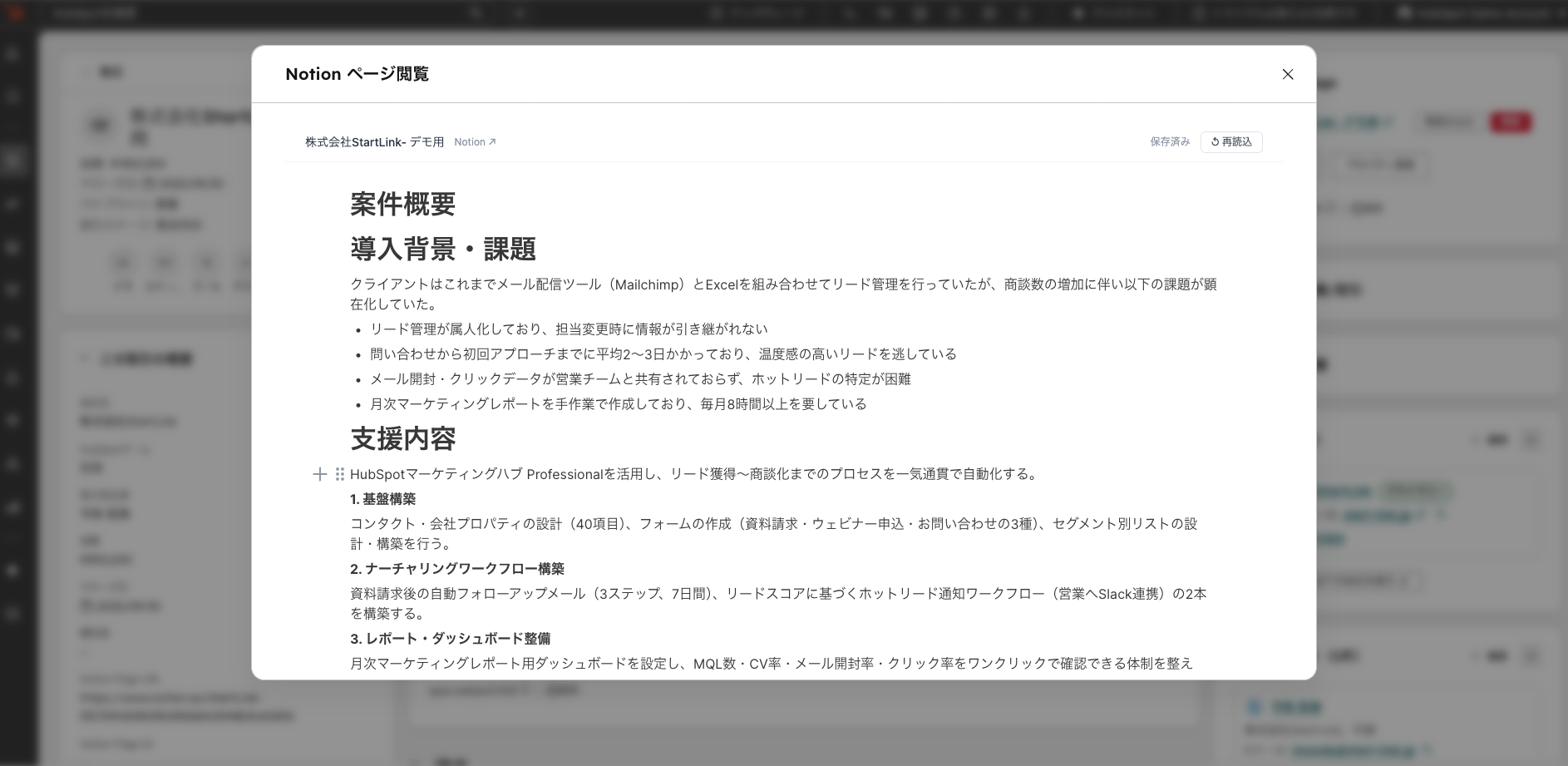
以下の画像は、HubSpot内でNotionページを閲覧するデモ画面です。案件概要などの表示例であり、議事録の自動保存や実顧客の内容を示すものではありません。顧客との会議記録を設計する際は、画面の表示内容ではなく、担当者が参照するレコードから合意内容と次の行動を確認できるかを確かめてください。
社内会議の記録までCRMに集約すると、顧客との接点を探す際に関係のない議論が混在する場合があります。保存先は会議の名称だけで決めず、誰が、何の判断に、どこから記録を探すかを確認して決めます。
会議に両方の内容が含まれる場合は、全文を使う人と要点を使う人を分けて考えます。
たとえば、社内で提案方針を検討し、その後に顧客との会議で確認事項が決まった場合、社内の議論の経緯を読む人には正本を案内します。顧客対応を引き継ぐ人には、顧客と確認した内容と次の連絡に必要な要点を、顧客レコードから探せるようにします。どちらかの入口で必要な判断ができなければ、情報の置き場所、要点の内容、閲覧範囲のどこに原因があるかを調べます。
同じ議事録を複数の場所で更新すると、内容がずれるおそれがあります。全文を保存する正本を決め、もう一方に情報が必要なら、要点と正本への参照先を置く方法を検討します。要点には、その入口の利用者が判断に使う合意内容、未決事項、次の行動を選びます。社内の検討事項を要点に含めるかは、顧客対応をする人がその情報を必要とするかで判断します。
全文への参照先を置く場合は、リンク先を開く権限があるかも確認します。要点だけで対応を決められないなら、必要な情報が欠けているのか、正本を確認すべき判断なのかを調べます。利用者が自分の入口から次の対応を判断でき、詳しい経緯が必要な人は正本を開ける状態になってから、保存先を分けた運用を採用しましょう。
ルールを作ったら、記録者だけでなく利用者にも試してもらいます。引き継ぎや案件確認の場面で議事録を探し、判断の背景と次の行動まで読み取れるかを確認することが、見直しの出発点です。
運用開始後に困りごとが出たら、次のどこに当たるかを分けます。
原因に合うルールだけを直し、同じ利用場面で再び試します。複数の段階で止まる場合は、正本への到達から順に直します。記録を開けないままでは、内容が引き継ぎに足りるか判断できないためです。
テンプレートには、次の内容を区別して記入できる欄を設けます。
判断理由が後で必要になる会議なら、その理由も残します。
空欄が多い場合は、記録者への注意を増やす前に、その項目が会議の目的に合っているかを確認します。反対に、議事録を読んでも担当者が動けない場合は、決定事項と次の行動が混ざっていないかを見直します。会議ごとに必要な欄を選べる形にすると、引き継ぎに必要な情報を保ちながら運用を続けやすくなります。
特に「決まったこと」と「これから確認すること」は分けて記録します。たとえば「提案内容を確認する」だけでは、何を確認し、誰の回答を受けて次に進むかが分かりません。次の項目を記せば、引き継ぐ人が動き方を判断できます。
期限を記せない場合も、いつ判断できる見込みかを推測して埋めず、期限を決めるために誰の確認が必要かを残します。
利用者が記録だけで自分の行動を説明できなければ、説明に足りない欄を直します。説明できるようになったら、その会議体で必要な項目として残しましょう。
新しく加わったメンバーに、会議名、顧客、プロジェクトなどの手がかりから過去の記録を探してもらいます。記録を開けたら、決定の経緯と現在の対応が読み取れるかも確認します。新入社員オンボーディングを考える際にも、必要な記録への到達方法を示しておくことが役立ちます。
見つからない場合は保存先、タイトル、属性を順に調べます。見つかっても判断の経緯が分からない場合は、結論だけでなく判断理由や保留事項の欄が必要か検討します。困った箇所に応じて直す対象を変えましょう。
引き継ぎでは、記録を開けた時点で終わりにせず、引き継ぐ人に次の点を説明してもらいます。
説明できない箇所があれば、その情報が記録されていないのか、別の場所にあるのかを確認します。別の場所にあるなら、正本を分かるように案内するか、引き継ぎに必要な要点を記録に補います。同じ手がかりで再び探し、説明までできれば、その会議体の引き継ぎ手順として使えます。
記録の増え方や更新の頻度に合わせて、未整理の議事録、属性の付け忘れ、閲覧権限を点検します。点検時には、保存ルールに従っているかだけでなく、利用者が最近の議事録を探せたか、決定事項の担当者が次の行動を判断できたかを確認します。
検索に失敗した記録があれば、使った検索語と記録のタイトル・属性を比べます。共有先が行動できなかったなら、担当者と期限の記載、共有先、確認の手順を調べます。点検の時期も一律に決めるのではなく、引き継ぎで探せなかった、確定版を取り違えた、担当者が決定事項を実行できなかったといった出来事を見直しのきっかけにします。
見直し後は、つまずいた人に同じ目的でもう一度記録を探してもらいます。見つけて内容を判断できれば、その会議体では変更を定着させます。同じ問題が別の会議体でも起きている場合は、保存先、分類、記録項目のどのルールが共通しているかを調べます。別の会議体で同じルールが使えるかは、探す入口と閲覧範囲を確認してから決めましょう。
利用者が記録を探して行動を判断できなければ、つまずいた手順を見直します。
判断に迷う場合は、実際に引き継ぎで必要になった議事録を選び、利用者がどこから探すかを確かめてください。その入口から正本を開き、確定版を選び、次に動く人を説明できることを確認してから、同じ種類の会議へルールを広げます。
日付、会議名、主要議題など、一覧から内容を判別できる手がかりを入れます。顧客名やプロジェクト名で絞り込む必要があるなら、タイトルに含めるか属性として持たせるかを決めます。実際の探し方で見つからない場合に、名称や分類を調整します。
タイトルと属性のどちらに置くかは、一覧で見分けたい情報か、検索で絞り込みたい情報かを基準に考えます。記録者が付けた名称を知らない人にも探してもらい、見つからなければ使った検索語とのずれを確認します。記録は見つかるのに確定版を選べない場合は、ファイル名だけでなく記録の状態の示し方も直します。
記録を探す目的と閲覧範囲から判断します。社内会議は部門やプロジェクトから、顧客との会議はコンタクトや取引から参照する方法があります。全文の正本をどこに置くかを決め、別の場所にも情報が必要な場合は要点と参照先を示します。引き継ぐ人が必要な記録を開けるかまで確認しましょう。
置き場所を分ける場合も、両方で同じ本文を更新しないようにします。顧客対応に必要な要点と、社内で参照する判断の経緯を分け、それぞれの利用者が自分の入口から必要な情報へ到達できれば、その分け方で運用を進められます。到達できなければ参照先か閲覧範囲を見直します。
HubSpotでは、会議などの活動をレコードに記録し、コンタクト、会社、取引などに関連付けてタイムラインから確認できます。記録後は、関係者が参照するレコードに関連付いているか、決定事項と次の行動を読み取れるかを確認します。操作の詳細は活動の記録とレコードへの関連付けを参照してください。
関連付ける先は、引き継ぐ人がどのレコードから会議を探すかで判断します。記録を残した後、その入口から見つけられることと、合意内容、確認待ちの事項、次の対応を判断できることを確認します。見つかっても対応を判断できなければ、関連付け先だけでなく記録内容も見直しましょう。
利用頻度や意思決定への影響が大きい会議体を選び、作成、共有、検索、決定事項の確認まで試します。記録が見つからなければ保存先や分類を、見つかっても次の行動が分からなければテンプレートや共有手順を直します。その会議で運用できるようになったら、目的や探し方が似ている会議へ広げます。
記録者と利用者の双方に試してもらいます。記録者は保存できても利用者が探せない場合は、利用者が使った手がかりに合わせて入口や分類を見直します。修正後に同じ場面で確定版を探せることと、必要な行動を説明できることを確認してから対象を広げましょう。
議事録の共有・管理は、正本の置き場所、検索条件、閲覧範囲、共有後の行動をつなげて設計します。社内会議と顧客との会議では探す入口が異なるため、利用場面に合わせて記録の置き場所を決めます。HubSpot CRMを使う顧客との会議では、活動の記録内容と関係するレコードを確認し、次の対応まで追える状態を目指します。
着手する会議体を選んだら、次の順に進めましょう。
CRMを活用した業務効率化やAIとの連携に関するご相談は、StartLinkまでお気軽にお問い合わせください。顧客との会議記録をどのレコードから参照するか、社内の正本とCRM上の要点をどう分けるか、引き継ぎ時に何を確認するかを整理しながらご相談いただけます。
このテーマと関連する内容を、次の記事でも詳しく解説しています。
記事の内容を、そのまま実務に落とし込みたい方向け
HubSpotゴールドパートナーのStartLinkが、HubSpot導入・AI活用・CRM整備・業務効率化までをまとめて支援しています。記事で気になったテーマを、そのまま相談ベースで整理できます。
株式会社StartLinkは、事業推進に関わる「販売促進」「DXによる業務効率化(ERP/CRM/SFA/MAの導入)」などのご相談を受け付けております。 サービスのプランについてのご相談/お見積もり依頼や、ノウハウのお問い合わせについては、無料のお問い合わせページより、お気軽にご連絡くださいませ。