この記事の結論
「文字起こしは読めるのに、何が決まり、誰が次に動くのか分からない」。AI議事録ツールを比較するときは、こうした引き継ぎの問題まで確かめる必要があります。 AI議事録ツールは、文字起こしの読みやすさに加え、重要な発言を確認し、次の担当者が使える記録として残せるかで選びます。 商談なら、顧客の発言と自社の提案、合意事項と検討中の事項を区別する必要があります。会議中に決まらなかった担当者や期限を、要約から推測してタスクにしてはいけません。
「文字起こしは読めるのに、何が決まり、誰が次に動くのか分からない」。AI議事録ツールを比較するときは、こうした引き継ぎの問題まで確かめる必要があります。
AI議事録ツールは、文字起こしの読みやすさに加え、重要な発言を確認し、次の担当者が使える記録として残せるかで選びます。 商談なら、顧客の発言と自社の提案、合意事項と検討中の事項を区別する必要があります。会議中に決まらなかった担当者や期限を、要約から推測してタスクにしてはいけません。
商談記録の引き継ぎや社内会議の実行管理を任されている方は、まず会議記録を読む人と、その人が次に判断することを決めてください。本記事では、製品情報の確認、実際の会議を使った比較、誤認の原因の切り分け、CRMへの保存と引き継ぎまでを順に説明します。
会議音声を文字にする工程だけを比べても、記録が業務で使えるかは判断できません。読み手が必要とする発言を起点に、次の点を確認します。
読み終えたら、会議を一つ選び、原音声から保存先の記録までを同じ項目で照合できる状態にします。
最初に「何の会議を、誰が、何のために読み返すか」を決めます。商談の次回提案に使うなら、顧客の関心、合意事項、未決事項が必要です。社内会議の実行管理に使うなら、決定の理由、担当者、確認待ちの事項が重要になります。
比較する発言を選ぶ際は、聞き間違えると次の行動が変わるものを優先します。例えば、顧客が「社内で検討する」と述べた発言を、要約が「導入を決定した」と記していれば、次回の対応を誤ります。この場合に確かめるのは、文字起こしの語句だけでなく、発言者、前後の文脈、要約の表現です。
試行時は、重要な発言ごとに原音声、文字起こし、要約、修正後の内容、共有先の記録を順に見ます。比較メモには、確認した発言、どの工程で意味が変わったか、誰がどう直したか、保存先で修正後の内容を読めたかを残してください。どこで意味が変わったかが分かれば、録音方法を直すべきか、人による確認を加えるべきか、製品を変えて試すべきかを判断できます。
すべての発言を同じ重みで扱う必要はありません。まず、誤ると次の判断が変わる発言を特定します。商談なら顧客名、要望、合意内容、担当者などです。その箇所を原音声と照合し、誤りがあれば録音でも聞き取れないのか、文字起こしで語や話者を取り違えたのか、要約で意味が変わったのかを調べます。
録音が不明瞭な場合は、マイクの位置や周囲の雑音を確認し、録音方法を見直します。特定の語だけを誤認する場合は、利用する製品で語の登録や修正ができるか確認します。文字起こしが正しくても要約で合意内容が変わる場合は、確認担当者を決め、要約の決定事項を文字起こしと照合します。ただし、録音に残っていない内容は確認できないため、参加者に確かめます。
判断の基準は、誤りの有無だけではありません。重要な発言を特定し、根拠をたどって修正でき、その結果を読み手に渡せるなら、次の工程へ進めます。修正しても意味を確定できなければ、会議参加者への確認方法を設けるか、同じ会議条件で別の製品を試します。
要約では、決定事項、未決事項、次の対応を分けて読めるか確認します。「検討する」が「実施する」に変わっていないか、会議で決まっていない担当者や期限が加わっていないかを、タスク登録前に原音声と照合します。
| 評価項目 | 確認する内容 | 選定の判断 |
|---|---|---|
| 文字起こし | 固有名詞、専門用語、話者の識別 | 会議の重要語が繰り返し誤認される場合は、辞書登録や別製品を試します |
| 要約 | 決定事項、未決事項、次の対応が分かれているか | 読み手が原文を何度も探す場合は、要約の構成を見直します |
| 修正・共有 | 誤認を直し、関係者に共有できるか | 修正後の記録が共有先に反映される方法を確認します |
| 外部連携 | CRMやナレッジ管理先に記録を移せるか | 手動作業が残る場合は、誰がいつ記録するかを運用に含めます |
例えば、要約に「次回提案」とあっても、何を提案するか、顧客が何を確認するかが分からなければ、次の担当者は動けません。原音声に内容があれば、要約に必要な文脈を補います。原音声にも判断材料がなければ、未決事項として参加者に確認します。発言の裏付けがないままタスクの内容を具体化しないでください。
必要な発言は残っているのに探しにくい場合は、要約の見出しや項目を見直します。共有先に修正前の内容が残る場合は、どの記録を最新版として扱うか決めてから利用範囲を広げます。
製品にCRM連携の表示があっても、必要な内容が意図したレコードに残るかは、実際の保存結果で判断します。要約を確認した人が対象の顧客や取引を選び、保存後にそのレコードを開いてください。記録を作っていない担当者が、会議の経緯、決定事項、未決事項、次の対応を読み取れるかを確かめます。
関連先を選ぶ際は、「参加者との接点を追う記録か」「進行中の取引を進めるための記録か」を確認します。保存後に別の担当者へ、普段使うレコードから会議記録を探してもらいます。記録を見つけられなければ関連付け先や探し方を見直し、見つけられても次の対応を説明できなければ記録の内容を見直します。
転記が必要なら、作業する人とタイミング、保存後に照合する人を決めます。誤ったレコードへ関連付けた場合の修正方法も確認します。担当者本人だけが記録を見つけられる状態なら、引き継ぎの手順を見直します。
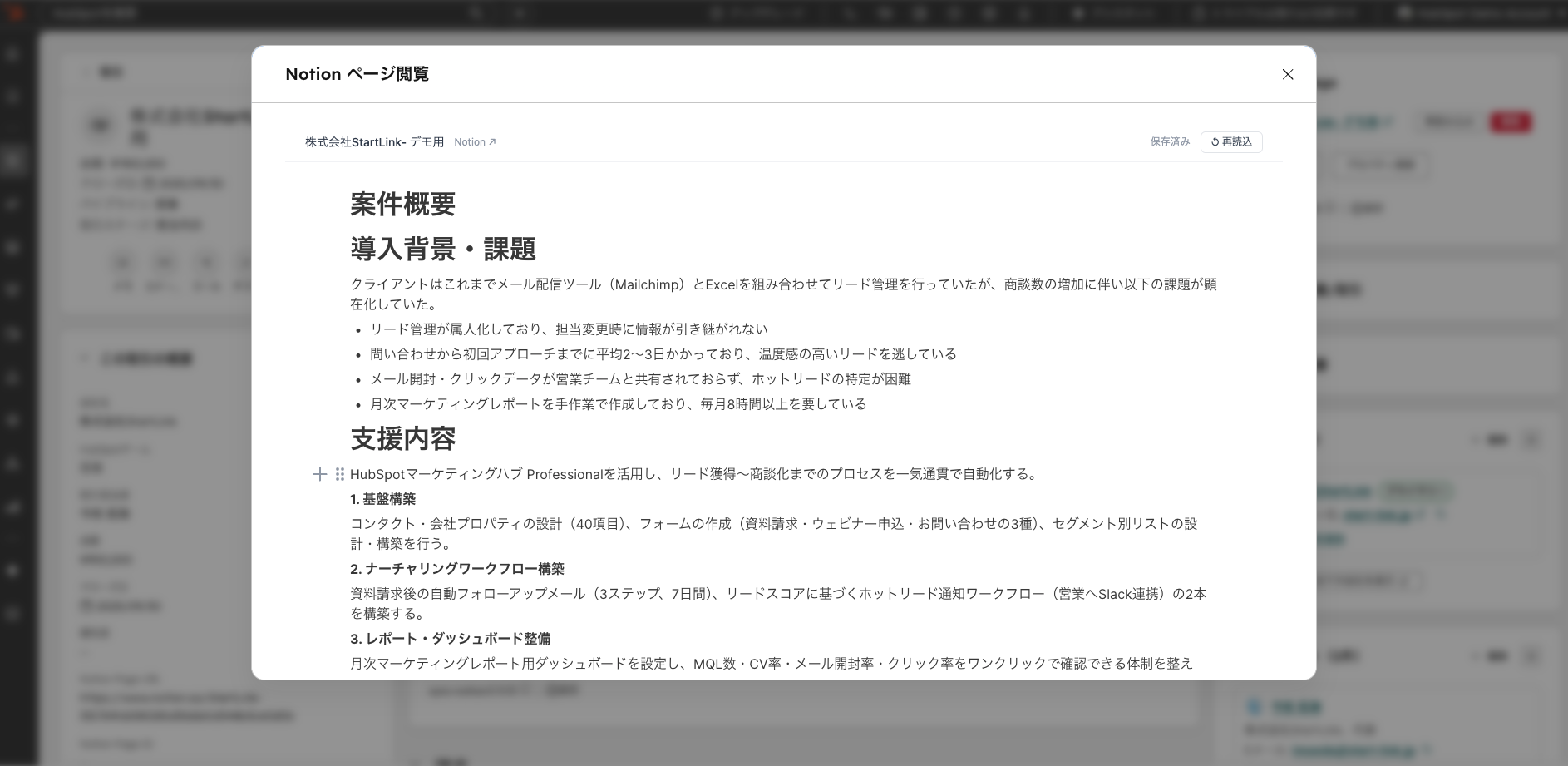
以下はHubSpotの画面例です。AI議事録の保存結果を示す画像ではありません。会議記録の受け渡しは、自社で保存した対象レコードを開き、関連付け先と修正後の内容を確認してください。
製品を調べるときは、機能の一覧からではなく、自社の会議に必要な条件から確認します。利用する言語とWeb会議、録音または取り込みの方法、要約の修正方法、記録の出力先を整理してください。提供状況と利用条件が合う製品について、同じ種類の会議音声で重要語の認識から保存先での見え方まで試します。
次の表は、各製品について調べる項目を並べたものです。まず提供状況と利用条件を公式案内で確認し、会議の言語、接続方法、記録の受け渡し方法が合う製品を試してください。公表事例を見る場合も、掲載企業がどの機能を利用したのかを確かめます。
比較結果は「自社の条件で利用できるか」「重要な発言を確定できるか」「修正後の記録を渡せるか」の順に判断します。最初の条件を確認できない製品は試行計画に入れず、後の工程で問題が出た製品は、原因と必要な修正を比較メモに残します。
言語の対応表示を確認したら、専門用語を含む自社の会議でも重要な発言を認識できるか試します。Web会議への接続方法、録音や取り込みの条件、文字起こしと要約の出力方法を調べ、利用条件が合うかを先に判断します。
試す前に、会議で使う言語、参加方法、音声の取り込み方を書き出します。公式案内で条件を確認できたら、その条件に沿って試してください。試行できても音声が欠ける場合は取り込み方法を、音声は残るのに重要語を誤る場合は認識結果と修正方法を調べます。
導入企業例を参照する場合は、公表された内容の範囲を確認します。日立とマイクロソフトの公式発表も、個別の会議記録機能が自社で利用できる根拠にはせず、必要な機能と利用条件を別途確かめてください。
| ツール名 | 日本語対応 | 主な強み | Web会議連携 | CRM連携 | 導入企業例 |
|---|---|---|---|---|---|
| Otter.ai | 公式の対応言語を確認 | 自社の会議で重要語と話者を照合 | 利用する会議サービスとの接続条件を確認 | 必要な記録を渡せるか確認 | 公表事例の用途を確認 |
| CLOVA Note(LINE) | 提供状況を先に確認 | 利用可能なサービスと機能を確認 | 接続または音声取り込みの可否を確認 | 記録の出力方法を確認 | 公表事例の対象サービスを確認 |
| Microsoft Copilot | 利用条件と対応言語を確認 | 会議メモの作成・確認手順を調べる | 利用する会議環境での条件を確認 | 保存先と必要な前提条件を確認 | 公表事例の対象機能を確認 |
| AI GIJIROKU(オルツ) | 提供状況を先に確認 | 利用可能なサービスと機能を確認 | 接続または音声取り込みの可否を確認 | 記録の出力方法を確認 | 公表事例の対象サービスを確認 |
| Notta | 公式の対応言語を確認 | 自社の会議で重要語と要約を照合 | 利用する会議サービスとの接続条件を確認 | 連携先と送れる内容を確認 | 公表事例の用途を確認 |
Otter.aiを検討する場合は、公式の対応言語一覧で会議に使う言語を確認します。音声の取り込みを予定している場合は、Basicプランの公式案内で利用条件も調べてください。条件が合えば、固有名詞や話者の認識を実際の音声で試します。
CLOVA Noteβは公式告知、AI GIJIROKUは提供に関する告知で対象サービスと提供状況を確認してください。利用条件を確認できない場合は試行計画に含めず、利用可能と確認した製品について、文字起こし・話者識別・保存方法を同じ項目で比較します。
Microsoft製品の会議メモをCRMへ保存する方法は、TeamsのSales agentに関する公式手順で前提条件と操作を確認します。条件を満たす場合でも、保存先から必要な会議情報を読めるか試してください。満たさない場合は、確認済みの記録を人が渡す手順を検討します。
Nottaは公式の連携案内で接続先を確認します。必要な連携がある場合は、送れる内容と、修正した記録が保存先でどう見えるかを試します。接続できても必要な情報が残らなければ、出力方法と確認担当を見直します。
製品間の違いを記録するときは、機能名だけで結論を出さず、同じ発言がどう文字起こしされ、どう要約され、修正後にどこへ残ったかを並べます。片方だけ異なる録音条件で試した場合は、製品による違いと録音条件による違いを切り分けてから判断してください。
記録の用途と読み手が明確な会議を選び、提供状況と利用条件を確認できた製品で、同じ発言と保存結果を比べます。比較メモには、原音声と異なった重要語、要約で意味が変わった箇所、人が修正した内容、保存先で読めた内容を残します。
| 手順 | 実施内容 | 次へ進む条件 |
|---|---|---|
| 会議を選ぶ | 商談や定例会議など、記録の利用目的を定める | 読み手と記録の用途を説明できる |
| 候補を試す | 同じ種類の会議で文字起こしと要約を確認する | 重要語、話者、決定事項の誤りを把握できる |
| 連携を確かめる | CRMなどへ記録を渡し、対象レコードで確認する | 記録の関連先と修正担当が明確になる |
| 運用を決める | 誰が要約を確認し、どこに残すかを定める | 担当変更後も同じ手順を引き継げる |
比較メモには、発言の確認結果に加えて「そのまま使える」「人が確認・修正すれば使える」「発言を確定できず再試行が必要」のいずれに当たるかと、その理由を記します。これは一律の精度評価ではなく、自社がその会議記録を次の業務に使えるかを判断するための整理です。
重要語を確定できなければ、認識結果の修正方法を確認し、認識方法や製品選びに戻ります。要約を直せても保存先に反映できなければ、共有方法を見直します。記録を作っていない担当者が保存先を見て次の対応を説明できるか確かめ、説明できない場合は会議後の引き継ぎに使う前に記録と共有方法を見直します。
認識結果が期待に合わないときは、誤った発言の原音声を聞きます。録音自体が不明瞭なのか、発言が重なったのか、特定の語だけを取り違えたのかを分けて記録してください。原因ごとに対策を変え、同じ種類の会議で結果を比べます。
切り分ける際は、先に原音声で発言を確定できるか確認します。
この順序なら、製品を変える前にどの工程を直すべきか分かります。
聞き取りにくい発言があれば、どの参加者、席、マイクの条件で起きたかを調べます。マイクの位置や会議室の配置を調整した後、原音声と文字起こしの両方で違いを確認します。
録音で合意内容を聞き取れない場合は、次のように対応します。
ただし、録音に残っていない発言は音声だけでは確定できません。
調整後の録音で重要な発言を聞き取れれば、同じ箇所の文字起こしと要約を確認します。依然として原音声が不明瞭なら、文字起こしの設定だけで解決しようとせず、音声の取り方を再検討します。
話者を取り違えた箇所で声が重なっていたら、進行役が発言順を整理して再度試します。発言順を変えても帰属が曖昧なら、会議後に誰が参加者へ確認するか決めてください。
話者が確定していない発言を、特定の人の合意や依頼として共有しないことが判断の分かれ目です。
確認が取れた内容だけを記録に反映します。誰の発言かによってタスクの担当や顧客の意向の解釈が変わる場合は、確認が済むまでその判断を保留します。
顧客名や製品名の誤認が続くなら、利用する製品に語の登録や修正方法があるか調べます。登録後も同じ語を照合し、違いが残る場合は、会議資料に正式名称を記す方法や人が記録を直す方法を試します。
文字起こしの表示だけで判断せず、要約、共有先、後から検索する記録にも正式名称が残ったか確認します。残らなければ、修正結果を渡す工程を運用に加えます。正式名称が保存先まで残り、別の担当者がその名称で記録を探せたら、同じ手順を次の会議でも使えるか確認してください。
商談記録をCRMで使うときは、要約を原音声と照合し、関連付け先を選び、必要な次の行動を登録する順序を決めます。保存後に対象レコードを開き、確認済みの内容を別の担当者が読めるか確かめます。
次の表では、記録の保存、発言の確認、担当者への引き継ぎを分けて整理します。各行の確認項目を実際の会議記録と保存先で照合し、満たせない項目があれば、その工程の担当者と手順を見直してください。
| CRM連携の活用領域 | 内容 | 期待できる効果 |
|---|---|---|
| 商談履歴の自動蓄積 | 会議記録を保存し、該当する取引レコードとの関連付けを確認する | 転記する項目と確認担当を明らかにし、記録の所在を追えるか確かめる |
| 顧客インサイトの抽出 | 顧客の関心事項や課題を議事録から拾い、発言の文脈と照合する | 次の提案に使う情報と、追加確認が必要な解釈を分ける |
| 引き継ぎの効率化 | 過去の商談記録から、決定事項と未決事項を探せるようにする | 新しい担当者が経緯と次の対応を説明できるか確かめる |
商談履歴については、記録が作成されたかだけでなく、正しい取引へ関連付いたかを見ます。顧客の関心事項を提案に使うなら、要約した表現と発言の文脈を照合します。引き継ぎでは、記録を作っていない担当者が経緯と次の対応を説明できるかを確かめます。
HubSpotで会議記録を扱うときは、次に読む人がどこから探すかを考えます。参加者との接点を追うならコンタクトや企業、進行中の商談を追うなら取引から記録を確認する場面があります。会議の用途に合わせて関連先を選んでください。
保存前には、参加者、対象の商談、次に記録を使う人を確認します。複数の取引がある顧客なら、会議で扱った提案や未決事項がどの取引に属するかを確認してから関連付けます。判断できない場合は、推測で取引を選ばず、商談担当者に確かめます。
保存後は対象レコードを開き、会議の経緯を見つけられるか確かめます。見つからない場合は、要約を書き足す前に関連付け先を調べます。別の取引に付いていれば、正しい関連先を確認して修正します。
決定事項と未決事項を原音声に照らして区別し、実行が必要な内容をタスクにします。担当者や期限が会議で決まっていなければ推測で補わず、確認事項として残します。取引の進捗を変える場合も、要約の言い回しではなく合意内容を確かめます。
| 営業フローの段階 | 議事録から確認する内容 | CRM上の扱い |
|---|---|---|
| コンタクト | 相手の関心や課題、参加者 | 顧客との接点履歴として会議を関連付ける |
| 取引 | 提案内容、決定事項、未決事項 | 該当取引に活動を関連付け、進捗を確認する |
| 次の行動 | 担当者、期限、確認事項 | タスクとして登録し、担当者が実行する |
| 顧客化後 | 合意内容や引き継ぎ事項 | 顧客情報に沿って後続の対応で参照する |
例えば、「資料を送る」という発言があっても、送付する資料や担当者が決まっていなければ、そのまま実行用のタスクにする前に確認が必要です。何を確認するかを未決事項に残し、担当者が確定した後に実行内容を記録します。
タスク登録後は、担当者が記録を読んで実行できるか確認します。進められないなら、担当者が未確定なのか、合意内容が曖昧なのか、参照すべき発言を見つけられないのかを切り分け、該当する箇所を直します。
会議の種類ごとに、要約を確認する人、関連付け先を決める人、タスクを登録する人を定めます。保存先に迷う会議では、参加者、取引の状況、次に読む人を確認し、関連先を選んだ理由を残します。
記録ルールには、判断できないときの戻り先も含めます。発言の意味が曖昧なら参加者へ、対象の取引が曖昧なら商談担当者へ、保存結果が見つからなければ関連付けを行った人へ確認します。同じ迷いや修正が繰り返される場合は、個別の記録だけでなく判断手順を見直します。新しい担当者にも記録を探してもらい、関連先と次の行動を判断できるか確かめてください。
会議の種類を絞り、録音から次の行動まで通して試します。文字起こしの印象だけでは決めず、重要な誤りを修正できるか、確認済みの内容が保存先に残るか、別の担当者が次の対応を把握できるかを判断します。
会議を選んだら、文字起こしと要約を原音声に照らして確認し、必要な修正を加えます。定めた記録先に保存した後、記録を作っていない担当者に決定事項、未決事項、次の対応を読み取ってもらいます。
伝わらなければ、音声に発言が残っていないのか、要約で意味が変わったのか、保存先から記録を見つけられないのかを調べます。試行結果には、正しく残った内容、人が直した箇所、判断に迷った箇所を記録してください。あわせて、修正に使った根拠と確認者を残すと、次回も同じ判断ができるか検討しやすくなります。
対策を加えた工程を記録し、同じ種類の会議で再び確かめます。判断に必要な情報が欠ける場合は、その工程に戻って別の方法を試します。原音声の内容と保存結果の両方で、問題が解消したか判断してください。複数の問題がある場合は、音声、文字起こし、要約、保存先の順に確認すると、後の工程だけを直しても残る問題を見落としにくくなります。
重要な語と決定事項を確認・修正でき、記録が適切な顧客や取引に残り、次の担当者が行動できることを確かめてから対象会議を広げます。満たせない条件があれば、該当する工程を直して再試行します。
新しい種類の会議では、読み手、残す発言、確認者を改めて決めます。同じ製品でも用途が変われば必要な要約や記録先が変わるため、引き継ぎまで確認してから運用に加えてください。
会議記録を読む人と用途を決め、実際の音声で重要語、話者、合意内容を確認します。次に要約を原音声と照合し、修正後の記録が共有先に残るかを試します。引き継げない内容があれば、音声、文字起こし、要約、保存先のどこで欠けたかを調べ、その工程を見直してから選定を進めます。比較結果には、重要な発言を確定できたか、人の修正が必要だったか、別の担当者が次の対応を説明できたかを残してください。
提供状況と言語の対応を公式情報で確認したうえで、自社の会議音声を使って判断します。CLOVA Noteβの案内などで対象サービスと提供状況を確かめ、利用条件を満たす製品について専門用語や話者の認識を試してください。重要な誤りを修正し、確認済みの要約を関係者へ渡せることも選定の条件です。利用条件を確認できない製品は試行計画に含めず、確認できた製品を同じ会議条件で比較します。
原音声を聞き、録音の不明瞭さ、発言の重なり、固有名詞の誤認のどれが原因かを確かめます。原因に応じてマイク配置、発言順、語の登録や修正手順を見直し、同じ種類の会議で比べます。重要な発言を確定できない場合は、確認担当を決め、内容が確かめられてから共有します。音声で聞き取れるのに要約だけが違う場合は、録音方法ではなく要約の確認手順を見直します。
必要な作業は連携方法と設定によって変わります。試行では、要約の修正、対象レコードの選択、次のタスク登録を誰が行うか決め、実際の保存結果を確かめます。手作業が残る工程には担当者と確認方法を定め、修正後の内容を記録先から読める状態にします。記録が保存されても関連先が違う、または次の担当者が内容を使えない場合は、その工程を直してから運用に加えます。
会議などの活動は、コンタクト、企業、取引などのレコードに関連付けて扱えます。保存するときは、次に記録を読む人がどのレコードから探すかを考えて関連先を確認します。保存後に対象レコードを開き、会議の経緯と次の対応を参照できなければ、関連付け先を見直してください。複数の取引がある場合は、会議の内容がどの取引に関係するかを担当者に確認してから選びます。
AI議事録ツールは、実際の会議音声による文字起こし、原音声と照合できる要約、確認済み記録の受け渡しを順に試して選びます。商談で使う場合は、適切な顧客や取引への関連付けと、次の担当者への引き継ぎまで確認します。
情報が欠けたら、音声、文字起こし、要約、関連付け先のどこで欠けたかを調べ、その工程に戻ります。別の担当者が記録から次の対応を判断できるようになったら、対象会議を広げるか決めます。企業様によって最適な形は異なります。
商談記録をどのレコードに残すか、要約を誰が確認するか、次のタスクへどう引き継ぐかを整理したい場合は、StartLinkまでご相談ください。会議の用途と現在の記録方法を踏まえ、重要な発言の確認項目、担当者、保存後の照合手順を一緒に検討できます。
議事録に残す項目を決めたい場合、商談記録の保存先を整理したい場合、会議の要約を次の判断に使いたい場合は、それぞれの記事で手順を確認できます。
本記事は会議ナレッジ活用カテゴリに属しています。会議中に何を決定事項として残すかは議事録の書き方を、商談後の保存先と担当者への渡し方はCRM連携の記事を参照してください。ほかの管理テーマを探す場合は経営管理完全ガイドから確認できます。
会議の種類に合わせて決定事項と未決事項を記録する方法や、商談後に確認した内容を適切な顧客・取引の履歴へ残す手順を詳しく見る場合は、以下を参照してください。
記事の内容を、そのまま実務に落とし込みたい方向け
HubSpotゴールドパートナーのStartLinkが、HubSpot導入・AI活用・CRM整備・業務効率化までをまとめて支援しています。記事で気になったテーマを、そのまま相談ベースで整理できます。
株式会社StartLinkは、事業推進に関わる「販売促進」「DXによる業務効率化(ERP/CRM/SFA/MAの導入)」などのご相談を受け付けております。 サービスのプランについてのご相談/お見積もり依頼や、ノウハウのお問い合わせについては、無料のお問い合わせページより、お気軽にご連絡くださいませ。