この記事の結論
Dynamics 365とHubSpotの連携は、どの業務をどちらで行い、どの情報を受け渡すかを決めることから始まります。 同じ顧客情報を両方で扱う場合は、項目ごとの更新元と、変更が重なったときの判断まで必要です。
Dynamics 365とHubSpotの連携は、どの業務をどちらで行い、どの情報を受け渡すかを決めることから始まります。 同じ顧客情報を両方で扱う場合は、項目ごとの更新元と、変更が重なったときの判断まで必要です。
「マーケティング活動を強化したいが、営業チームはDynamics 365を使い続けたい」
「両方のCRMに同じ顧客情報があり、どちらを更新すればよいかわからない」
「Dynamics 365からHubSpotへ移行したいが、項目や業務フローをどう対応させるか迷っている」
こうした場合は、顧客接点から商談、顧客対応までの流れを描き、各場面で担当者が参照・更新する情報を確かめます。たとえば、営業への引き渡しに必要な情報をHubSpotで管理し、商談の進捗をDynamics 365で更新しているなら、まず両者の受け渡しを設計します。営業の入力先も変えるなら、担当者の作業と周辺システムを含めて移行範囲を決めます。
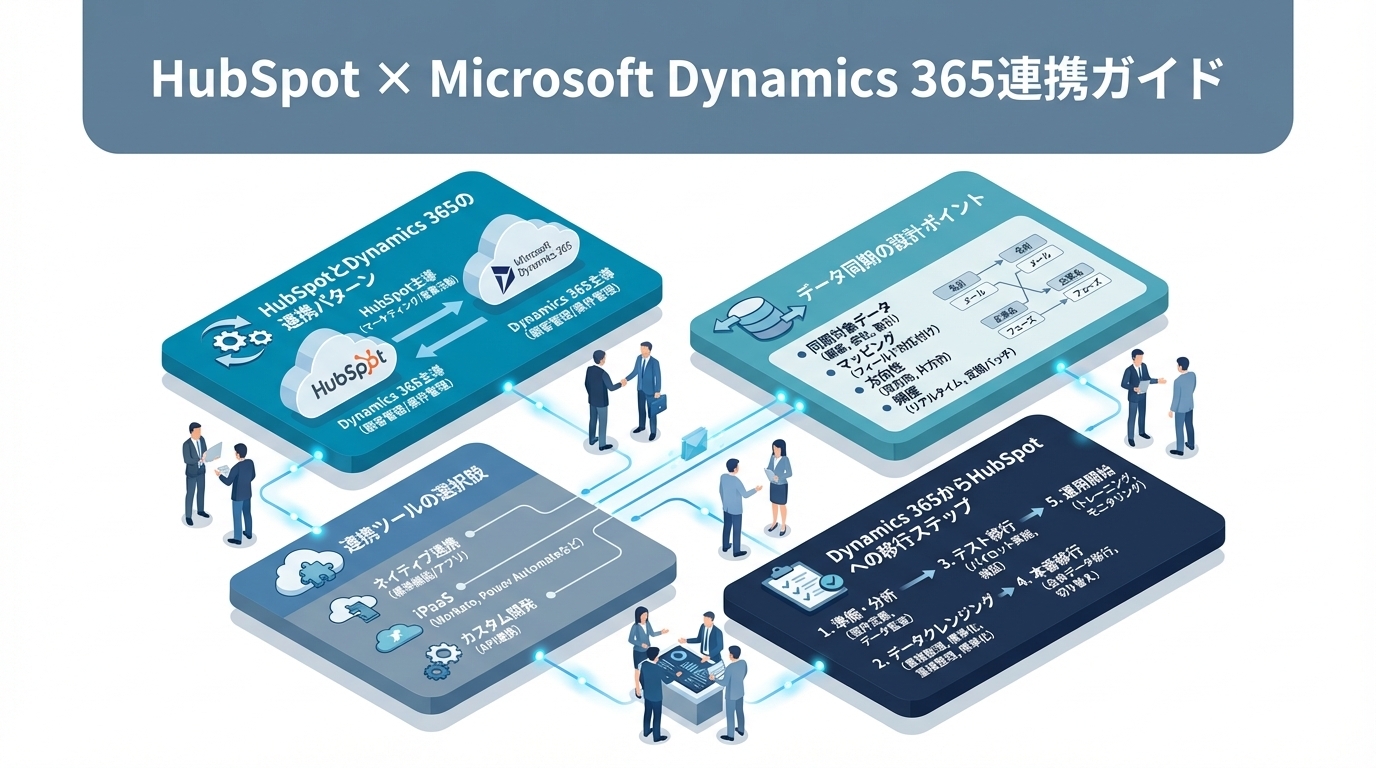
HubSpotとDynamics 365の連携とは、両システムの顧客・営業データを、決めた対象と更新ルールに沿って受け渡すことです。この記事では、連携パターンの選択から、項目マッピング、同期ルール、手段の比較、テスト、切り替え後の見直しまでを順に説明します。
本記事は「HubSpot完全ガイド」関連記事です。
この記事では、HubSpotとDynamics 365を併用する場合と、HubSpotへの移行を考える場合の判断を、業務・データ・運用の順に整理します。各節で決めた内容を一覧にすると、連携手段を比較するときの要件表として使えます。
要件表には、業務の名前だけでなく、「誰が、どのレコードを見て、何を判断するか」まで書きます。設定の可否と、担当者が業務を続けられるかを同じ場面で確かめるためです。
最初に、マーケティング、営業、顧客対応の担当者が、現在どのシステムで何を入力し、次の担当者へ何を渡しているかを確認します。業務ごとに「現在の入力先」「移行後の入力先」「受け渡す情報」「その情報を使う判断」を並べると、システムを残す理由と切り替える条件が見えてきます。
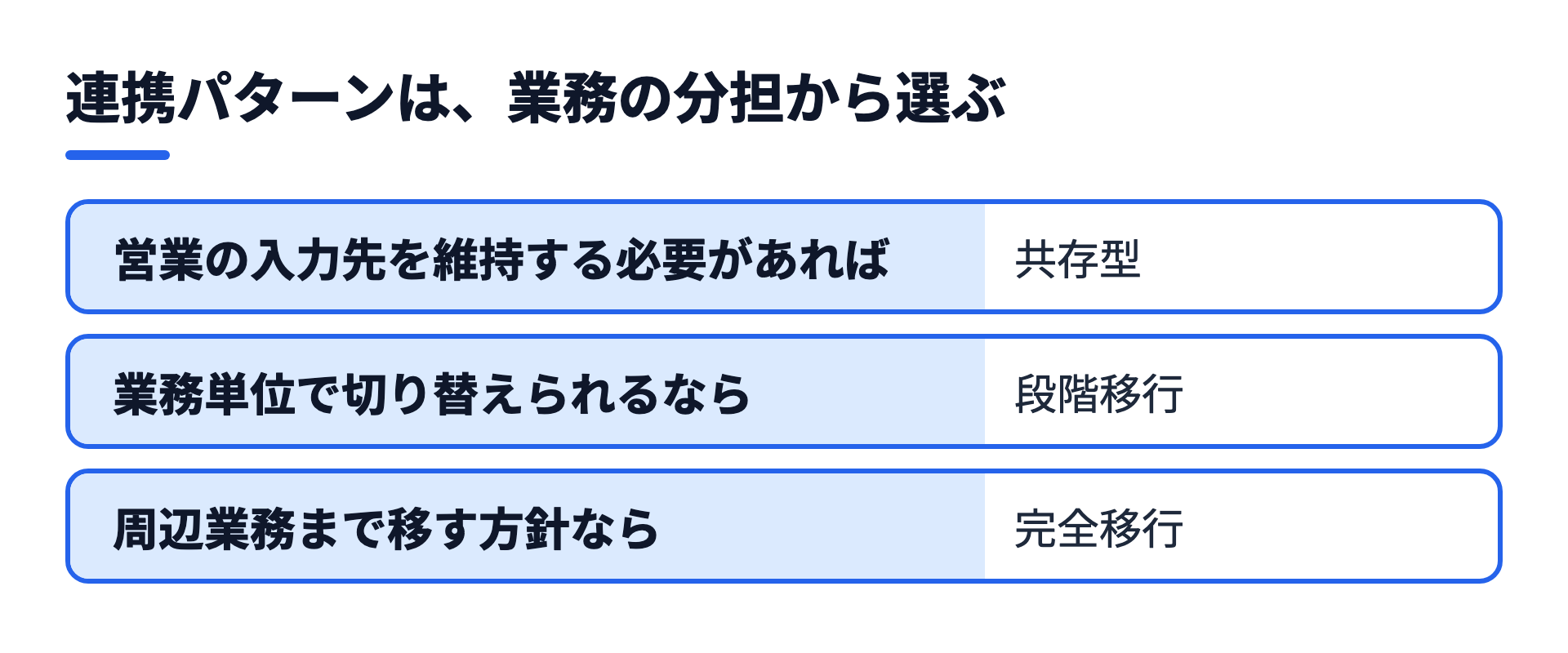
営業の入力先を維持する必要があれば共存型、業務単位で切り替えられるなら段階移行、周辺業務まで移す方針なら完全移行を検討します。判断が割れる業務は、担当者が必要な情報をどこで確認し、誰が更新責任を持つかを先に決めます。
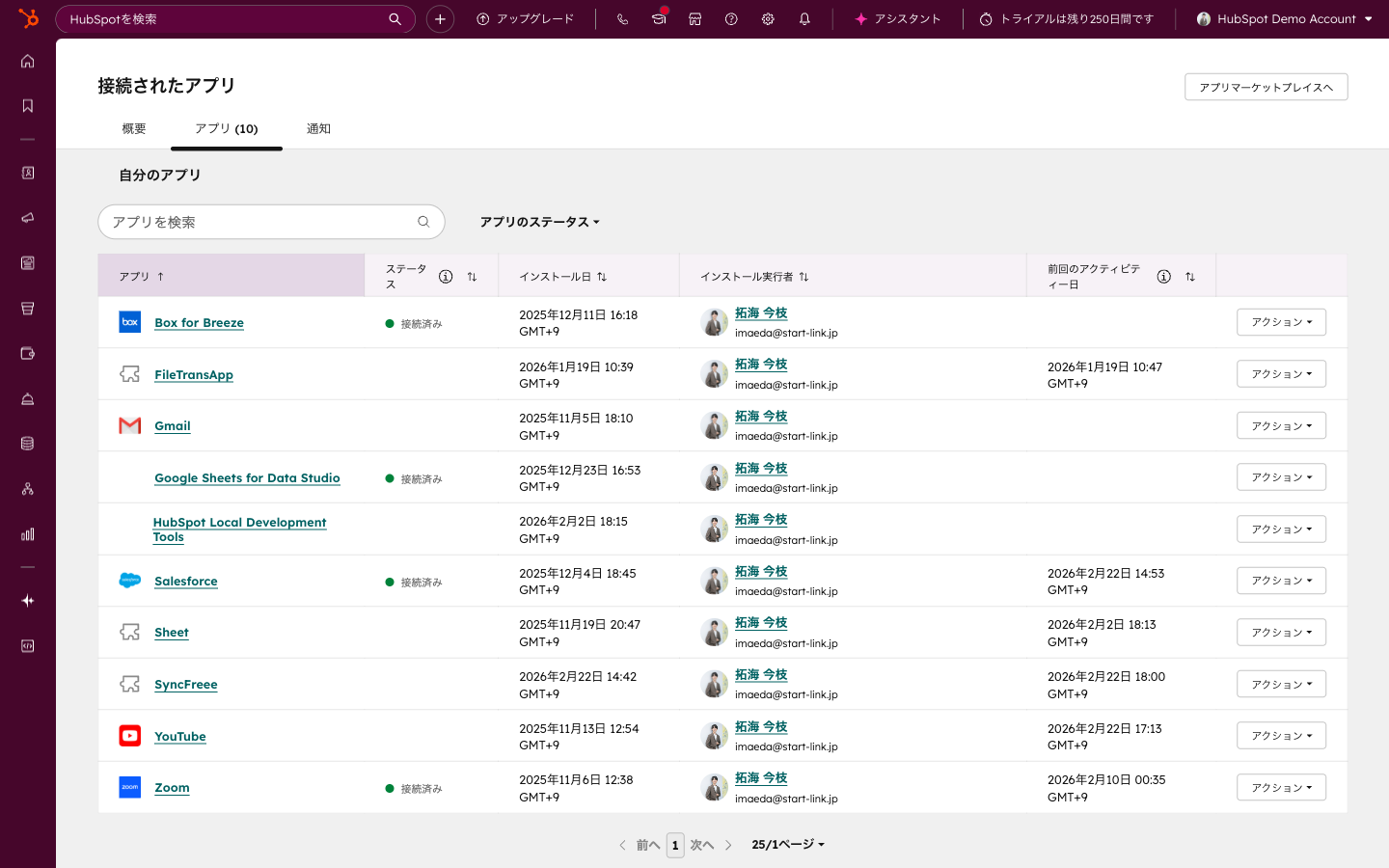
次の画面は、HubSpot連携アプリ設定画面です。画面上の設定項目を確認する前に、受け渡したい情報と更新ルールを整理しておくと、必要な設定を選べるか具体的に照合できます。
共存型では、マーケティング活動をHubSpotで管理し、営業活動をDynamics 365で管理します。まず、営業へ渡すリードの条件、引き取る担当者、引き渡し後の入力先を決めます。「条件を満たしたレコードを営業担当が見つけられるか」「対応に必要な連絡先と経緯を確認できるか」をテストし、確認できてから同期対象を広げます。
引き渡しのテストでは、条件を満たすレコードと、まだ満たさないレコードを用意します。前者が営業側に届いて担当者を判断でき、後者が意図せず対象に入らないことを確かめます。届いたレコードに必要な経緯がない場合は、項目の追加を決める前に、経緯が元データにあるのか、関連付けが失われたのかを調べます。
商談の結果をマーケティング側で使う場合は、戻す情報と更新元も決めます。たとえば、商談の進捗を施策の振り返りに使うなら、どの状態を誰が更新し、HubSpot側では何を参照するかを明記します。受け渡し後の情報の用途が決まらない項目は、同期対象に含める前に必要性を確認します。
段階移行では、対象を限定してHubSpotを使い始め、準備が整った業務から切り替えます。移行中は同じ顧客に関する情報が両方に存在するため、業務ごとに入力先と更新担当を明示します。切り替え対象外の業務が参照する情報についても、移行中の受け渡し方法を決めておきます。
たとえば、顧客情報の参照先だけを先に変える場合でも、担当者が変更を見つけたときの入力先が曖昧なら、両方で異なる値が残ります。「参照する場所」と「修正する場所」を分けて案内し、修正がもう一方へどう反映されるかを試します。
次の業務へ進む条件は、対象レコードの値と関連付けを確認でき、担当者が新しい入力・引き継ぎ手順を実行できることです。差異が残る場合は、その業務の切り替えを保留します。値が違うなら項目の対応、情報が届かないなら対象条件、担当者が迷うなら入力手順を見直し、同じ場面で再確認します。
完全移行では、営業・マーケティング・カスタマーサービスの業務をHubSpotに統合します。データだけでなく、既存のカスタマイズ、外部システム、レポート、ワークフローが担っている役割も確認します。現在の画面や設定をそのまま再現するかではなく、各処理によって担当者が何を判断・実行しているかを調べます。
各業務について「HubSpotで続ける」「別の方法で続ける」「終了する」を決め、継続が必要な処理を検証できてから切り替えます。たとえば、担当者への通知が商談の引き継ぎに必要なら、移行後に誰へ何が届き、その人が次の作業を始められるかまで確かめます。再現方法が決まっていない重要業務があれば、完全移行の範囲や順序を見直します。
終了する処理も、使われていないという印象だけでは判断しません。処理が動いた場面と、その結果を参照している担当者を確認します。代わりの手順が必要とわかれば、その業務の切り替え条件に加えます。
| パターン | 主な利点 | 運用上の課題 | 判断の目安 |
|---|---|---|---|
| 共存型 | 営業の既存プロセスを継続しやすい | データの二重管理が起きやすい | 営業チームの運用変更を抑えたい |
| 段階移行型 | 対象を分けて切り替えられる | 移行中の入力先が複雑になる | 部門や業務ごとに移行したい |
| 完全移行型 | 顧客情報を一元管理しやすい | 移行と変更管理の範囲が広い | 業務全体を見直す方針がある |
表の判断の目安を当てはめたら、対象業務ごとに入力先と受け渡す情報を書き出します。更新担当を決められない業務があれば、連携手段の選定より先に、その情報がどの判断に使われ、誰が正しさを確認できるかを整理します。
オブジェクトや項目の名前が似ていても、同じ業務上の意味とは限りません。両システムで何を表す情報か、誰が入力するか、どの判断に使うかを確認してから対応付けます。意味が異なる場合は、無理に同じ項目へ入れず、別の表現方法を検討します。
フィールドマッピング表には、移行元と移行先の項目名だけでなく、値の例、データ型、空欄の意味、選択肢の対応、更新担当、関連付け先も記録します。対応を決められない値が見つかったら、その値を使う担当者に用途を確認してから変換方法を定めます。
値の例は、標準的な値だけでは足りません。営業への引き渡し直前、失注後の再対応、入力途中の空欄など、担当者の次の行動が変わる値を並べます。同じ移行先の値にまとめると判断の違いが消える場合は、対応する項目や業務手順を見直します。
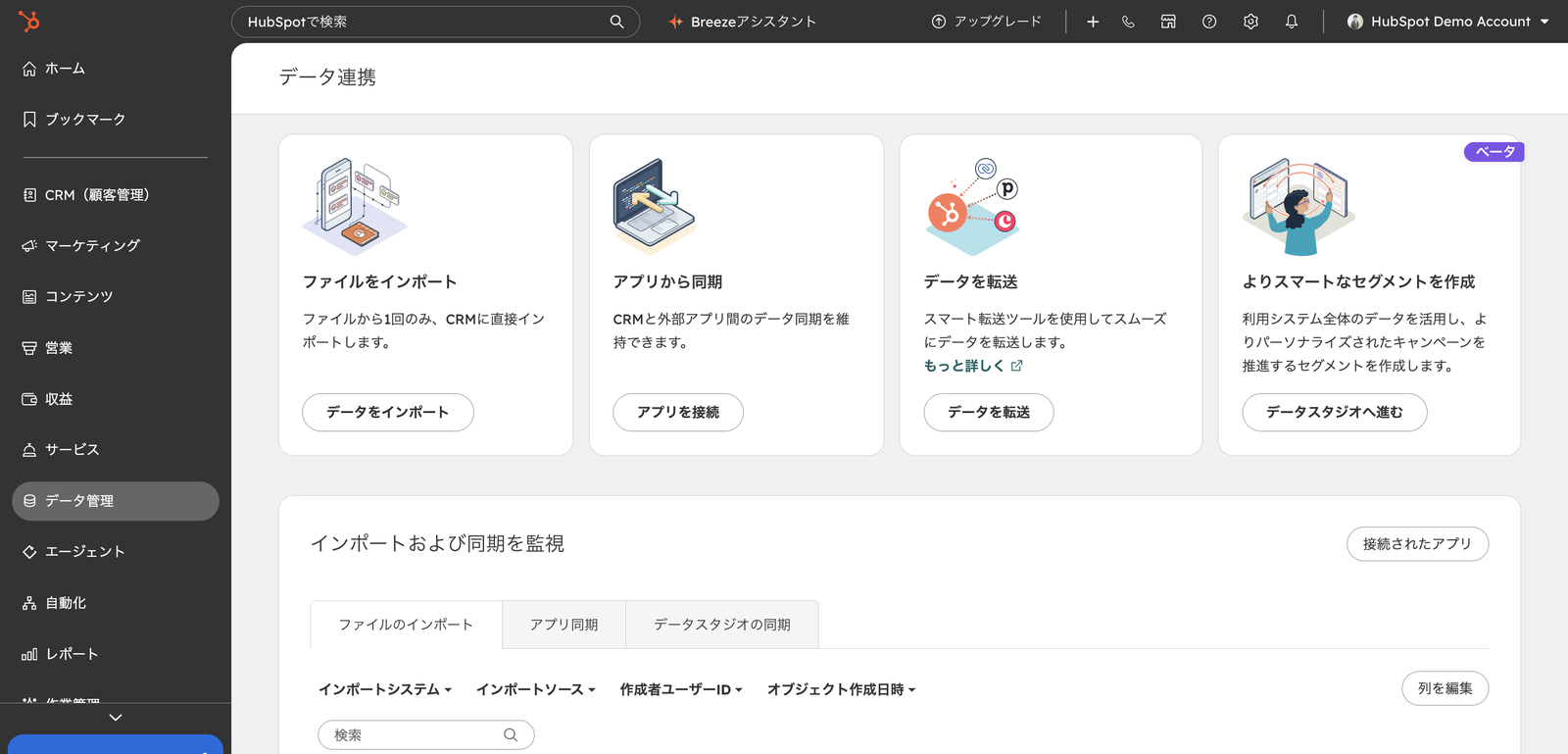
次の画面は、HubSpotデータインポート画面です。インポートする項目を選ぶ前に、移行元の値、移行先の項目、データ型、関連付けをフィールドマッピング表に記録します。
基本的な対応関係は次のとおりです。表は検討の出発点とし、自社のカスタム項目や業務上の使い方に合わせて、移す情報と移さない情報を決めます。
| Dynamics 365 | HubSpot | 設計時に決めること |
|---|---|---|
| Account(取引先企業) | Company(会社) | 企業階層を親会社の情報でどう表すか |
| Contact(連絡先) | Contact(コンタクト) | 既存の識別項目と重複の扱い |
| Opportunity(営業案件) | Deal(取引) | ステージ名や金額などの対応 |
| Lead(リード) | Contact + Lifecycle Stage | リードの状態をライフサイクルでどう表現するか |
| Activity(活動) | Engagement(エンゲージメント) | メール・電話・ミーティングの対応 |
| Case(サポート案件) | Ticket(チケット) | ステータスや担当の対応 |
対応表を作ったら、営業担当が現在の画面からたどっている会社、担当者、案件、活動の関係を確認します。同じ会社に複数の担当者や案件がある場面も含め、移行後に必要な相手へたどり着けるかを試します。名称だけが対応していても、担当者が判断に必要な経緯を見つけられなければ、関連付けや移行範囲を見直します。
関連付けのテストでは、レコードが存在するかに加え、正しい相手に結び付いているかを確認します。別の案件に活動履歴が付いているなら、履歴を増やして移し直す前に、移行元の識別情報と結び付ける規則を調べます。
Dynamics 365のリードと連絡先の区別を、HubSpot側でどう表すかを決めます。レコードの移し先だけでは、営業への引き渡し状況や顧客になった判断が伝わりません。
まず現在使っているリードの状態を列挙し、各状態についてHubSpot側で使うライフサイクルステージやプロパティ、変更する担当者を対応付けます。状態が変わる条件と、変更後に次の担当者が何をするかも書き添えます。ひとつの状態に複数の業務上の意味があるなら、状態名だけで対応を決めず、その状態で実行する作業を確認します。
次に、営業が対応を始める場面、顧客になった場面、失注後に再度対応する場面をテストします。担当者がレコードを見ても次の対応を判断できないなら、状態の表現か引き渡し手順が不足しています。項目と運用手順を調整し、同じ場面を再確認してから対象を広げます。
既存環境の項目は、利用目的を確認してから移行対象を選びます。営業の引き継ぎ、部門間の受け渡し、レポートの判断に使う項目を残し、役割が重複するものや使われていないものは必要性を確認します。過去の値を参照する必要がある項目と、今後も更新する項目は分けて考えます。
選択肢の表記、日付・数値の形式、空欄の意味もそろえます。空欄が「未入力」なのか「該当しない」なのかで担当者の判断が変わるなら、移行前に扱いを決めます。入力する担当者とタイミングを説明できない項目は、移行する理由を見直します。
| 項目の種類 | 設計の確認 | 判断 |
|---|---|---|
| 営業の進捗情報 | ステージ更新や引き継ぎに使うか | 使うなら更新担当と入力タイミングを決める |
| 顧客の基本情報 | 両システムで同じ意味か | 意味が異なるなら別項目として扱う |
| レポート用の情報 | 集計軸や判断に使うか | 使わないなら移行対象から外す |
| 過去の活動情報 | 継続対応に必要か | 必要な履歴の範囲を業務ごとに決める |
この表で「使う」と判断した項目は、利用者がその値を使う場面までマッピング表に記します。移行先で値が見えても、その値から同じ判断ができなければ対応は完了していません。
共存型では、同じレコードを両方のシステムで扱います。同期の設定前に、項目ごとの更新元、受け渡す方向、対象となるレコード、競合した場合の扱いを決めます。手作業で転記している情報も、現在どの担当者が内容を確かめているかを把握すると、連携後に必要な確認手順が見えてきます。
設計したルールは、通常の更新、両側での変更、同期対象から外れる変更を使って確かめます。通常の更新だけで動作を判断すると、運用中に誰が値を直すべきか決められない場面が残ります。
双方向同期を検討する場合も、まずは各項目を主に誰が更新するかで分けます。マーケティング接点、商談の進捗、顧客の基本情報は、利用する担当者と更新する場面が異なります。項目ごとに「入力者」「正しい値を判断できる担当者」「もう一方へ渡す理由」を記録します。
両方で変更する必要がある項目は、変更が重なったときにどちらを採用するか、担当者の確認を挟むかを決めます。たとえば、双方で顧客の基本情報を修正する業務があるなら、値が異なるレコードを誰が確認し、どちらの値を採用したかをどう残すかまで定めます。その判断を説明できない項目は、両方から更新する設計を確定せず、業務上の更新元を確認します。
| データ | 主な更新元の例 | 競合時の判断 |
|---|---|---|
| マーケティング接点 | HubSpot | 営業側で変更する必要がある項目を分ける |
| 商談の進捗 | 営業側の運用システム | HubSpot側へ返す情報を定義する |
| 顧客の基本情報 | 業務により異なる | 項目ごとに正とする側を決める |
この表は設計の考え方を示すもので、特定の設定を前提にしたものではありません。自社の業務で誰が情報を確認し、次の判断に使うかを基準に更新元を決めます。更新元を決めたら、反対側で変更された場合に上書きするのか、確認対象にするのかも要件表へ記録します。
同期頻度は、情報が必要になる場面から決めます。営業担当が対応前に確認する情報と、定期的な集計に使う情報では、必要な更新タイミングが異なります。担当者が情報を使う場面を挙げ、その時点で必要な状態になっているかをテストし、連携手段の設定と照らし合わせます。
対象レコードも条件を明示します。営業へ引き渡す状態になったレコードだけを同期するなら、状態が変わったときの追加・更新・対象外への変更をどう扱うかまで決めます。対象外になった後も営業側で参照が必要なのかを確認し、残す情報と更新を止める情報を分けます。テストで対象外のレコードが混ざる、または必要なレコードが届かない場合は、条件の判定に使う項目と更新タイミングを調べます。
必要な情報が利用時点に届かない場合は、頻度の変更だけで解決しようとせず、更新元での入力時点、対象条件、連携処理の結果を順に確認します。どこで情報が止まったかを特定してから、設定や業務手順を直します。
会社とコンタクト、取引とコンタクトの関連付けは、移行後の検索やレポートに関わります。レコード単体の値に加えて、担当者が顧客の経緯をたどる際に必要な関連付けを確認します。移行元で関係を示す情報が欠けている場合は、推測で結び付けず、確認できる担当者と修正方法を決めます。
活動履歴は、継続対応に必要な範囲を業務ごとに決めます。移行元の記録、移行先で結び付ける相手、その履歴を参照する担当者を表に記し、テストデータで適切な相手から経緯をたどれるか確認します。経緯をたどれない場合は、履歴の範囲だけでなく、関連付けに使う情報も見直します。
連携手段を比較する前に、同期するオブジェクト、項目、方向、対象条件、変換、エラー時の対応を一覧にします。各要件について「設定できるか」に加え、「対象レコードで期待した結果になるか」「失敗を誰が把握して再処理できるか」を確認します。その一覧を使って、公式連携アプリ、iPaaS、カスタムAPI連携を比較します。
同じ場面と同じ期待結果で各手段を比べます。たとえば、営業への引き渡しが要件なら、対象になるレコード、対象外のレコード、関連付け先が見つからないレコードについて、結果と確認方法を記録します。必要な処理を設定できても、失敗したレコードを特定できなければ、その業務に使うための運用方法を決める必要があります。
HubSpotのApp MarketplaceでMicrosoft Dynamics 365との連携アプリの掲載情報を確認し、自社で必要なオブジェクト、項目、同期条件と照合します。画面で選べる設定だけで判断せず、営業への引き渡し、商談の更新、対象外への変更など、実際に必要な場面で値と関連付けを確認します。
利用可否や仕様は連携アプリの説明に基づいて判断してください。要件表の各行に、確認できた設定とテスト結果を記録します。必要な変換や独自ルールを満たせない場合は、「どのレコードで」「期待した値や動作とどう違うか」を明記して次の方法と比較します。(出典:HubSpot App Marketplace)
iPaaSを比較する際は、両システムの間で必要な条件分岐や値の変換を設定できるかを確認します。Microsoft Power Automate、Zapier、Make、Workatoについて、既存環境との接続、担当者が設定を保守できるか、エラーを追えるかを同じ要件表で比べます。製品名だけで適否を決めず、自社のデータと運用を使って確認します。
| 選択肢 | 特徴 | 比較するポイント |
|---|---|---|
| Microsoft Power Automate | Microsoft製品との親和性 | 既存のMicrosoft環境と運用担当 |
| Zapier | ノーコードで設定しやすい | 連携条件がシンプルか |
| Make | 複雑なデータ変換に対応 | マッピングや分岐の保守方法 |
| Workato | エンタープライズ向け | 大量データや重要業務の要件 |
比較時は、通常の更新に加え、変換できない値が来た場合や関連付け先が見つからない場合を確認します。設定で変換を表現できても、エラーの原因を担当者が追えない場合は保守方法を見直します。業務の変更に合わせて誰が設定を更新し、変更後の結果をどう確かめるかまで決まれば、検証に進めます。
カスタムAPI連携は、他の方法で満たせない要件が明確になったときに検討します。独自の変換、同期条件、例外処理を実装する場合は、エラーの検知、修正後の再処理、仕様変更への対応も設計対象です。
要件表で不足箇所を特定し、入力となるデータ、実行する処理、正常とみなす結果、例外時の確認担当を定めます。たとえば、受け渡し先の会社を特定できない場合は、誤った会社に結び付けず、確認対象として扱う手順が必要です。確認担当が会社を特定した後、対象レコードだけを再処理できるか、その結果をどう確かめるかも決めます。正常時と例外時の結果を代表的なレコードで説明できる状態になってから、開発範囲を確定します。
Dynamics 365からHubSpotへの移行では、データ、業務手順、周辺システムを一緒に確認します。対象を業務単位で区切り、各段階で「何が確認できれば次へ進むか」を決めます。判定に使うのは件数だけではありません。担当者が必要な情報を見つけ、更新し、次の担当者へ引き渡せることを確かめます。
対象となるデータ、カスタムエンティティ、ワークフロー、外部システム、レポートを洗い出します。それぞれについて、現在使っている担当者、業務上の目的、移行後も必要な理由を確認します。利用目的がわからない設定は、廃止を決める前に利用者と影響する業務を調べます。
| 確認対象 | 洗い出す内容 | 次の判断 |
|---|---|---|
| データ | オブジェクト、項目、関連付け | 移行する情報と対象外を決める |
| カスタマイズ | カスタムエンティティ、独自項目 | HubSpotで再現する必要性を判断する |
| 自動化 | ワークフロー、業務ルール | HubSpot側で再構築する業務を選ぶ |
| 周辺システム | 連携先と受け渡しデータ | 移行後の接続先と切り替え順を決める |
| レポート | 継続して使う指標と集計軸 | 移行後に必要なレポートを定義する |
移行範囲を決めたら、継続する業務の入力先と確認方法を対応付けます。代替方法が決まっていない業務があれば、その業務を切り替え対象に含める前に、現行のまま維持する範囲と切り替え条件を決めます。
移行対象が決まったら、重複レコード、不要なデータ、表記ゆれを整理します。重複については、担当者が同じ顧客と判断するために使う情報と、統合後に残す値・関連付けを確認します。判断できないレコードを一律に統合すると、活動履歴や案件の参照先が変わるため、確認対象として分けます。
フィールドマッピング表に沿ってHubSpot側の項目を用意し、データ型、選択肢、空欄の扱いを確認します。ワークフローや業務ルールは、移行後に必要な処理を業務ごとに定義します。入力条件、実行する処理、担当者へ引き渡す条件を記録し、データと設定の準備がそろってからテストします。
本番移行の前に、通常の顧客だけでなく、複数の案件に関わる顧客、情報が空欄の顧客、対応中や失注後の案件など、判断が分かれる状態を含めてテストします。対象レコードごとに、移行元の値、移行後に期待する値、関連付け先、担当者が行う操作を記録します。
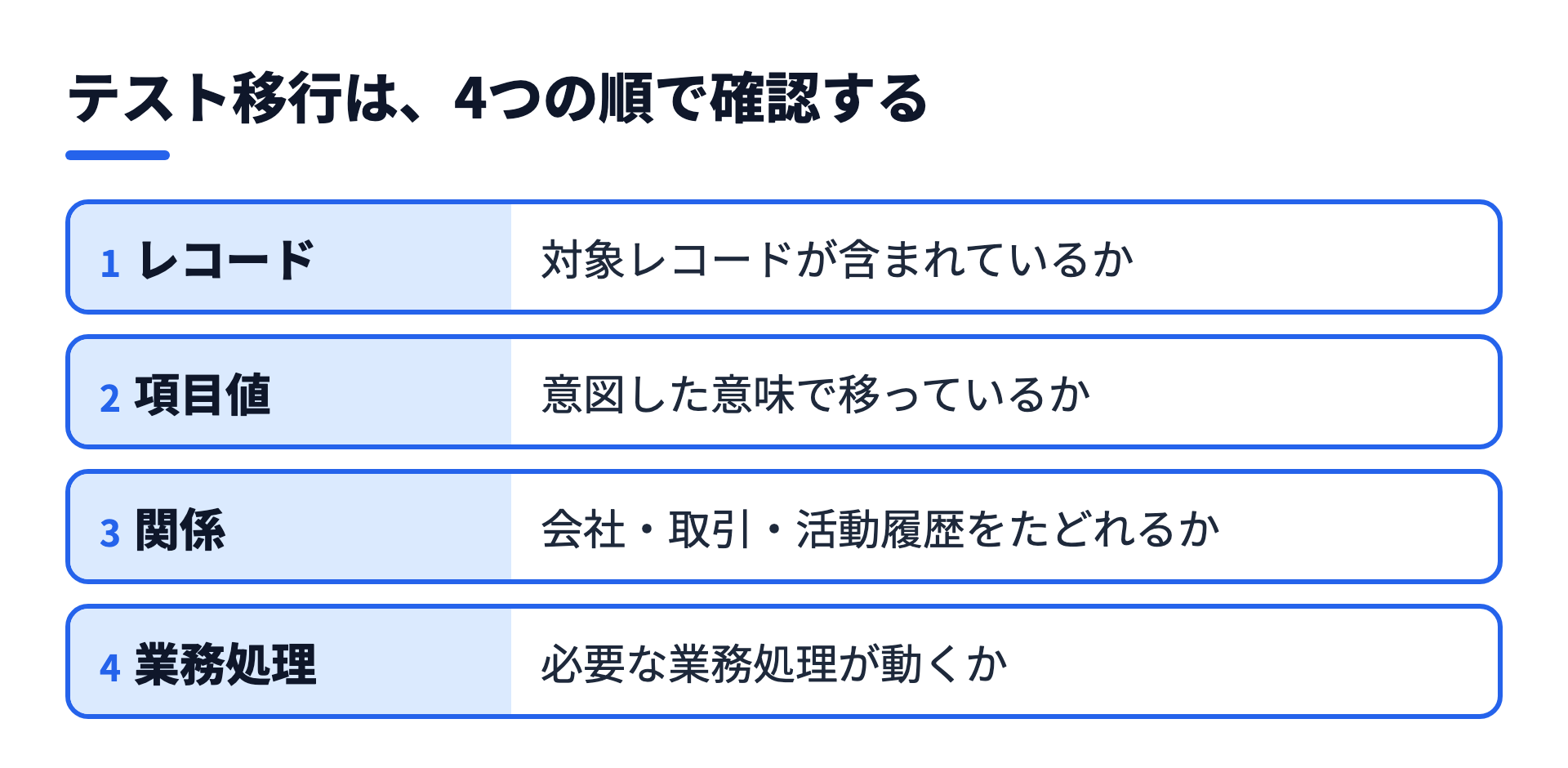
確認は、まず対象レコードが含まれているか、次に項目値が意図した意味で移っているか、続いて会社・取引・活動履歴の関係をたどれるか、最後に必要な業務処理が動くかの順に進めます。前の確認で差異があれば、その差異が後の操作に与える影響も記録します。件数が一致しても、担当者がコンタクトから会社や取引を開けなければ、その業務のテストは完了していません。
たとえば、担当者がコンタクトを開いて対応中の取引と直近の経緯を確認し、引き継ぎ先を判断する業務なら、その操作を移行先で実行します。取引は見つかっても経緯が別の相手に結び付いている場合は、合格にせず、履歴の対応と関連付けの規則を調べます。
差異が出たら、影響するレコードと期待結果を記録し、原因を元データ、項目マッピング、変換、関連付け、設定、操作手順のどこにあるか調べます。修正後は、差異が出た場面に加え、同じルールを使う別のレコードでも結果を確認します。対象業務の担当者が必要な情報を確認し、次の作業を実行できたら、次の範囲へ進めます。
本番切り替えでは、各業務の入力先、更新元、問い合わせ先を関係者へ共有します。切り替え前後にどちらで入力された値を採用するかも決めます。共存期間がある場合は、同期対象と競合時の判断を運用ルールに含め、担当者が迷ったときの確認先を示します。
切り替え後は、同期エラーや入力漏れを確認する担当と確認のタイミングを決めます。問題が見つかったら、影響するレコードを特定し、担当者が必要な情報を確認できる状態に修正して再確認します。同じ問題が続く場合は、個別の値だけでなく、同期条件、項目の意味、入力手順のどれを直すべきかを見直します。
見直しの際は、問題が起きた業務場面、期待した結果、実際の結果、修正した規則を残します。次に同じ場面が起きたとき、担当者が問題を発見して対処できることまで確認して運用手順を確定します。
連携を設定しても、データ構造や業務ルールの違いは残ります。リードの状態、同時更新、ワークフロー、レポートについては、現在の業務で必要な結果を先に定義し、連携・移行後に再現できるかを確かめます。期待した結果にならない場合は、設定で直せる問題か、業務上の扱いを決め直す問題かを分けて判断します。
判断の分かれ目は、期待結果を要件表で説明できるかです。
同じ項目を両方で更新する場合は、どの値を採用するかを決めます。項目の用途に合わせて、次のいずれかを選びます。
値を採用した後に、もう一方のシステムを使う担当者が変更を認識できるかも確認します。
競合を自動で処理する前に、営業とマーケティングの担当者が実際に同じ項目を変更する場面を確認します。片方だけを更新元にできるなら、そのルールを明示します。両方で変更する必要がある場合は、変更が重なるテストを行い、競合を検知した後の確認担当、採用する値の決め方、修正後の確認手順まで定めます。
たとえば、営業が顧客の連絡先を修正している間に、マーケティング側でも同じ情報を更新する場面を想定します。どちらが新しいかだけでは正しい値を判断できないなら、顧客とのやり取りを確認できる担当者へ差異を渡します。採用した値が両側で確認できるまで、その項目の競合テストは完了しません。
Dynamics 365やPower Automateで動いている処理は、次の観点に分けて確認します。
HubSpotで続ける必要がある処理は、その目的と期待結果をもとに設定を検討します。通知を送る処理なら、通知そのものだけでなく、誰が何を確認して次の作業を始めるかまで確かめます。
使われていない処理や重複する通知も、利用状況を確認して扱いを決めます。条件を満たすレコードと満たさないレコード、情報が不足するレコードを使い、意図した対象だけが処理されるかを試します。情報が不足する場合に処理を止めるのか、担当者の確認へ回すのかも決めます。担当者が必要な結果を確認できるまで、その処理に依存する業務の切り替えは進めません。
移行前に、継続するレポートの指標、絞り込み条件、集計単位、利用する担当者を整理します。同じ名前の指標でも、対象レコードや集計条件が違えば判断結果は変わるためです。移行前後の結果が違う場合は、データの不足、項目の対応、集計条件のどこに差があるかを確認します。
照合するときは、レポート全体の結果だけでなく、差が出た集計に含まれるレコードを追います。対象レコードが移っていなければ移行範囲を、値の意味が違えば項目マッピングを、同じレコードでも集計への入り方が違えば条件を見直します。
HubSpot内で必要な判断ができるかを先に確認します。複数システムの情報を合わせるなど、標準レポートで満たせない要件があれば、現在のPower BIの利用目的を確認したうえで、Google Looker StudioやTableauを含む分析方法を比較します。担当者が必要な指標を同じ条件で確認し、差がある場合の理由を説明できた段階で、移行後の報告手順を確定します。
同じ項目を両方で変更できる設計では、値が競合する可能性があります。まず項目ごとの更新元を決め、両方で変更する必要がある項目について、採用する値の判断方法と確認担当を定めます。テストでは変更が重なる場面を再現し、どちらの値が残るかだけでなく、担当者が差異を見つけて修正できるかを確かめます。判断方法を決められない項目は、双方向の更新対象に含める前に業務上の扱いを整理します。
現在の処理を条件、実行タイミング、対象、期待結果、例外時の対応に分け、HubSpotで続ける必要があるものを確認します。再構築する処理は、条件に合うレコードと合わないレコードに加え、判断に必要な情報が不足するレコードでも動作を試します。担当者が必要な結果を確認できない場合は、条件か業務手順を見直し、確認できてから切り替えます。
レポートごとに指標、絞り込み条件、集計単位を整理して判断します。HubSpot内で必要な結果を確認できるかを試し、差がある場合は集計に含まれるレコード、項目の意味、集計条件を照合します。複数システムの情報が必要な場合は、Google Looker StudioやTableauとの接続も含めて方法を検討します。利用者が同じ判断を行え、差がある場合の理由を説明できることを、報告手順を確定する条件にします。
対象データだけでなく、関連付け、カスタマイズ、周辺システム、担当者によるテストの範囲によって計画が変わります。まず移行対象と継続する業務を洗い出し、マッピング、環境準備、テスト、切り替えに分けて作業を見積もります。切り替え時期は、対象業務のデータと操作を確認できるかを基準に決めます。テストで差異が残る場合は、その修正と再確認を終えてから確定します。
HubSpotとDynamics 365の連携では、最初に共存・段階移行・完全移行のどれが業務に合うかを決めます。次に、オブジェクトと項目の対応、同期方向、更新元、関連付けを整理します。企業様によって最適な形は異なります。 選択の基準は、顧客情報が担当者の間をどう流れ、各場面でどの判断に使われるかです。
着手する際は、移行または同期の対象となるコンタクト・会社・取引のフィールドマッピング表を作ります。その表を使って、次の順に進めます。
CRMを活用した業務効率化やAIとの連携に関するご相談は、StartLinkまでお気軽にお問い合わせください。
連携の設計を進める際は、HubSpotの全体像に加え、ほかの連携でどの情報を受け渡し、更新元や運用担当をどう決めるかも確認できます。業務の分担を整理した後に読むと、自社の要件表で確認すべき項目を見つけやすくなります。
記事の内容を、そのまま実務に落とし込みたい方向け
HubSpotゴールドパートナーのStartLinkが、HubSpot導入・AI活用・CRM整備・業務効率化までをまとめて支援しています。記事で気になったテーマを、そのまま相談ベースで整理できます。
株式会社StartLinkは、事業推進に関わる「販売促進」「DXによる業務効率化(ERP/CRM/SFA/MAの導入)」などのご相談を受け付けております。 サービスのプランについてのご相談/お見積もり依頼や、ノウハウのお問い合わせについては、無料のお問い合わせページより、お気軽にご連絡くださいませ。