%20(%E8%83%8C%E6%99%AF%E3%81%82%E3%82%8A).png?width=130&height=39&name=%E6%9C%80%E7%B5%82Start%20Link%20(500%20x%20150%20px)%20(%E8%83%8C%E6%99%AF%E3%81%82%E3%82%8A).png "StartLink")
この記事の結論
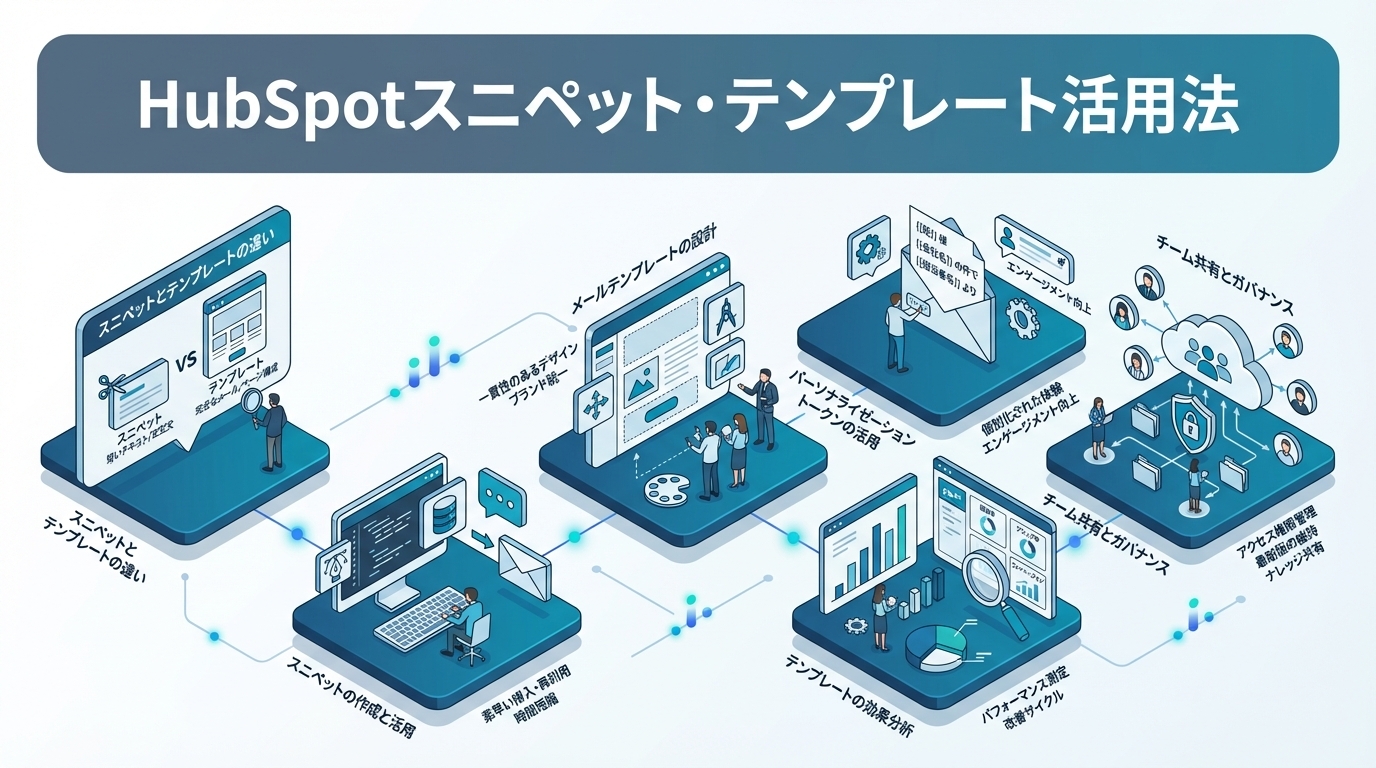
スニペットは短い定型文を差し込む機能、テンプレートは件名と本文を含む営業メールの雛形を再利用する機能です。文章の長さと使う場面で選びます。
スニペットは短い定型文を差し込む機能、テンプレートは件名と本文を含む営業メールの雛形を再利用する機能です。文章の長さと使う場面で選びます。
スニペットは短い定型文を差し込む機能、テンプレートは件名と本文を含む営業メールの雛形を再利用する機能です。文章の長さと使う場面で選びます。
「同じ案内を毎回書いていて、商談メモやメールの作成に時間がかかる」
「担当者によって説明や次の案内が違い、チームとしての品質を揃えにくい」
「スプレッドシートや個人の文書に定型文が散らばり、更新した内容が共有されない」——こうした状態では、文章を探す手間や転記ミスが発生しやすくなります。
HubSpotのスニペットとは、メールやメモなどに挿入できる短い再利用可能な文章です。テンプレートとは、件名と本文を含む営業メールの雛形です。どちらもCRM上の顧客情報や営業活動と結び付けて使えるため、作成時間だけでなく、コンタクトから取引、顧客対応へ続く業務の記録を揃える土台になります。
本記事は「HubSpot完全ガイド」関連記事です。HubSpotで営業メールや定型文を管理したい営業担当者、営業チームの運用を整えたい管理者に向けて、機能の選び方から試行、見直しまでを説明します。まずは繰り返し使う文章を一つ選び、実際の送信や記録に合わせて運用を整えていきましょう。
HubSpotの定型文機能を営業プロセスに組み込み、個人任せにしない運用へつなげる考え方をまとめます。
定型文は、メールを速く書くためだけの道具ではありません。コンタクトとのやり取りを記録し、取引の進行や受注後の案内へつなぐ営業プロセスの一部です。どの場面で何を標準化するかを先に決めると、登録する文章が増えすぎず、実務で選びやすくなります。
スニペットは、文章の一部をメール、メモ、活動記録などに挿入する機能です。テンプレートは、件名と本文を含む営業メールを再利用する機能です。短い説明や定型の記録項目を何度も使うならスニペット、送信場面に合わせた件名と本文の流れを再利用するならテンプレートが候補になります。
| やりたいこと | 選ぶ機能 | 例 |
|---|---|---|
| 回答や説明の一部を挿入する | スニペット | よくある質問への回答、次回日程の案内 |
| メール全体を雛形から作る | テンプレート | 初回連絡、商談後のフォロー |
| 商談内容を記録する | スニペット | 面談メモの項目や引き継ぎ文 |
| 営業メールを後から比較する | テンプレート | テンプレート別の利用状況や結果の確認 |
| ショートカットキー | # で呼び出し | テンプレート選択画面から挿入 |
判断に迷ったら、再利用したい範囲を文章にして確認します。共通にしたいのが一つの回答や記録項目ならスニペット、件名から次のアクションまでのメールの流れならテンプレートです。両方を組み合わせる場合も、メール全体の構成と部分的に追加する情報を分けておくと、重複した文章の管理を避けやすくなります。
メールを送る前後には、コンタクト情報の確認、取引の進捗更新、次の担当者への引き継ぎがあります。テンプレートだけを整えても、送信内容がCRMに記録されなければ、その後の判断や対応に活用しにくくなります。
営業プロセスでは、コンタクトとの連絡を取引のステージや次の活動と結び付けます。受注後の案内も扱う場合は、顧客への説明やオンボーディング連絡へ同じ考え方をつなぎます。文章の型とCRM上の記録を一体で設計することがポイントになってきます。
例えば、商談後のテンプレートには、次の内容を整理する枠を置けます。
送信後には、実際に合意した内容がメールと取引の記録で食い違っていないかを確認します。こうすると、メールの雛形を整える作業が、次の担当者が状況を把握するための記録づくりにもつながります。
スプレッドシートや個人の文書に定型文を置くと、最新版が分からなくなったり、同じ文章が複数の場所で別々に更新されたりします。担当者はメールを書くたびに、該当する文章を探してコピーし、宛先に合わせて直すことになります。
HubSpotに共有用の定型文を集めると、コンタクトや取引のレコードを見ながら利用できます。文章を置く場所と顧客情報を確認する場所を近づけることで、転記を減らし、チームの共通手順として引き継ぎやすくなります。
移行前には、手元の文面をそのまま全て登録するのではなく、次の文章を確認します。
内容の正しさや現在の営業手順との一致を確かめたうえで、継続利用する文章を選ぶと、古い表現まで共通化してしまうことを防げます。
スニペットは、繰り返し使う文章の部品を必要な場面で呼び出す機能です。初めから多くの文章を登録するのではなく、日常的に繰り返している回答や記録から始めると、使われる内容を見極めやすくなります。作成時には文章の正確さだけでなく、誰がいつ見直すかも決めておきます。
繰り返し使う本文と差し込み項目を分けて設計します。
作成前に、スニペットを使う場面と編集が必要な箇所を決めます。例えば、共通の説明は固定し、相手の質問への回答や日程などは送信前に確認する情報として残します。こうすると、挿入後にどこを個別に確かめるかが利用者に伝わります。
作成後に、レコード上のメール作成やメモでショートカットを入力すると候補から呼び出せます。実際のメニュー名や利用条件はアカウントの画面で確認し、対象ユーザーが使える場所に合わせて運用を決めます。保存できることと、想定する入力欄で使えることは別々に確かめ、実際の利用者が呼び出しから確認までできるかも試します。
営業チームで共通化しやすい文章には、問い合わせへの基本回答、資料送付時のひとこと、次回打ち合わせの調整依頼、商談後の確認事項などがあります。文章をそのまま固定する部分と、相手ごとに書き換える部分を分けて登録します。
| 用途 | スニペットに固定する部分 | 送信前に個別確認する部分 |
|---|---|---|
| 問い合わせへの回答 | 説明の骨子や参照先 | 問い合わせ内容との一致 |
| 資料送付 | 資料の説明と次の案内 | 資料名や相手との約束 |
| 日程調整 | 候補日を尋ねる表現 | 日程や会議方法 |
| 商談メモ | 記録する項目の並び | 相手の発言や合意内容 |
| 引き継ぎ | 背景、課題、次の対応の枠 | 担当者や期限、未確認事項 |
| FAQ回答 | #pricing |
プランの概要説明 |
| 法務・コンプライアンス | #disclaimer |
本資料は一般的な情報提供を目的としています。個別の状況に応じた内容は、担当者にご確認ください。 |
例えば、引き継ぎ用の文章には「相手の課題」「確認済みの内容」「次のアクション」を含める型を作れます。各担当者が同じ項目を記録すれば、個人の記憶に依存せず、別の担当者も次に確認すべきことを追いやすくなります。試行中に項目が空欄になったり、同じ項目への記入方法が担当者によって分かれたりしたら、項目名や記入例を見直します。
固定する文章の見極めでは、内容が共通でも、顧客の発言や合意を確定した形で書いてしまわないようにします。説明の骨子や記録欄は共通化し、相手の状況や実際の合意は担当者が確認して補う形にすると、再利用しやすさと個別対応を両立できます。
スニペットは長いメール本文の代わりに使うものではありません。複数の場面で再利用できる短い文章にすると、挿入後の編集もしやすくなります。
本文を作る際は、次の順に確かめます。
入力できる文字数を前提に長文を詰め込むより、用途別に分けて必要な部品だけを選べるようにすると、更新箇所も絞れます。
試すときは、挿入前後の文章を読み、前後の挨拶や句読点が重複していないか、相手の状況に合わない説明が残らないかを確認します。よく使う文章を細かく分けすぎると、組み合わせる手間が増えることもあります。利用者がどの部品を選ぶか迷う場合は、似た内容をまとめるか、用途や使う場面が分かる名前に整えます。
テンプレートは、営業メールの骨格を揃えながら、相手に応じて必要な情報を補うために使います。作成時には、メールを送る場面、共通化する箇所、個別に確認する箇所を切り分けます。場面をまたいで使い回す前提にせず、送信者が本文を見ただけで利用条件を判断できる形にします。
メールテンプレートの件名は最大256文字で、受信者が件名全体を読めるよう45文字未満が推奨されています出典。
初回の連絡、商談後のフォロー、受注後の案内では、相手に伝える内容と次の行動が異なります。一つのテンプレートで全てをまかなおうとすると、不要な説明が残ったり、必要な案内が抜けたりしやすくなります。
| 送信場面 | 本文に含める要素 | 送信前に確認すること |
|---|---|---|
| 初回連絡 | 連絡の背景、相手への関連性、次の相談事項 | 相手の状況に合った連絡理由か |
| 商談後 | 話した課題、確認した内容、次のアクション | 合意した内容や期限と一致しているか |
| 資料送付 | 資料の目的、確認してほしい箇所、質問の窓口 | 添付やリンクの内容が正しいか |
| 受注後 | お礼、今後の進め方、担当者の案内 | 契約やオンボーディングの情報と一致するか |
メール全体の共通部分はテンプレートに置き、状況に応じた補足はスニペットで足す設計もできます。テンプレートに例外条件まで盛り込みすぎず、担当者が個別判断する箇所を明確にすると、文面の修正がしやすくなります。
作成時は、各送信場面について「この文面を使う条件」と「送信前に確かめる情報」を決めます。たとえば、商談後のテンプレートを使う場合、話した課題や合意した次の行動が確認できているかを見ます。条件が満たされないときに使わないことも運用に含めると、テンプレートの選択が目的化せず、実際のやり取りに沿った文面を保てます。
件名では、相手がメールの目的を把握できる表現を選びます。本文の冒頭には連絡理由を置き、相手に関係する情報を示してから、依頼や次のアクションを伝えます。複数の依頼を一度に詰め込むと、受信者が何をすればよいか分かりにくくなるため、主な行動を絞ります。
テンプレートは固定文のコピーではなく、必要な情報を入力するための枠として扱います。例えば、商談後メールでは、次の項目を分けて記載します。
次のアクションが合意されていない場合は、決定済みのように書かず、相談や確認の表現にします。
送信前には、件名と本文が同じ目的を示しているか、依頼の期限や担当が合意内容に基づいているかを確認します。テンプレート内に確認欄や仮の記入箇所がある場合、それらが本文に残ったままになっていないかも読み返します。利用者の修正が続く箇所は、共通文として残す必要があるのか、個別入力欄として示すべきなのかを見直す手掛かりになります。
個別の商談相手に送る文面と、複数の対象へ配信する文面は、担当者と確認手順を分けて管理します。
用途を分けると、営業担当者が商談相手へ送る文面を選びやすくなります。相手ごとの状況に合わせて、必要な説明と次の行動を確認してから使います。複数の対象へ配信する文章を検討する場合は、営業担当者が個別に送るテンプレートと同じものとして扱わず、誰が対象を確認し、どの手順で内容を確認するかを別に整理します。
パーソナライゼーショントークンは、CRMに保存された情報をメールへ反映する仕組みです。名前や会社名などが正確に登録されていれば、共通の雛形でも相手に合わせた文面を作りやすくなります。一方で、元データが欠けていたり古かったりすると、メールの不自然さや誤記にそのままつながります。
テンプレートを作る前に、どのCRMオブジェクトの情報を参照するかを整理します。個人宛ての連絡ならコンタクト、会社単位の背景なら会社、案件の進捗や内容なら取引の情報を見ます。
| 確認する情報 | 主な確認先 | 文面での使い方 |
|---|---|---|
| 宛名や担当者情報 | コンタクト | 呼びかけや担当者の確認 |
| 会社に関する背景 | 会社 | 会社単位の状況に触れる |
| 商談の状況 | 取引 | 次の提案や確認事項を整理する |
| 次に行うこと | CRM上の活動や記録 | フォロー内容や期限を揃える |
| コンタクトの役職 | コンタクト | 役職に応じた提案を文面に反映する |
| {sender.firstname} | 送信者の名 | 署名に送信者の名を反映する |
情報が不足している場合は、トークンを置く前にCRMの入力ルールを見直します。コンタクトと会社の情報が食い違う場合は、送信者がどちらを優先するか判断できるよう、チーム内で更新担当や確認場所を決めます。
確認を形だけにしないため、テンプレートごとに、参照するレコードと確認する項目を対応させます。宛名はコンタクト、会社の背景は会社、案件に関する説明は取引の情報というように、本文の内容と参照先を明示します。値が見つからないときに担当者が推測で補わず、どのレコードを確認し、必要なら誰が更新するかを決めておけば、同じ欠落への対応が揃います。
トークンの値がないときに使うデフォルト値を設定できる場合は、敬称や会社名が空欄になったときの文面を確認します。ただし、デフォルト値を設定すればデータの不備が解消されるわけではありません。送信前に宛名、会社名、案件内容をレコードと照合し、汎用的な表示が相手に失礼にならないかも判断します。
トークンを使う場合は、差し込む項目と表示結果をテスト用レコードで確認してから運用へ加えます。値が入ったときだけでなく、値がないときの表示も確かめます。どちらの場合も、文面が自然か、受信者を取り違える余地がないかを確認し、問題があればデフォルト値だけで済ませず、元データの入力や確認の手順も見直します。
HubSpotのAIアシスタントは営業メールテンプレートの生成にも利用できます。生成結果は文案のたたき台として扱い、相手との過去のやり取り、取引の状況、社内で承認された説明内容と照合してから使います。
特に、価格や契約条件、納期など、CRM上の情報だけでは判断できない内容は人が確認します。
AIが作った文章をそのまま顧客へ送る運用にせず、作成支援と送信判断を分けることが重要です。
下書きを確認するときは、文面に含まれる事実、相手に依頼する内容、次の行動を分けて読みます。
判断に必要な情報が見当たらなければ、推測で補うのではなく、担当者が確認できるまで確定した表現にしません。
定型文を作成しても、共有範囲や更新ルールが曖昧なら使われなくなります。誰が内容を管理し、どの場面で利用し、どんな結果を見て見直すかを運用に含めます。最初は対象を絞り、実際に使われた文面から改善することで、管理の負担を抑えられます。
定型文の管理では、誰が使えるかだけでなく、誰が内容の正しさを確認するかも決めます。利用者が変えてよい箇所と、共通の説明として維持する箇所が分かると、送信前の編集と元文面の更新を混同しにくくなります。顧客への説明内容に関わる変更は、更新責任者を決めてから反映します。
| 管理項目 | 決める内容 |
|---|---|
| 命名 | 用途や営業段階が一覧で分かる名前 |
| 共有 | 個人用か、チーム内か、広く共有するか |
| 更新責任 | 文面を確認し、改定する担当 |
| 利用者の編集 | 原文を変えるか、個別送信用に調整するか |
| 見直し条件 | 説明内容や営業プロセスが変わったときの確認方法 |
例えば、初回連絡、商談後、受注後のように営業段階ごとに名前を揃えると、担当者が候補から選びやすくなります。変更理由や更新日を管理名や社内ルールに残しておけば、古い説明が残っているときに確認先を探しやすくなります。
担当者が修正した文面を見直すときは、個別事情に合わせた編集と、共通テンプレート自体を直す必要がある編集を区別します。特定の相手にだけ必要な情報なら個別送信時に調整し、同じ不足や誤解が繰り返されるなら元の文面や入力手順を見直します。個々の修正をそのまま共有版に反映せず、変更理由と影響する利用場面を確認してから更新します。
テンプレートの効果を見直すときは、使った文面と送信後の反応を対応付けて確認します。開封率や返信率を一律の目標値で評価するのではなく、送信先や営業段階、メールの目的をそろえて傾向を見ます。
次のような手順で確認します。
比較前には、何を改善したいのかを決めます。文面の目的が異なるものを一緒に見ると、反応の違いが文面によるものか、送信場面や相手の違いによるものか判別しにくくなります。記録できる範囲で対象や場面を揃え、どの条件で使ったかを添えて振り返ると、結果を次の修正に結び付けやすくなります。
反応だけでなく、担当者が何を直したかも見直しの材料です。
変更後には、想定する利用場面で文面が自然につながるかを確認し、利用者が同じ問題を繰り返し直していないかを見ます。
シーケンス一覧では、シーケンス単位で登録数や返信率、ミーティング率を確認できます。これはテンプレート単体のレポート画面ではなく、メールを組み合わせたシーケンスの状況を見る画面です。
以下の画面は、シーケンスごとの登録数、返信率、ミーティング率などの列を一覧表示しています。
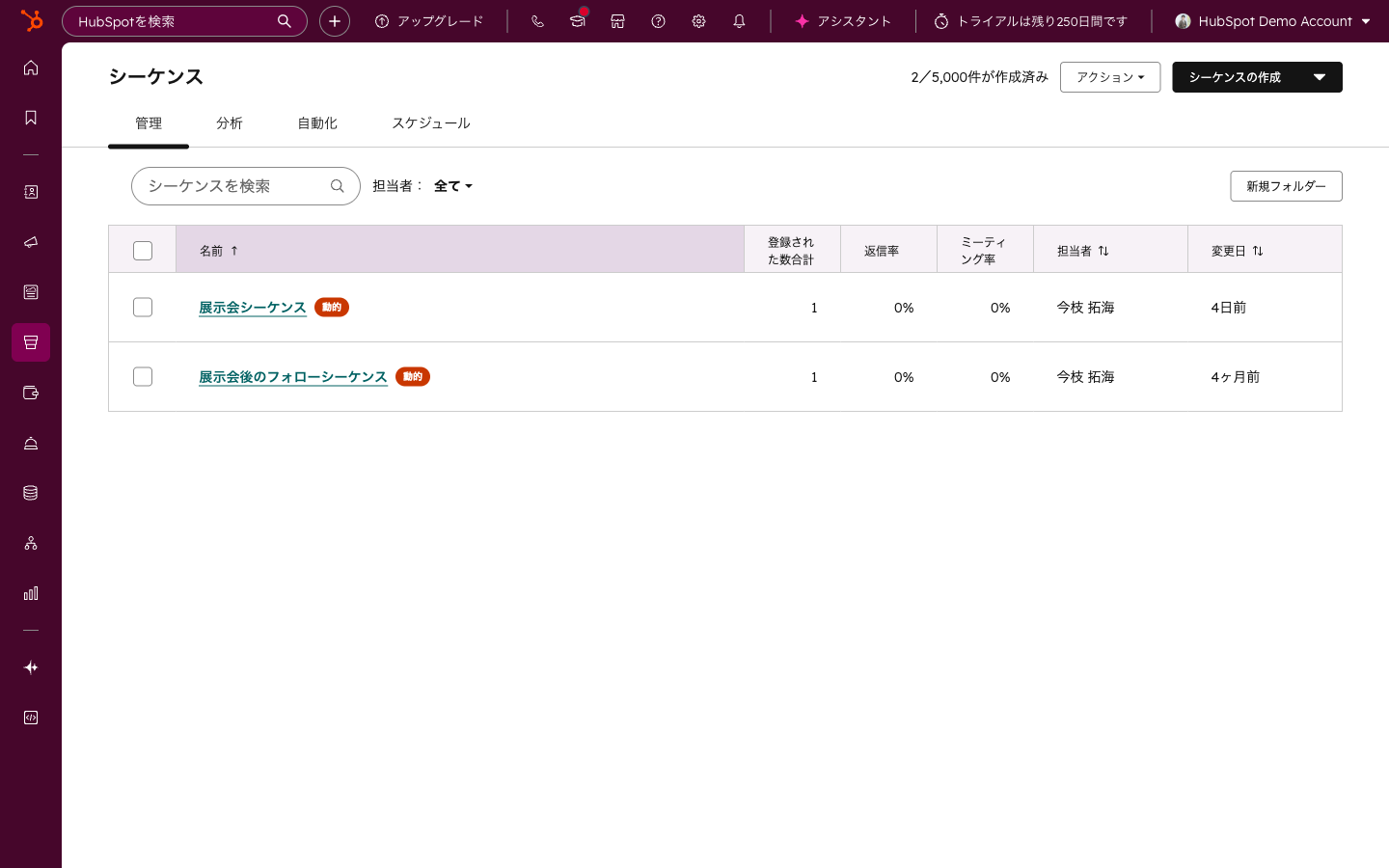
シーケンス単位の数値を並べて、利用状況や反応を比較する画面です。
この一覧の結果を見るときも、シーケンスの利用状況をテンプレート単体の効果と取り違えないようにします。複数のメールや営業活動を含む結果であるため、特定のテンプレートを見直す場合は、対象の文面が使われた場面や送信後の記録も合わせて確かめます。
テンプレートの利用状況を確認する際は、リンクのクリック率も確認します。
顧客向けの案内や営業プロセスが変わったときは、関連するスニペットとテンプレートを同時に確認します。使用頻度が低い文面も、内容が現行の案内と一致するかを調べ、必要なら修正または利用対象から外します。
ただし、利用回数だけを理由に削除すると、まれに必要な案内まで失われる可能性があります。次の順で扱います。
見直しでは、文面の内容、利用条件、参照するCRM情報、更新責任者を一緒に確認します。
使われていない理由が、対象業務の終了なのか、探しにくさなのか、内容の不一致なのかを確認してから扱いを決めると、必要な文面を誤って失わずに済みます。
定型文の導入では、登録数を増やすことより、実際の業務で使われることが大切です。まず一つの場面で作成から送信後の記録まで確かめ、利用者の修正や質問をもとに改善します。企業様によって最適な形は異なります。自社の営業手順や顧客への説明に合う文章へ調整しながら範囲を広げます。
最初の対象は、繰り返しが多く、内容が比較的安定している業務が向いています。例えば、商談後の確認メールや、よくある質問への回答などです。顧客ごとに判断が大きく異なる提案文や契約条件の説明は、定型化する範囲を慎重に区切ります。
候補を選ぶときは、繰り返し使う頻度だけで決めず、文章のうち何が共通で何が相手ごとに異なるかを確かめます。
導入前には、現在の文面がどこに保存されているか、誰が更新するか、どのCRMレコードから送るかを確認します。これにより、ツールに文章を移しただけで更新担当が不明になる状況を避けられます。現在の手順で迷いが生じる箇所も確認し、定型文で解消したい問題を言葉にしておくと、導入後に何を見直すかが明確になります。
一つのチームや業務で利用し、送信前の確認で見つかった不足、修正が必要だった箇所、担当者が判断に迷った点を記録します。修正内容は、個別の顧客情報、文面の共通部分、CRMの元データ、利用手順に分けて整理します。必要な項目が不足していればテンプレートの構成を調整し、担当者ごとの差が残る場合は、本文だけでなくCRMへの入力や引き継ぎの手順も見直します。
改善点を判断するときは、同じ修正が特定の利用場面で繰り返されているかを見ます。個別の事情による修正ならその場で対応し、複数の担当者に共通する不足なら、文面や使う条件を見直します。CRMに情報が登録されていないことが原因なら、文章だけを変更しても解消しないため、入力項目や確認担当を合わせて確認します。
| 段階 | 行うこと | 次に進む目安 |
|---|---|---|
| 対象選定 | 繰り返しの多いメールや回答を選ぶ | 対象者と送信場面を説明できる |
| 試作 | スニペットかテンプレートを作る | CRM情報と文面が整合する |
| 試行 | 実際の業務で利用し修正点を集める | 使い方や修正ルールが共有できる |
| 展開 | チームへ共有し、利用状況を見る | 更新担当と見直し方法が明確になる |
次の段階へ進む前には、利用者がどの場面で使うかを説明できること、CRM上の情報と文面が一致すること、例外や個別確認が必要な箇所が分かることを確かめます。試行で判断が分かれた場合は、利用者への説明や記入欄を整えてから共有範囲を広げると、同じ迷いがチーム全体に広がるのを抑えられます。
利用できる機能と上限は、自社ポータルの管理画面で確認します。
導入前に、管理画面で現在の契約、ユーザーの権限、作成済み件数を確認します。
上限値だけで導入可否を決めず、実際に使う人数と管理方法も合わせて判断します。
確認した内容は、誰がどの機能を使えるか、どの共有範囲で運用するかと結び付けます。想定した使い方と権限が一致しない場合は、利用者を限定した試行にするか、運用手順を調整するかを検討します。画面上の利用条件はアカウントによって異なるため、実際の設定を確認したうえで決めます。
初回は利用頻度の高い業務を一つ選び、送信後に修正点を確認してから増やします。
メールのほか、メモや活動記録で文章の一部を再利用する例もあります。利用できる入力欄は自社ポータルで確認してください。
この記事では個別の商談相手へ送る文面を対象にしています。一斉配信を検討する場合は、配信対象と確認手順を別に設計します。
送信前にコンタクト、会社、取引の各レコードを確認し、正しい情報が登録されているかを見ます。値が欠けていればCRMを更新し、デフォルト値を使う場合も文面として自然か確認します。誤った値が繰り返し出る場合は、テンプレートではなく元データの入力ルールを見直します。
利用したテンプレートの記録や、送信後の返信などを目的と対象ごとに確認します。異なる営業段階のメールを単純に比べず、同じ目的の文面で修正点や反応の傾向を見ます。結果をもとに変更点を絞り、改定後の利用状況を再確認します。
スニペットは文章の一部、テンプレートは営業メール全体の再利用に向いています。HubSpot上で顧客や取引の記録とつなげ、共有範囲、更新責任、送信前の確認を組み合わせると、担当者個人の記憶に頼らない運用にできます。利用上限やユーザー権限は契約状況で異なるため、実際のアカウント条件を踏まえて設計します。
まずは、最も繰り返し使っている営業メールか回答を一つ選び、次の手順で進めてみてください。
CRMを活用した業務効率化やAIとの連携に関するご相談は、StartLinkまでお気軽にお問い合わせください。
このテーマと関連する内容を、次の記事でも詳しく解説しています。
記事の内容を、そのまま実務に落とし込みたい方向け
HubSpotゴールドパートナーのStartLinkが、HubSpot導入・AI活用・CRM整備・業務効率化までをまとめて支援しています。記事で気になったテーマを、そのまま相談ベースで整理できます。
株式会社StartLinkは、事業推進に関わる「販売促進」「DXによる業務効率化(ERP/CRM/SFA/MAの導入)」などのご相談を受け付けております。 サービスのプランについてのご相談/お見積もり依頼や、ノウハウのお問い合わせについては、無料のお問い合わせページより、お気軽にご連絡くださいませ。