
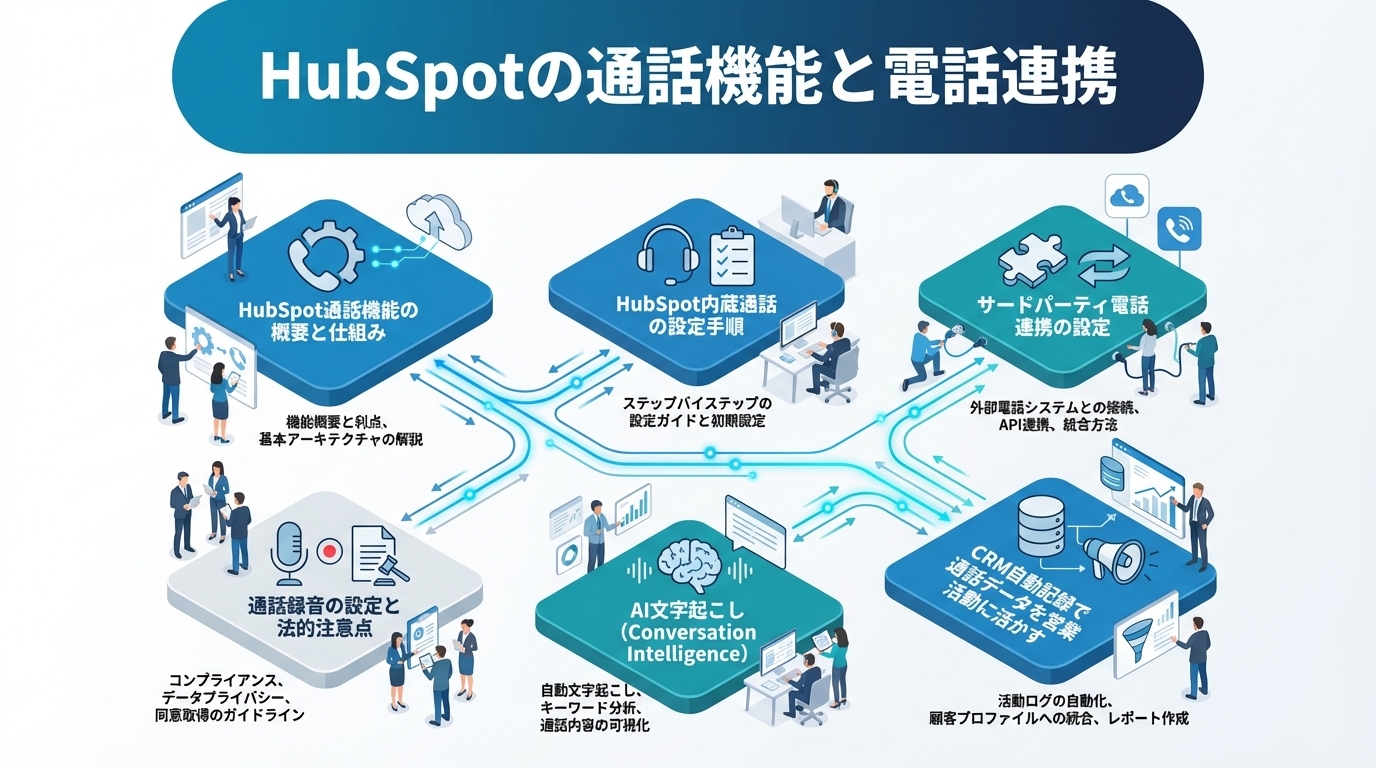
この記事の結論
HubSpotの通話機能とは、CRM上のコンタクトや取引のレコードから直接電話を発信し、録音・AI文字起こし・通話履歴を顧客データとして自動で蓄積する仕組みです。「電話をかける道具」としてではなく「会話を資産に変える仕組み」として設計できるかどうかが、活用の成否を分ける分岐点になります。
HubSpotの通話機能とは、CRM上のコンタクトや取引のレコードから直接電話を発信し、録音・AI文字起こし・通話履歴を顧客データとして自動で蓄積する仕組みです。「電話をかける道具」としてではなく「会話を資産に変える仕組み」として設計できるかどうかが、活用の成否を分ける分岐点になります。
「電話をかけた内容をCRMに手入力するのが面倒で、記録が漏れてしまう」
「通話の録音やAI文字起こしを、商談の振り返りやコーチングに活かしたい」
「担当が変わるたびに、過去にその顧客と何を話したのかがわからなくなる」——
こうした課題を抱える営業マネージャーやインサイドセールス担当の方は少なくありません。
HubSpotの通話機能とは、CRMに組み込まれた電話発信・記録の機能群です。ブラウザから直接発信できる内蔵通話(HubSpot Calling)と、Aircall・RingCentral・MiiTelなどの外部電話サービスとの連携の2系統があり、どちらを選んでも通話結果・録音・文字起こしが顧客レコードのタイムラインに自動で記録される構造は共通です。
本記事はHubSpotゴールドパートナーのStartLinkの「HubSpot完全ガイド」関連記事です。
電話業務の記録漏れをなくし、通話データを営業の仕組みに組み込みたい方に向けて、機能の全体像から設定手順、運用設計までを一気通貫で整理します。
通話記録の手入力や情報の分散に悩む営業マネージャー・インサイドセールス担当の方に向けて書いています。最後まで読むと、自社の体制に合った通話基盤の選び方と、今日から始められる最初の設定がわかります。
HubSpotの通話機能は、CRMに組み込まれた電話発信・記録の機能群です。コンタクトレコードや取引レコードから直接電話をかけ、「誰が・いつ・どのくらいの時間・どんな内容で」話したかをチーム全体で共有できます。営業日報に電話の内容を書き写す手間がなくなり、マネージャーも通話履歴からコーチングのポイントを見つけやすくなります。
HubSpot Callingは、VoIP(Voice over IP)技術を使ってブラウザやモバイルアプリから直接電話をかけられる機能です。特別な電話機器やソフトウェアのインストールは不要で、インターネット接続があれば利用を開始できます。
主な特徴は以下のとおりです。
HubSpotの活用全体を俯瞰すると、リード獲得(コンタクト)→商談化(取引)→受注(顧客)→請求・継続支援という一連の流れの中に、各機能が位置づけられます。通話機能はこのうち「コンタクトへのアプローチ」と「商談」のフェーズで特に効きますが、受注後の顧客対応でも履歴の資産として価値を発揮します。
| フェーズ | 通話機能の役割 | 連携する機能 |
|---|---|---|
| コンタクト獲得〜アプローチ | 初回ヒアリングやフォローの電話を記録 | フォーム、ライフサイクルステージ、シーケンス |
| 商談(取引) | 論点・懸念・約束事を記録し次アクションへつなげる | パイプライン、タスク、ワークフロー |
| 受注・請求 | 契約条件や口頭の約束の根拠を残す | 取引プロパティ、見積もり |
| 顧客継続 | 対応履歴の蓄積で引き継ぎを円滑にする | チケット、カスタマーサクセス |
上の画面は、HubSpotを中核にリード獲得から会計までの業務のつながりを整理した全体像の図です。
以下の図は、リード獲得〜会計の全体像(ツール連携図)です。
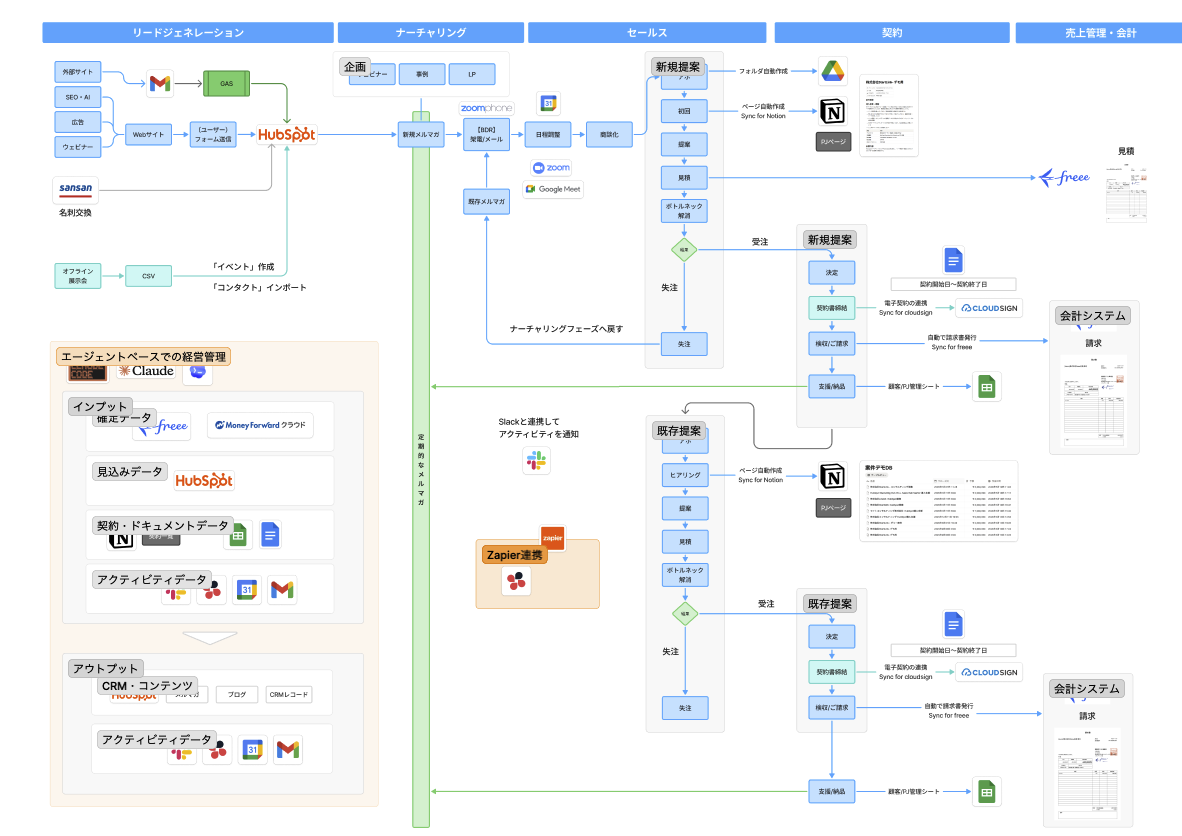
通話機能もこの流れの一部として設計すると、「録音データが貯まるだけ」で終わらず、商談を前に進める・顧客対応の品質を上げるという使い方につながります。
利用できる機能はプランによって異なります。通話分数や条件は変更される場合があるため、導入時点の最新情報を公式ページでご確認ください。
| 機能 | 無料プラン | Starter | Professional | Enterprise |
|---|---|---|---|---|
| 内蔵通話(発信) | 月15分 | 月500分 | 月3,000分 | 月12,000分 |
| 通話録音 | 不可 | 可能 | 可能 | 可能 |
| AI文字起こし | 不可 | 不可 | 可能 | 可能 |
| 通話コーチング(Conversation Intelligence) | 不可 | 不可 | 可能 | 可能 |
| サードパーティ電話連携 | 可能 | 可能 | 可能 | 可能 |
| カスタム通話プロパティ | 不可 | 不可 | 可能 | 可能 |
無料プランでも月15分の内蔵通話が利用できますが、本格的な営業活動にはStarter以上が目安です。AI文字起こしやConversation Intelligenceを活用したい場合はProfessional以上が前提になります。
設定の前に、そもそもなぜ電話の記録が残らないのかを整理しておきます。この構造を理解していないと、ツールを導入しても同じ問題が繰り返されます。
多くの営業現場で起きているのは、次のような状態です。
| 状態 | 起きること |
|---|---|
| 通話と記録が分かれている | 電話のあとでCRMや日報に手入力するため、後回しになり漏れが出る |
| 記録の保存場所が分散している | 担当者のメモ・スプレッドシート・チャットに散らばり、あとから探せない |
| 記録が個人に依存している | 担当が変わると過去のやり取りが追えず、引き継ぎのたびに顧客へ同じ説明を求めてしまう |
スプレッドシートや個人のメモで通話履歴を管理していると、顧客リストと履歴が別の場所になりやすく、更新の差分や表記ゆれも起きます。
これは入力する側の姿勢の問題というより、「記録が残る仕組みが無い」という構造の問題です。
HubSpotの通話機能の本質的な価値は、この構造を変えることにあります。発信の操作と記録が一体になっているため、電話をかければ履歴が残り、担当が変わってもレコードを開けば過去の会話を追えます。個人の几帳面さに頼るのではなく、新人でも同じように回る仕組みで情報を残すという発想です。
ここが要点となるのですが、通話機能を「便利な電話」ではなく「顧客データが自然に貯まる入口」として捉えると、設計の方向性が変わってきます。
ここからは具体的な設定に入ります。内蔵通話は「管理者による有効化 → 番号の登録 → 発信」という3段階で進めます。いずれも専門的な工事や機器は不要で、設定画面からの操作で完結します。
| ステップ | 作業内容 | ポイント |
|---|---|---|
| 1. 通話機能の有効化 | 管理者が設定画面の「通話」から内蔵通話をオンにし、各ユーザーがプロファイルで電話番号を登録 | 日本の番号は国コード「+81」を選び、市外局番の先頭の「0」を除いて入力 |
| 2. 発信元番号の設定 | 相手に表示される発信元番号を登録 | 会社の代表番号や個人の携帯番号を利用可能。認証にはSMS確認コードが必要 |
| 3. 通話の実行 | コンタクトレコード上部の「通話」ボタンから発信 | 通話ウィンドウでメモ入力や録音の開始が可能 |
通話終了後は、アクティビティの種類(「接続済み」「不在」「留守電」など)を選択し、メモを追加して保存するとタイムラインに自動記録されます。結果の選択まで運用に含めておくと、「かけたけれど記録が無い」という抜けを防げます。
ただし、VoIPベースのため通話品質はインターネット回線の品質に依存します。回線が不安定な環境では、次に紹介する外部電話サービスの利用を検討してください。
内蔵通話は手軽に始められる一方、IVR(自動音声応答)やコールキュー(着信の振り分け)のようなコールセンター的な要件には対応していません。その場合は、専用のクラウド電話サービスと連携するのが現実的です。
| サービス名 | 特徴 | HubSpot連携方式 | 月額目安(1ユーザー) |
|---|---|---|---|
| Aircall | コールセンター向け・IVR対応 | ネイティブ連携 | ¥4,400〜 |
| RingCentral | UCaaS統合・ビデオ通話対応 | ネイティブ連携 | ¥2,980〜 |
| Dialpad | AI音声認識が強力 | ネイティブ連携 | ¥2,000〜 |
| BIZTEL | 日本製・国内サポート充実 | API連携 | ¥15,000〜 |
| MiiTel | 日本製・AI解析・スコアリング | API連携 | ¥5,980〜 |
導入を判断する際は、最新の料金を各社の公式サイトでご確認ください。
Aircallは、HubSpotとのネイティブ連携が充実したクラウド電話サービスです。セットアップは次のとおりです。
連携後は、Aircallで受発信した通話がHubSpotのコンタクトタイムラインに自動記録されます。通話録音データもHubSpot上から再生でき、マネージャーがチームの通話品質を確認するのに役立ちます。
MiiTelは、日本のRevComm社が提供するAI搭載型クラウドIP電話サービスです。通話内容のAI解析、トーク比率の分析、応対スコアリングなど、日本市場に特化した機能が充実しています。HubSpotとの連携では、MiiTel側の通話履歴をHubSpotのコンタクトレコードに自動連携でき、アクティビティとして記録されます。
どちらを選ぶかは、チーム規模と必要な機能で整理できます。
| 観点 | 内蔵通話が向くケース | 外部サービスが向くケース |
|---|---|---|
| チーム規模 | 5名以下・通話量が少ない | 10名以上のインサイドセールス |
| 必要な機能 | 発信・記録・録音・文字起こし | IVR・コールキュー・詳細なAI解析 |
| 料金面 | HubSpotのプラン内で収めやすい | 別途サービス契約が必要 |
ただしこの整理は一般的なもので、企業様によって最適な形は異なります。既に電話サービスを契約している場合は、無理に内蔵通話へ切り替えるより、既存サービスとHubSpotを連携させるほうが現場の負担にならないケースもあります。
録音は新人教育や商談分析の資産になりますが、同意の取得や保管ルールといった運用の前提を先に決めておくことが大切です。
HubSpotの 設定 → 通話 → 録音 から、通話録音を有効にできます。録音をオンにすると、通話開始時に相手へ録音の同意を求めるアナウンスを自動再生するオプションも利用できます。
日本の法律では、通話の一方当事者が録音することは基本的に適法とされています。ただし、ビジネス上のベストプラクティスとして、以下の対応を推奨します。
録音データの保存期間もプランで異なり、Sales Hub Professionalでは録音データが最大90日間、Enterpriseでは無制限に保存されます。長期保存が必要な場合は、外部ストレージへのエクスポートを検討してください。
録音データは単なる記録にとどまらず、以下のような営業力強化に活用できます。
ただし、録音を貯めるだけでは活用されないデータが増えるだけです。「誰が・どの頻度で・何を見るか」というレビューの運用まで決めて、初めて仕組みとして機能します。
HubSpotのConversation Intelligence機能は、Sales Hub ProfessionalおよびEnterpriseで利用できるAI文字起こし・通話分析機能です。録音を「再生して聞く」負担から解放し、テキストとして「読む・検索する・集計する」形に変えてくれます。
Conversation Intelligenceの真価は、マネージャーによるコーチングの効率化にあります。たとえば、Snowflake社では営業チームの通話をAIで分析し、トップパフォーマーの話し方パターンを特定した上で、チーム全体のスキルアップに活用しています。
具体的には、以下のような使い方が効果的です。
マネージャーがすべての通話に同席するのは現実的ではありません。録音と文字起こしであれば後からレビューでき、受注案件と失注案件を並べて聞くと、どのタイミングで何を確認しているかの差が見えてきます。これも「個人の力量ではなく仕組みで育てる」アプローチの一つです。
AIを導入する際に最初に決めておきたいのが、出力をどこまで信用するかという線引きです。私たちは、AIは「超一流の担当者」ではなく「優秀なアシスタント」として使うのが実務的だと考えています。
| AIに任せてよいこと | 人が判断すべきこと |
|---|---|
| 文字起こしと一次要約 | 要約が事実と合っているかの確認 |
| キーワードの検出・傾向の集計 | 失注理由や課題の最終的な分類 |
| トーク比率などの数値化 | コーチングの内容と伝え方 |
| 次アクション候補の抽出 | 顧客への返答内容と条件の判断 |
文字起こしや要約の作成はAIの得意領域ですが、そこから何を意味づけて次の行動にするかは、文脈を理解した人が判断する領域です。この線を決めておくと、スピードと品質を両立しやすくなります。
ただし、日本語の文字起こしは方言や早口、専門用語で精度が落ちるケースがあります。要約の解釈がずれている可能性もあるため、顧客への連絡やCRMへの正式な記録に使う前に人が確認する運用を推奨します。
記録が貯まり始めたら、次は「見る・回す」設計です。自動記録 → レポート → ワークフローの順に組み立てると、通話データが日常の営業活動に組み込まれます。
HubSpotの通話機能(内蔵・外部連携問わず)で発生した通話は、コンタクトのタイムラインにアクティビティとして自動記録されます。記録される情報には以下が含まれます。
通話データをレポートに活用することで、チームの営業活動の可視化が可能になります。
| レポート種類 | 把握できる内容 | 活用シーン |
|---|---|---|
| 担当者別通話数 | 個人のアクティビティ量 | 行動量のモニタリング |
| 通話結果分布 | 接続率・不在率 | コール時間帯の最適化 |
| 通話時間の推移 | 商談の深さの変化 | パイプライン進捗確認 |
| キーワード出現頻度 | 市場のトレンド | 競合動向・ニーズ把握 |
通話アクティビティをトリガーにしたワークフローを作成することで、営業プロセスの自動化が可能です。
取引ステージの自動更新と組み合わせる場合は、ステージの定義と必須入力プロパティ(移行時に入力を求める項目)を先に決めておくと、通話の記録がパイプラインのデータ品質にも効いてきます。
ただし、AIやワークフローが生成したフォローメールをそのまま自動送信する設定は、誤った内容が届くリスクがあるため、送信前に人が確認する設計をおすすめします。自動化は「送ること」ではなく「漏れをなくすこと」に使うのが安全です。
記録する項目を欲張りすぎると、使われないプロパティが増えて運用が回らなくなります。最初は「次回アクション」「顧客の懸念」「通話結果」などの数項目に絞り、運用が回ってから追加していくのが現実的です。企業様によって最適な形は異なりますので、自社の商談で確認すべき情報と、レポートで管理したい指標から逆算して設計いただくのがよいでしょう。
機能が豊富な分、いきなり全社に広げようとすると設定と運用の両方でつまずきやすくなります。効果が出やすい範囲から始めて、手応えを確認しながら広げる進め方をおすすめしています。
| ステップ | やること | 確認ポイント |
|---|---|---|
| 1 | 内蔵通話を有効化し、テスト通話を行う | 録音・文字起こし・CRM記録が意図通り動くか |
| 2 | 1チームで運用を開始する | 記録漏れが減るか、レビューしやすいか |
| 3 | レビューとワークフローを1本ずつ作る | 誰が何を見るか、何を自動化するか |
| 4 | 不足機能を洗い出し外部連携を検討 | IVR等の要件が内蔵で足りるか |
上の画面は、導入プロジェクトの後半で「研修・プレ運用・テスト運用」を経て「本番運用・内製化」へ進んでいく流れを示したスケジュールの例です。
以下の図は、導入スケジュールのイメージ(研修〜本番運用〜内製化)です。
通話機能も同様に、「設定して終わり」ではなく試行期間を経て定着させていく進め方が向いています。
以下のような場合は、内蔵通話や連携の効果が限定的になります。
自社の営業プロセスで電話がどの程度の比重を占めるかを先に確認してから、導入範囲を決めていただければと思います。
はい、HubSpot Callingは日本国内の固定電話・携帯電話への発信に対応しています。ただし、VoIPベースのため通話品質はインターネット回線の品質に依存します。重要な商談にはAircallやMiiTelなどの専用サービスとの連携を推奨します。
HubSpotの通話録音は、プランに応じた保存期間が設定されています。Sales Hub Professionalでは録音データが最大90日間保存され、Enterpriseでは無制限に保存されます。長期保存が必要な場合は、外部ストレージへのエクスポートを検討してください。
HubSpotのConversation Intelligence機能は日本語の文字起こしに対応しています。精度は継続的に改善されており、ビジネス用語や業界特有の専門用語についても高い認識率を実現しています。ただし、方言や早口の場合は精度が低下する可能性があるため、要約の内容は人が確認する運用を推奨します。
チーム規模が5名以下で通話量が少ない場合は、内蔵通話で十分なケースが多いです。一方、10名以上のインサイドセールスチームや、IVR(自動音声応答)・コールキュー(着信振り分け)が必要な場合は、AircallやMiiTelなどの専用サービスとの連携を推奨します。料金面では内蔵通話のほうが既存プラン内に収めやすいですが、機能面では専用サービスに強みがあります。
はい、会社の代表番号や個人の携帯番号を発信元として登録でき、相手のスマートフォンにはその番号が表示されます。登録時にSMS確認コードによる認証が必要です。日本の番号を登録する際は、国コード「+81」を選択して市外局番の先頭の「0」を除いた番号を入力してください。
HubSpotの通話機能は、「電話をかける道具」ではなく「会話を顧客データとして貯める仕組み」です。本記事の要点を整理します。
まずは、内蔵通話を有効化してテスト通話を行うことから始めてください。 そのうえで、次の3ステップを進めていただければと思います。
CRMを活用した業務効率化やAIとの連携に関するご相談は、CRM特化型コンサルティングのHubSpotゴールドパートナーのStartLinkまでお気軽にお問い合わせください。
記事の内容を、そのまま実務に落とし込みたい方向け
HubSpotゴールドパートナーのStartLinkが、HubSpot導入・AI活用・CRM整備・業務効率化までをまとめて支援しています。記事で気になったテーマを、そのまま相談ベースで整理できます。
株式会社StartLinkは、事業推進に関わる「販売促進」「DXによる業務効率化(ERP/CRM/SFA/MAの導入)」などのご相談を受け付けております。 サービスのプランについてのご相談/お見積もり依頼や、ノウハウのお問い合わせについては、無料のお問い合わせページより、お気軽にご連絡くださいませ。



