この記事の結論
中小企業のIT化は、ツール選びより先に「どの業務から変えるか」の順番決めから始まります。負担の大きい業務から小さく始め、基盤→業務→データの3段階で積み上げる。
中小企業のIT化は、ツール選びより先に「どの業務から変えるか」の順番決めから始まります。負担の大きい業務から小さく始め、基盤→業務→データの3段階で積み上げる。
中小企業のIT化は、ツール選びより先に「どの業務から変えるか」の順番決めから始まります。負担の大きい業務から小さく始め、基盤→業務→データの3段階で積み上げる。
「IT化が必要なのはわかっているが、何から手をつけていいかわからない」「いくつかツールは入れてみたが、うまく使いこなせていない」「顧客リストがExcelと担当者の手元に分かれていて、最新版がどれかわからない」——中小企業の経営者や管理者からよく聞かれる声です。
中小企業のIT化とは、紙・Excel・個人の記憶に分散している業務情報をクラウド上の仕組みに移し、誰が担当しても同じ手順で業務が回る状態をつくることです。クラウドサービスの普及によって、専門知識がなくても小さく始めて段階的に広げられるようになっています。
この記事では、IT専任者がいない中小企業でも実践できる3段階のIT化ロードマップを、具体的なツール名とあわせて解説します。
IT化を進めたいがどこから始めるべきかわからない中小企業の経営者・管理者に向けた記事です。つまずく原因の整理から、段階ごとの進め方、社内体制の作り方までを順に説明します。
IT化が進まない理由は、多くの場合「やる気」ではなく構造にあります。選択肢の多さ、効果の見えにくさ、担い手の不在という3つの壁が重なり、最初の一歩が止まってしまいます。それぞれの壁ごとに、突破の考え方を整理します。
勤怠、会計、顧客管理、チャット、Web会議と、IT化の選択肢が多すぎて優先順位がつけられないという問題です。この壁は「最も痛みが大きい業務課題」から着手すると決めることで突破できます。
例えば、次のような「困っていること」を先に書き出してください。
ツールの比較はその後で十分です。課題から逆算すると、検討すべきツールの範囲が自然と絞られます。
IT投資の効果を事前に定量化するのは確かに難しいですが、「現状のコスト(人件費×作業時間)」を可視化することで、投資判断の根拠を作れます。
ポイントになってくるのは、ツールの費用だけを見るのではなく、今の手作業にかかっている時間を並べて比較することです。次のような「見えない作業時間」は、スプレッドシート管理が長く続いている会社ほど積み上がっています。
まずは対象業務の担当者と作業時間を書き出し、ツール導入後にどの作業が消えるかを並べてみてください。
IT専任者がいないことは、むしろ「シンプルなツールを選ぶ」という健全な判断基準になります。高機能で複雑なシステムよりも、直感的に使えるクラウドサービスを選ぶことが、中小企業のIT化を前に進める鍵です。
詳しい人がいないからこそ、設定や運用ルールを「特定の人の頭の中」に置かず、仕組みとして残すことが要点になります。この点は後半の体制づくりの章で詳しく説明します。
ツールを選ぶ前に、今どの情報がどこにあるかを把握しておくと、その後の判断がぶれにくくなります。多くの中小企業では、同じ顧客情報がExcel、メール、名刺、担当者のメモに分かれて存在しています。ここを整理することが、3段階ロードマップ全体の土台になります。
最初に、紙やExcel、スプレッドシートで管理している業務を一覧にします。業務名、使っているファイル、更新する人、参照する人の4つを並べるだけで十分です。
| 項目 | 書き出す内容 | 見えてくること |
|---|---|---|
| 業務名 | 勤怠、経費精算、請求、顧客管理など | IT化の対象範囲 |
| 管理ファイル | 紙の台帳、Excel、個人のメールなど | 情報の分散状況 |
| 更新する人 | 誰が入力・修正しているか | 特定の人への依存度 |
| 参照する人 | 誰がその情報を見て判断しているか | 共有が必要な範囲 |
スプレッドシートで管理していると、顧客リストと担当者ごとの管理表の両方に同じ会社が登場し、どちらかだけが更新されて差分が起きることがあります。この「同じ情報が複数の場所にある」状態こそ、IT化で最初に解消したいポイントです。
書き出した業務ごとに、1回あたりの作業時間と頻度を担当者に聞き取ります。正確な計測でなくても、「毎週これくらい」という感覚値で構いません。
このとき、入力そのものより「転記」「突き合わせ」「最新版を探す」時間に注目してください。これらはツールで情報を一元管理すると消える作業であり、IT化の効果として説明しやすい部分です。
同じ顧客管理でも、BtoBで継続取引が中心の会社と、スポットの受注が中心の会社では、管理したい情報が異なります。汎用的なテンプレートをそのまま使うより、自社の業務の流れに合わせて管理項目を決める方が、導入後に使われ続けます。
項目は最小限から始めることをおすすめします。使われない入力項目が大量に並んでいると、現場は入力を避けるようになり、結局Excelに戻ってしまうケースがあります。「この情報がないと次の業務が止まる」「経営判断に使う」のどちらかに当てはまる項目だけを最初のセットにしてください。
全ての業務を一度にIT化するのは現実的ではありません。棚卸しした業務を「効果の大きさ」と「導入のしやすさ」で並べると、着手の順番が決まります。以下のマトリクスを判断の出発点にしてください。
| 優先度 | 判断基準 | 該当する業務例 |
|---|---|---|
| 最優先(今すぐ) | 手作業の負担大×導入が簡単 | 勤怠管理、経費精算、請求書発行 |
| 高(基盤が整い次第) | 売上直結×効果大 | 顧客管理(CRM)、営業支援(SFA) |
| 中(業務のクラウド化と並行) | 生産性向上×中程度の投資 | プロジェクト管理、社内コミュニケーション |
| 低(データが蓄積してから) | 長期的効果×導入に時間がかかる | 基幹システム、データ分析基盤 |
同じ優先度に複数の業務が並んだときは、次の順で比べると決めやすくなります。
1に当てはまる業務があれば、マトリクス上の優先度が「中」でも前倒しを検討してください。
マトリクスはあくまで目安で、業種や事業の状況によって順番は変わります。例えば、問い合わせや商談の数が多く、対応漏れが売上に直結している会社では、勤怠より先に顧客管理から始める判断もあり得ます。
逆に、基幹システムの入れ替えは影響範囲が広いため、優先度を上げたくなっても、周辺業務のクラウド化で社内がツールに慣れてから検討する方が進めやすいと考えています。
最初の段階では、紙ベースの業務をデジタル化し、クラウドで情報を共有できる環境を整えます。ここで扱うのは、全社員が毎日触れる業務です。社員がクラウドツールに慣れる期間でもあるため、操作がわかりやすいものから選んでください。
| 対象業務 | 現状(Before) | IT化(After) | 推奨ツール |
|---|---|---|---|
| 勤怠管理 | 紙のタイムカード | クラウド勤怠 | KING OF TIME、ジョブカン |
| 経費精算 | 紙の申請書+Excel | クラウド経費 | freee経費、マネーフォワード |
| 請求書 | Excel→印刷→郵送 | クラウド請求 | freee、マネーフォワード |
| ファイル共有 | USBメモリ、メール添付 | クラウドストレージ | Google Drive、OneDrive |
| メール | 個人ISPメール | ビジネスメール | Google Workspace、Microsoft 365 |
段階1は、次の順番で進めるとつまずきにくくなります。
各ステップで、全員がログインでき、紙やUSBメモリでのやり取りが止まった状態になっていれば次へ進みます。
段階1のゴールは「紙を探す」「最新ファイルを確認する」といった作業が日常から消えることです。ファイル共有の場所が社内で1つに決まっていて、新しく入った社員にもその場所を案内できる状態になっていれば、段階2に進む準備が整っています。
まだ部署ごとに保存場所が異なる場合は、段階2に進む前に保存先のルールを決めて共有してください。ここが揃っていないと、顧客管理を移したときに添付資料の置き場所が再び分散します。
基盤が整ったら、売上に直結する業務のクラウド化に着手します。中でも顧客管理のIT化は、売上への直接的なインパクトが大きい領域です。この段階では、個別のツールを入れるだけでなく、顧客情報・商談・請求がつながる流れを意識して設計します。
| 対象業務 | 現状(Before) | IT化(After) | 推奨ツール |
|---|---|---|---|
| 顧客管理 | Excelの顧客リスト | CRM | HubSpot、Salesforce |
| 営業管理 | 日報メール | SFA | HubSpot Sales Hub、Mazrica Sales |
| 会計 | インストール型ソフト | クラウド会計 | freee会計、マネーフォワード |
| コミュニケーション | メール中心 | ビジネスチャット | Slack、Microsoft Teams |
| 会議 | 対面のみ | Web会議 | Zoom、Google Meet |
HubSpot CRMは無料プランでもコンタクト管理・商談管理・メールトラッキングが使えるため、中小企業がCRMを小さく始める入り口として検討しやすいツールです。
Excelの顧客リストからの移行は、インポート機能で比較的容易に行えます。HubSpotのインポートは、CSV・XLSX・XLS形式のファイルに対応しています(出典:Set up your import file)。
CRMでは、コンタクト(人)・会社・取引(商談)といった情報が互いに紐づきます。これをリレーションデータベースといいます。Excelのように1つの表にすべてを詰め込まないため、同じ会社の情報が複数の場所に分散する問題が起きにくくなります。なお、リレーションデータベースを持つCRMであれば、HubSpot以外でも同様の管理が可能です。
営業管理をクラウドに移すときは、商談の進み具合を表すパイプラインの設計がポイントになってきます。次の4つを決めておくと、営業担当ごとの報告のばらつきが減ります。
| 要素 | 決めること |
|---|---|
| 取引ステージ | 受注の可能性が変わるポイントで区切る(例:アポ取得→提案→見積もり提示→受注) |
| 受注確度 | 各ステージでどのくらい受注が見込めるかの目安 |
| ステージ定義 | 「見積もり提示」とは何ができた状態かを文章で決め、社内で共有する |
| 必須入力項目 | ステージを進めるときに入力しないと先へ進めない項目 |
HubSpotでは、設定画面の「オブジェクト」>「取引」>「パイプライン」から取引ステージを編集し、ステージごとに受注確度を設定できます(出典:Set up and customize pipelines)。ステージや確度の区切り方は、事業の商材や営業の流れによって変わるため、営業責任者と成績のよい担当者の進め方を持ち寄って決めることをおすすめします。
顧客管理と会計を別々にIT化すると、受注情報を会計ソフトへ再入力する作業が残ります。段階2では、コンタクト→取引→顧客→請求という一連の流れの中で、どこで情報を引き継ぐかを決めておくと、段階3の自動化につなげやすくなります。
次の画面は、HubSpotの会社レコードの右側に「freee取引先」カードが表示された例です。
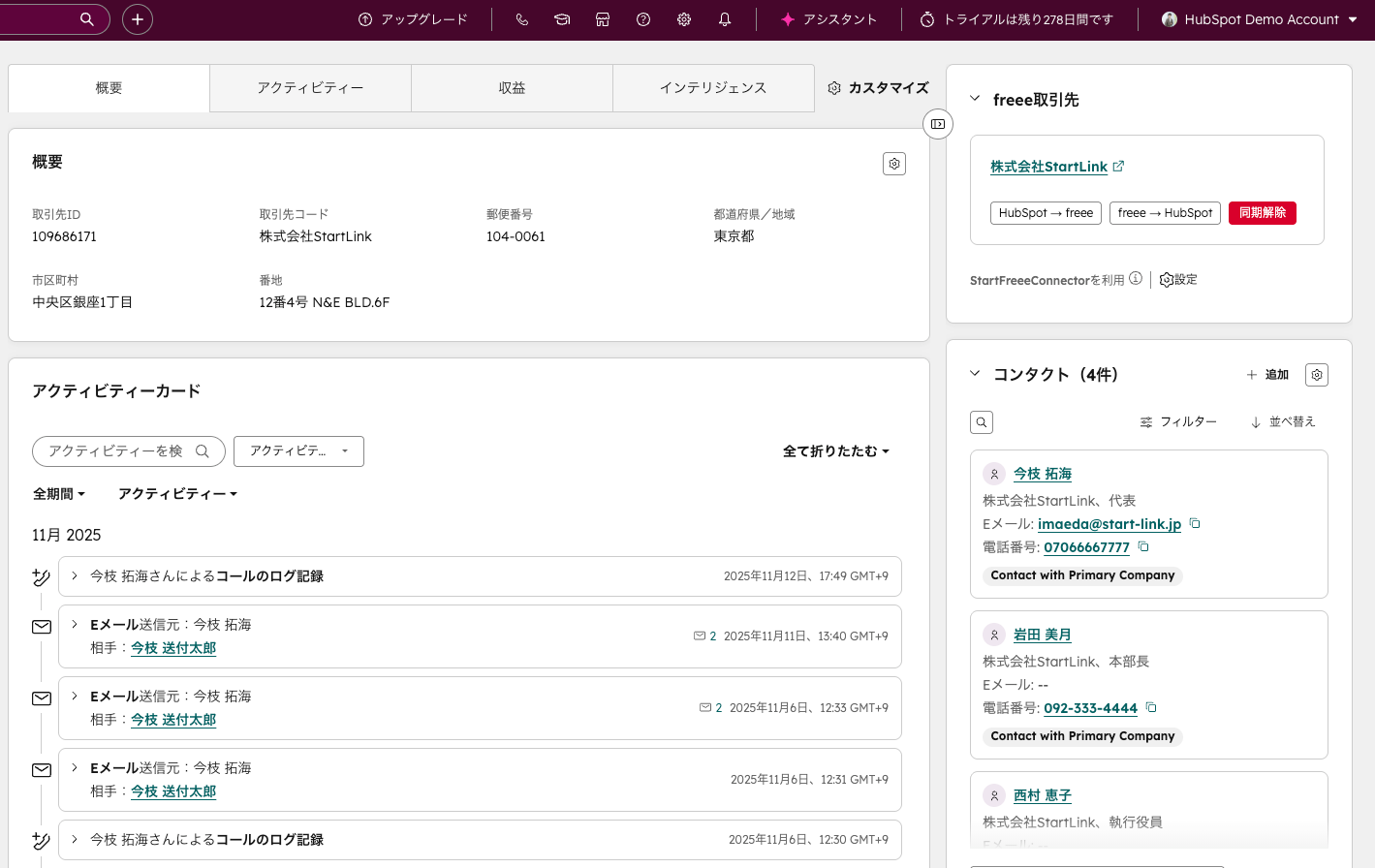
ただし、連携は最初から作り込まなくて構いません。まずはCRMに顧客と取引を集めることを優先し、再入力の手間が目に見えてきた段階で、会計とのつなぎ方を検討する方が現場の負担を抑えられます。
段階1・2で蓄積されたデータを活用し、経営判断の高度化と業務自動化を進めます。データが揃っていない段階でレポートや自動化に手を出すと、数字が信用されずに使われなくなります。段階2でデータが継続的に入る状態になってから取り組んでください。
| 対象 | 取り組み内容 | 推奨ツール | 期待効果 |
|---|---|---|---|
| 売上分析 | CRMデータの可視化 | HubSpotレポート、Looker Studio | データドリブンな営業戦略 |
| マーケティング | メール配信、LP作成 | HubSpot Marketing Hub | リード獲得の自動化 |
| 業務自動化 | SaaS間のデータ連携 | Zapier、Make | 手作業の削減 |
| ナレッジ管理 | 社内Wiki構築 | Notion、Kibela | 属人化の解消 |
いきなり多くのダッシュボードを作ると、どれを見ればよいかわからなくなります。まずは受注件数や受注金額など、今もExcelで集計している指標をCRMのレポートに置き換えるところから始めるのが取り組みやすいでしょう。
Excelで毎月集計していた数字が、CRM上で自動的に更新されるようになれば、集計作業そのものがなくなります。この状態を経営会議で使えるようになってから、ステージ別の商談数や失注理由など、分析の幅を広げてください。
業務自動化では、「決まった条件で、決まった処理をする作業」から任せていきます。例えば、フォームから問い合わせが来たら担当者に通知する、受注したら請求担当に知らせる、といった作業です。人が覚えておく必要がなくなるため、担当者が替わっても同じ処理が続きます。
HubSpotのAI機能であるBreezeのように、CRMのデータを使って下書きや要約を行う機能も活用の選択肢になります。役割分担は次のように分けることをおすすめします。
| AIや自動化に任せる | 人が判断する |
|---|---|
| 問い合わせの分類、担当者への通知 | 商談ステージや管理項目の定義 |
| 商談記録の要約、メールの下書き | 顧客に送る内容の最終確認 |
| 定型的なデータの転記・更新 | 金額の大きい案件の提案内容 |
AIが作った文面は、そのまま自動送信するのではなく、担当者が目を通してから送る運用にしておくと、誤送信や不自然な表現のリスクを抑えられます。
IT専任者がいない場合でも、役割を分けて仕組みを整えれば、IT化を推進できます。ポイントは、特定の詳しい社員に頼り切らず、ルールと設定そのものに運用を任せることです。担当者が異動しても、新しく入った社員でも回る状態を目指します。
| 役割 | 担当者 | 責務 |
|---|---|---|
| IT推進リーダー | 経営者 or 管理職 | 意思決定、予算承認、方針決定 |
| ツール管理者 | ITに比較的詳しい社員 | アカウント管理、初期設定、社内サポート |
| 外部パートナー | IT導入支援会社 | 導入支援、運用相談、トラブル対応 |
重要なのは、IT推進リーダーを経営者層が担うことです。IT化は業務プロセスの変革を伴うため、現場だけでは推進力が不足します。
「ちゃんと入力してね」と声をかけるだけでは、忙しい時期に入力が止まります。入力漏れは個人の意識の問題ではなく、仕組みで防ぐものと考えています。
必須項目は、新しく入った社員が「この段階で何を確認すべきか」を知る教材にもなります。ベテランのやり方を項目として残しておけば、引き継ぎの資料を別途作る手間も減らせます。
外部パートナーには、初期設計と、社内で判断がつかないときの相談を任せるのが現実的です。日々の操作やアカウント追加まで外部に頼ると、社内にノウハウが残らず、軽微な変更のたびに依頼が発生します。
依頼するときは、「どの業務のどの作業を減らしたいか」を棚卸し表とあわせて伝えてください。ツールの設定から入るより、業務の流れを共有してから設計してもらう方が、自社に合った形になりやすいと考えています。
段階的に進めても、途中でつまずくパターンはあります。あらかじめ典型的な失敗を知っておくと、軌道修正がしやすくなります。ここでは、IT化が止まりやすい場面と、無理に進めない方がよいケースを整理します。
部署ごとに便利なツールを入れていくと、顧客情報がCRM、チャット、スプレッドシートに分かれ、Excel時代と同じ「どれが最新かわからない」状態に戻ることがあります。
新しいツールを入れるときは、「そのツールで扱う情報は、既存のどこに記録されるか」を決めてから導入してください。顧客とのやり取りはCRMに、社内の相談はチャットに、というように情報の置き場所が1つに決まっているかで判断します。
導入時に理想の管理項目や自動化をすべて盛り込むと、設定に時間がかかり、現場が使い始める前に疲れてしまいます。なかなか全てを一気に進めるのは難しいため、効果が出そうなものから優先順位をつけて試すことをおすすめします。
運用を始めてから、空欄のまま残っている項目は削除し、現場から「この情報が欲しい」と声が上がった項目だけを追加していく方が、使われる仕組みになります。
既存の基幹システムがある場合、いきなり入れ替える必要はありません。
基幹システムの周辺業務(勤怠、経費、コミュニケーション)からクラウド化し、段階的に移行していくアプローチが現実的です。
ただし、業界特有の複雑な処理を基幹システムが担っている場合は、汎用のクラウドサービスでは置き換えきれないこともあります。その場合は基幹システムを残し、顧客管理や社内共有など、基幹システムの外で行っている業務のIT化に集中する判断も選択肢になります。
まずはGoogle WorkspaceまたはMicrosoft 365を導入しましょう。メール、ファイル共有、Web会議、共同編集が一つのサービスでまかなえ、IT化の基盤になります。次にクラウド勤怠管理か会計ソフトのクラウド化に進むのが効率的です。ただし、顧客対応の漏れが売上に直結している場合は、顧客管理から着手する判断もあり得ます。
ツールの費用だけでなく、今の手作業にかかっている時間(人件費×作業時間)と並べて比較してください。特に転記・突き合わせ・最新ファイル探しの時間は、情報を一元管理すると消える作業なので、効果として説明しやすい部分です。HubSpot CRMの無料プランのように、小さく試してから判断できるツールを選ぶと、投資判断のハードルも下がります。
可能です。いきなり基幹システムを入れ替える必要はありません。まずは基幹システムの周辺業務(勤怠、経費、コミュニケーション)からクラウド化し、段階的に移行していくアプローチが現実的です。DXツールの選定ガイドも参考にしてください。
主要なクラウドサービスは、提供事業者がセキュリティ対策を継続的に行っており、自社サーバーを自前で運用するより対策を講じやすいケースがあります。そのうえで、自社側ではアカウント管理(推測されにくいパスワード、二要素認証)とアクセス権限の設定を導入時に済ませておいてください。退職者のアカウント停止を誰が行うかも、ツール管理者の役割として決めておくと安心です。
ツールの種類や社員の経験によって差があります。導入初期に短時間の研修を数回実施し、困ったときに聞ける窓口を設けることで、定着までの期間を短縮できます。操作手順や入力ルールを文書やツールの設定として残しておくと、後から入った社員も同じ手順で覚えられます。
中小企業のIT化は、「全てを一度に変える」のではなく、「小さく始めて段階的に広げる」アプローチが前に進める鍵です。3段階ロードマップの要点を整理します。
まずは、紙やExcelで管理している業務の書き出しから始めてみてください。次の3ステップで進めると、着手する業務が決まります。
部門別のDX推進ガイドも併せて参考にしてください。
CRMを活用した業務効率化やAIとの連携に関するご相談は、StartLinkまでお気軽にお問い合わせください。
記事の内容を、そのまま実務に落とし込みたい方向け
HubSpotゴールドパートナーのStartLinkが、HubSpot導入・AI活用・CRM整備・業務効率化までをまとめて支援しています。記事で気になったテーマを、そのまま相談ベースで整理できます。
株式会社StartLinkは、事業推進に関わる「販売促進」「DXによる業務効率化(ERP/CRM/SFA/MAの導入)」などのご相談を受け付けております。 サービスのプランについてのご相談/お見積もり依頼や、ノウハウのお問い合わせについては、無料のお問い合わせページより、お気軽にご連絡くださいませ。