この記事の結論
建設業DXの出発点は、現場と本社が同じ工事を指して情報を確認できるようにすることです。
建設業DXの出発点は、現場と本社が同じ工事を指して情報を確認できるようにすることです。
建設業DXの出発点は、現場と本社が同じ工事を指して情報を確認できるようにすることです。
「現場の進捗はLINEで届くのに、案件の原価には反映されていない」「見積時の想定と実際の支出を、完工するまで比べられない」。こうした状態では、情報をデジタルで記録していても、案件の判断に使うまでに確認や転記が必要です。
まず進行中の工事を選び、見積、現場記録、原価、請求の保存先を並べてください。各記録について、工事の識別方法、更新担当者、値が見込みか確定済みかを書き添えます。この記事では、その結果をもとに案件管理、協力会社管理、現場ツール、会計データの役割と導入順序を決める方法を説明します。
部門をまたぐ情報整理の考え方は、部門別DXガイドでも確認できます。
現場と本社の情報をつなぎたい経営者や、案件管理の見直しを担当する方に向けて、次の判断を順に扱います。
読み進める際は、自社の工事を一つ思い浮かべてください。各節で「記録を探せるか」「同じ工事に結びつくか」「次の担当者が判断できるか」を確かめると、先に整えるべき情報が分かります。
工事ごとに場所や工程、関わる協力会社が変わると、現場で使う記録と本社で使う案件情報の対応が分かりにくくなります。
保存先を一つに決める前に、対象の工事を指定して記録をたどれるかを確かめます。
現場ごとにExcelファイルを作る方法は、その工事の担当者にとって扱いやすい場合があります。一方、工事名や項目の付け方が異なると、本社は見積、進捗、支出を同じ案件として確認しにくくなります。
最初に、見積・現場記録・請求に共通して使う工事名や番号を決めます。次に、各記録の作成者、更新担当者、確定した内容を示す方法を確認します。担当者以外が対象工事の記録を見つけられないなら、集計や連携に進む前に識別方法と保存先をそろえます。
連絡先や専門工種は、次の工事でも参照する会社単位の情報です。どの工事を依頼し、どのような発注や支払を行ったかは、案件単位で残す情報です。
協力会社の一覧から過去の担当工事を追えないなら、案件との結び付けを優先します。発注履歴は追えても現在の連絡先が分からないなら、会社情報の更新担当を決めます。両方を確認できてから、評価など次の発注判断に使う項目を検討します。
次の表は、確認する場所と目指す状態を整理したものです。右列は導入済みの状態を示すものではありません。
| 断絶の種類 | 現状 | DX後のあるべき姿 |
|---|---|---|
| 現場↔本社の情報断絶 | 日報・写真・進捗がLINEやメールで散在 | クラウドで現場情報をリアルタイム共有 |
| 案件↔原価の断絶 | 見積と実績原価が別ファイルで管理 | 案件に原価・請求・入金が紐づく一元管理 |
| 協力会社管理の断絶 | 発注書がExcel、支払はFAX、実績は記憶 | 発注・支払・評価を協力会社ごとに蓄積 |
各行について、情報の作成者、本社で使う担当者、受け渡す方法を記入します。記録自体がない場合は、まず誰がどの業務で残すかを決めます。記録はあるのに受け渡すたびに転記している場合は、双方で同じ案件を識別できるかを先に確かめます。共有の速さは、その後に見直します。
この一覧を引き継ぎの確認にも使います。担当者が変わったときに「どの工事の、どの時点の情報か」を説明できない行があれば、その行の識別方法と更新責任を先に直します。
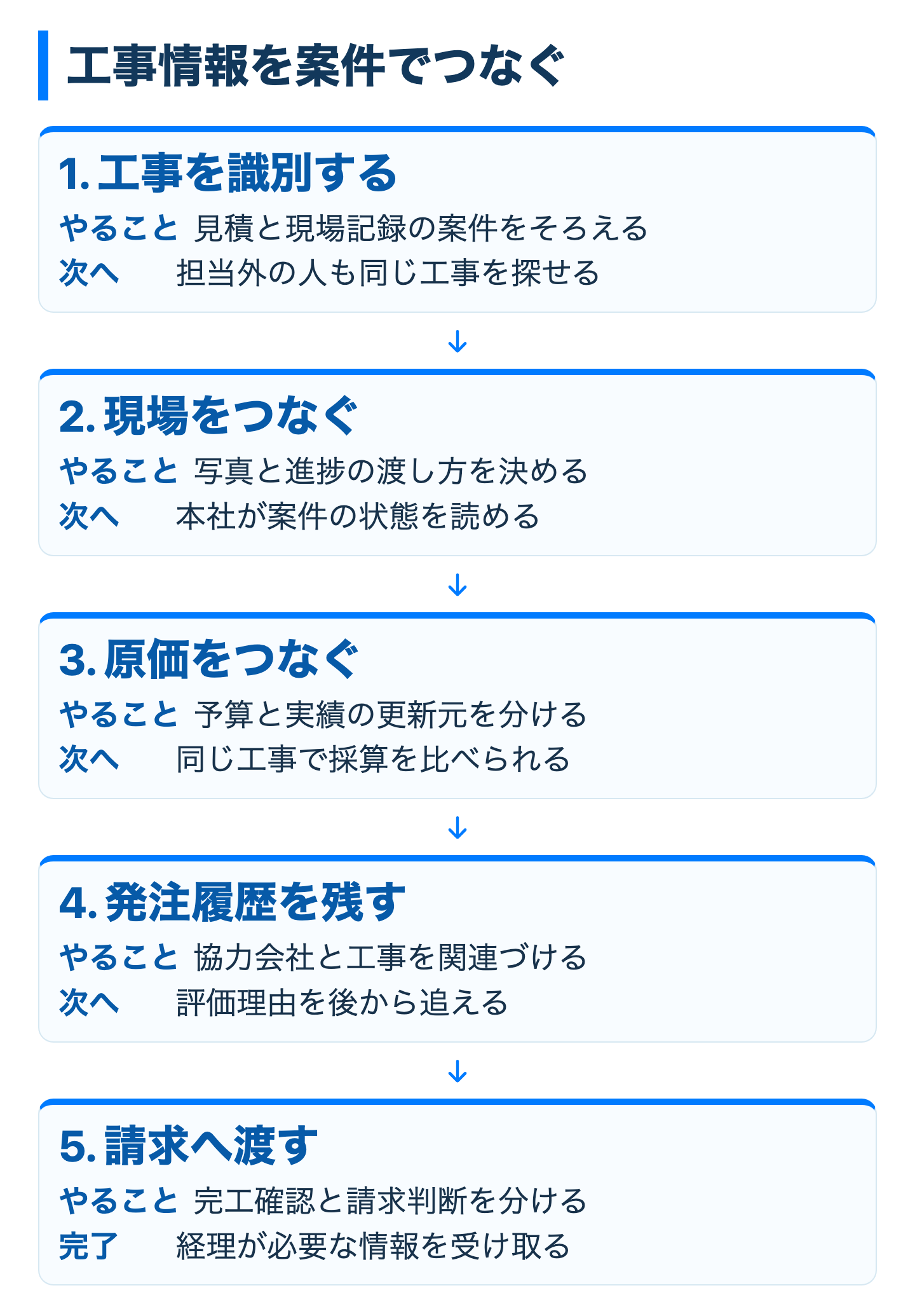
案件は、現場と本社が同じ工事について話すための軸です。
CRMには営業から施工、請求へ引き継ぐ要点を置き、現場写真や会計上の明細は、それぞれの業務で使う場所との対応を決めます。
次の図は、見積・現場・協力会社・会計の情報を案件からたどる考え方を示します。
次の表は、業務ごとのツールの使い分けを検討するための例です。掲載した製品の現行機能、契約条件、連携可否を確認した結果ではありません。自社で使う前に、必要な操作を現在の契約と各製品の画面で確かめてください。
| 管理領域 | 主な業務 | 使うツール(例) |
|---|---|---|
| 営業・案件管理 | 見込み客管理、見積、提案、受注 | HubSpot(CRM/SFA) |
| 現場管理 | 工程・進捗・写真・安全日誌 | 現場クラウド、ガテイン、安全日誌アプリ |
| 原価管理 | 実行予算、実績原価、出来高管理 | 建設向け基幹システム、freee、spreadsheet |
| 協力会社管理 | 発注、支払、評価、書類管理 | HubSpot(カスタムオブジェクト)、freee |
| 財務・会計 | 請求、入金、売掛管理、試算表 | freee、Money Forward、freee建設 |
各領域について、現在どこに入力し、どこを確定情報として扱うかを決めます。原価管理の仕組みがすでにあるなら、同じ明細を案件へ重複入力する必要があるかを確認してください。案件担当者が判断に使うのが合計額や更新日であれば、まずその情報を案件へ渡す方法を検討します。
役割を決めたら、工事を指定して各領域の記録へ進めるかを試します。記録の所在が分からなければ保存先を整理し、所在は分かるが値が食い違うなら、どちらを更新元とするかを決めます。
発注者の担当者、発注者や協力会社、見積から受注までの進行を、それぞれどの記録で扱うかを決めます。HubSpotを使う設計では、コンタクト、会社、取引の関係を整理し、現場や会計の記録がどの取引に対応するかを確認します。
現場報告から取引を特定できないなら、案件の識別情報を現場記録へ加えます。取引は特定できるのに採算を比べられないなら、見積時の原価、実行予算、実績原価を区別し、それぞれの更新元を決めます。項目を追加するのは、既存の情報で判断できないことが分かってからです。
たとえば、見積と原価で工事名の表記が異なる場合は、金額を比較する前に両方が同じ工事を指すことを担当者が確認します。対応が取れたら、値の対象範囲と更新時点を照合します。この順序を決めておくと、差異が見つかった際に、識別の問題か値の問題かを切り分けられます。
現場写真や安全日誌は、実際に記録する担当者が探し、更新できる方法を選びます。現場ツールで工事ごとの写真と進捗を整理できているなら、その記録から本社へ渡す情報を定めます。整理できていないなら、連携を検討する前に保存先と命名方法をそろえます。
次の表は現場ツールを比較する際の検討材料です。特徴や対象規模は、この表だけで導入可否を決めず、対象業務を各製品の画面で確認するための項目として扱います。
| ツール | 特徴 | 向いている企業規模 |
|---|---|---|
| 現場クラウド | 工程管理・日報・写真管理を一元化 | 中小〜中堅 |
| ガテイン | 現場写真・帳票・検査記録に強み | 中小〜中堅 |
| Photo Manager | 写真管理に特化、工事写真の電子化 | 一人親方〜中小 |
| Buildee(ビルディー) | 施工管理・安全書類・BIM対応 | 中堅〜大手 |
| アンドパッド(ANDPAD) | 工程・日報・原価管理の統合 | 中小〜中堅 |
比較時には、自社で探せない写真や、報告が判断に間に合わなかった工程を例に使います。その作業を現場担当者が行えるか、本社が案件と対応付けて確認できるかを試します。表の特徴や規模区分は適合を保証するものではないため、実際の操作と運用で判断します。
案件の段階は、進み具合を示すだけでなく、次の担当者へ情報を渡す境界として設計します。各段階で「誰が何を確認したら進めるか」を決めると、入力項目の必要性も判断できます。
次のパイプラインは設計例であり、HubSpotの標準設定を示すものではありません。検収や請求を含む段階の考え方は、工事の案件管理システムを設計するでも扱っています。
| ステージ | 内容 | 必須入力項目 |
|---|---|---|
| リード | 見込み案件の初期登録 | 発注元、案件種別、概算規模 |
| 現地調査・打ち合わせ | 現場確認・仕様ヒアリング | 案件住所、打ち合わせ日時 |
| 見積提出 | 積算・見積書の提出 | 見積金額、提出日、有効期限 |
| 社内承認 | 採算性チェック・受注稟議 | 見積原価、粗利率、承認者 |
| 受注確定 | 契約締結 | 契約金額、工期、着工日 |
| 施工中 | 現場進捗管理 | 出来高進捗率、原価消化率 |
| 完工・請求 | 竣工確認・請求書発行 | 完工日、請求金額 |
| 入金確認 | 入金消込 | 入金日、入金額 |
表を自社へ当てはめる際は、担当部門が変わる段階を先に確認します。見積から施工へ移るときに契約金額や工期が必要なら、受注確定時にどの記録を確認するかを決めます。完工後の請求で情報が足りないなら、請求可能と判断する条件と、経理へ渡す書類を確認します。
ステージごとに求める情報を設定する場合は、入力担当者、値の更新元、次の担当者が使う場面を整理してください。表の「必須入力項目」は業務上の引き継ぎに必要な情報の例であり、すべてをステージの入力欄に設定できることを示しません。パイプラインの設定方法はSet up and manage object pipelinesを参照し、契約中の環境で設定できる内容を確認します。
各段階を進める前に、次の担当者が表の情報を使って業務を始められるか試します。使えない場合は、入力欄を増やす前に、値の意味や確定状況が伝わっているかを見直します。
受注金額、実行予算合計、実績原価合計、出来高進捗率、見込粗利、実績粗利、粗利率を案件で見る設計が考えられます。ただし、項目を作る前に、見積時の値、施工中の見込み、会計側で確定した値を区別してください。同じ項目を上書きすると、どの時点の判断に使った値か分からなくなります。
比較するときは、まず同じ工事を指しているか、次に比較する値の対象範囲と更新時点が同じかを確認します。差異が出たら、案件担当者が現場または会計のどちらへ確認するかを決めます。値の定義がそろってから、レポートでの表示方法へ進みます。
入力を求める項目は、次の担当者が業務を始めるために必要な情報と、判断に使う情報から選びます。新しい項目を求める声が出たら、誰がどの場面で使うか、既存の記録に同じ情報がないかを確かめます。
別の場所に情報があるなら、まず参照や受け渡しの方法を直します。どこにもなく、判断に必要なら、取得する担当者と段階を決めて追加します。入力されたのに使われていない項目は、必要性と確認手順を見直します。
協力会社の連絡先に加え、どの工事を担当し、発注時と完工後に何を確認したかを追えるようにします。評価を記録する場合は印象だけで終わらせず、次の発注時に確認できる事実と結びつけます。
次の表は協力会社について検討する項目の例です。表にある評価やアラートの運用を利用できるかは、使用する仕組みと設定を確認してください。資格や許可に関する登録内容は、発注時に必要な書類と照合する手順を別に決めます。
| プロパティ | 内容 |
|---|---|
| 会社名・代表者名 | 正式名称、担当者、連絡先 |
| 専門工種 | 電気、設備、内装、基礎など(複数選択可) |
| 対応エリア | 都道府県・市区町村の対応範囲 |
| 施工能力規模 | 月あたり対応可能な発注規模の目安 |
| 過去の発注実績 | 過去の取引に紐づけた累計発注金額 |
| 評価スコア | 品質・工期順守・コミュニケーション(段階評価) |
| 保有資格・許可 | 建設業許可番号、有効期限(期限切れアラート設定可) |
| 支払条件 | 月末締め翌月払いなど |
連絡先や対応エリアは会社側で更新し、発注内容や工事後の評価は対象案件と結びつけます。過去の発注を探せないなら、評価項目を増やす前に、取引と協力会社の対応を残す方法を決めます。
協力会社を会社として登録し、案件との関係から必要な履歴を追えるなら、その構成で試します。会社とは別に管理すべき記録や関係が明確になった場合は、カスタムオブジェクトを含むデータ構造を検討します。
その際は、必要な記録、担当者が探す方法、契約中のプランで作成できるかを順に確認します。プランの可否を確認する際の参照先はManage your data modelです。建設業のHubSpot活用ガイドでは、元請・協力会社・現場の情報の持ち方を扱っています。
品質、工期順守、コミュニケーションを記録するなら、担当者によって評価の意味が変わらないよう、確認した事実を残します。安全管理についても、発注前に確認する事項と工事後に振り返る事項を分けます。
次の選定時に評価が見られていないなら、入力項目を増やす前に選定手順を確認します。評価の理由まで確認できるのに選定に使われない場合は、選定担当者が参照する場所とタイミングを決めます。理由が分からない場合は、記録方法を直してから評価の使い方を見直します。
写真、工程、原価、請求は、作成者も更新時点も異なります。工事を指定したときに必要な記録へ進めるかを確かめ、次に案件へ返す情報を選びます。
次の表は現場ツールを比較する際の項目例です。特徴や対象規模だけで決めず、自社で必要な操作と現行の提供内容を照らし合わせてください。
| ツール | 特徴 | 向いている企業規模 |
|---|---|---|
| 現場クラウド | 工程管理・日報・写真管理を一元化 | 中小〜中堅 |
| ガテイン | 現場写真・帳票・検査記録に強み | 中小〜中堅 |
| Photo Manager | 写真管理に特化、工事写真の電子化 | 一人親方〜中小 |
| Buildee(ビルディー) | 施工管理・安全書類・BIM対応 | 中堅〜大手 |
| アンドパッド(ANDPAD) | 工程・日報・原価管理の統合 | 中小〜中堅 |
写真が見つからないなら、日付、工区、工種、撮影目的のうち、担当者が探す際に必要な情報を決めます。工程の報告が判断に間に合わないなら、現場が更新する時点と、本社が確認する時点をそろえます。その作業を比較する製品の画面で試し、工事との対応を保てるか確認します。
会計側で確定した請求・入金と、案件で見ている予定や見込みを区別したうえで、更新方法を選びます。次の表は、運用を比較するための設計例です。規模や予算の欄だけで方法を決めず、判断に必要な時点までに値を確認できるかを調べます。
| 連携パターン | 内容 | 向いているケース |
|---|---|---|
| 手動連携 | 月次で担当者がデータを転記・更新 | 小規模(案件数が少ない) |
| 半自動連携 | Googleスプレッドシートを中間に置き、定期更新 | 中規模、ツール予算が限られる |
| API自動連携 | freee APIでHubSpotの原価プロパティを自動更新 | 中堅以上、開発リソースがある |
請求済みかどうかを案件担当者が必要な時点で確認できるなら、担当者による更新を続けながら、値の定義を確かめます。転記の遅れや照合が判断を止めるなら、更新する項目、更新時点、確認担当者を見直します。対象の案件を機械的に判別でき、更新後の照合方法も決まったら、連携の設計へ進みます。
StartLinkでは、Sync for freeeとSync for Money Forwardを提供しています。利用を検討する際は、必要な会計データが案件のどの項目に対応するかを整理し、提供される連携範囲と照らし合わせます。HubSpotマーケットプレイスの掲載先は、Sync for freeeの掲載ページとSync for Money Forwardの掲載ページです。
どの方法でも、更新前後の値を誰が照合するかを決めます。案件が一致しない、または確定前の値と確定値を区別できない場合は、更新方法を複雑にする前にデータの対応を直します。
完工の報告から請求へ進む際は、現場が何を報告し、誰が請求可能と判断し、経理が何を受け取るかを順に決めます。案件の段階が変わっただけで請求作業を始めてよいかは、自社の確認手順に照らして判断します。
請求可能との判断を案件上で確認できるなら、担当者へのタスク作成を検討できます。必要な書類を案件からたどれないなら、先に所在を整理します。次の表にある通知やタスクは運用例です。条件と送信先は、自社で判断・確認する担当者に合わせて設計します。
| ワークフロー | トリガー | アクション |
|---|---|---|
| 原価アラート | 原価消化率が自社で定めた基準値を超えた | 担当者・上長にSlack通知 |
| 請求タスク自動発行 | 取引ステージが「完工」に変更 | 担当者に請求書発行タスクを作成 |
| 協力会社評価依頼 | 取引ステージが「完工確認済み」に変更 | 現場監督に評価フォーム送信 |
| 許可証期限アラート | 協力会社の建設業許可有効期限が、更新手続きに必要な期間を切った | 担当者にアラートメール送信 |
| 入金遅延アラート | 支払期日を過ぎても入金確認が未了 | 担当者・経理に督促タスク作成 |
設定前には、それぞれのトリガーとなる値を誰が更新するか、通知を受けた担当者が何を確認するかを試します。判断に必要な値や書類が不足する場合は、通知の追加より先に受け渡しを直します。通知を設計する段階では、同じ工事で条件を確認し、意図した担当者へ渡ることを確かめてから対象を広げます。
人数や導入期間だけでツールを選ぶのではなく、「記録を探せるか」「同じ工事に結びつくか」「判断に使えるか」の順に確認します。
各段階の表は構成例です。製品やプランの適合は、必要な業務と現在の契約内容に照らして判断してください。
紙や個人のExcelに見積と案件の経過が分かれているなら、案件名、発注元、見積の状態、担当者を共有できる場所へ整理します。写真は対象工事から探せる保存先を決め、請求担当者にも工事の識別方法を伝えます。
担当者以外が工事を指定して見積、写真、請求の所在を見つけられなければ、命名と保存方法を直します。見つけられるようになったら、原価と協力会社の履歴を結びつける段階へ進みます。
| やること | ツール | 期待効果 |
|---|---|---|
| 案件・見積をHubSpot無料プランで管理開始 | HubSpot Free | 案件の見える化 |
| 現場写真をGoogleドライブで案件別整理 | Googleドライブ | 写真を探しやすくする |
| 請求書・見積書をfreeeで作成 | freee | 紙・Excelからの脱却 |
| 協力会社の連絡先をHubSpotに登録 | HubSpot Free | 担当者交代時の引き継ぎ |
この段階では、使うツールの数よりも、担当者が変わっても対象工事の記録へ進めることを確認します。表のツールと期待効果は運用の例であり、必要な機能や利用条件は実際の環境で確かめます。
案件の進行を共有できたら、受注時の実行予算と施工中の実績原価を比較する運用を考えます。同時に、どの協力会社へどの工事を発注したかを残します。
比較する値の対象範囲や更新元が定まらなければ、レポート作成へ進む前に定義をそろえます。協力会社の履歴が案件と結びつかないなら、会社情報の項目を増やす前に工事との関係を記録します。
次の表は構成を検討するための例です。プラン名と機能の組み合わせ、製品間の連携可否を確認した結果ではありません。まず必要な記録を洗い出し、現在の契約で扱える方法を確かめます。
| やること | ツール | 期待効果 |
|---|---|---|
| HubSpotのパイプラインで案件管理を本格化 | HubSpot Starter | 受注見込みを把握しやすくする |
| 協力会社カスタムオブジェクトの構築 | HubSpot Enterprise(契約プランの確認が必要) | 協力会社管理の仕組み化 |
| 現場管理ツールの導入(ANDPADなど) | 専用ツール | 現場情報のデジタル化 |
| freee × HubSpot のスプレッドシート連携 | freee + Google Sheets | 原価・入金の可視化 |
表のプラン名は構成例であり、カスタムオブジェクトに必要な契約条件を確定するものではありません。まず標準の会社と案件の関係で必要な履歴を扱えるか試し、別の構造が必要な場合に契約プランと設定可否を確認します。
案件、現場、会計で同じ工事を識別でき、更新担当者が決まったら、転記の負担が大きい箇所から連携を検討します。レポートには、受注、粗利、原価、入金の各値について、見込みか確定か、どの時点で更新されたかを示します。
次の表も設計例です。利用できる機能や連携範囲を表だけで判断せず、対象業務、契約内容、更新後の照合方法を確認します。
| やること | ツール | 期待効果 |
|---|---|---|
| freee APIとHubSpotの自動連携構築 | API連携 | 原価を把握するまでの時間を短くする |
| 協力会社評価スコアの体系化・運用 | HubSpot Professional | 協力会社の選定基準をそろえる |
| 現場管理ツールとHubSpotのデータ統合 | Zapier等 | 現場×本社の情報断絶解消 |
| 経営ダッシュボードの構築 | HubSpotレポート | 全案件のKPI一覧 |
連携後も、案件との対応が取れない値や更新時点が分からない値は判断に使えません。まず対象工事で値を照合し、差異の確認先を決めてから、扱う案件や項目を広げます。
| KPI | レポートの種類 | 更新タイミング |
|---|---|---|
| 受注残高(パイプライン総額) | 取引サマリー | 取引データの更新時 |
| 案件別粗利率 | 取引レポート | 入力次第 |
| 月別入金予定額 | 取引クローズ日ベース集計 | 取引データの更新時 |
| 協力会社別発注金額 | 関連オブジェクト集計 | 月次更新 |
| 原価消化率が高い案件の一覧 | カスタムレポート | 原価データの更新時 |
各指標について、表に示した更新のきっかけで必要な値がそろうか確認します。そろわない場合は、集計方法を増やす前に元の記録と更新担当を見直します。入金予定と入金済みのように状態が異なる値は、同じ指標として扱わず、何を判断するための表示かを明確にします。
入力が続かないときは、その情報を誰が何の判断に使うかを確認します。
日報や写真から対象案件をたどれるかを先に試します。たどれなければ工事の識別情報をそろえます。たどれても本社が進捗を判断できなければ、報告内容と更新時点を見直します。両方を満たしてから、本社側で確認する手順を決めます。
選定担当者が過去の工事と評価理由を確認できるかを試します。理由が分からなければ、評価の根拠となった事実の残し方を直します。理由まで分かるなら、次の発注時にどの記録を確認するかを選定手順へ組み込みます。
追加を求められた項目は、使う担当者、判断の場面、既存の情報で代用できるかを確認します。別ツールに情報があるなら参照方法を整えます。情報が存在せず、判断に必要なら、取得する担当者と段階を決めて追加します。追加後も使われなければ、項目と手順を再確認します。
進行中の工事を選び、見積、現場写真、請求情報の所在を確認します。担当者以外が対象工事を探せないなら、案件名や識別方法をそろえます。所在が分かるなら、更新の遅れで判断が止まる情報を選び、担当者間の受け渡しを決めます。
写真の保存や日報の記入など、現在行っている作業から確認します。その記録で案件を判別できるなら、保存先や入力項目をそろえる方法を検討します。現場での作業を増やす前に、本社が受け取った後の更新担当も決めます。
会社情報と案件への関連付けで必要な履歴を追えるなら、その構成から試せます。協力会社固有の記録を会社とは別に管理する必要が明確になったら、カスタムオブジェクトを検討します。その際は、必要なデータ構造と契約中のプランでの作成可否を確認してください。
まず、会計側の請求・入金情報をHubSpotのどの案件へ対応させるかを決めます。担当者による更新で必要な判断に間に合うなら、その運用で項目の意味を確かめます。転記の遅れや照合が課題になったら、更新する情報を絞り、案件の対応付けと更新後の確認方法を決めてから連携を検討します。
建設業DXでは、現場の記録と本社の案件・原価・請求情報を、同じ工事としてたどれるようにすることから始めます。
まずは進行中の工事について、見積、現場記録、請求の所在を書き出してください。次に、担当者以外が各記録を見つけられるかを試し、受け渡しが止まる箇所の担当者と更新方法を決めます。企業様によって最適な形は異なります。自社で判断が止まっている場所を起点に、次へ進む条件を確かめながら設計してください。
CRMを活用した業務効率化やAIとの連携に関するご相談は、StartLinkまでお気軽にお問い合わせください。お問い合わせはこちらからご連絡いただけます。
建設業で整理した案件、現場記録、原価のつなぎ方をほかの業種と比較したい方は、次の記事もご覧ください。業種ごとに、記録の所在や部門間の受け渡しを見直す視点を確認できます。
記事の内容を、そのまま実務に落とし込みたい方向け
HubSpotゴールドパートナーのStartLinkが、HubSpot導入・AI活用・CRM整備・業務効率化までをまとめて支援しています。記事で気になったテーマを、そのまま相談ベースで整理できます。
株式会社StartLinkは、事業推進に関わる「販売促進」「DXによる業務効率化(ERP/CRM/SFA/MAの導入)」などのご相談を受け付けております。 サービスのプランについてのご相談/お見積もり依頼や、ノウハウのお問い合わせについては、無料のお問い合わせページより、お気軽にご連絡くださいませ。