%20(%E8%83%8C%E6%99%AF%E3%81%82%E3%82%8A).png?width=130&height=39&name=%E6%9C%80%E7%B5%82Start%20Link%20(500%20x%20150%20px)%20(%E8%83%8C%E6%99%AF%E3%81%82%E3%82%8A).png "StartLink")
この記事の結論
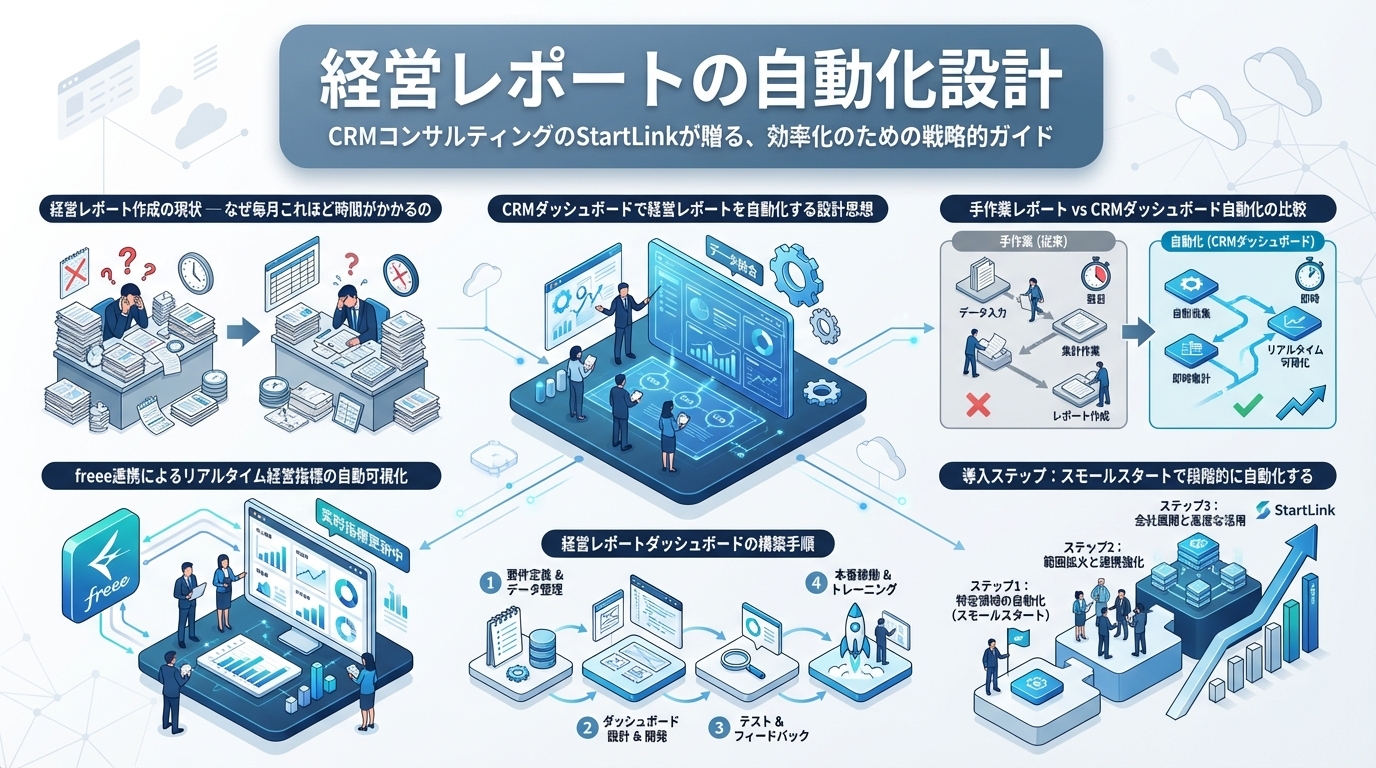
経営レポートを「会議のたびに作るもの」から「必要なときに開いて確かめるもの」へ変えるには、表示画面より先に、数字の定義とデータの流れを整える必要があります。
経営レポートを「会議のたびに作るもの」から「必要なときに開いて確かめるもの」へ変えるには、表示画面より先に、数字の定義とデータの流れを整える必要があります。
経営レポートを「会議のたびに作るもの」から「必要なときに開いて確かめるもの」へ変えるには、表示画面より先に、数字の定義とデータの流れを整える必要があります。
経営会議の前にExcelの数字を集め直している。資料ができた後で商談や入金の状況が変わり、どの時点の数字を見ているのか分からなくなる。こうした場合、集計作業だけを速くしても、数字を確かめる手間は残ります。
経営レポートの自動化では、まず指標ごとに基準となるデータと更新時点を決めます。そのうえでCRMの商談・受注データと会計側の実績をどう照合し、ダッシュボードに何を表示するかを設計します。会計上の確定値と営業上の見込みは役割が異なるため、同じ「売上」として混ぜずに扱うことが大切です。
本記事は「CRMを起点としたバックオフィス統合の設計思想|フロントとバックをつなぐ事業基盤」シリーズの一部です。
経営レポートの作成に時間がかかっている経営企画・管理部門の方に向けて、作業が増える原因から、ダッシュボードの設計、導入後の見直しまでを整理します。各節では、何を確認してから次へ進むかも示します。
作成に時間がかかる場合は、担当者の作業速度を評価する前に、データがどこにあり、どの工程で手作業が発生しているかを確認します。特に、集計条件が人によって違うと、作業を自動化しても結果への疑問が残ります。
現在の作業を次の工程に分け、担当者、参照元、判断が必要な箇所を記録します。
| 工程 | 作業内容 | 手作業で起きやすいこと |
|---|---|---|
| データ収集 | CRM・会計ソフト・Excelから数字を集める | 出力条件が毎回ばらつく |
| データ加工 | 異なるフォーマットのデータを統一し、集計する | 顧客名や商品名の表記ゆれで集計がずれる |
| グラフ・表の作成 | Excelでグラフや比較表を作成し、体裁を整える | 見た目の調整に時間を取られる |
| 突合・検証 | 数字の整合性と前月との差異を確かめる | どの数字が正しいかの確認に往復が生じる |
| レポート仕上げ | 資料に貼り付け、コメントを付ける | 最新の数字との差し替え漏れが起きる |
収集条件や集計式を固定できる工程は、仕組み化の対象になります。一方、差異の理由や打ち手の判断は、元データをたどれる状態にしたうえで担当者が行います。まずは直近のレポートを使い、数字が食い違ったときにどの工程まで戻れば原因を確認できるか試してください。戻れない工程が、整備の優先候補です。
会議資料へのまとめ方は経営会議資料の自動化設計でも解説しています。
手作業の有無だけでなく、次の問題が実際に判断を妨げているかを確かめます。
リスク1:数字の鮮度が分からない。 資料の作成後に商談や入金が更新されると、会議で見ている数字の時点が曖昧になります。指標ごとに集計対象期間と最終更新時点を示し、会議ではその後の変更を確認します。
リスク2:転記や集計条件の違いを追えない。 数字が合わないときは、転記箇所だけでなく、対象取引、日付、税の扱い、計算式などを順に比べます。差異の原因を記録しておけば、次回も同じ確認を繰り返さずに済みます。
リスク3:作成手順が担当者に依存する。 引き継ぎでは、手順書を読むだけでなく、別の担当者が同じ条件で集計し、同じ元データへたどれるかを確かめます。再現できなければ、参照元や例外処理の記録を補います。
スプレッドシートを使い続けるかどうかは、ファイルの数だけでは決まりません。営業用と経理用で顧客の識別方法が異なり、同じ取引を対応付けられない場合は、管理方法の見直しが必要です。
まず、双方で同じ期間・同じ取引を対象にして数字を比べます。差異が集計条件で説明できるなら、定義の統一から進めます。取引の対応関係そのものを追えないなら、会社や取引を結びつける識別方法を先に決めてください。その結果を見て、既存の表を整えるか、CRMと会計データの連携を設計するか判断します。
ダッシュボードは、決めた条件に沿って数字を見る場所です。先に画面を作り込むと、後から指標の意味や元データが違うと分かり、作り直しが生じます。指標の定義、データの記録、照合、表示の順に設計します。
経営レポートの自動化では、毎回同じ条件で集計する作業を減らし、数字を確認して判断する時間を確保します。目指すのは、必要な指標を開いて見られ、疑問が出たら元の記録までたどれる状態です。
そのために、各指標について「何を数えるか」「いつの時点を示すか」「確定値か見込みか」を決めます。会議でその定義に沿って数字を使えたら、次の指標の表示を検討します。定義が揺れる間は、表示する指標を増やさず元データを整えます。
次の表は、各要素が担う役割を整理したものです。表中の効果は、データの対応付けや更新、照合が設計どおりに動く場合に目指す状態として読んでください。
| 柱 | 役割 | 経営レポートでの意味 |
|---|---|---|
| 一元管理 | 売上・商談・顧客データをCRMに集約する | 数字の出どころを確認しやすくなり、突合作業の負担を減らせます |
| 自動化 | 会計SaaSとの連携で実績データを取り込む | 手動転記がなくなり、転記ミスの余地が消える |
| 可視化 | 集約したデータをダッシュボードで表示する | 集計・作図の工程がなくなる |
実際には、CRMの見込みと会計の確定実績で基準となる記録が異なります。突合が不要になると決めつけず、会社・取引・請求の対応関係と差異の確認方法を残します。連携を始める前に、数字が違った場合にどちらの記録を確認するか決めてください。
経営指標を設計する際は、営業活動から請求までのどこでデータが生まれるかをたどります。見込み、受注、請求、会計上の確定実績を区別しておくと、同じ名前の指標を異なる意味で使うことを避けやすくなります。
| 流れ | 主なデータ | 経営レポートで見える指標 |
|---|---|---|
| コンタクト | リード数、ライフサイクルステージ | 新規リードの推移、商談化率 |
| 取引 | 金額、ステージ、クローズ予定日 | パイプライン残高、受注見込み |
| 顧客 | 受注金額、契約情報 | 受注件数、売上目標の達成率 |
| 請求 | 請求・入金状況(会計SaaS) | 確定売上、粗利、入金状況 |
上流の入力が整っていても、集計対象や日付の定義が違えば、期待する数字にはなりません。レポートを作る前に、代表的な取引を選び、各段階の記録が意図した会社や請求に結びつくか確認します。対応が取れない場合は、表示の設定より先に入力と紐付けを直します。
着手前には、次の項目を現在の記録で確認します。すべてを一度に満たす必要はありませんが、満たしていない項目を後のフェーズで扱うことを明確にします。
| 前提条件 | 判断の目安 | 満たしていない場合の進め方 |
|---|---|---|
| CRMにデータが集約されている | 売上・商談・顧客情報がCRMに入力され、見たい指標の大半をCRMから算出できる | まずCRMのデータ整備から着手する |
| 会計SaaSを利用している | 売上・原価の確定データをAPI経由で取得できる | 会計ソフトのクラウド移行を先に検討する |
| 経営指標が定義されている | 毎月確認するKPIが明文化されている | 経営レポートの指標設計から始める |
まずCRM内の指標だけを扱うなら、会計データの取得方法を決める前にも進められます。会計実績を表示したい段階では、利用中の環境で必要なデータを取得できるか、取引に対応付けられるかを確認します。取得方法が定まらない場合は、会計側のレポートを基準として併用します。
比較するときは、画面の見やすさだけでなく、数字の更新時点、元データへの追跡、差異が出た際の確認方法まで見ます。以下の表は設計上の比較です。ダッシュボード側の状態は、入力・連携・権限・集計条件が整っているかによって変わります。
| 比較項目 | 手作業レポート(Excel+資料作成) | CRMダッシュボード自動化 |
|---|---|---|
| 月次の作成工数 | 毎月、収集から仕上げまでの工数が発生する | ダッシュボードを開くだけ |
| データの鮮度 | 月1回のスナップショット | データの更新頻度を確認 |
| 転記ミス | 手作業の工程ごとに発生しうる | 自動連携のため転記が発生しない |
| 属人化 | 特定の担当者に依存しやすい | 権限を持つ誰もが同じ数字を閲覧できる |
| 初期の手間 | 既存のExcelを流用できる | CRMの設定と連携構築の手間がかかる |
導入判断では、自社のレポート作成工程を一度記録し、ダッシュボード化しても残る照合やコメント作成を分けて見積もります。更新には入力・連携の遅れがあり得るため、「最新」として扱う時点も決めます。費用と手間の比べ方はCRM導入のROI完全ガイドも参考にしてください。
| 項目 | 手作業レポート | CRMダッシュボード |
|---|---|---|
| 全社サマリー | 毎回手作業で作成 | 自動で表示 |
| 部門別・担当者別の分解 | 追加の集計作業が発生する | フィルタで切り替えられる |
| 前月比・前年同月比 | 過去データを手で参照する | 比較軸を設定すれば自動で表示 |
| 原因の掘り下げ | 別のExcelを開いて確かめる | レポートから元のレコードに遡れる |
| 任意期間の集計 | 条件を変えて再計算する | 日付フィルタで反映される |
どの切り口を使えるかは、元データに部門・担当者・日付などの項目がそろっているかで決まります。会議で問われやすい内訳を選び、表示された数字から対象レコードを確認できるか試してください。たどれない場合は、フィルタやデータの持ち方を見直してから利用範囲を広げます。
すべての数字を同じダッシュボードへ移す必要はありません。次のように、数字の用途と管理元に応じて表示場所を決めます。
| ケース | 理由 | おすすめの扱い |
|---|---|---|
| 正式な財務報告の数値 | 会計上の確定処理を経た数字が求められる | 会計SaaSのレポートを正とし、CRMは日常のモニタリングに使う |
| CRMに入っていないデータが中心の指標 | 生産や在庫など、CRMの外で管理される情報が主になる | 該当システムとの連携を検討するか、当面は別レポートで扱う |
| 年に一度しか見ない分析 | 自動化の手間に対して利用頻度が低い | 必要な時期にだけCRMからデータを出力して分析する |
判断に迷う指標は、利用目的、確認する人、参照元を記録します。会計上の確定値が必要なら会計側で確認し、営業活動の変化を追うならCRM側で見る、という使い分けから始めてください。
見込みと実績を並べるには、CRMの取引とfreeeの記録が何を表しているかをそろえる必要があります。この節では、表示したい指標から必要なデータを逆算し、連携方法と照合条件を決める順序を説明します。
CRMの取引金額やステージは、営業上の見込みや受注の管理に使います。会計上の確定実績や原価を同じ画面で比較したい場合は、会計側の対象データを特定し、CRMの会社・取引と対応付ける設計が必要です。
次の画面は、freeeの損益レポートを取引先別に表示した例です。
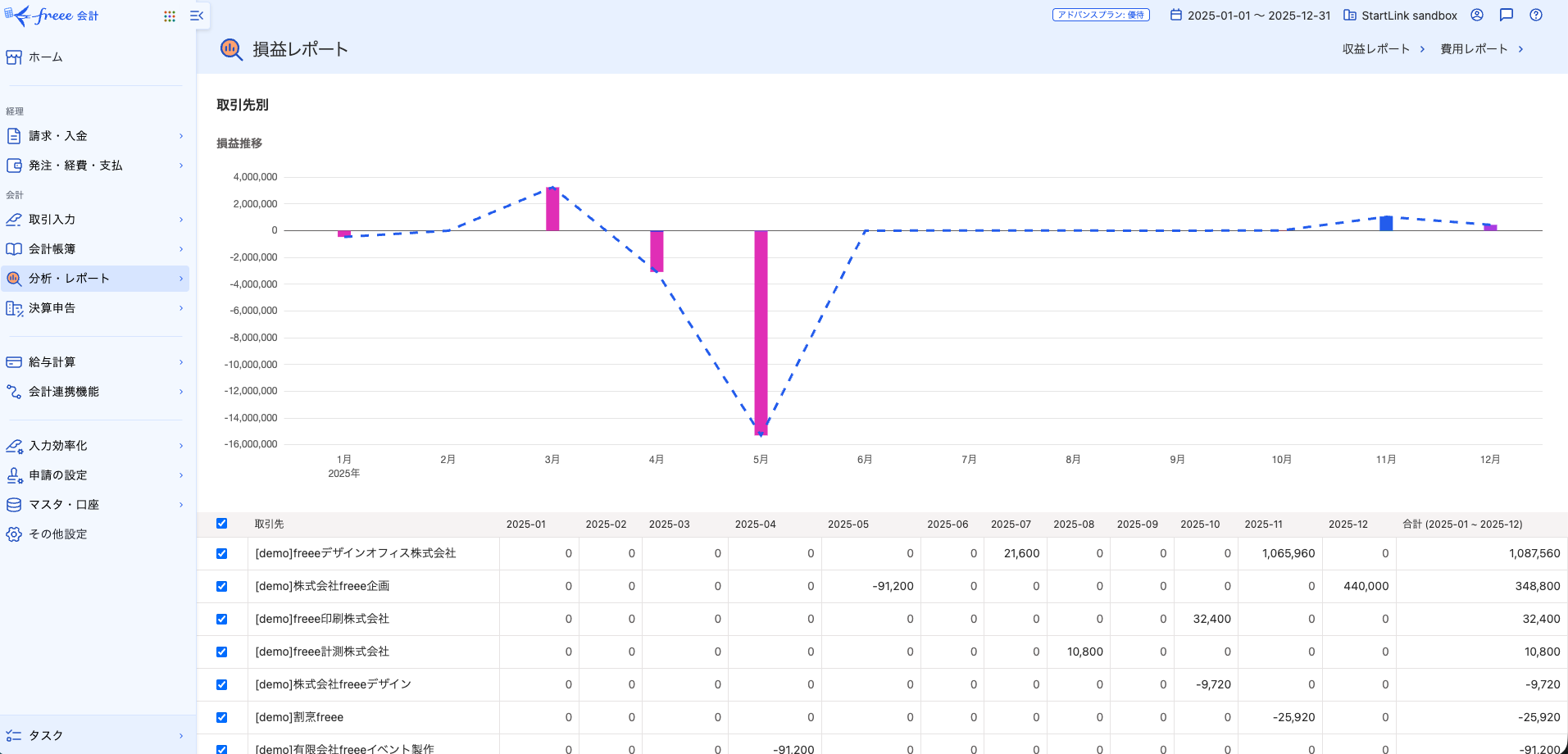
取引先別の数字を営業データと並べる前に、取引先名だけで同一顧客と判断してよいか、売上と原価をどの単位で対応付けるかを確認します。対応関係を説明できない数字は、粗利の表示に使わず、会計側で確認する運用を続けます。
次の表は、扱うデータと更新タイミングを検討するための設計例です。表中の頻度で更新されることや、各項目が取得できることを示すものではありません。実際の取得方法、更新時点、照合単位を確認して決めます。
| データ項目 | 連携元 | 連携先 | 更新頻度 | 経営レポートでの用途 |
|---|---|---|---|---|
| 月次売上実績 | freee | CRM | 日次 | 売上推移グラフ、予実対比 |
| 原価・外注費 | freee | CRM | 日次 | 粗利率の自動計算 |
| 入金状況 | freee | CRM | 日次 | キャッシュフローの把握 |
| 経費カテゴリ別実績 | freee | CRM | 月次 | コスト構造の可視化 |
| 受注確定データ | CRM | freee | 受注時 | 請求書発行の起点 |
最初に、見込みと実績の比較に必要な項目を選び、同じ期間・同じ対象で照合します。差異があれば、更新時点、取引の対応関係、集計条件の順に確認します。CRMから会計側へ受注情報を渡す場合も、請求に必要な情報と確認手順が整うまでは、二重入力の解消を前提にしません。
次の画面は、HubSpotの取引レコードに請求情報とfreee連携のカードが表示された例です。
| 連携方法 | 具体例 | 向いているケース |
|---|---|---|
| iPaaS連携 | Zapier、Make、Yoom | 連携するデータ項目が少なく、シンプルな連携で足りる |
| ネイティブ連携アプリ | HubSpot Marketplaceアプリ | 標準的な連携で要件を満たせる |
| カスタムAPI連携 | 自社開発または外注 | 複雑なロジックや独自の要件がある |
選定では、まず必要な項目を挙げ、次に取引の対応付け、更新の向き、失敗時の確認方法を比べます。単純な転送で足りる場合でも、使う方法が必要な項目と照合条件に対応するか確認します。独自の計算や複数の記録をまとめる処理が必要なら、その要件を明文化してから方法を決めます。
Sync for freee について
freee会計の決済状況をHubSpot側でも確認したい場合は、表示したい情報と更新条件を整理してから、StartLinkのSync for freeeが要件に合うか確認してください。HubSpotマーケットプレイスからインストールする際も、対象となる記録と必要なプラン・権限を確認します。
構築は、指標の選定、元データの点検、レポートの作成、共有の順に進めます。各段階で実際の取引を使って表示結果を確かめ、数字の意味を説明できてから次へ進みます。
最初に、経営会議で判断に使う指標を挙げます。各指標について「変化したら誰が何を確認するか」を決められない場合は、表示を急がず用途を確かめます。
| カテゴリ | 指標 | 可視化の目的 | データソース |
|---|---|---|---|
| 売上 | 月次売上推移(対前年比) | 成長トレンドの確認 | freee(実績)+CRM(見込み) |
| 売上 | 売上目標達成率 | 当月・当四半期の進捗 | CRM(目標設定+実績) |
| 収益性 | 粗利率・粗利額 | 収益構造の健全性 | freee(売上−原価) |
| パイプライン | 加重パイプライン残高 | 今後の売上見込み | CRM |
| 効率 | 商談化率・受注率 | ファネルの効率 | CRM |
| コスト | 主要コスト項目の推移 | 経費のコントロール | freee |
同じ画面に載せるかどうかは、同時に比較する必要があるかで判断します。指標ごとの対象期間、集計条件、見込みと実績の区別を書き出し、会議の参加者が同じ意味で読める状態になったらStep 2へ進みます。
指標が決まったら、実際の取引を開き、表示に必要な項目が記録されているかを点検します。欠けている項目は、入力する場面と確認する担当者も決めます。
| 点検項目 | 整っている状態 | 整っていない場合の打ち手 |
|---|---|---|
| 金額・受注予定日 | 進行中の取引に金額とクローズ予定日が入っている | ステージ移行時の必須入力項目に設定する |
| 取引ステージの定義 | 各ステージの意味が社内で共有されている | ステージごとの定義を文書化し、設定画面の説明にも記載する |
| 集計に使うプロパティ | 商品カテゴリや原価率など、レポートで切りたい軸が項目化されている | 使う軸だけを追加し、使わない項目は増やさない |
| 過去データ | 推移分析に必要な期間の取引が入っている | 比較に使う期間だけ遡って登録する |
設定できる入力制御は利用環境によって確認が必要です。まず運用上の入力ルールを定め、代表的な取引で金額・日付・ステージがそろうか確かめます。欠損や定義の違いが表示結果に影響する間は、レポートの公開範囲を広げず、入力方法を直します。
取引データだけで表せる指標と、会計データや別のデータ管理が必要な指標を分けます。作成前に、利用中の環境で使えるデータソースと契約条件を公式資料で確認してください(Create custom reports、Create and edit custom objects)。ここでは、確認すべき設計項目をレポート例に沿って示します。
レポート例1:月次売上推移(前年同月比付き)
この例では、受注済みの定義と、比較に使う日付を先に決めます。表示された合計を対象取引の一覧と照らし、意図しない取引が含まれていないか確認します。
レポート例2:粗利率の推移(会計SaaS連携データ)
この例は、必要な会計データを対応付けて管理できる場合の設計です。カスタムオブジェクトの利用条件と、売上・原価を同じ単位で集計できるかを確認します。条件を満たさない場合は、この形式の表示を前提にせず、扱えるデータと会計側の集計結果を比べて設計を決めます。
レポート例3:売上目標達成率(数値カード)
目標と実績の対象期間・対象部門が一致するかを確認します。配置は、最初に判断したい指標が見つけやすい順序にし、会議で迷わず内訳を確認できるか試します。
レポートの数字を確認できたら、誰がどの指標を見るかを決めます。共有先ごとに、必要な情報と閲覧権限を点検します。
| 対象 | 共有するダッシュボード |
|---|---|
| 経営層 | 経営サマリーダッシュボード |
| 管理部門 | すべてのダッシュボード |
| 営業マネージャー | 営業パフォーマンスダッシュボード |
定期配信を使う場合は、利用環境での配信条件と閲覧範囲を確認し、受け取る人が数字の集計時点を分かるようにします。配信後は、会議で参照された指標と、疑問が出た数字を記録します。使われない指標は残す理由を確かめ、必要な内訳が足りなければ元データと表示方法を見直します。
一度に表示範囲を広げると、数字が合わない原因を追いにくくなります。まずCRM内の指標を確認し、会計実績との照合が必要になった段階で連携を検討します。各フェーズは、予定した作業を終えたかだけでなく、会議で数字を使えたかで判断します。
目標: CRMに記録された売上関連の指標を、決めた条件で確認できるようにします。
やること:
まず利用中の環境で作成できる指標を確認し、取引の一覧と表示結果を照合します。経営会議で数字の意味を説明でき、必要な内訳へ進めたら、次のフェーズで扱う会計実績を選びます。説明できない差異が残る場合は、連携を増やす前に集計条件を直します。
目標: 必要な会計実績をCRMの記録と対応付け、見込みとの比較や粗利の確認に使えるようにします。
やること:
連携後は、代表的な期間と取引を選んで会計側の数字と照合します。差異の理由、更新時点、担当者による確認方法が決まってから、会議で利用する範囲を広げます。Excelで残す作業がある場合は、その用途を明記し、置き換えの可否を運用結果から判断します。
目標: 会議で使われる指標を維持し、必要に応じて分析の切り口を増やします。
やること:
追加前に、部門や事業の区分が元データに記録されているかを確認します。新しいレポートは、誰がどの判断に使うかを決めてから作り、会議で使われなければ表示方法や指標の必要性を見直します。
次の表は到達状態を検討するための目安です。Excelへの依存や数字の鮮度は、対象指標、入力、連携の運用結果で確かめます。
| 項目 | Phase 1 | Phase 2 | Phase 3 |
|---|---|---|---|
| 主な範囲 | CRMデータのみ | 会計SaaS連携 | 組織への定着と拡張 |
| 追加の手間 | 標準機能の設定のみ | 連携の構築と月額費用 | 運用工数 |
| Excelへの依存 | 粗利・予実はExcelに残る | 経営レポートのExcelがほぼ不要に | 分析もダッシュボード中心に |
| 数字の鮮度 | 売上がリアルタイム | 主要指標がリアルタイム | 部門別まで最新の状態 |
まずPhase 1の指標を会議で使い、資料作成や数字の確認に残った作業を記録してください。その結果から、会計連携が必要な指標と、別の方法で扱う指標を分けます。
ダッシュボードの数字は、入力や集計条件が変われば意味も変わります。構築後は、差異を見つけたときの確認手順と、指標を追加・変更する条件を運用に組み込みます。
パイプライン残高を見る前に、各取引ステージの意味と、金額・予定日を更新する場面を決めます。加重金額を使う場合も、ステージごとの確度が自社の判断に合っているかを確認し、計算結果を確定売上として扱わないようにします。
受注後に金額や日付を修正する際は、変更の理由と、会計実績との照合方法を決めます。担当者が変わっても同じ記録方法を使えるか、実際の取引で試してください。必須項目は新しく入った担当者にとって「この段階で何を確かめるべきか」を示すガイドにもなります。
要望が出たときは、追加によって何を判断できるようになるかを確認します。使う場面が決まらない項目を増やすと、入力の目的が伝わりにくくなります。
| 要望 | 追加を判断する問い | 判断 |
|---|---|---|
| 新しい指標をダッシュボードに追加したい | 悪化したときに取るアクションが決まっているか | 決まっていれば追加、決まっていなければ見送る |
| 新しい入力項目を追加したい | その項目を使うレポートや判断があるか | あれば追加、なければ既存項目で代替できないか検討する |
| 既存の指標を残すか迷う | 直近の会議で議論に使われたか | 使われていなければ四半期の見直しで外す |
項目を追加する際は、入力担当者、入力する場面、誤りを見つける方法まで決めます。既存項目で足りるなら新設を見送り、会議で使われなくなった指標は必要性を確認して表示を見直します。
HubSpotのBreezeなど、利用中の環境で使えるAI機能を検討する場合は、経営判断そのものではなく、担当者が確認するための下書きや整理に用途を限定します。機能や対象データは利用環境で確認してください。
| AIに任せやすいこと | 人が判断すること |
|---|---|
| データの分類や表記ゆれの整理 | どの指標を経営レポートに載せるか |
| 数字の変化の要約文の下書き | 数字の変化をどう解釈し、何を打ち手にするか |
| レコードの要約 | ステージ定義や入力ルールの設計 |
AIが作った説明は、担当者が元データと照らしてから会議に使います。数字の変化を説明できない場合は、文章を整える前に、対象期間や集計条件を確認します。
営業活動の見込みや変化を追うときはCRM、会計上の確定値を確認するときは会計ソフトを基準にします。両者を並べる場合は、対象期間、取引の範囲、更新時点をそろえてください。差異が出たら、まず定義の違いか連携・入力の問題かを分け、該当する元の記録まで確認します。
最初に、会議で比較したい指標と、その計算に必要なfreee側のデータを決めます。次にCRMの会社・取引へ対応付けられるかを確認し、少数の取引で照合します。利用する連携方法は、必要な項目、更新条件、失敗時の確認方法を比べて選びます。照合できた範囲から表示し、必要になった項目を追加します。
まず、会議で実際に使う指標と、説明のために必要な内訳を選びます。そのうえで、同じ情報をダッシュボードで確認できるか試します。表の体裁よりも、数字の定義、更新時点、元データへの追跡を優先してください。再現できない表示があれば、その情報が判断に必要かを確かめて扱いを決めます。
共有を考える際は、利用中の環境での権限と、対象者に見せるデータの範囲を確認します。定期配信を使う場合も、受信者が必要な指標と集計時点を読み取れるか試してください。閲覧や配信の設定だけで終えず、会議や日常業務でその数字が使われたかを確認します。
現在の経営レポートを開き、会議で判断に使った指標を選ぶことから始めます。各指標について、元データ、対象期間、確定値か見込みか、数字が変わった際の確認担当者を書き出してください。定義がそろった指標のうち、CRMのデータで確認できるものからダッシュボードに配置し、実際の会議で使えるか試します。
経営レポートの自動化では、画面を作る前に指標の意味と元データを決めます。CRMの見込みと会計の確定実績を区別し、数字に疑問が出たときに記録へ戻れる設計にすることが、継続して使えるダッシュボードにつながります。
まずは現在のレポートを使って、次の順に進めてください。
企業様によって最適な形は異なります。指標の使い道と数字の確認方法を先に決め、運用で確かめながら広げてください。
CRMダッシュボードの活用については「中小企業にBIツールは不要?CRMダッシュボードで実現する経営データの可視化」、予実管理への展開は「CRM × 予実管理の統合設計|売上パイプラインから予算管理のExcel脱却まで」、AIによる経営分析は「AI経営分析の始め方|CRM × KPI可視化で実現するデータドリブン経営」もあわせてご覧ください。
CRMを活用した業務効率化やAIとの連携に関するご相談は、StartLinkまでお気軽にお問い合わせください。
経営指標とCRMの記録方法を検討するときは、次の記事も参考にしてください。
記事の内容を、そのまま実務に落とし込みたい方向け
HubSpotゴールドパートナーのStartLinkが、HubSpot導入・AI活用・CRM整備・業務効率化までをまとめて支援しています。記事で気になったテーマを、そのまま相談ベースで整理できます。
株式会社StartLinkは、事業推進に関わる「販売促進」「DXによる業務効率化(ERP/CRM/SFA/MAの導入)」などのご相談を受け付けております。 サービスのプランについてのご相談/お見積もり依頼や、ノウハウのお問い合わせについては、無料のお問い合わせページより、お気軽にご連絡くださいませ。