この記事の結論
AI資料作成では、構成と初稿の作成をAIが支援し、事実確認と伝え方の調整を人が担います。役割を分け、根拠をたどれる形で仕上げることが大切です。
AI資料作成では、構成と初稿の作成をAIが支援し、事実確認と伝え方の調整を人が担います。役割を分け、根拠をたどれる形で仕上げることが大切です。
「提案書の構成を考えるだけで時間がかかる」
「毎月の報告資料を、表計算ソフトから手作業で転記している」
「AIで作った文章が、自社や顧客の実情に合っているか判断しにくい」
AI資料作成とは、AIを使って資料の構成や文章、図表の案を作り、人が事実や文脈を確かめて完成させる方法です。AIに初稿作成を任せると準備を進めやすくなりますが、顧客に伝える判断や数値の根拠は人が確認します。
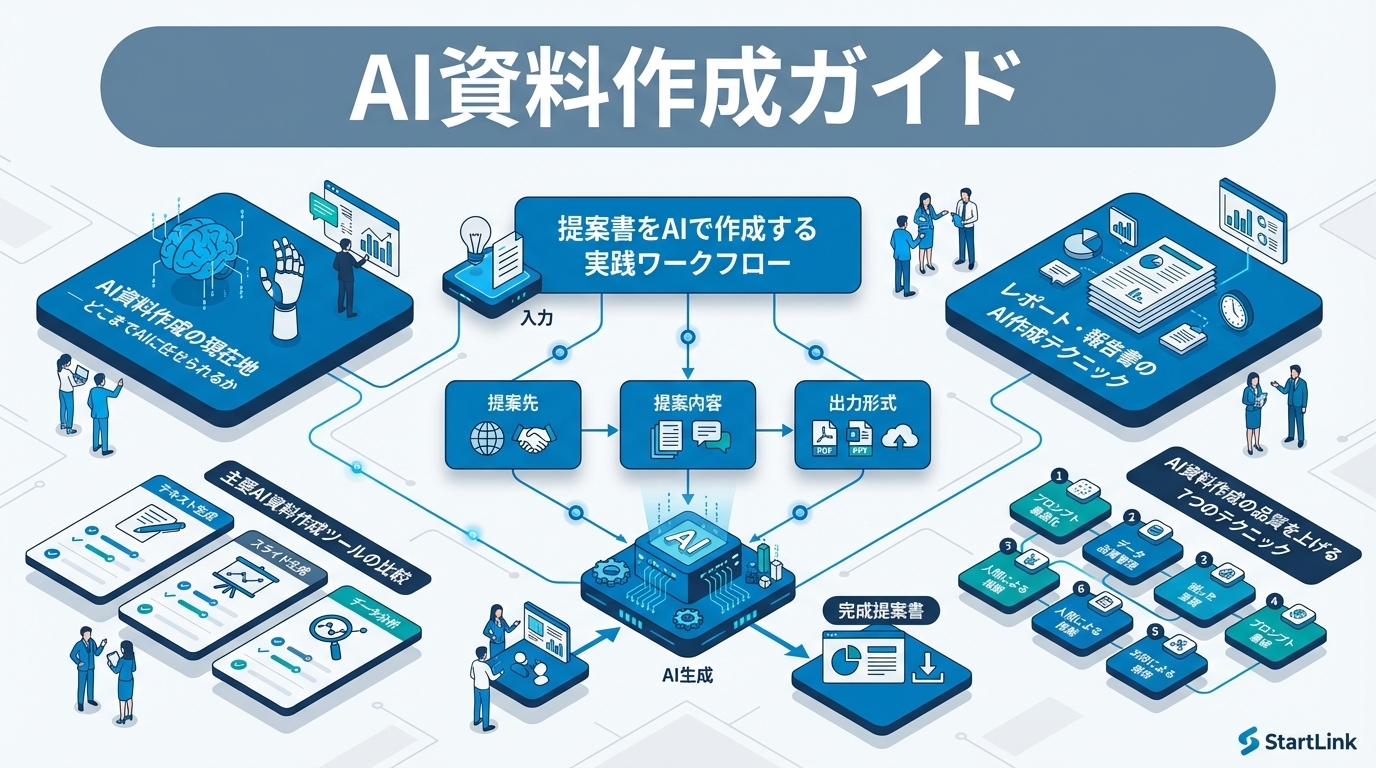
次の画像は、AI資料作成のイメージです。
HubSpotを活用する場合も、資料は単独で作って終わりではありません。コンタクトの情報や営業活動をCRMに集約し、取引の進捗、顧客化後の対応、請求に関わる情報へつなげると、提案から実行までの流れを把握しやすくなります。
「資料作成の手間を見直したいけれど、AIに任せる工程と人が確認する工程をどう分ければよい?」——そんな方に向けて、工程の分け方と、自分の資料作成で試す際の確認ポイントを説明します。
資料作成は、材料を集め、伝える順番を決め、文章と図表にまとめ、読み手に合わせて整える仕事です。AIは材料をもとに構成や初稿を作る補助として使えます。
完成資料の妥当性を決めるには、目的や読み手を理解した人の確認が欠かせません。
| 工程 | AIに任せる作業 | 人が担う作業 |
|---|---|---|
| 情報整理 | 渡された情報の分類、要約 | 情報の採用可否、最新性、利用権限の確認 |
| 構成設計 | 章立てやスライド順の案 | 読み手と目的に合う流れの選択 |
| 文章作成 | 見出し、本文、箇条書きの初稿 | 自社の立場や顧客の状況に合わせた編集 |
| 図表作成 | 表現方法やグラフ案の提示 | 数値の出典、単位、示す意味の確認 |
| 仕上げ | 表記ゆれや重複の洗い出し | ブランド表現、レイアウト、最終判断 |
| データ収集 | 統計・事例・市場データの調査 | 出典と内容のファクトチェック |
AIが出した文章を、そのまま顧客向けの説明に使うのではなく、根拠と前提を確かめて編集します。
AIが補ってしまった情報と、入力した資料に実際に記載された情報を区別できるように、資料の出典や参照元も合わせて確認します。
同じ情報でも、経営判断に使う報告書と、顧客への提案書では必要な詳しさが異なります。AIに依頼する前に、誰が読むのか、読後に何を判断してほしいのかを短くまとめます。
例えば、次のように整理します。
読み手と目的が曖昧なままでは、文章が整っていても判断につながりにくくなります。
口頭説明に使うスライドでは、各ページに伝えたい要点を絞り、詳細は説明者が補う形が合います。一方、資料だけで内容を理解してもらう場合は、背景や用語、根拠を資料内に含めます。
作成を始める前に、最終形式、共有相手、利用場面、レビュー担当を決めます。AIが生成する内容の範囲も明確になります。図表を含める場合は、伝えるメッセージとデータの出典が確認できることを完成条件にします。
AIツールを選ぶ際は、機能の多さだけでなく、既存の資料作成や承認の流れに組み込めるかを見ます。方法には次のようなものがあります。
扱う情報と確認工程も選定に含めます。
各ツールで資料の構成やスライド作成を支援できる範囲を比較します。
| ツール | 活用方法 | 強み |
|---|---|---|
| Microsoft Copilot 出典 | PowerPoint内でスライドを作成・編集する | 既存のプレゼンテーションをPowerPoint内で編集できる |
| Google Gemini 出典 | Google Slidesで指示文からスライドを生成・編集する | Slides上で生成結果を確認して挿入できる |
| 方法 | 向いている用途 | 運用上の確認点 |
|---|---|---|
| スライド生成型ツール | たたき台のレイアウトを作りたい場合 | 編集できる形式、テンプレート、出力後の修正範囲 |
| 汎用AIで文章を作り、スライドソフトで仕上げる | 論理構成や文章を丁寧に調整したい場合 | 入力情報の扱い、書式を移す手間、出典の確認 |
| 既存の業務ソフトに組み込まれたAI | 既存ファイルや社内作業の流れを保ちたい場合 | 利用できる機能、参照できるデータ、アカウント設定 |
| Tome | AIネイティブのプレゼン作成ツール | あり |
| Claude | ストーリーラインや原稿の案を作る | 内容を確認して資料に反映する |
| Canva AI | デザインテンプレート × AI生成 | デザインの品質が安定 |
| Beautiful.ai | テンプレートベースのスマートスライド | あり |
| SlidesGPT | ChatGPTベースのスライド生成ツールの例 | 日本語対応あり、価格帯は無料〜 |
| Microsoft Copilot | PowerPoint内でAIアシスタントとして資料作成を支援 | 既存のPPTXワークフローに統合 |
導入前に公式情報で必要な機能とテンプレートの調整範囲を確認します。
比較表には、次の項目を同じ列で記録し、確認できないセルは「未確認」とします。
試用では実際の作業に沿って情報を持ち込み、担当者が確認・修正した後、決めた条件で次の工程へ渡せるか確かめます。
必要な情報を持ち込めない場合や確認・修正の担当者を置けない場合は、その運用には向きません。
資料に使うときは、CRMの情報を対象コンタクトや取引の背景を整理する補助として扱います。参照元を開き、顧客との合意内容と取引状況を確認します。
確認できた内容だけを資料の文章に反映します。合意や状況を確認できない情報は、外部向けの主張に使いません。
ツール比較では、利用者が慣れているかだけで決めず、入力する情報の範囲と出力後の確認のしやすさを見ます。顧客情報を扱う場合は、社内の情報管理方針に沿った利用方法を定めます。
| 確認観点 | 確認する内容 | 選び方 |
|---|---|---|
| 入力情報 | 顧客情報や社内データを入力できるか | 承認されていない情報を扱えない場合は、公開情報や匿名化した情報で試す |
| 編集性 | 生成後に文章やレイアウトを修正できるか | 細かな調整が多ければ、編集しやすい形式を優先する |
| 出典確認 | 根拠となる資料へ戻れるか | 根拠確認が難しい用途では、出典を人が管理する工程を加える |
| 既存業務との接続 | CRMや資料テンプレートとの連携が必要か | 手作業の転記が残る場合は、連携方法を先に検討する |
提案書は、AIに文章を一括生成させるより、顧客理解から構成、本文、レビューへと順番に進める方が修正しやすくなります。
顧客とのやり取りや営業管理が表計算シートや担当者のメモに分散していると、提案時に情報を集め直す作業が発生します。まずは利用可能な情報を一か所にまとめ、どの情報を根拠にするかを明確にします。
AIに渡す前に、確認済みの事実と仮説を分けて整理します。入力内容には、提案先の課題、ヒアリングで確認した要望、提案する内容、提案の前提、未確認事項を含めます。
| 情報の区分 | 整理する内容 | AIへの渡し方 |
|---|---|---|
| 顧客の状況 | ヒアリングで確認した課題や要望 | 確認済みの事実として記載する |
| 提案内容 | 提供する内容と対象範囲 | 決定事項と検討中の案を区別する |
| 根拠 | 社内資料、公式情報、顧客提供資料 | 出典名や参照先を添える |
| 未確認事項 | 追加確認が必要な点 | 推測で埋めず、確認事項として残す |
顧客の情報を入力してよいかは、利用するAIサービスの設定や社内ルールを確認して判断します。許可範囲が不明な場合は、固有名詞や個人情報を含まない形で構成案を作り、機密情報は承認された環境で扱います。
材料が揃ったら、AIに提案の流れを案として出してもらいます。例えば「確認済みの課題、提案内容、期待する変化、導入後の進め方、未決事項の順に、各スライドの見出しと要点を作成してください」と依頼できます。
出力された順序は、提案先の意思決定に合うか人が確認します。次の点を点検します。
構成が決まってから各スライドの文章を作ると、前後のつながりを保ちやすくなります。
ストーリーラインが固まったら、スライドごとの見出しと本文を作成します。文字数や箇条書きの量は、利用するテンプレートと発表方法に合わせて指定します。
数値を使う場合は、AIに新しい統計を補わせず、出典のある数値だけを使うよう伝えます。
グラフを作る前に、比較項目、対象期間、単位、示したい変化を決めます。
作成後は元データと照合し、集計対象、軸の目盛り、ラベル、欠損値の扱いを確認します。
ただし、期間や単位をそろえられないデータはそのまま比較せず、違いを図中に明記します。
スライドソフトや既存テンプレートに文章を配置し、ページごとの情報量と見た目を整えます。
最終確認では、次の項目を元資料と項目ごとに照合し、不一致があれば提出前に修正します。
各課題に対応する解決策とその根拠が本文で追えるかを確認します。文章のトーンや表記を揃え、人がAIの初稿を編集したうえで、確認した修正点をテンプレートや指示文に反映します。
ただし、元資料で確認できない金額や効果は補わず、確認が取れるまで記載を保留します。
月次報告や定例会議の資料は、毎回同じ情報を集め直すのではなく、構成と必要データを定義しておくと作業を標準化できます。
レポートのテンプレートには、各項目の意味と、どのデータを参照するかを記載します。例えば、要約、主要指標、変化した点、課題、次の対応の順にすると、数字の報告だけでなく次の判断につなげやすくなります。
| セクション | 入れる情報 | 確認すること |
|---|---|---|
| 要約 | 期間内の重要な動き | 結論が後続の数値と一致しているか |
| 指標 | 定義済みのKPIと実績 | 集計条件、対象期間、単位が揃っているか |
| 変化 | 前回から変わった点 | 変化を示すデータが確認できるか |
| 課題と対応 | 次に確認または実行する内容 | 担当や期限が決められる状態か |
AIに渡すデータには、レポートの対象期間と指標の定義を添えます。AIが指摘した変化は、集計結果と照合してから記載します。指標の定義が部署ごとに異なる場合は、先に定義をすり合わせます。
HubSpotでは、コンタクトや会社の情報と取引を関連付けて管理できます。営業レポートを作る際は、コンタクトへの接点だけでなく、どの取引がどの段階にあり、顧客化後の対応へどうつながるかを整理します。
レポートで使う項目は、営業活動や経営判断で確認したいことから選びます。取引のステージ、金額、次の行動について、入力する内容と更新するタイミングを決めておくと、担当者ごとの記録を同じ基準で確認できます。
資料作成を特定の担当者の記憶や個人用ファイルに依存させず、データの参照先、テンプレート、レビュー手順を共有します。作成者が変わっても同じ条件で数値を確認でき、次に何をすればよいかが分かる状態を目指します。
AI資料作成の品質は、プロンプトの工夫だけでは決まりません。入力情報の質、出力を確認する手順、修正内容の蓄積が揃って初めて、再利用しやすい作業になります。
最初から複数の資料を一斉に自動化するのではなく、対象を絞って改善します。
依頼文には、資料の用途、読み手、渡す情報、求める形式、守る制約を含めます。未確認の情報を推測で埋めないことや、出典を示せない数値を追加しないことも指示します。
| 指示する項目 | 記載例 |
|---|---|
| 用途 | 顧客との提案説明に使う資料の構成案 |
| 読み手 | 提案内容を評価する担当者 |
| 入力情報 | ヒアリングで確認した事項と社内の提案資料 |
| 出力形式 | ページごとの見出し、要点、根拠 |
| 制約 | 未確認事項は推測せず、確認事項として分ける |
良い出力が得られたら、どの入力と指示が有効だったかを記録します。うまくいかなかった場合は、読者や目的の指定が不足していたのか、材料が曖昧だったのかを切り分けて直します。
資料全体を一度に生成するのではなく、材料整理、構成、本文、図表、仕上げの順に進めます。途中で内容を確認できるため、方向が異なる場合に修正範囲を抑えやすくなります。
条件を満たさない段階があれば、その工程に戻って修正します。
AIは文章の案や要約を作れますが、顧客との合意、提案範囲、優先順位、社内の意思決定を代わりに確定するものではありません。
特に取引の状況や請求に関わる情報は、CRMなどの正しい管理元を確認してから資料に記載します。
AIが作成した文章は初稿として利用し、顧客に関する事実や提案条件を確認してから提示します。顧客の課題と提案内容が結びついているか、数値や出典が正しいか、社内で合意した範囲と一致しているかを人が確認します。
社内で使っている資料作成環境やテンプレート、共同編集の流れに合わせて選びます。AIで構成と文章を先に作り、既存のスライドソフトに反映する方法なら、現在のレビュー手順を保ちやすくなります。導入前に出力形式や編集のしやすさも確かめます。
図表の構成案やデータの見せ方をAIに提案させることはできます。数値を使う場合は、元データ、集計条件、単位、軸の表示を確認し、伝えたい内容と図表が一致しているかを人が判断します。
共通のテンプレートを使いながら、顧客の課題や確認済みの情報を分けて入力します。顧客ごとの差が入力に反映されないと、文章も一般的になりやすいため、提案先の状況や未解決の論点を整理してから生成します。
コンタクト、会社、取引の関連付けと、資料に使う項目の定義を確認します。情報が古い場合や入力基準が揃っていない場合は、出力資料に反映する前に管理元を更新します。請求など次の業務に関わる情報も、正しい管理元との整合を確認します。
AI資料作成では、構成や文章の初稿をAIに任せ、人が事実、根拠、顧客との合意、伝え方を確かめます。
ツール選びだけで作成工程全体が整うわけではなく、情報の保管場所やレビューの手順を合わせて設計することが大切です。
まずは一つの定例資料を選び、作成手順と担当者、更新時の確認項目を書き出してから、ほかの資料へ対象を広げましょう。
CRMを活用した業務効率化やAIとの連携に関するご相談は、StartLinkまでお気軽にお問い合わせください。
このテーマと関連する内容を、次の記事でも詳しく解説しています。
記事の内容を、そのまま実務に落とし込みたい方向け
HubSpotゴールドパートナーのStartLinkが、HubSpot導入・AI活用・CRM整備・業務効率化までをまとめて支援しています。記事で気になったテーマを、そのまま相談ベースで整理できます。
株式会社StartLinkは、事業推進に関わる「販売促進」「DXによる業務効率化(ERP/CRM/SFA/MAの導入)」などのご相談を受け付けております。 サービスのプランについてのご相談/お見積もり依頼や、ノウハウのお問い合わせについては、無料のお問い合わせページより、お気軽にご連絡くださいませ。