%20(%E8%83%8C%E6%99%AF%E3%81%82%E3%82%8A).png?width=130&height=39&name=%E6%9C%80%E7%B5%82Start%20Link%20(500%20x%20150%20px)%20(%E8%83%8C%E6%99%AF%E3%81%82%E3%82%8A).png "StartLink")
この記事の結論
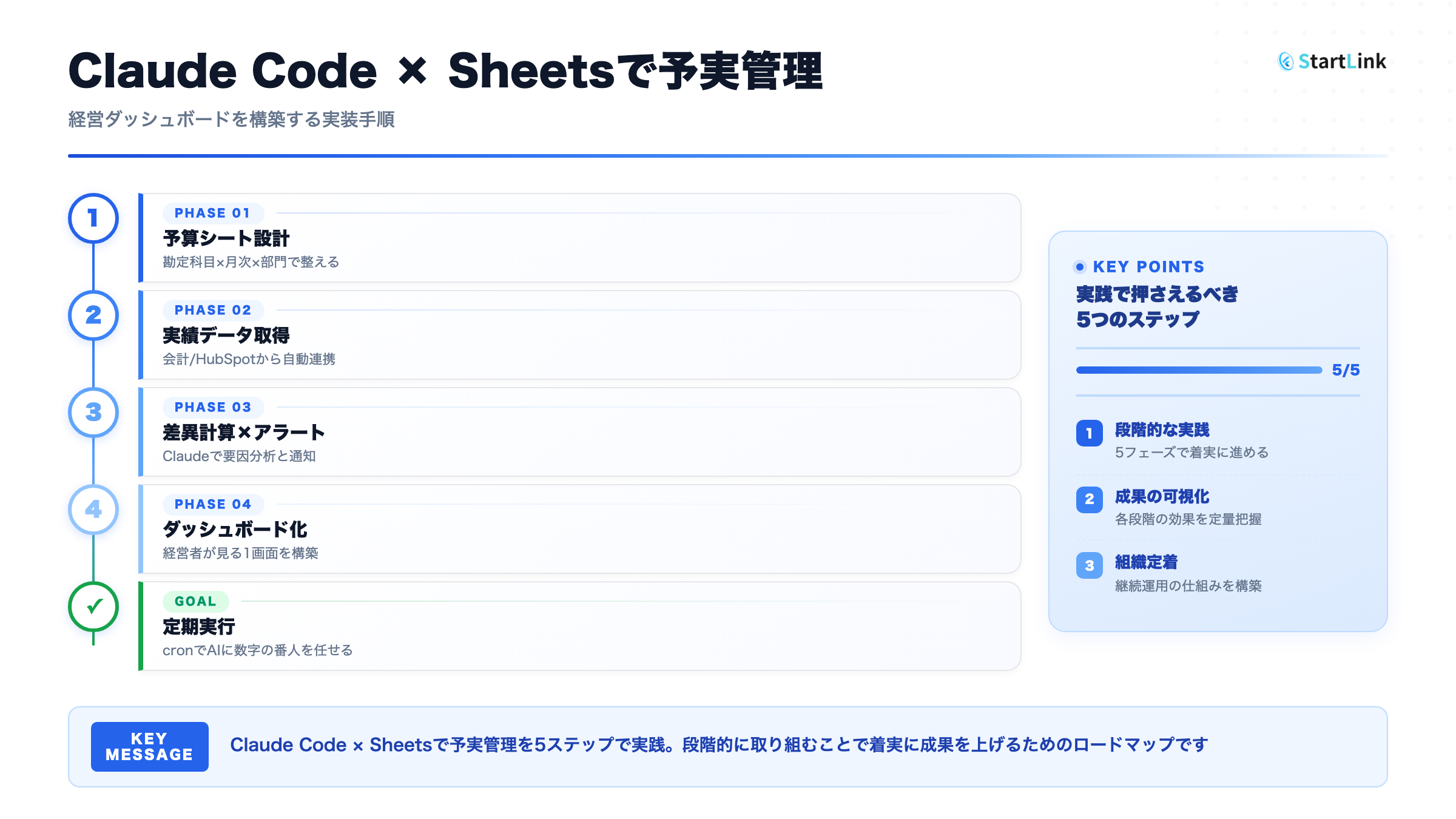
Claude CodeとGoogle Sheetsを組み合わせると、予実管理の「データ取得→差異計算→アラート生成→ダッシュボード可視化」を、自然言語の指示だけで一気通貫で実行できます。
Claude CodeとGoogle Sheetsを組み合わせると、予実管理の「データ取得→差異計算→アラート生成→ダッシュボード可視化」を、自然言語の指示だけで一気通貫で実行できます。
HubSpotゴールドパートナーのStartLinkが、HubSpot導入・AI活用・CRM整備・業務効率化までをまとめて支援しています。記事で気になったテーマを、そのまま相談ベースで整理できます。
Claude CodeとGoogle Sheetsを組み合わせると、予実管理の「データ取得→差異計算→アラート生成→ダッシュボード可視化」を、自然言語の指示だけで一気通貫で実行できます。
「月次の予実が出るのが月末締めから10日後」「担当者が休むと数字が出てこない」「会計ソフトからCSVを落として、スプレッドシートに手で転記している」——中小企業の経営者や経営企画担当者から、こうした声をよく聞きます。
Claude CodeとGoogle Sheetsの連携による予実管理の自動化とは、会計ソフトの実績データ取得からスプレッドシートへの転記、予算との差異計算、アラート生成、ダッシュボード可視化までを、自然言語のプロンプト一つで実行できる仕組みを指します。毎月同じ作業を繰り返している定型部分をAIに任せることで、経営者や担当者は数字を追う作業から解放され、判断そのものに時間を使えるようになります。
本記事は2026年8月時点の情報です。
この記事では、Claude Code × Google Sheetsによる予実管理の具体的な実装手順を、プロンプト例とともに解説します。Claude Code自体の基本操作についてはClaude Code全コマンド チートシートを、Google Workspaceとのより広い連携方法についてはClaude Code × Google Slides連携もあわせてご覧ください。この領域の全体像はClaude Code完全ガイドで体系的に整理しています。
予実管理を手作業からClaude Codeベースの自動化フローに切り替えたい方に向けて書いています。接続方法からシート設計、差異計算、可視化、定期実行まで、実装の流れに沿って解説します。
対象読者: 中小企業の経営者・経営企画担当者・管理部門の方で、月次の予実管理をより少ない手作業で回したいと考えている方に向けて書いています。最後まで読むと、自社の予実管理フローのどこからClaude Codeを組み込めばよいかが具体的に判断できるようになります。
予実管理の遅れは、担当者の能力や意欲の問題ではなく、プロセス自体が手作業に依存していることが原因のケースが多いです。まずは典型的なフローを分解し、どこが自動化の対象になるかを整理します。
典型的な予実管理のフローは、次のような工程で構成されています。
このうち1〜4はほぼ定型作業です。毎月同じことを繰り返しているにもかかわらず担当者の時間を消費し、転記ミスのリスクも常に伴います。担当者一人のスキルや慣れに依存する状態が続くと、その担当者が休んだり異動したりするだけで予実の把握が止まってしまうという弱点も抱えています。
Claude Codeにこの定型部分を任せると、「データ取得→スプレッドシートへの書き込み→差異計算→アラート生成」までを1回の指示で完結できます。経営者が確認するのは、転記済みの生データではなく「完成した差異レポート」だけでよくなります。
人が数字を追いかけるのではなく、基準を外れた数字だけをAIが拾い上げてくる——この発想の転換が、予実管理の自動化における最も重要なポイントです。
これは特定の担当者の勤勉さに頼る運用から、誰が担当してもCLAUDE.mdに定義した手順どおりに数字が揃う仕組みへの移行でもあります。
AIが得意なのは基準に沿った分類・抽出・下書き作成であり、その数字を経営上どう扱うかの最終判断は人間が担う、という役割分担を最初から意識しておくことをおすすめします。
Claude CodeからGoogle Sheetsにアクセスする方法は、主に2種類あります。どちらが優れているという話ではなく、自社の環境と運用スタイルに合わせて選ぶことが前提になります。
| 連携方法 | 概要 | 向いているケース |
|---|---|---|
| Google Sheets MCP | MCPサーバー経由でスプレッドシートを直接操作 | リアルタイム更新・対話的な操作が多い場合 |
| gws CLI | コマンドラインツールでSheetsを読み書き | バッチ処理・定期実行・スクリプト組み込みに適する |
Google Sheets MCPは、Claude Codeのセッション中にスプレッドシートをリアルタイムで読み書きできるMCPサーバーです。CLAUDE.mdに接続設定を記述しておけば、自然言語でシートの値取得・更新・シート追加などを指示できます。
// settings.json に追加(MCPサーバー設定例)
{
  "mcpServers": {
    "google-sheets": {
      "command": "npx",
      "args": ["-y", "@anthropic-ai/mcp-server-google-sheets"],
      "env": {
        "GOOGLE_SERVICE_ACCOUNT_KEY": "/path/to/service-account.json"
      }
    }
  }
}gws(Google Workspace CLI)はClaude Codeから直接呼び出せるコマンドラインツールです。既存の認証設定(OAuth2)を流用できるため、Google Workspace環境をすでに利用している場合はセットアップが比較的容易です。Claude Code × Google Slides連携ですでにgwsを設定済みであれば、追加設定なしにSheetsも操作できます。
# スプレッドシートの値を取得する例
gws sheets read --id {SPREADSHEET_ID} --range "予算!A1:M50"

# スプレッドシートに値を書き込む例
gws sheets write --id {SPREADSHEET_ID} --range "実績!B2" --value "12500000"
cronによる定期実行を見据えるならgws CLIの方が構成はシンプルになります。対話的にシートを触りながら試行錯誤したい導入初期はMCP、運用が固まってバッチ化する段階ではgws、という使い分けも選択肢の一つです。
予実管理を自動化するには、まずスプレッドシートの構造をClaude Codeが読みやすい形に設計することが土台になります。ここを丁寧に作り込むほど、後工程のプロンプトが単純になります。
予算シートは「勘定科目×月次×部門」の3軸で設計するのが基本です。この構造があると、Claude Codeへの指示がシンプルになり、差異計算も自動化しやすくなります。
シート①「予算」
勘定科目 / 4月 / 5月 / 6月 / 7月 / ...
売上、コンサル売上、製品売上、売上合計、売上原価、粗利、人件費、外注費、...、営業利益

シート②「実績」(同じ構造で実績値を入力)
シート③「差異」(予算 vs 実績の差異と達成率を自動計算)
シート④「ダッシュボード」(サマリー・グラフ・アラート)部門別管理が必要な場合は、シートをそれぞれの部門(例:「営業部門」「開発部門」など)に分けた上で、集計シートで統合するパターンが扱いやすいです。Claude Codeへの指示で「営業部門シートと開発部門シートを集計して差異シートを更新して」と伝えるだけで、複数シートをまたいだ集計処理を実行できます。
企業様によって最適な形は異なります。構成は事業の規模によって次のように分かれます。
最初から完璧な設計を目指すのではなく、まずは自社の会計処理の粒度に合わせて骨格だけ作り、運用しながら列や区分を調整していくアプローチをおすすめします。
予算シートが完成したら、次は実績データの取得ルートを設定します。取得方法によって自動化の度合いが変わるため、自社の会計環境に合わせて選ぶことが重要です。
| 取得元 | 取得データ | 活用用途 |
|---|---|---|
| CSV手動取込 | 会計ソフトからエクスポートしたP&L | 最もシンプル。移行期の第一歩に向く |
| freee MCP | 月次P&L・勘定科目別実績 | 実績行の自動転記。自動化度が高い |
| HubSpot MCP | クローズ済み案件・パイプライン | 売上見込みの先行把握 |
CSV経由は、freee・MoneyForward・弥生などの会計ソフトから月次P&LをCSV出力し、スプレッドシートに取り込むパターンです。プロンプトの例は次のとおりです。
CLAUDE.md(プロンプト例):

「/Users/xxx/Downloads/freee_pl_202504.csv を読み込んで、
Google Sheets(ID: {SPREADSHEET_ID})の「実績」シートに
勘定科目ごとに売上・経費を転記してください。
勘定科目名は予算シートの表記と一致させること。」
freee MCPを使えば、Claude CodeがfreeeのAPIに直接アクセスして月次P&Lを取得できます。CSVのダウンロードと転記というステップを省略できるため、完全自動化に近い構成です。詳しくはClaude Code × freeeで予算管理を自動化する方法で解説しています。
受注データはHubSpot、入金・コスト確定はfreeeという構成の企業では、両方のMCPを連携させることで売上予実の精度が上がります。HubSpotの「クローズ済み案件」金額をfreeeの「入金確認済み売上」と照合して差異を検出するフローが代表例です。HubSpotのパイプラインを受注確度の先行指標として使い、freeeを確定実績として使う——この役割分担が、予実管理を一気通貫のフローとして機能させる鍵になります。
このとき、HubSpot側のデータをどこまでAIに任せるかも意識しておくとよいです。案件の分類やクローズ予定日のリスト化はAIが得意な領域ですが、案件金額を確定実績として扱ってよいかどうかの判断は人が担う領域です。パイプライン金額はあくまで見込みであり、クローズ日がずれた案件や金額が変動した案件をそのまま合算すると実績とかけ離れた数字になりやすいため、見込みと確定値は列を分けて表示し、混同しない設計にしておくことをおすすめします。
実績データが揃ったら、Claude Codeに差異計算とアラート生成を指示します。ここが予実管理の中核にあたる工程です。
「Google Sheets(ID: {SPREADSHEET_ID})の
「予算」シートと「実績」シートを読み込み、
「差異」シートに以下を計算して書き込んでください。

- 差異金額(実績 - 予算)
- 達成率(実績 ÷ 予算で算出し、パーセントで表示)
- 乖離フラグ(達成率が80%未満または120%超の場合に「要確認」と表示)

月次列は4月〜3月(B列〜M列)を対象にしてください。」差異が一定基準を超えた項目を自動で抽出し、確認が必要な箇所をリスト化します。
「差異シートを分析して、以下の条件を満たす項目を
「ダッシュボード」シートのA20セル以降に一覧で書き出してください。

条件:
- 今月の達成率が80%未満の費用項目(予算を大きく超過)
- 今月の達成率が70%未満の売上項目(予算未達)
- 前月比で差異が急拡大している項目(前月差異の150%超)

各項目について: 勘定科目名 / 予算額 / 実績額 / 差異額 / コメントの列で整理すること。」
この指示を毎月実行するだけで、「今月どの科目を重点的に確認すべきか」が自動で可視化されます。経営者は数字をすべて追いかけるのではなく、アラートが上がった項目にだけ判断を集中できます。
AIが得意なのは基準に沿った分類・抽出・下書き作成であり、その数字が経営上どう重要かの最終判断は人間が担う、という役割分担を崩さないことが重要です。
差異計算が完了したら、経営判断に使いやすいダッシュボードシートを自動生成します。数字の羅列だけでは意思決定に使いにくいため、可視化の工程を省略しないことをおすすめします。
行1〜3: KPIサマリー(売上達成率・粗利達成率・費用予算消化率)
行5〜15: 月次推移グラフ(売上予実・粗利予実の折れ線グラフ)
行17〜25: 差異ランキング(絶対値が大きい上位5項目)
行27〜35: アラートリスト(要確認項目の一覧)
生成のプロンプト例は次のとおりです。
「Google Sheets(ID: {SPREADSHEET_ID})の「ダッシュボード」シートを
以下の構成で更新してください。

1. セルA1〜C3に今月のKPIサマリーを書き込む
   - 売上達成率(当月実績 ÷ 当月予算)
   - 粗利達成率(当月実績 ÷ 当月予算)
   - 販管費予算消化率(当月実績 ÷ 当月予算)

2. 折れ線グラフを作成する
   - データ範囲: 予算シートと実績シートの売上合計行(B〜M列)
   - タイトル:「月次売上推移(予算 vs 実績)」
   - 配置: セルE1〜L20

3. セルA20以降に差異ランキングを書き込む
差異絶対値が大きい順に上位5項目を一覧表示すること。」アラートを色分けすることで、経営者がダッシュボードを一目で把握しやすくなります。
「差異シートの達成率列(D列)に条件付き書式を設定してください。
- 予算を達成・上回っている場合: 緑(良好)
- 達成率が80%以上かつ予算未達: 黄(注意)
- 達成率が80%未満: 赤(要確認)

色はセルの背景色として設定すること。」この条件付き書式も、人が毎回目視でチェックする代わりにシート側が異常値を知らせてくれる仕組みの一つです。
担当者が見落とすリスクを個人の注意力に委ねるのではなく、色というシグナルに置き換えることで、誰が確認しても同じ基準で判断できるようになります。
ただし、色分けの閾値は業種や事業モデルによって最適値が異なります。
まずは一般的な基準で運用を始め、数ヶ月分の実績が溜まった段階で自社の変動幅に合わせて閾値を調整するとよいでしょう。
月次の予実管理を自動で回すには、定期実行の仕組みが必要です。人が「今月も忘れずに実行する」ことに依存させず、仕組みとして毎月動く状態を作ることがポイントです。
macOS/Linuxであれば、crontabでClaude Codeの実行スクリプトを月初に自動起動できます。
# crontabの設定例(毎月5日の朝9時に実行)
0 9 5 * * /bin/bash /Users/xxx/scripts/monthly_budget_sync.sh >> /Users/xxx/logs/budget_sync.log 2>&1
実行スクリプト(monthly_budget_sync.sh)の中身は次のとおりです。
#!/bin/bash
# 予実管理の月次自動更新スクリプト

# Claude Codeをヘッドレスモードで実行(CLAUDE.mdに処理手順を定義済み)
claude --print "monthly_budget_review を実行してください" \
  --dangerously-skip-permissions

echo "$(date): 予実管理の月次更新が完了しました" >> /Users/xxx/logs/budget_sync.log
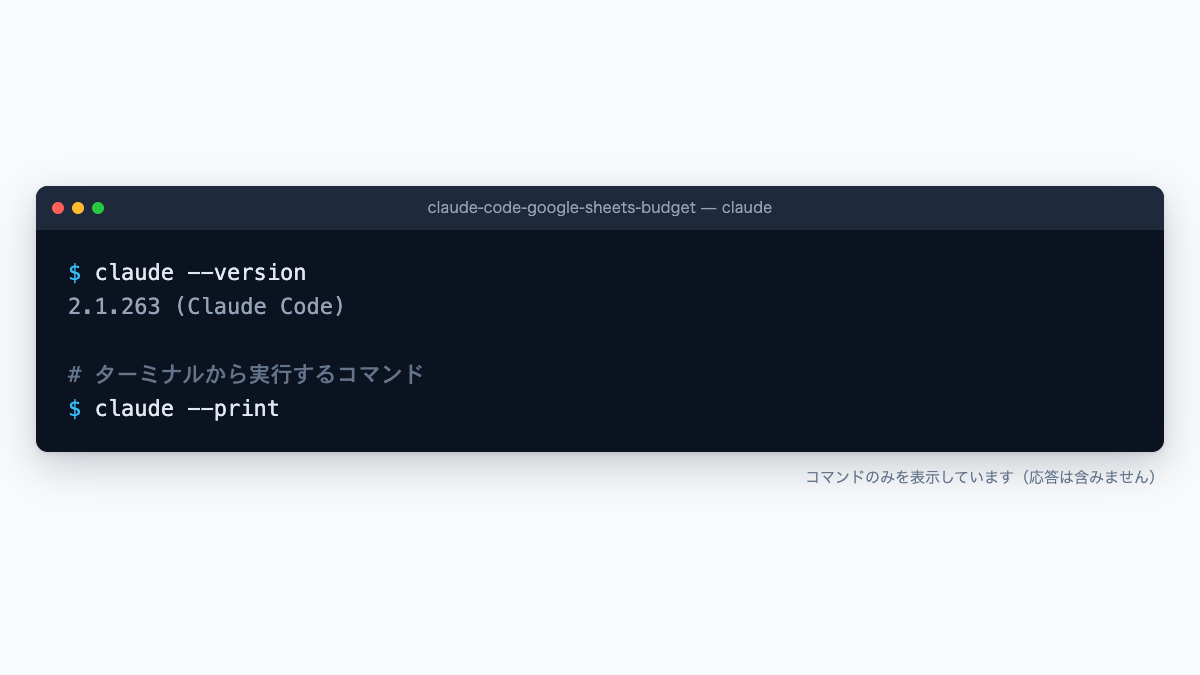
以下の画面は、この記事で使うターミナルのコマンドを実際に並べたものです。先頭の claude --version の出力からわかるように、claude --print はスクリプト内でClaude Codeをヘッドレスモードで動かす際に使うフラグです。
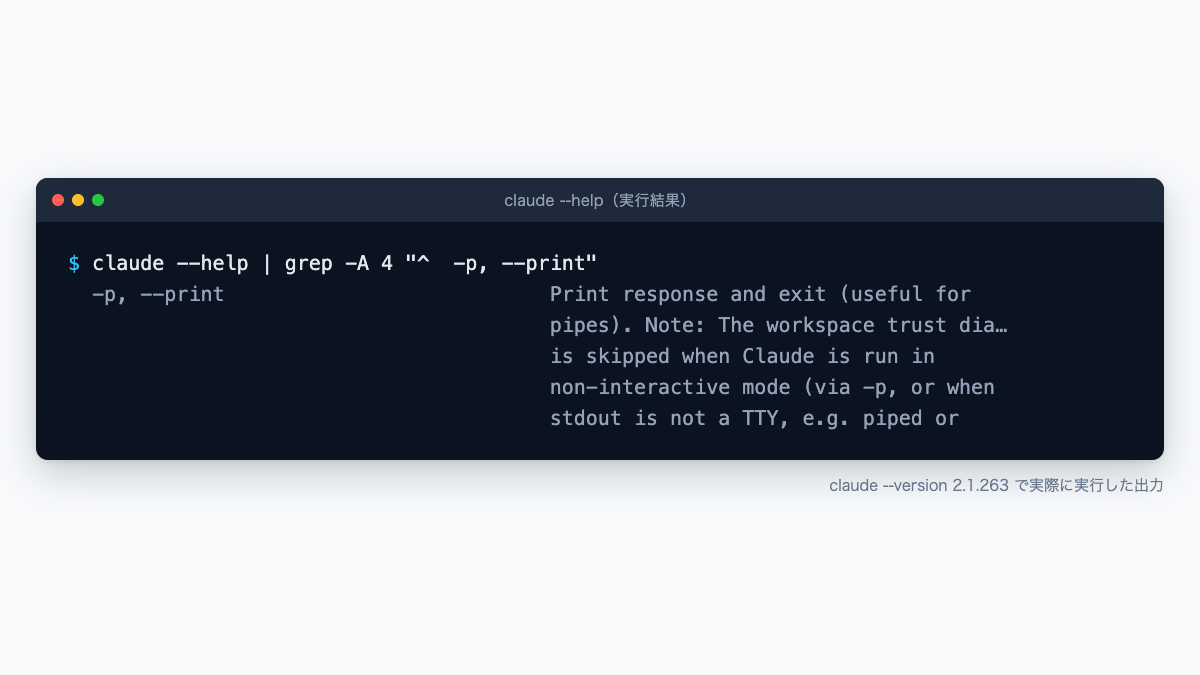
以下の画面は、claude --help を実行し、--print フラグの説明行をgrepで抜き出した出力です。
CLAUDE.mdには、毎月実行する処理の手順をタスクとして定義しておきます。
# CLAUDE.md(予実管理タスク定義)

## monthly_budget_review タスク

1. freee MCP経由で先月のP&Lデータを取得する
2. Google Sheets「実績」シートの当月列に転記する
3. 差異シートを再計算する
4. ダッシュボードシートを更新する
5. 差異が基準を超えた項目のアラートリストを生成する
6. 完了したら「予実更新完了: {月}月分」と出力するこのようにタスクをファイルとして定義しておくことで、担当者が変わっても同じ手順で予実更新が回る仕組みになります。属人化を避け、新しく担当になった人でもCLAUDE.mdを見れば処理の全体像を把握できる状態にしておくことが、定期実行を長く運用するうえでのポイントです。Claude Codeで経営管理を自動化する方法では、このようなCLAUDE.mdを使った定期実行の設計をより詳しく解説しています。
ただし、--dangerously-skip-permissions を使った自律実行には注意が必要です。送信や外部連携を伴う処理を無人で回すのはリスクがあるため、予実データの読み書きのような社内完結の作業に限定し、外部への送信を伴うタスクは人が確認してから実行する運用をおすすめします。
予実管理は勘定科目を一括りにするのではなく、性質の異なる領域ごとにチェックポイントを変えると精度が上がります。ここでは3つの代表的な領域を紹介します。
売上予実は、確定した実績だけでなく「見込み」を加味した管理が経営上は重要です。HubSpot MCPと連携すると、CRMのパイプライン(クローズ見込みの商談)を実績の先行指標として使えます。
「HubSpot MCPで今月クローズ予定の商談を取得し、
Google Sheetsの「売上予実」シートに以下を書き込んでください。

- 確定売上(freee: 入金済み)
- 見込み売上(HubSpot: 今月クローズ予定の商談合計)
- 月次売上予算
- 予測達成率((確定 + 見込み) ÷ 予算)」粗利予実では「売上の着地」と「原価の消化状況」を同時に把握することが重要です。外注費や仕入コストが予算を超えて発生していないかを、毎月自動でチェックする仕組みを作れます。
「freee MCP経由で今月の売上高と売上原価(外注費・材料費を含む)を取得し、
粗利と粗利率を計算して「粗利予実」シートに書き込んでください。
予算の粗利率との差異が3ポイント以上開いている場合は、アラートフラグを立ててください。」
人件費は固定費の中で最も大きな項目になることが多く、予実差異が出た場合の原因特定が重要です。固定部分(給与)と変動部分(残業代・採用費)を分けて集計することで、固定費全体のコントロール精度が上がります。
| 領域 | 見るべき先行指標 | 主なアラート条件 |
|---|---|---|
| 売上予実 | HubSpotのクローズ予定商談 | 確定+見込みが予算未達 |
| 粗利予実 | 売上原価・外注費の消化率 | 粗利率が予算比3ポイント以上乖離 |
| 人件費予実 | 残業代・採用費の変動部分 | 固定部分と変動部分の乖離拡大 |
ここまで紹介した仕組みを、いきなり全部組み上げる必要はありません。最初から複雑な自動化を組むのではなく、毎月1つの手作業をClaude Codeに代替させるという繰り返しが、定着しやすい進め方の一つだと考えています。
| フェーズ | 取り組み内容 | 効果の実感タイミング |
|---|---|---|
| Phase 1 | 予算シートをClaude Codeが読める構造に再設計する | 即時(シート設計の見直し) |
| Phase 2 | CSVからの実績転記をClaude Codeに任せる | 翌月(転記作業の削減) |
| Phase 3 | 差異計算・アラート生成を自動化する | 翌月(判断材料の質の向上) |
| Phase 4 | freee/HubSpot MCP連携でデータ取得も自動化する | 2〜3ヶ月後(自動化の範囲拡大) |
| Phase 5 | cronによる定期実行で月初に自動更新される環境を整える | 3ヶ月後(手作業がほぼ不要に) |
まずは実績データの手動転記をClaude Codeに任せることから始めて、差異計算、ダッシュボード化、定期実行へと段階的に拡張していくアプローチをおすすめします。一足飛びに完全自動化を目指すと、シート構造の見直しと会計ツールとの連携設定を同時に進めることになり、途中で運用が止まってしまうケースもあります。
なお、この構成がそのまま向かないケースもあります。Google Workspaceを利用していない環境では連携の前提が変わりますし、日次やリアルタイムで資金繰りを追う必要がある場合は、月次バッチ型の仕組みだけでは役割を果たせません。会計ソフトがAPIやMCPに対応していない場合はCSV経由の取込に留まるため、自社の環境でどこまで自動化できるかを見極めてから対象範囲を決めるとよいでしょう。
予実管理においては、経営者が月次の数字をすべて追うのではなく、基準を外れた数字だけをAIが教えてくれる仕組みを作ることが有効だと考えています。差異計算とアラート生成をClaude Codeに任せることで、経営判断のスピードと質を同時に高められます。アラートベースの予実管理——これが、Claude Code × Google Sheetsで実現できる経営管理の本質的な価値です。
Claude Codeで経営ダッシュボードを構築する方法では、複数データソースを統合したより高度なダッシュボード設計について解説しています。
Claude Code自体はターミナルから操作するツールですが、Google SheetsのMCP接続やgws CLIのセットアップはドキュメントに沿って進めれば非エンジニアでも実施できるケースが多いです。ただし、OAuth認証の設定や既存の会計ツールとのAPI連携部分は、初回のみIT担当者やパートナーの支援を受けることをおすすめします。一度設定が完了すれば、日常の操作は自然言語で行えます。
Claude Codeとの連携という観点では、freeeにはMCPサーバーが提供されているとされており、自動化の対応範囲を広げやすいと考えられます。MoneyForwardはCSV出力後にスプレッドシートへ転記するパターンが現時点では一般的と考えられます。将来的な自動化を見据えるなら、MCP対応の会計ツールを選ぶことも拡張性の観点での一つの判断基準になります。
最低限必要なのは「予算シート」「実績シート」「差異シート」の3枚です。予算シートには年度初めに月別・勘定科目別の予算値を入力し、実績シートは毎月の確定値を記録します。差異シートはそれら2枚を参照する数式で自動計算できます。ダッシュボードシートは可視化・アラート表示用に追加するとよいですが、最初はなくても予実管理自体は機能します。
Claude Codeは指示した計算ロジックに従って数値を処理しますが、最終確認は人間が行うことをおすすめします。特に初回は、手計算と照合して差異ゼロを確認してから運用に入ることが重要です。CLAUDE.mdに「計算結果を人間にわかりやすく出力して確認を促す」ステップを組み込むことで、自動化と確認のバランスを取れます。
事業部ごとに「予算シート_営業」「予算シート_開発」のようにシートを分けて管理し、「集計シート」で全社合算する構造が扱いやすいです。Claude Codeへの指示では「全事業部シートを読み込んで集計シートを更新してください」と自然言語で伝えるだけです。事業部ごとに担当者が異なる場合は、スプレッドシートの編集権限を部門シートに限定し、集計・差異シートは読み取り専用にする運用をおすすめします。
Claude Code × Google Sheetsによる予実管理の自動化は、予算シートの構造整備から始めて、データ取得・差異計算・ダッシュボード可視化・定期実行へと段階的に拡張できる取り組みです。
まずは、毎月CSVを転記している作業をClaude Codeに任せることから始めてみてください。次の3ステップで着手できます。
1つの手作業が消えた体験が、次の自動化への一歩を生みます。
CRMを活用した業務効率化やAIとの連携に関するご相談は、CRM特化型コンサルティングのHubSpotゴールドパートナーのStartLinkまでお気軽にお問い合わせください。
株式会社StartLinkは、事業推進に関わる「販売促進」「DXによる業務効率化(ERP/CRM/SFA/MAの導入)」などのご相談を受け付けております。 サービスのプランについてのご相談/お見積もり依頼や、ノウハウのお問い合わせについては、無料のお問い合わせページより、お気軽にご連絡くださいませ。
