%20(%E8%83%8C%E6%99%AF%E3%81%82%E3%82%8A).png?width=130&height=39&name=%E6%9C%80%E7%B5%82Start%20Link%20(500%20x%20150%20px)%20(%E8%83%8C%E6%99%AF%E3%81%82%E3%82%8A).png "StartLink")
この記事の結論
画面操作を記録するAIツールを使うと、実際の操作をもとにスクリーンショットと説明文の下書きを生成できます。成果を分ける核心は、作成後も更新が続く仕組みの設計です。
画面操作を記録するAIツールを使うと、実際の操作をもとにスクリーンショットと説明文の下書きを生成できます。成果を分ける核心は、作成後も更新が続く仕組みの設計です。
画面操作を記録するAIツールを使うと、実際の操作をもとにスクリーンショットと説明文の下書きを生成できます。成果を分ける核心は、作成後も更新が続く仕組みの設計です。
「同じ操作を何度も説明している」「スクリーンショットを撮って手順書に並べる作業が進まない」「完成したマニュアルが画面変更に追いつかない」——こうした悩みは、マニュアル作成を担当者個人の作業として扱っていると起こりやすくなります。
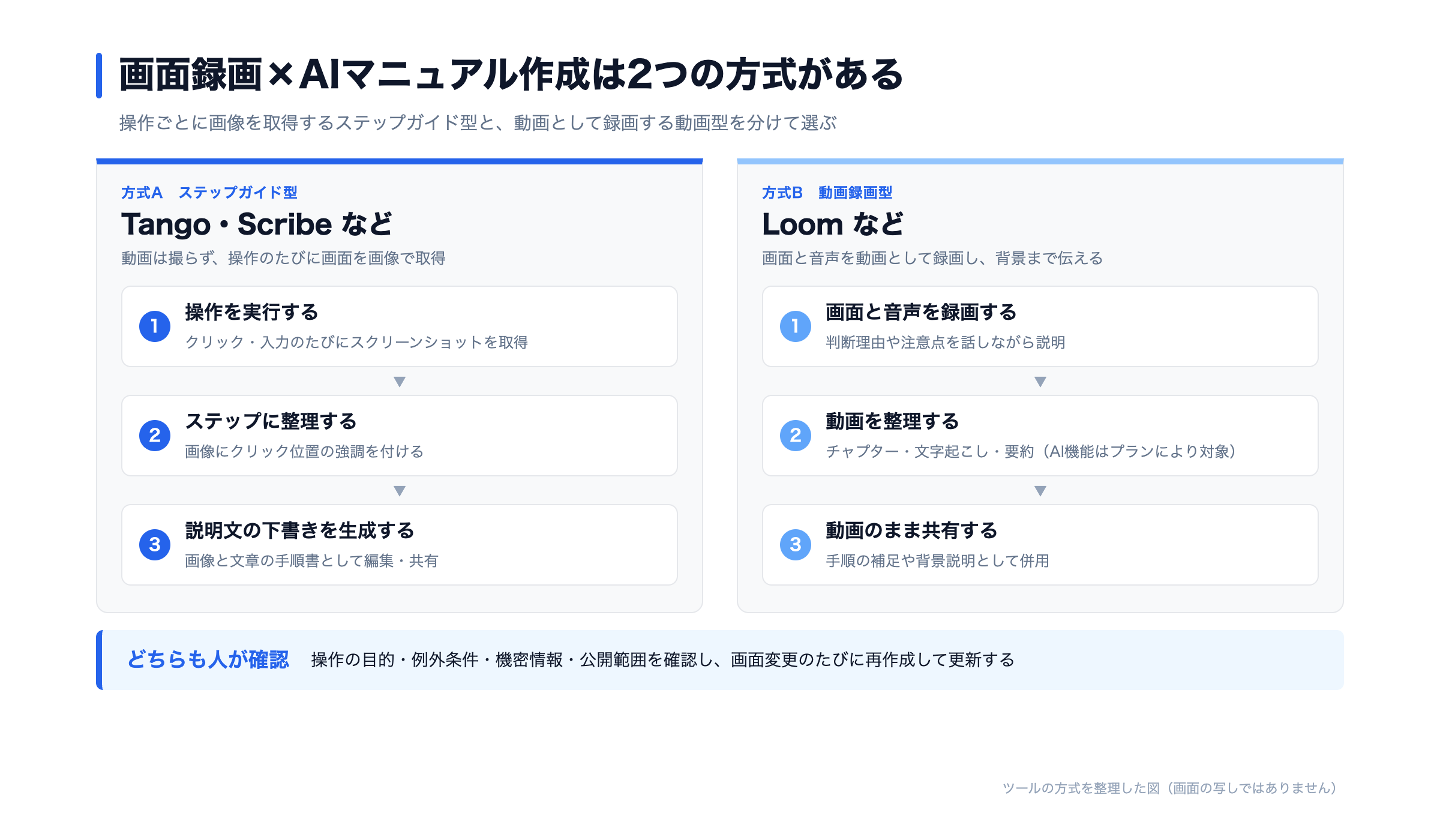
画面録画×AIとは、画面上の操作を記録し、AIがクリックや入力をステップに分けて、画像と説明文を手順書の形に整える仕組みです。なお、Tangoのようなステップガイド型のツールは、動画を撮って解析するのではなく、操作のたびに画面を画像として取得してステップにする方式です。Loomのような動画録画とは仕組みが異なります。作成工程を効率化するだけでなく、再録画しやすい状態を整えることで、更新が止まりにくい運用へつなげられます。ツールの機能は2026年10月時点の公開情報にもとづいて整理しています。
AIを使って操作マニュアルや社内手順書の作成を効率化したい方に向けて、ツール選定から更新運用までを整理します。生成機能だけで判断せず、作った後も使われ続ける仕組みにするための考え方がわかります。最後まで読むと、最初に手順書化する操作を1つ選び、ステップガイド型と動画型のどちらで作るかを決め、試行の結果から対象を広げるかを判断するところまで進められます。
従来のマニュアル作成では、操作、撮影、執筆、整形を手作業でつなぐため、担当者の負担が膨らみやすくなります。さらに、完成後の更新方法が決まっていなければ、SaaSの画面や社内フローが変わった時点で内容が古くなります。作成時の手間だけでなく、維持し続ける工程まで含めて課題を捉えることが重要です。
スプレッドシートで対象手順を管理し、画像は個人フォルダに保存し、説明文は別の文書で編集するような進め方では、情報が複数の場所に分散します。どの画像が公開中の手順書に使われているのか、変更後にどこを直すべきかが見えにくくなり、更新作業そのものより確認に時間を取られます。
手順書の一覧を作っても、実際の操作画面や公開先と結びついていなければ、管理表を更新する作業が増えるだけになりかねません。スプレッドシートから別の文書へ転記する運用ではなく、記録から生成、確認、公開、更新までを一つの流れとして設計する必要があります。
手順書に必要なのは、ボタンを押す順番だけではありません。どの条件で処理するのか、なぜその項目を入力するのか、判断に迷ったときに誰へ確認するのかといった業務知識も必要です。
この背景を作成者だけが把握していると、異動や退職によって更新が止まり、新人は古い手順書と周囲への質問を行き来することになります。個人の記憶や善意に頼るのではなく、録画の担当、内容を確認する担当、公開を判断する担当を分け、引き継げる仕組みにすることがポイントになってきます。
手順書が見つからない状態だけでなく、複数の版が残っていて正しい情報を判断できない状態も、検索の負担を増やします。
つまり、マニュアル整備では文書の数を増やすことより、参照先を一元化し、現在使う版を明確にすることが重要です。画面録画×AIは作成を支援しますが、公開場所や更新ルールまで自動的に決めてくれるわけではありません。
画面録画×AIツールは、映像を保存するだけの仕組みではありません。Tangoのように、操作のたびに画面を画像として取得し、クリックや入力をステップにしながら、説明文の下書きを生成する方式があります(Tangoの公式ヘルプでは、操作を完了するごとにスクリーンショットを取得し、それがステップになると説明されています)。一方、Loomは動画として画面を録画します。処理の流れを理解しておくと、AIに渡す情報と人が補う情報を分けやすくなります。
基本的な流れは、操作の記録、ステップの検出、画像の整理、説明文の生成、編集と公開です。動画として録画するLoomのような方式は、この流れとは別に、背景説明を伝える手段として組み合わせます。
記録中に別の作業へ移ったり、不要な画面を開いたりすると、その情報も生成結果へ混ざる可能性があります。手順を事前に整理し、対象となる操作だけを順番に実行することが、後の編集を減らすポイントです。
AIが読み取る素材に不要な情報が多いほど、説明文やステップ分割の確認箇所も増えます。録画前に操作の開始点と終了点を決め、テスト用データを用意し、通知や不要なタブを閉じておくと、確認しやすい下書きを作れます。
画面録画とは用途が異なりますが、HubSpotのBreezeアシスタントにも、AIが参照する入力ソースを選ぶ考え方があります。以下の画面は、BreezeアシスタントでOneDrive、SharePoint、Boxから入力ソースを選択する場面です。
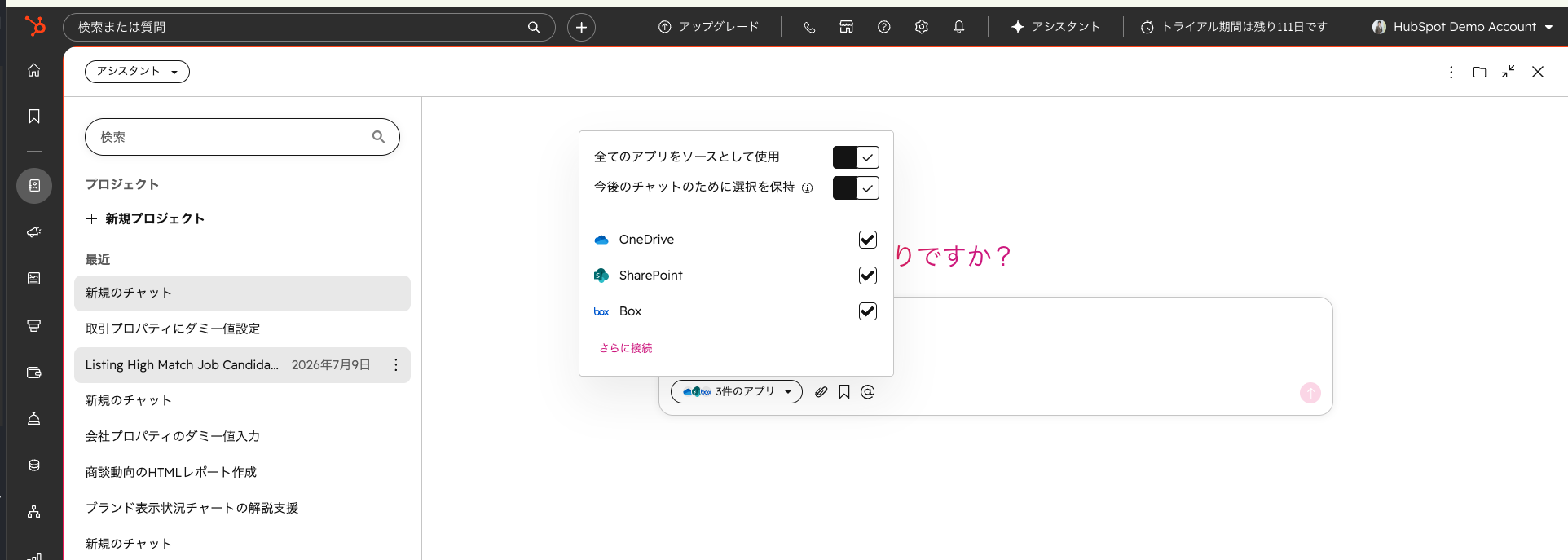
AI活用では、生成ボタンを押す前に何を入力として渡すかを設計することが重要です。画面録画×AIでも、録画範囲と操作順を整える工程が、生成後の修正負担に影響します。
2026年10月時点で一般的な、手動作成と画面録画×AIの工程の違いを整理します。
| 工程 | 手動作成 | 画面録画×AI | 人が確認するポイント |
|---|---|---|---|
| 操作内容の整理 | 作成者が手順を書き出す | 録画前に対象範囲を決める | 開始条件と完了条件 |
| 画像の取得 | 操作ごとに撮影する | 操作ごとに取得した画像を整える | 不要な情報の映り込み |
| 説明文の作成 | 一から執筆する | AIが下書きを生成する | 目的、例外、社内用語 |
| レイアウト | 画像と文章を配置する | ステップ形式に整える | 見出しと順序 |
| 公開前確認 | 作成者が確認する | 人が確認する | 正確性、公開範囲、機密情報 |
| 更新 | 元画像や文章を探して修正する | 該当操作を再録画して差し替える | 関連手順への影響 |
画面録画×AIが省力化しやすいのは、画像取得、定型的な説明文の作成、レイアウトです。一方で、何を手順書にするか、誰に公開するか、業務上の判断をどう説明するかは、人が設計する必要があります。
ツールは機能の多さだけで選ぶのではなく、誰が、どの場面で、どの形式を参照するかから選びます。短い操作を画像と文章で確認したい場合と、操作の背景を音声で伝えたい場合では、適する形式が異なります。まず用途を定義し、その後に共有方法や管理要件を比較する順番で整理します。
2026年10月時点の各ツールの位置づけを整理します。Tangoは、画面操作を記録し、操作ごとに取得した画像と説明文でステップに整理するツールです。生成後の文章を編集し、PDFやURLで共有できるほか(PDF出力はProまたはEnterpriseプランが対象です)、NotionやConfluenceへ埋め込む使い方にも対応しています。短いSaaS操作を、画像と説明文の手順として残す用途の機能を持っています。
Scribeも、操作を記録してステップ形式の手順書を生成する用途に使えます。チームでのガイド管理、ブランディングの調整、アクセス権限の管理といった運用を想定しており、公開範囲を分けながら複数の手順書を管理する機能があります。
ただし、ステップを自動で作れることと、業務上正しい説明になることは同じではありません。生成後には、操作の目的、入力判断、例外条件を人が追記し、実際の利用者が迷わないかを確認します。
Loomは、画面とウェブカメラの映像を録画できる非同期コミュニケーションツールです。操作手順に加えて、なぜその処理が必要なのか、どこで判断が分かれるのかを話しながら説明できます。チャプターやトランスクリプトなどで録画内容を探しやすくする機能もあります。要約などのAI機能は、Business + AIまたはEnterpriseプランが対象です。
一方で、動画は特定の操作だけを素早く確認したい場面では、目的の箇所を探す手間が生じることがあります。操作の順番はTangoなどのステップガイドで示し、背景説明はLoomで補うように役割を分けると、参照目的に応じて選びやすくなります。Loomの詳しい活用法は別記事で解説しています。
以下は2026年10月時点の主な用途の比較です。
Guideflowは、利用者が画面上で操作を追体験できるインタラクティブなプロダクトデモを作成するツールです。営業時のデモや、顧客が自分で操作を確認するガイドとして活用できます。文書を読む手順書とは異なり、操作体験を通じて理解してもらいたい場面が主な検討対象です。
| ツール | 主な用途 | 生成される形式 | 主な利用場面 | 確認したい運用要件 |
|---|---|---|---|---|
| Tango | SaaS操作マニュアル | 画像と説明文のステップガイド | 短い操作を順番に参照する場面 | 編集方法、共有先、更新方法 |
| Scribe | 組織的な手順書管理 | 画像と説明文のステップガイド | 公開範囲を分けて管理する場面 | 権限、管理単位、ブランディング |
| Loom | 非同期の動画説明 | 画面録画、音声、要約 | 操作の背景や判断理由を伝える場面 | 視聴権限、検索性、差し替え方法 |
| Guideflow | 操作体験型の案内 | インタラクティブなデモ | 製品デモやセルフサービス支援 | 公開方法、埋め込み先、更新方法 |
料金や機能は変更される可能性があるため、2026年10月時点の整理として受け止め、導入時には各社の公式情報を確認してください。最初から全社利用を前提に決めるより、問い合わせの多い操作を一つ選び、同じ手順を候補ツールで作成して比較すると、必要な編集性や共有方法を判断しやすくなります。
ツールの機能を比べる前に、「読む人が何をしたいか」から形式を決めると、導入後のやり直しが減ります。判断の軸は、次の3つに絞れます。
| 判断の軸 | ステップガイド型(Tango・Scribeなど) | 動画型(Loomなど) |
|---|---|---|
| 読む人の目的 | 順番どおりに操作したい | 背景や判断理由を理解したい |
| 更新の頻度 | 画面変更が多い。該当ステップだけ差し替えたい | 変更が少ない。撮り直しの手間を許容できる |
| 確認に使える時間 | 文章と画像を目で追って短時間で確認できる | 視聴時間が必要。チャプターで補う |
迷うときは、ステップガイドを基本の参照先にし、判断が分かれる箇所だけ動画を添える組み合わせから始めます。
外部の事例にある時間短縮の数字は、自社の業務にそのまま当てはまりません。次の手順で、自社の数字を測ってから対象を広げてください。
判断の目安として、次のような基準を事前に決めておくと、試行の結果を迷わず読めます(数字は考え方を示す仮の例で、実測値ではありません)。
| 確認項目 | 目安の例 | 基準を超えたときの対応 |
|---|---|---|
| 公開前に直した箇所 | 1手順書あたり5か所以内 | 録画前の整理(開始条件・完了条件)に戻る |
| 更新にかかる時間 | 手作業の半分以下 | 差し替えやすい粒度に手順書を分ける |
| 機密情報の映り込み | 0件 | テスト用データと録画前のチェックリストを用意する |
| 公開後の問い合わせ | 同じ質問が繰り返されない | 目的や例外条件の説明を手順書へ追記する |
確認で直した箇所に「目的の不足」が多い場合は、ツールの問題ではなく、録画前の整理が足りていないサインです。録画前の開始条件・完了条件の整理に戻ります。
画面録画×AIは、社内で使うか、顧客へ公開するかによって必要な確認工程が変わります。操作を正しく記録するだけでなく、誰がどのタイミングで参照するのかを考えて形式を選びます。ここでは代表的な用途と、業務フローへの組み込み方を整理します。
HubSpotやfreeeなどのSaaS操作は、画面録画×AIと相性のよい用途です。対象操作を録画し、生成されたステップを確認してからナレッジベースへ格納し、画面や業務ルールが変わったときに該当箇所を更新します。
HubSpotの操作マニュアルであれば、単独のボタン操作だけでなく、コンタクトから取引、顧客、請求へと続く全体フローのどこに位置する作業なのかを明記すると、利用者が目的を理解しやすくなります。例えば、コンタクト登録の手順には、その情報が後工程の取引管理でどのように扱われるのかという背景を人が補います。
CRMは情報を保存するだけの場所ではなく、営業プロセスをそろえ、部門間で情報をつなぎ、判断に使うための基盤です。そのため操作説明にも、入力後のデータがどこへつながるのかという視点が必要です。MCP連携によるCRM・会計ツールの統合と併せて、操作手順のドキュメント化も検討できます。
経費精算、勤怠システム、採用管理ツールなど、繰り返し発生する社内業務も対象になります。質問が集中している操作から録画し、生成した手順へ申請条件や確認先を加えることで、新人でも進めやすい形にできます。
ここで重視したいのは、詳しい担当者が毎回説明する状態を、誰でも同じ参照先から確認できる状態へ変えることです。担当者が変わっても回るように、録画の元データ、公開中の手順書、更新責任者を結びつけて管理します。
ただし、発生するたびに処理が大きく変わる業務は、固定的なステップガイドだけでは説明しきれません。その場合は、共通部分を手順書にし、判断が必要な部分は条件表や問い合わせ先として分離します。
顧客向けのヘルプドキュメントでは、利用者が迷いやすい操作をステップガイドにし、NotionやZendeskのヘルプセンターへ掲載する使い方があります。Guideflowによる操作体験やLoomの補足動画を組み合わせれば、文章だけでは伝えにくい流れも示せます。
社外公開では、社内用の手順書よりも慎重な確認が必要です。顧客情報、社内通知、管理者向け項目などが画像に含まれていないかを確認し、生成された説明文が公開対象の利用者にも伝わる表現になっているかを見直します。
また、公開した手順書を問い合わせ対応から切り離さないことも重要です。問い合わせでつまずきが見つかったら手順書へ反映し、更新後のページを案内する流れにすると、サポート対応とナレッジ整備を一気通貫で改善できます。
AIによる自動生成をそのまま公開すると、操作の順番は合っていても、目的や例外が抜けることがあります。AIが得意な定型処理と、業務を理解する人が判断すべき内容を切り分けることが重要です。生成、確認、公開を別の工程として設計すると、効率化と品質管理を両立しやすくなります。
2026年10月時点のAIツールで任せやすい工程と、人が判断する工程を分けると次のとおりです。
AIは、操作ごとに取得した画像を整えること、クリックや入力をステップに分けること、定型的な説明文を下書きすることに向いています。見出しや番号を整え、編集の出発点を作る工程も任せやすい領域です。
| AIへ任せやすいこと | 人が判断すること |
|---|---|
| 操作ごとの画像取得 | 手順書にする業務の優先順位 |
| クリックや入力のステップ分割 | ステップの開始条件と完了条件 |
| 操作説明の下書き | 操作の目的と判断理由 |
| 文書形式への整形 | 社内用語への調整 |
| 録画内容の要約 | 公開範囲と機密情報の確認 |
AIが生成した文章は完成原稿ではなく、レビュー対象の下書きとして扱います。自動化する範囲を明確にすると、人は業務上の判断や公開可否の確認へ集中できます。
操作画面だけでは、「なぜその項目を入力するのか」「どの条件なら別の処理へ進むのか」までは伝わりません。こうした背景は、業務フローを理解している人が追加します。
例えばHubSpotで取引情報を更新する手順なら、項目の入力方法だけでなく、後続のレポートや請求に影響する情報なのかを説明します。入力を担当者の裁量だけに任せず、必要な条件や確認事項を手順へ組み込むことで、データのばらつきを抑えやすくなります。
具体的には、AIが作った1ステップの下書きに、人が「いつ行うか」「何に影響するか」「先に確認すること」を書き足します。次は取引のステージを変更する手順での一般的な例です(ステージ名や項目名は、自社の設定に合わせて読み替えてください)。
| 版 | ステップ3の文面 |
|---|---|
| AIの下書き | 「取引ステージ」をクリックし、「受注」を選択します。 |
| 人が補った後 | 契約の締結を確認してから、「取引ステージ」を「受注」に変更します。受注の取引を集計するレポートがある場合はその数字に入るため、変更前に金額と受注日が入っているかを確認します。 |
画面上の操作は同じでも、補った後の文面なら、新しい担当者が早すぎる変更や空欄のままの計上を避けられます。手順書の抜けは、最終的にレポートの数字のずれとして経営判断に跳ね返るため、影響の大きいステップから優先して書き足します。
ただし、複雑な判断をすべて文章へ詰め込むと、手順書が読みにくくなります。共通操作はステップガイド、条件分岐は表、最終判断は責任者というように、情報の役割を分けることが大切です。
AIが生成した後は、操作担当者による内容確認と、公開責任者による公開範囲の確認を行います。同じ人がすべてを担当する場合でも、生成直後の編集と公開前の確認を工程として分けると、思い込みによる見落としを減らせます。
レビューでは、画像と説明文が一致しているか、手順の開始条件が書かれているか、テスト用ではない情報が映っていないか、関連手順へのリンクが正しいかを確認します。顧客向けの文書では、社内だけで通じる表現や管理者向け操作が混ざっていないかも見直します。
Breezeを含むAI機能でも、生成内容の最終判断は人が行う設計が重要です。特に外部公開や顧客対応へ使う内容は、自動生成からそのまま公開へ進めず、確認を運用に組み込みます。
マニュアルが古くなる原因は、担当者の注意不足だけではありません。変更を検知する方法、更新する責任者、公開版へ反映する手順が決まっていなければ、忙しい時期ほど対応が後回しになります。個人の頑張りではなく、変更が発生すると更新作業が動き出す仕組みに変えることが重要です。
運用の型として、更新のきっかけごとに確認内容と対応を決めておきます。
更新のきっかけは、SaaSの画面変更、社内フローの変更、利用者からの問い合わせ、定期的な棚卸しなどに分けられます。それぞれについて、誰が変更を把握し、誰が録画し直し、誰が公開を確認するのかを決めます。
| 更新のきっかけ | 確認する内容 | 対応 |
|---|---|---|
| SaaSの画面変更 | ボタン名、配置、画面遷移 | 該当操作を再録画して差し替える |
| 業務フローの変更 | 承認者、入力項目、完了条件 | 関連する手順全体を見直す |
| 問い合わせの発生 | 迷った箇所、説明不足、検索性 | 説明文や関連リンクを補強する |
| 定期的な棚卸し | 公開中の版、所有者、利用状況 | 継続、更新、非公開を判断する |
「気づいた人が直す」というルールでは、対応の優先順位が曖昧になります。更新依頼の受付先と公開責任者を明確にし、担当者が変わっても同じ流れで処理できる状態を目指します。
同じ手順書がPDF、社内Wiki、共有フォルダへ別々に保存されると、利用者はどれが現在の版なのか判断できません。公開先を一つに決め、他の場所からはその参照先へリンクする構成にすると、差し替え時の漏れを減らせます。
NotionやConfluenceのページ履歴を使えば、変更前の内容を確認しながら更新できます。タイトルやページ内には最終更新日と所有者を示し、録画元と公開版の対応関係がわかるようにします。
ただし、管理項目を増やしすぎると、手順書を更新するための管理作業が新たな負担になります。所有者、公開先、更新状態など、実際に判断へ使う項目へ絞ることをおすすめします。
最初からすべての業務を録画しようとすると、優先順位が定まらず、公開前の確認も集中します。まずは質問が繰り返されている操作や、新人がつまずきやすい操作を一つ選び、録画、生成、レビュー、公開、更新までを試します。
この試行では、作成できたかだけでなく、利用者が自分で解決できたか、更新担当者が差し替えられたかを確認します。運用上の詰まりを修正してから、同じ型を別の業務へ展開します。
どの業務から始めるか、誰を責任者にするかは、企業様によって最適な形が異なります。共通テンプレートをそのまま当てはめるのではなく、問い合わせの内容、業務変更の頻度、公開範囲に合わせて設計します。
画面録画×AIは、あらゆる業務を自動で正しい手順書に変える仕組みではありません。録画に含まれる情報、複雑な条件分岐、社内への定着など、人が対応すべき課題が残ります。向かないケースも把握したうえで、効果が見込める業務から適用します。
画面録画には、顧客情報、通知、ブックマーク、別のタブ、入力候補などが映り込む可能性があります。録画前に通知を切り、不要な画面を閉じ、公開しても問題のないテスト用データを使ってください。
録画後には、画像だけでなく説明文も確認します。AIが画面内の情報を説明文へ含める場合があるため、画像をぼかしただけでは確認が足りないことがあります。
また、ツールを選ぶ際は、データの保管方法、共有範囲、削除方法を公式情報で確認します。社外向けに公開する場合は、社内レビューを通過した版だけを公開先へ反映する流れにします。
申請内容や顧客の状態によって操作が変わる業務は、一度の録画では全体を説明できません。分岐ごとに録画を分け、冒頭に対象条件を示したうえで、一覧ページから該当する手順へ案内します。
AIは録画された操作を説明できますが、録画されていない例外や判断基準を補えるとは限りません。分岐条件は人が定義し、必要に応じて表や業務フローと組み合わせます。
ただし、例外をすべて手順書へ追加すると、通常の利用者が必要な操作を見つけにくくなります。発生頻度の高い標準手順を中心にし、例外は別ページや確認先として整理する方法が適しています。
一度しか発生しない作業や、毎回判断内容が大きく変わる業務は、録画とレビューにかける負担に対して再利用の機会が少ない場合があります。再現性の高い定型操作から優先し、手順書化する対象を絞ります。
ツールを導入しても、録画と更新が日常業務に組み込まれなければ、手順書は増えても古い情報が残ります。利用者からのフィードバックを受け取り、更新担当へつなぐ導線まで整えることが必要です。
こうしたAI活用に関心のある方は、AIマルチツールオーケストレーションの記事や、経営データの可視化、コンテンツマーケティングの効率化の詳細もあわせてご覧ください。
画面録画×AIを導入する際は、生成機能だけでなく、利用者が参照しやすい形式と更新方法を確認する必要があります。ここでは、ツール選定や公開運用で生じやすい疑問を整理します。
Tangoは、画面操作を記録して画像と説明文のステップガイドにし、PDFやURLで共有できるツールです(PDF出力はProまたはEnterpriseプランが対象です)。Scribeは、同じくステップ形式の手順書を生成したうえで、複数の手順書の管理、公開範囲の設定、ブランディングの調整といった機能を備えています。比較するときは、同じ操作を両方で作成し、次の4点を同じ基準で確認してください。
機能や料金は変わるため、実際に試した結果と各社の公式情報を照らし合わせて判断します。
操作の順番を必要な箇所だけ確認する用途では、画像と文章のステップガイドが参照しやすい形式です。操作の背景、判断理由、注意点を話しながら伝える用途では、画面と音声を録画できるLoomの動画が使われます。ステップガイドを基本の参照先にし、背景説明が必要な箇所へ動画を添える方法もあります。
そのまま公開せず、操作内容を理解している人が確認してください。AIの説明は画面上の操作に寄りやすく、目的、例外条件、社内固有のルールが不足することがあります。画像との一致、表現の正確さ、機密情報の有無を確認してから公開します。
更新のきっかけ、更新担当、公開責任者を決めることから始めます。SaaSの画面変更や問い合わせを検知したら、該当する手順書の再録画を起票し、公開版まで差し替える流れを定めます。公開先を一元化しておくと、複数の古い版が残る状態を避けやすくなります。
録画前には通知や不要なタブを閉じ、公開しても問題のないデータを使います。録画後は画像と生成文の両方を確認し、顧客情報や社内情報が含まれていないかを見直してください。利用するツールについても、データの保管方法、共有権限、削除方法を公式情報で確認します。
画面録画×AIは、操作を記録し、画像と説明文の下書きを作ることで、手順書の作成と更新を効率化する仕組みです。ただし、ツールを導入するだけでは、古い手順書や属人的な更新の問題は解消しません。AIと人の役割を分け、録画から公開、フィードバック、更新までを一つの運用として設計することが重要です。
TangoやScribeはステップガイド、Loomは背景を含む動画説明、Guideflowは操作体験型の案内に活用できます。AIには画像の整理、ステップ分割、説明文の下書きを任せ、人は目的、条件分岐、公開範囲、機密情報を確認します。
また、マニュアルは公開して終わりではありません。変更を検知するきっかけ、更新する担当、現在の版を置く場所を決め、担当者が変わっても同じ流れで維持できるようにします。
まずは、社内で繰り返し質問されている操作を一つ選ぶところから始めてください。
この小さな運用を実際に回し、作成時と更新時の詰まりを見直してから対象を広げると、個人の力量に依存しないマニュアル運用へつなげやすくなります。
CRMを活用した業務効率化やAIとの連携に関するご相談は、StartLinkまでお気軽にお問い合わせください。
記事の内容を、そのまま実務に落とし込みたい方向け
HubSpotゴールドパートナーのStartLinkが、HubSpot導入・AI活用・CRM整備・業務効率化までをまとめて支援しています。記事で気になったテーマを、そのまま相談ベースで整理できます。
株式会社StartLinkは、事業推進に関わる「販売促進」「DXによる業務効率化(ERP/CRM/SFA/MAの導入)」などのご相談を受け付けております。 サービスのプランについてのご相談/お見積もり依頼や、ノウハウのお問い合わせについては、無料のお問い合わせページより、お気軽にご連絡くださいませ。