%20(%E8%83%8C%E6%99%AF%E3%81%82%E3%82%8A).png?width=130&height=39&name=%E6%9C%80%E7%B5%82Start%20Link%20(500%20x%20150%20px)%20(%E8%83%8C%E6%99%AF%E3%81%82%E3%82%8A).png "StartLink")
この記事の結論
AIデータ分析ツールは、自然言語での問いかけやデータのアップロードから分析を支援する製品です。選ぶ前に、何を判断するための分析か、どのデータを使うか、結果を誰が確認するかを決めておきましょう。
AIデータ分析ツールは、自然言語での問いかけやデータのアップロードから分析を支援する製品です。選ぶ前に、何を判断するための分析か、どのデータを使うか、結果を誰が確認するかを決めておきましょう。
AIデータ分析ツールは、自然言語での問いかけやデータのアップロードから分析を支援する製品です。選ぶ前に、何を判断するための分析か、どのデータを使うか、結果を誰が確認するかを決めておきましょう。
こうした課題に対し、AIデータ分析ツールは集計・可視化・分析を助けます。ただし、質問への回答が得られても、対象データや指標の意味が違えば業務判断には使えません。この記事では、同じ問いを各製品で試し、元データと照合してから運用を決める方法を説明します。
AIを業務で使う際の比較は「ChatGPT vs Claude vs Gemini」でも解説しています。AI活用完全ガイドでは、分析を含むAI活用の全体像を確認できます。
営業やマーケティングのデータを分析したい担当者に向けて、問いの作り方から製品比較、結果を業務へ戻すまでの進め方を整理します。現在の集計作業を思い浮かべながら読むと、試用前に決める条件と、試用後に確かめる内容を区別できます。
製品比較の出発点は、使いたいAI機能ではなく、繰り返している作業と、その結果で変えたい行動です。問いが曖昧なままグラフを作ると、数字が動いた理由も次の対応も決められません。
Excelやスプレッドシートで顧客リスト、営業活動、施策の成果を別々に管理している場合、担当者は転記、照合、報告資料の更新を繰り返します。まず作業を分け、それぞれの元データ、加工する人、確認する人、結果の利用先を書き出します。
最初に試す作業は、集計結果から元のレコードへ戻れるものを選びます。現在の表と作成手順を残し、ツールでも同じ対象を扱えるか確認してください。対象レコードや除外条件が一致しなければ、見た目が似たグラフでも切り替えの根拠にはなりません。
どこで時間を使っているかによって、解くべき問題は変わります。
「売上を分析したい」という依頼は、結果を見た後の行動まで定まっていません。「先月の商談化率が下がった原因を特定したい」のように、対象、比較する期間、切り口、判断する人を明らかにします。
| 問いの例 | 確認したいデータ | 結果を受けて考えること |
|---|---|---|
| 商談化率が下がった原因を特定したい | 流入チャネル、商談化の状況、時期 | どのチャネルの施策や営業対応を見直すか |
| 成長率が高い製品カテゴリを知りたい | 製品カテゴリ、売上、比較する期間 | どのカテゴリの販売状況を詳しく見るか |
| 停滞している商談を把握したい | 取引ステージ、更新日、担当者 | どの商談の次の対応を確認するか |
たとえば商談化率を調べるなら、次の順に進めます。
流入の内容が変わったなら施策を、流入後の対応に違いがあるなら営業の進め方を調べます。どちらも確認できない段階では、変化を原因と決め付けず、問いや記録方法を見直します。
問いごとに「結果が違えば、どの行動が変わるか」も確かめてください。どの結果でも同じ行動を取るなら、製品比較に進む前に分析の目的を練り直します。
分析対象がCRM、データベース、データウェアハウス、表計算ファイルに分かれている場合、先に情報源ごとの役割を確認します。同じ売上や顧客を表していても、更新時点や識別子が異なることがあります。
情報源、更新担当、受け渡し方法を一覧にし、結び付けに使う項目を特定します。
一方、問いに必要な情報がCRM内でそろうなら、外部へデータを移す前にCRMのレポートで答えられるかを試せます。この分岐を先に決めると、製品ごとの機能比較を必要な範囲に絞れます。
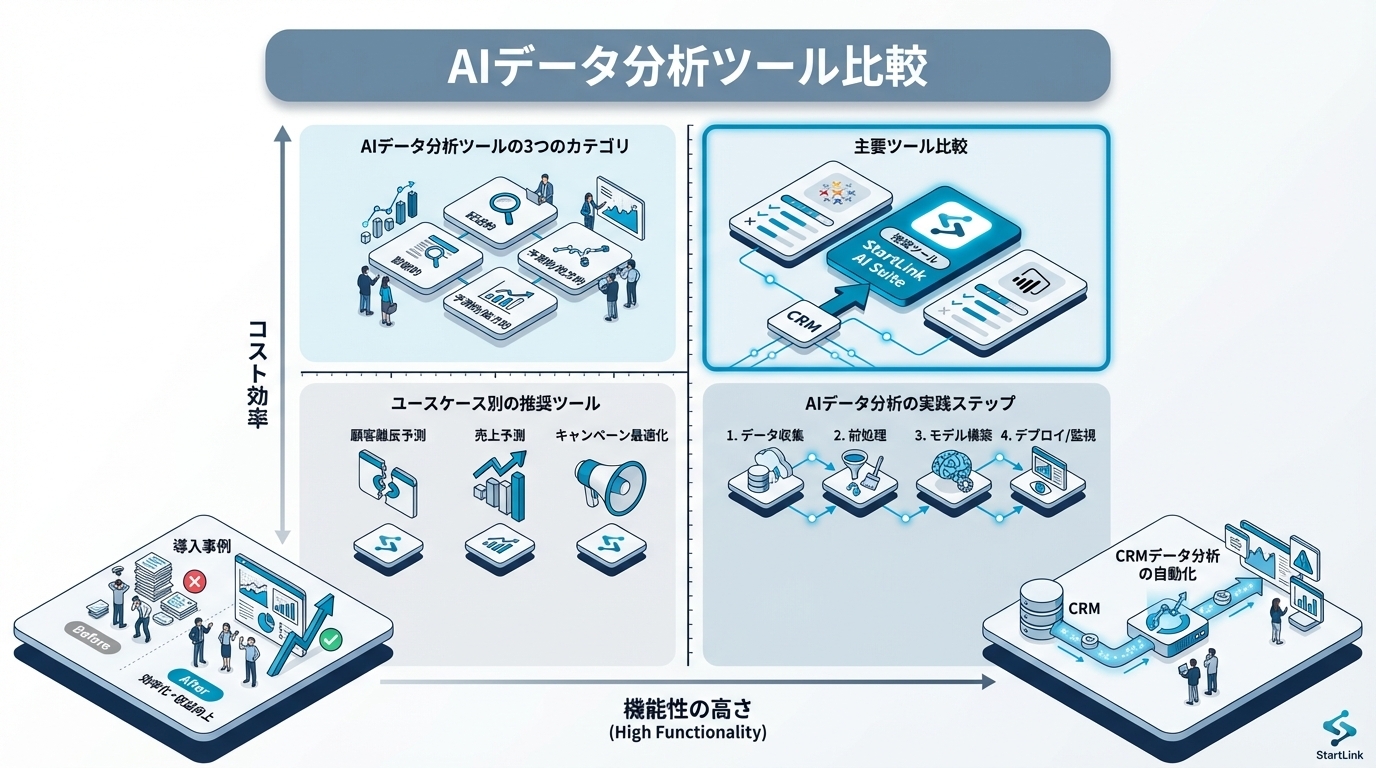
ここでは、自然言語で既存の業務データを調べる製品、前処理や予測を扱うプラットフォーム、ファイルを読み込んで個別に分析するLLM型に分けます。分類だけで選ばず、分析を繰り返すか、誰と結果を共有するか、元データをどこで管理するかを確認してください。
自然言語BIは、データ基盤などにある情報へ質問し、集計結果やグラフを確認する用途に向いています。同じ指標を継続して見ながら、利用者ごとに切り口を変えたい場合に検討します。
| 観点 | 確認すること |
|---|---|
| データ接続 | 利用中のデータベースや業務ツールに接続できるか |
| 質問の範囲 | 指標や項目の意味を定義し、意図した切り口で回答できるか |
| 利用者 | 分析担当者以外も結果を確認できるか |
| 運用 | データ更新やアクセス権限を既存の管理方法に沿って扱えるか |
試す際は、業務担当者が普段使う質問と、元データで答えを確かめられる質問を用意します。
AI分析プラットフォームは、データの前処理、分析、予測、レポート作成などをまとめて扱うタイプです。予測を検討する場合は、モデルを作れるかより先に、予測結果によって誰の行動を変えるかを決めます。
たとえば商談の優先順位に予測を使いたいなら、過去の記録に判断時点で利用できた項目が残っているか、後から結果を確かめられるかを調べます。
AI分析プラットフォームは、データアナリストに適しています。
LLMベース分析は、ファイルをアップロードして質問したり、集計や可視化を試したりするタイプです。定型の仕組みを作る前に、手元のデータで問いを検討する場合や、個別のアドホック分析に使えます。
試行時には、使用したファイルの出所、抽出条件、質問文、結果の照合先を残します。
LLMベース分析では、ChatGPTに加えてClaudeにもデータを投入して分析できます。
製品名やAI機能だけを並べても、業務への適合性は分かりません。表で各製品の役割を把握した後、自社のデータを扱える条件と、問いへの回答を確認できる方法を比べます。料金は契約条件や提供内容によって変わるため、ここでは固定的な金額比較を行いません。
| ツール | カテゴリ | 特徴 | データ接続 |
|---|---|---|---|
| ThoughtSpot | 自然言語BI | 検索ベースのBIで、自然言語で質問 | データベースやデータウェアハウスへ直接接続 |
| Microsoft Power BI(Copilot) | 自然言語BI | Microsoft 365との統合、Copilotによる自然言語分析 | 多数のコネクタ |
| Tableau(Einstein) | 自然言語BI | 可視化を中心としたBI、Salesforceとの統合 | 多数のコネクタ |
| Looker(Gemini) | 自然言語BI | Google Cloudとの統合、LookMLによる定義 | BigQueryなど |
| DataRobot | AI分析プラットフォーム | AutoMLによる予測モデル構築 | 多数のコネクタ |
| Julius AI | LLMベース分析 | CSVをアップロードして分析・可視化 | ファイルアップロード |
| ChatGPT | LLMベース分析 | ファイルアップロードとコード実行による分析 | ファイルアップロード |
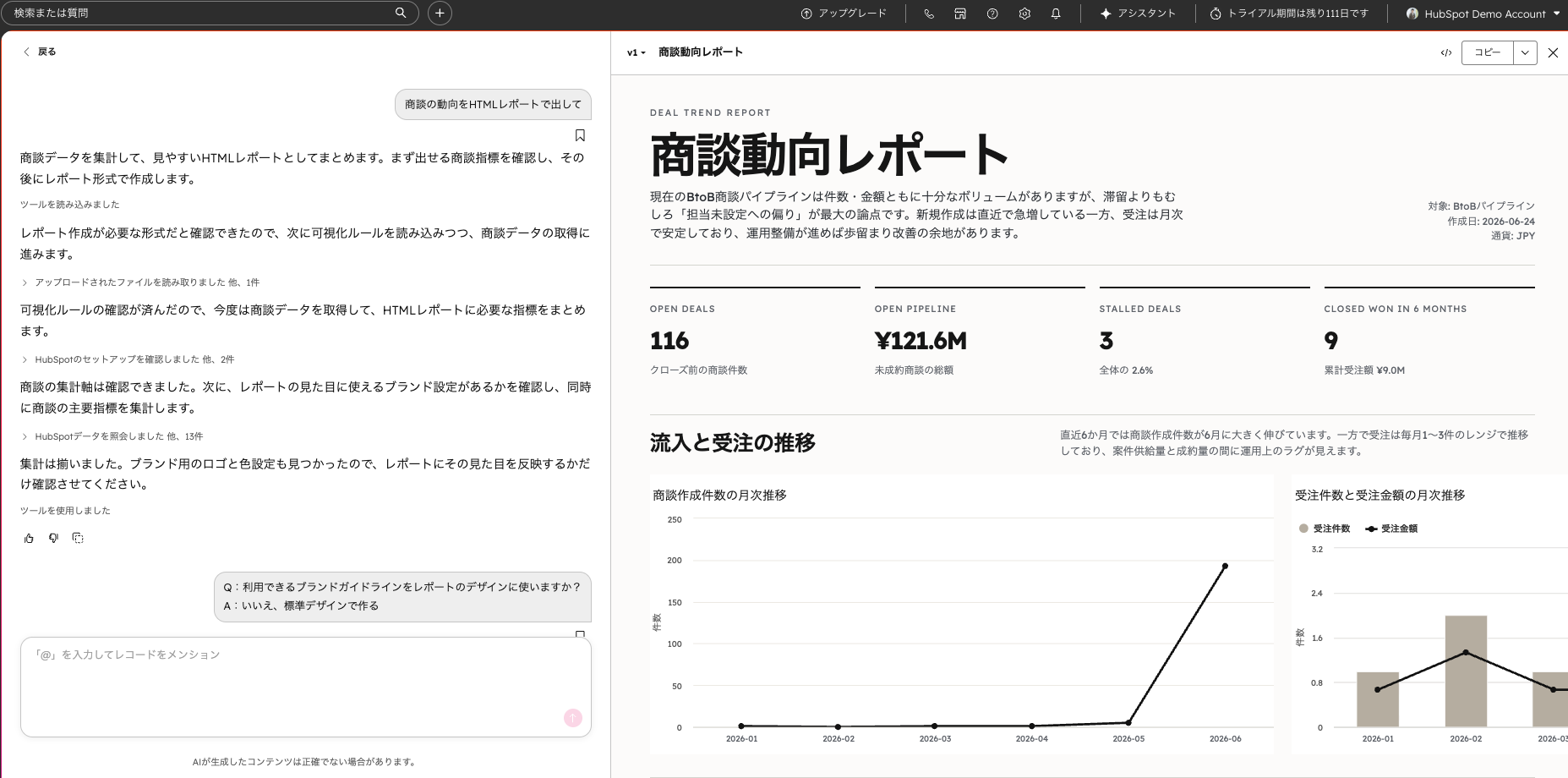
| HubSpot上のAI | CRM内の商談動向レポート | 停滞商談数と月次推移を表示 | CRMデータ |
現在の提供機能や接続条件は製品ごとの公式情報で確認してください。表の接続方法だけで利用可否を決めず、必要なデータにアクセスできるか、指標を意図した意味で扱えるかを自社の環境で試します。
図の商談動向を確認するときは、グラフの変化だけで判断せず、対象期間、集計対象の取引、金額の扱いを確かめ、気になる箇所を元の取引レコードと照らし合わせてください。
| 選定基準 | 確認する内容 | 判断の目安 |
|---|---|---|
| データソース | CRM、データベース、データウェアハウス、ファイルに接続できるか | 必要なデータへ無理なく接続できれば候補に残します |
| スケーラビリティ | データ量が増えたときの処理方法 | 現在の分析範囲で足りるなら、将来要件を先回りして複雑化しません |
| セキュリティ | アクセス制御、暗号化、社内の取り扱い条件 | 社内ルールに合わない場合は、そのデータを投入する運用を避けます |
| 学習コスト | 業務担当者が質問やレポート作成を行えるか | 継続利用する担当者が操作できない場合は、対象を絞るか別方式を選びます |
| 既存ツールとの統合 | MicrosoftやGoogleなど利用中の環境との接続 | 現在のデータの置き場所に合う連携方法を優先します |
比較には順序を設けます。
どちらかを満たせない場合は、データの移動を前提に話を進めず、利用が認められた環境で答える方法を検討します。
条件を満たす製品には、同じ問い、同じ対象データ、同じ指標の定義を渡します。比較用に、元データから確認した結果と、対象レコードを特定できる記録を用意してください。回答が食い違ったら、次の順で原因を追います。
差の理由を説明できたら、普段利用する担当者にも同じ問いを試してもらい、回答を再現できるか、確認者へ対象範囲とともに共有できるかを比べます。
説明できない差が残る場合は、製品の操作性がよくても定例の判断には組み込みません。
特定の問いだけで差が出るなら、その問いの定義やデータの結び付けを見直してから再試行します。
CRMデータを分析する場合は、CRM内のレポートで目的を満たせるかを調べます。実際の業務に沿って、次の点を確認します。
必要なデータがCRM内にあり、関係者が同じ条件でレポートを確認できるなら、その方法で運用を試します。
項目、表示方法、契約や権限が条件に合わない場合は、利用中のレポート機能で別の表し方ができるかを確かめ、それでも問いに答えられない部分を整理します。確認の際は、利用環境で使える機能と条件を公式資料でも照合してください(出典:カスタムレポートビルダーでレポートを作成する)。
分析の目的によって、必要なデータの範囲と更新方法は変わります。CRM内で顧客や取引の状態を追うのか、複数の事業データをまとめるのか、ファイルで個別の仮説を検討するのかを分けます。企業様によって最適な形は異なります。業務上の問いとデータの置き場所を決めてから、製品の適合性を確かめます。
営業パイプラインや顧客行動、マーケティング施策の成果を見る場合は、顧客・会社・取引の記録を同じ業務の流れで追えるかが重要です。HubSpotレポートやTableauはCRMデータ分析の選択肢です。
まず、問いに必要な項目とレコード間の関連付けを確認します。
CRM内で補えるなら入力とレポートを整え、別の情報源が必要なら結合方法を決めてから外部分析を検討します。
売上の推移や製品別の動向をチームで把握したい場合は、Power BIやLookerのようなBIを選択肢にできます。ただし、最初に決めるのはグラフの種類ではなく、どのシステムの記録を売上の基準にするかです。
| 用途 | 候補 | 選定時に見る点 |
|---|---|---|
| CRMデータの分析 | HubSpotレポート、Tableau | CRMの項目と活動情報をどの範囲までまとめるか |
| 売上データの可視化 | Power BI、Looker | データの置き場所とダッシュボードの共有先 |
| アドホック分析 | ChatGPT、Julius AI | ファイルの準備と分析結果の確認方法 |
| 予測分析 | DataRobot | 予測に使うデータと結果を判断に使う担当 |
| 大規模データの分析 | BigQuery、Looker | データ基盤とBIの役割分担 |
情報源ごとに売上の定義、集計の粒度、更新時点を並べて確認します。
その状態で判断に必要な比較ができるかを確認してから、ダッシュボードの共有方法を決めます。
単発で仮説を確かめるなら、ChatGPTやJulius AIのようにファイルを使う方法があります。継続して将来の状態を見通したいなら、DataRobotのような予測分析の製品も比較対象になります。両者は、結果を検証するために必要な記録が異なります。
どちらも結果だけで施策を変えず、担当者が業務の背景と照らして次の行動を決めます。
解約や需要の将来予測を行う場合は、DataRobotのような予測分析ツールも候補になります。
対象業務を一つ選び、問いの設定から共有後の見直しまで試します。各段階で確認者と次へ進む条件を決めると、グラフの作成で作業を終わらせずに済みます。
最初に、誰が何を判断するための分析なのかを決めます。「先月の商談化率が下がった原因を特定したい」といった問いに対し、次の点を書き出します。
関係者に同じ問いを説明してもらい、対象や指標の解釈がそろっていればデータの確認へ進みます。解釈が分かれるなら、レポートを作る前に言葉と集計条件を決めます。
AIを別の業務で評価する際にも、結果を何と照合するかが重要です。文書確認を例にした考え方は「AI契約書レビューツール比較」で紹介しています。
必要な項目を挙げ、次の点を確認します。
値を補正する場合は元の値と理由を、除外する場合は対象と理由を残します。
CRMのプロパティについては、誰がいつ入力し、値がどの状態を表すかを確認します。
対象範囲を説明できる状態になってから分析へ進みます。
自然言語で質問する場合も、アップロードしたデータの範囲や指標の定義を明示します。回答に使われた項目と条件を確認し、想定した対象が含まれているかを元データへ戻って照合します。
HubSpotのレポートを使う際は、必要なデータと項目を選び、対象期間や取引ステージが問いに合うかを確認します。
共有する内容には、グラフや結論だけでなく、対象範囲、確認した元データ、判断を保留した点を含めます。商談の停滞が見つかったなら、取引ステージや対応履歴に戻り、確認する案件と担当者を決めます。
対応後は、取引の更新や対応履歴を見て、想定した行動が実行されたかを確かめます。問いに答えられなかった場合は、次のどれなのかを分けて見直します。
結果の根拠を説明できない間は、施策の変更を保留します。
CRMには営業パイプライン、顧客行動、マーケティング施策に関する記録が集まります。分析に使うには、入力、関連付け、レポート、対応の流れがつながっているかを確認します。
商談化率を追う場合、どの状態を商談と数えるかがチームで違えば、同じ名前のレポートでも比較できません。取引ステージの意味と、ステージを進める条件を決め、CRMの入力項目とそろえます。
受注確度を使う場合も、担当者が同じ案件を見て同じ状態として扱えるかを確認します。判断が分かれた記録を取り上げ、どの条件が不足していたかを調べます。
定義を直した後、現場の担当者が入力でき、経営側も同じ意味で読めることを確かめてから定例の判断に使います。
顧客情報が表計算、チャット、CRMに分かれていると、分析のたびに担当者が情報を集め直します。
一つの問いに必要なデータとレポートを整え、入力する人と確認する人で同じ条件を使います。
CRMの情報だけで答えられる問いは、CRM内のレポートで試します。複数システムの売上や広告データを横断して見る場合は、外部BIや分析プラットフォームが選択肢になります。
まずCRM内で必要な情報源と指標を整理し、利用できるレポートで表せるか確認します。
AI分析の回答は、入力データと質問の条件に左右されます。導入前に、結果が誤っていた場合にどこへ戻るか、誰が業務への反映を判断するかを決めておきます。
欠損や重複がある状態で集計すると、結果の意味を誤って理解するおそれがあります。不備を見つけたら、影響する項目とレコードを特定し、修正または除外の理由を記録します。
修正後は同じ条件で再集計し、判断に関わる結果が変わるかを確認します。
「売上がよい製品」への回答は、売上高、成長率、利益のどれを見るかで変わります。質問には指標、対象期間、比較軸を含め、回答がどの項目を使ったか確認します。
担当者によって回答が異なる場合は、質問文、参照データ、指標の定義を順に照らします。
顧客情報や営業情報を外部サービスにアップロードする前に、社内ルールとツールのデータ取り扱い条件を照合します。対象ファイルにどの情報が含まれるか、利用できる人と共有先はどこかを確認してください。
条件を満たす運用を組めない場合は、そのデータをアップロードせず、利用が認められた環境で分析する方法を選びます。
取り扱い条件と回答の検証方法がそろってから試用へ進みます。
AIが分類や集計、レコードの要約、企業情報の調査を支援できても、指標の定義や営業戦略、顧客への対応方針は業務上の判断です。個別の顧客対応や施策変更では、担当者が根拠と背景を確認します。
分析前に、確認者、照合する元データ、判断を記録する場所を決めます。
定型レポートやダッシュボードの作成を移せる場合はあります。現在の表で行う入力、計算、確認、共有を分け、同じ対象データで結果を照合してください。結果が一致しても、更新担当者が手順を再現できなければ定例作業への切り替えは保留します。複雑な関数やマクロを再現できない場合は、その処理を残し、移せる集計の範囲を決めます。
顧客、会社、取引、活動の記録を、営業やマーケティングの業務と結び付けて確認できます。問いに必要な項目と関連付けがそろっていれば、集計結果から対象レコードに戻って確かめられます。別ファイルへの転記が残る場合は、そこだけにある情報や加工ルールを特定し、CRMで扱う範囲を決めてください。
必要なデータを社内の取り扱い条件に沿って扱えることを先に確認します。次に同じ問いと対象データで試し、元データとの一致、利用者による再現、確認者への共有を比べます。差があれば期間、対象レコード、指標の定義、更新時点を調べます。理由を説明できるまで定例の判断には使いません。
担当者による確認が必要です。指標の定義、対象レコード、集計条件を確かめ、業務の背景と照らして次の行動を決めます。根拠を追えない結果は判断を保留し、元データと質問の条件へ戻ります。確認できた結果について、誰がどの対応を行うかを記録します。
AIデータ分析ツールを選ぶ際は、自然言語BI、AI分析プラットフォーム、LLMベース分析それぞれの役割を踏まえ、分析の問い、データの置き場所、結果を使う人に合うかを確認します。
まずは表計算で繰り返している集計を一つ選び、CRMや既存のデータ環境で扱えるかを調べます。そのうえで、次の順に試してください。
CRMを活用した業務効率化やAIとの連携に関するご相談は、StartLinkまでお気軽にお問い合わせください。
記事の内容を、そのまま実務に落とし込みたい方向け
HubSpotゴールドパートナーのStartLinkが、HubSpot導入・AI活用・CRM整備・業務効率化までをまとめて支援しています。記事で気になったテーマを、そのまま相談ベースで整理できます。
株式会社StartLinkは、事業推進に関わる「販売促進」「DXによる業務効率化(ERP/CRM/SFA/MAの導入)」などのご相談を受け付けております。 サービスのプランについてのご相談/お見積もり依頼や、ノウハウのお問い合わせについては、無料のお問い合わせページより、お気軽にご連絡くださいませ。