%20(%E8%83%8C%E6%99%AF%E3%81%82%E3%82%8A).png?width=130&height=39&name=%E6%9C%80%E7%B5%82Start%20Link%20(500%20x%20150%20px)%20(%E8%83%8C%E6%99%AF%E3%81%82%E3%82%8A).png "StartLink")
この記事の結論
—— 毎日使っているGmail、Googleドキュメント、スプレッドシート。そこにAIが組み込まれたとき、業務のあり方はどう変わるのか——答えは「想像以上に大きい」です。AI活用完全ガイドで、AI活用の全体像を把握できます。
—— 毎日使っているGmail、Googleドキュメント、スプレッドシート。そこにAIが組み込まれたとき、業務のあり方はどう変わるのか——答えは「想像以上に大きい」です。AI活用完全ガイドで、AI活用の全体像を把握できます。
HubSpotゴールドパートナーのStartLinkが、HubSpot導入・AI活用・CRM整備・業務効率化までをまとめて支援しています。記事で気になったテーマを、そのまま相談ベースで整理できます。
—— 毎日使っているGmail、Googleドキュメント、スプレッドシート。そこにAIが組み込まれたとき、業務のあり方はどう変わるのか——答えは「想像以上に大きい」です。AI活用完全ガイドで、AI活用の全体像を把握できます。
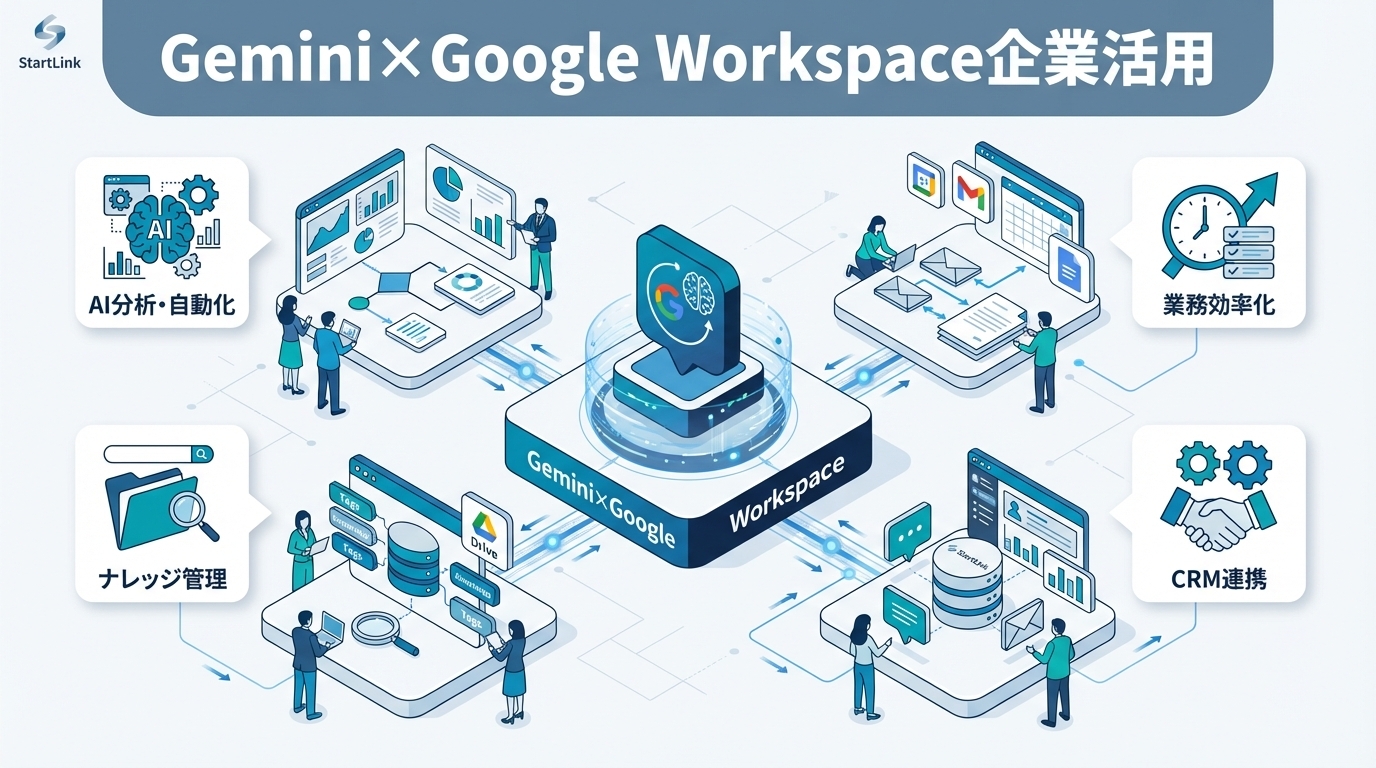
Googleが提供するGemini for Google Workspaceは、日常業務で最も多くの時間を費やす「メール」「文書作成」「データ分析」「プレゼン作成」の4領域に、AIの力を直接注入します。別のツールに切り替える必要はありません。いつものGmailやGoogleドキュメントの画面から、そのままAIを呼び出せます。詳しくは「ChatGPT vs Claude vs Gemini」で解説しています。
本記事では、Gemini for Google Workspaceの各機能を詳しく解説し、企業での具体的な活用シナリオと導入・運用のポイントをお伝えします。詳しくは「AI議事録自動作成ツール比較」で解説しています。
— Gemini for Google Workspaceのプラン構成と利用条件
— Gmail・Docs・Sheets・Slidesで使えるAI機能の具体例
— 営業・マーケ・人事・経理など部門別の活用シナリオ
— データプライバシーとセキュリティで押さえるべきポイント
— 導入後にROIを最大化するための運用の工夫
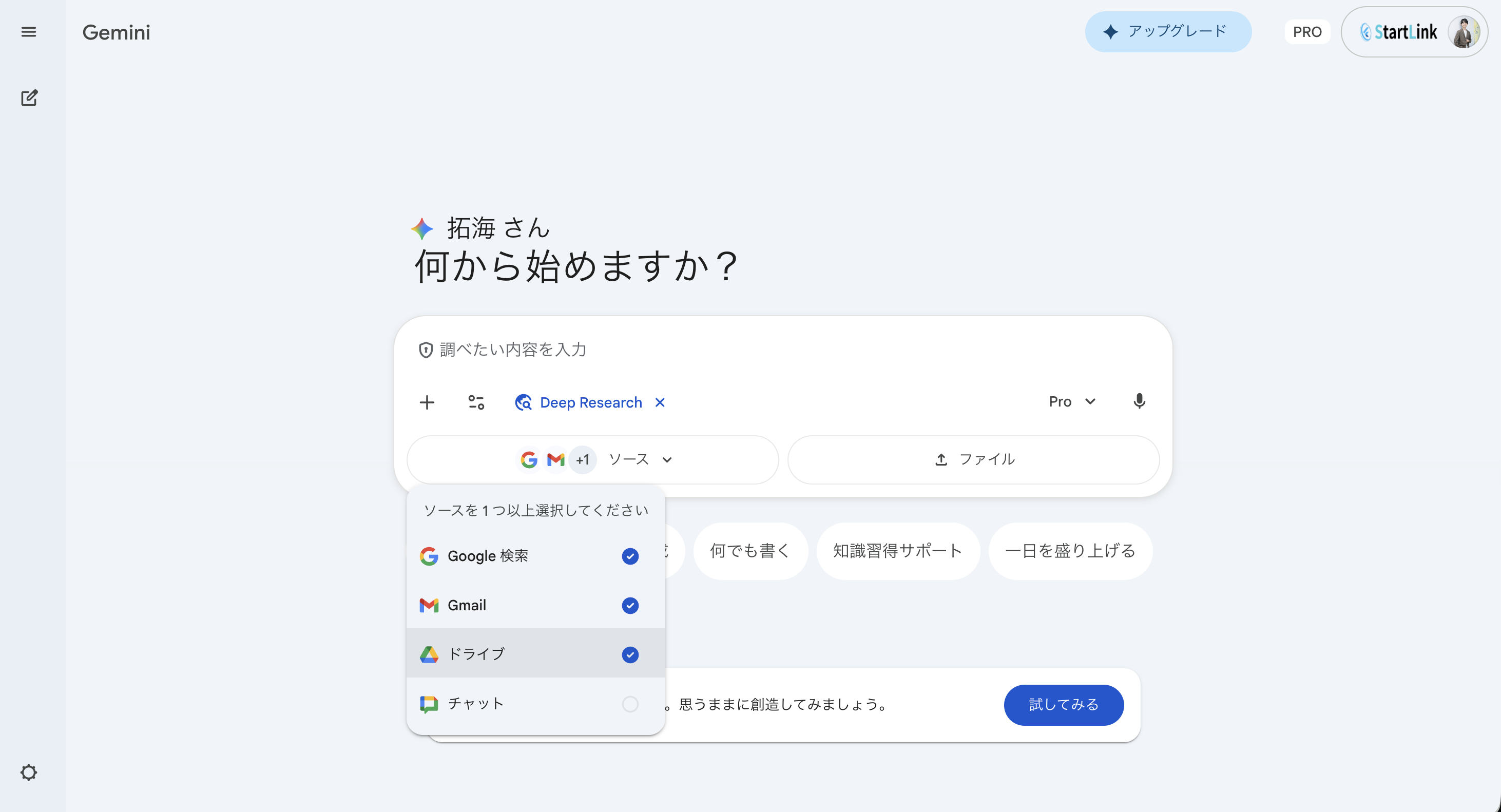
Gemini for Google Workspaceは、Google Workspaceのアドオンとして提供されています。執筆時点では、以下のプランでGemini機能が利用可能です。
| プラン | Gemini機能 | 主な対象 |
|---|---|---|
| Business Starter | 基本的なGemini機能 | 小規模企業 |
| Business Standard | 標準Gemini機能 | 中小企業 |
| Business Plus | フルGemini機能 | 中規模企業 |
| Enterprise | フルGemini機能 + 高度なセキュリティ | 大企業 |
| Gemini Business アドオン | Gemini機能のみ追加 | 既存ユーザー |
| Gemini Enterprise アドオン | 高度なAI機能 + Gemini 1.5 Pro | 高度な活用 |
最新のプラン構成と価格は、Google Workspace公式サイトをご確認ください。
Gemini for Google Workspaceでは、以下のデータプライバシー保護が適用されます。
詳細はGoogle Workspace AI のプライバシーに関するガイドをご参照ください。
メールの要約(Summarize)
長いメールスレッド(10通以上のやり取りが続くプロジェクト進捗報告など)を、ワンクリックで要約できます。出張から戻った月曜日の朝、週末に溜まった数十通のメールを効率的にキャッチアップする際に特に威力を発揮します。詳しくは「AI契約書レビューツール比較」で解説しています。
メールの下書き生成(Help me write)
「この問い合わせに対して、丁寧に断りの返信を書いて」「見積もり依頼に対する返信を作成して。納期は3週間、金額は要相談と伝えて」のように、自然言語で指示するだけで下書きが生成されます。
トーンの調整
生成された下書きのトーンを「よりフォーマルに」「よりカジュアルに」「より簡潔に」「より詳細に」とワンクリックで調整できます。相手に合わせた適切なコミュニケーションが容易になります。
営業チームでは、以下のようなシーンでGemini in Gmailが活躍します。
文書の自動生成(Help me write)
「新製品の社内向けFAQ文書を作成して」「プロジェクト計画書のテンプレートを作って」のように指示すると、構造化された文書の下書きが生成されます。
既存文書の要約・リライト
長い報告書や仕様書を要約したり、異なるトーン・フォーマットにリライトできます。「この技術仕様書を、経営層向けのエグゼクティブサマリーにリライトして」といった指示が可能です。
画像生成(Imagen連携)
文書内に挿入する画像をテキスト指示で生成できます。プレゼンテーション資料やブログ記事のビジュアルを、別途デザインツールを使わずに作成できます。
| 業務 | Gemini活用方法 | 効果 |
|---|---|---|
| ブログ記事の下書き | キーワードとアウトラインを入力して初稿生成 | 初稿作成時間を50%以上短縮 |
| プレスリリース | 製品情報を入力してリリース文書を生成 | フォーマット統一・作成時間短縮 |
| 競合分析レポート | 収集データを入力して構造化レポートを生成 | 分析→レポート化のスピード向上 |
| SNS投稿文 | キャンペーン情報から複数パターンの投稿文を生成 | バリエーション数の増加 |
データの整理・分類
非構造化データの整理や、テキストデータの分類を自然言語で指示できます。「このアンケート回答をポジティブ・ネガティブ・ニュートラルに分類して」といった操作が可能です。
数式・関数の自動生成
「売上の前月比成長率を計算する数式を入れて」「重複を除いたユニークな値のカウントを追加して」のように、やりたいことを自然言語で説明するだけで、適切な関数が挿入されます。
データからのインサイト抽出
「このデータの傾向を分析して」「異常値があれば指摘して」と指示すると、データの傾向分析や異常検知の結果が返されます。
ここが結構ミソなのですが、Gemini in Sheetsの真価は「Excelの関数に詳しくない人でも、高度なデータ分析ができるようになる」点にあります。VLOOKUP、INDEX/MATCH、PIVOTTABLEなどの関数を知らなくても、やりたいことを日本語で書けば適切な数式が生成されます。
スライド自動生成
「Q3の営業成果をまとめたプレゼンテーションを作成して」と指示すると、適切な構成のスライドデッキが自動生成されます。画像やレイアウトも含めて自動配置されます。
画像生成・挿入
スライドに挿入する画像を、テキスト指示で生成できます。「チームワークを象徴するビジネスイラスト」のように指示すると、適切な画像が生成・挿入されます。
スピーカーノートの生成
各スライドの内容に基づいて、プレゼンターが話すべきポイントをスピーカーノートとして自動生成します。
| シーン | 活用方法 | メリット |
|---|---|---|
| 新入社員オリエンテーション | 会社情報・制度を入力してスライド自動生成 | 準備時間の大幅短縮 |
| 研修資料作成 | 研修内容の要点を入力してスライド生成 | 講師ごとの品質のばらつき解消 |
| 採用説明会資料 | 募集要項と会社情報からスライド生成 | 最新情報への更新が容易 |
| 全社会議の報告スライド | 各部門の報告テキストからスライド化 | 統一フォーマットの自動適用 |
Gemini for Google Workspaceの効果が最も実感しやすいのが、Google Meetとの連携です。
| 比較軸 | Gemini for Workspace | ChatGPT Plus | Claude |
|---|---|---|---|
| 最大の強み | Workspace統合 | 汎用性の高さ | 長文処理・コード生成 |
| 利用場面 | 日常業務(メール・文書・表計算) | 幅広いタスク | 専門的な文書・コード |
| データ連携 | Google Driveと直接連携 | アップロード | アップロード |
| セキュリティ | Google Workspace準拠 | Enterprise版で対応 | Enterprise版で対応 |
| 価格帯 | $20〜$30/月(アドオン) | $20/月 | $20/月 |
| 日本語品質 | 良好 | 良好 | 優秀 |
ChatGPTとClaudeの詳細な比較については、ChatGPT vs Claude 企業向け比較で解説しています。
Gemini for Workspaceの最大の差別化ポイントは、「使い慣れたツールの中にAIが組み込まれている」ことです。ChatGPTやClaudeは強力なAIですが、別のアプリに切り替える必要があります。Gemini for Workspaceなら、Gmailを開いたまま、Googleドキュメントを編集しながら、スプレッドシートを見ながら——そのままAIを使えます。
日本語品質のばらつき
Gemini for Workspaceの日本語生成品質は、全体的には良好ですが、専門用語や業界特有の表現ではばらつきがあります。生成されたテキストは必ず人間がレビューし、必要に応じて修正してください。
複雑なデータ分析の限界
Google Sheets × Geminiは基本的なデータ分析には有効ですが、統計モデリングや機械学習レベルの分析には対応していません。高度な分析にはPythonやRを使用する必要があります。こうしたClaude Codeの活用に関心のある方は、経営データの可視化やコンテンツマーケティングの効率化もぜひご覧ください。
プレゼンテーションのデザイン品質
Gemini in Slidesで自動生成されるプレゼンテーションのデザインは、あくまで「たたき台」レベルです。クライアント向けの重要なプレゼンテーションでは、デザインの修正・ブラッシュアップが必要です。
既存のワークフローとの整合性
Geminiの導入により、既存の業務フローや承認プロセスとの整合性が崩れる可能性があります。特に、AIが生成した文書の品質保証プロセスを新たに設計する必要があります。
機能のアップデート頻度
Googleは頻繁に機能をアップデートするため、本記事の内容と実際の機能に差異が生じる可能性があります。最新情報はGoogle Workspace Updates Blogでご確認ください。
今枝(StartLink代表)は、Gemini for Workspaceの導入について次のように述べています。「Gemini for Workspaceの最大の価値は、AIの活用ハードルを下げることにあります。新しいツールを覚える必要がなく、いつものGmailやGoogleドキュメントの中でAIが使える。この"摩擦のなさ"こそが、全社的なAI活用の鍵です」
AIツールの選定全般については、AIツール選定フレームワークも参考にしてください。
はい、日本語に対応しています。メールの下書き生成、文書作成、データ分析など、主要な機能は日本語で利用可能です。ただし、一部の新機能は英語で先行提供され、日本語対応が遅れる場合があります。
はい、Gemini BusinessまたはGemini Enterpriseをアドオンとして追加できます。既存のWorkspaceプランをそのまま維持しながら、Gemini機能を追加する形になります。
Google Workspaceのビジネスプランでは、ユーザーが入力したデータやプロンプトはAIモデルのトレーニングには使用されません。この点はGoogleが明確に保証しています。
はい、Google Workspace管理コンソールから、組織単位やグループ単位でGemini機能の有効/無効を制御できます。特定の部門だけにGemini機能を提供する、といった設定が可能です。
基本的な導入にはIT管理者の関与が必要ですが、技術的なハードルは低いです。Google Workspace管理コンソールからライセンスを付与し、ポリシーを設定するだけで利用開始できます。ユーザー側では新しいソフトウェアのインストールは不要です。
Geminiの機能は補助的に動作するため、メールの送受信速度には影響しません。AI機能(要約、下書き生成等)を呼び出した際の応答時間は通常数秒程度です。
HubSpotゴールドパートナーの株式会社StartLinkでは、Gemini for Google Workspaceの導入支援から、CRM(HubSpot)と連携したAI活用の最適化まで、一貫したコンサルティングを提供しています。
AIを活用した業務効率化にご興味がある方は、お気軽にご相談ください。
株式会社StartLinkは、事業推進に関わる「販売促進」「DXによる業務効率化(ERP/CRM/SFA/MAの導入)」などのご相談を受け付けております。 サービスのプランについてのご相談/お見積もり依頼や、ノウハウのお問い合わせについては、無料のお問い合わせページより、お気軽にご連絡くださいませ。
